

Opublikowano 14 lipca 2025 – Sprawdzone rozwiązania
Rozdzielczość obrazu ma bezpośredni wpływ na jego rozmiar pliku, a nowoczesne iPhone'y rutynowo rejestrują duże zdjęcia, które mogą szybko zapełnić pamięć urządzenia. Jeśli nie musisz drukować zdjęć, zmiana ich rozmiaru przed zapisaniem może zwolnić sporo miejsca bez utraty cennych chwil.
Poniżej znajdują się sprawdzone, szczegółowe metody zmiany rozmiaru zdjęć na iPhonie, dzięki którym możesz zachować więcej zdjęć na swoim urządzeniu, zachowując przy tym jakość.
Jak zmniejszyć rozmiar zdjęcia na iPhonie
- Metoda 1:Zmień rozmiar przez e-mail
- Metoda 2:Użyj aplikacji dedykowanych
Metoda 1:Zmień rozmiar przez e-mail
To podejście jest proste, chociaż nie pozwala na niestandardowe wymiary. Najlepiej, gdy potrzebujesz szybkiego, ogólnego zmniejszenia rozmiaru.
Otwórz aplikację Zdjęcia, wybierz obrazy, których rozmiar chcesz zmienić, dotknij Udostępnij (lub ikony Akcja na iPhonie 7) i wybierz Poczta. Aplikacja Mail oferuje cztery ustawienia wstępne:Mały, Średni, Duży i Rzeczywisty rozmiar. Wybierz ustawienie wstępne odpowiadające Twoim potrzebom, a następnie kliknij opcję Wyślij, aby wysłać do siebie zdjęcia o zmienionym rozmiarze e-mailem.
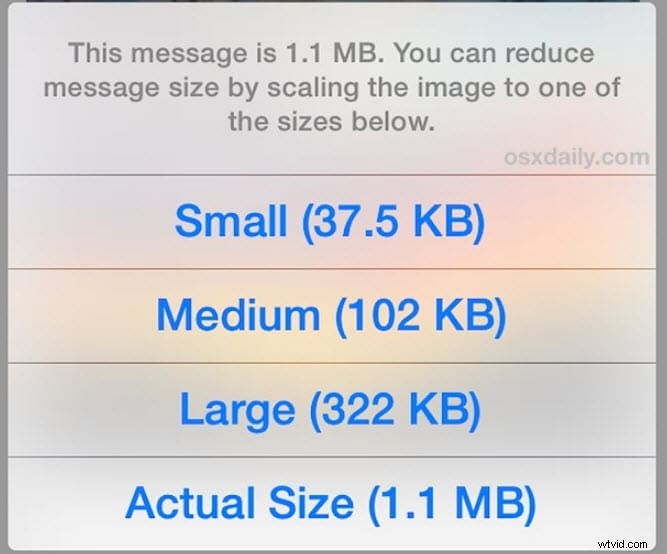
Źródło obrazu:OS X Daily
Chociaż ta metoda jest prosta, ogranicza kontrolę nad ostatecznymi wymiarami, co może nie pasować do wszystkich przypadków użycia.
Metoda 2:Użyj aplikacji dedykowanych
Płatne lub bezpłatne aplikacje zapewniają precyzyjną kontrolę nad zmianą rozmiaru, przycinaniem i kompresją, dzięki czemu idealnie nadają się do zachowania jakości obrazu.
1. Rozmiar obrazu
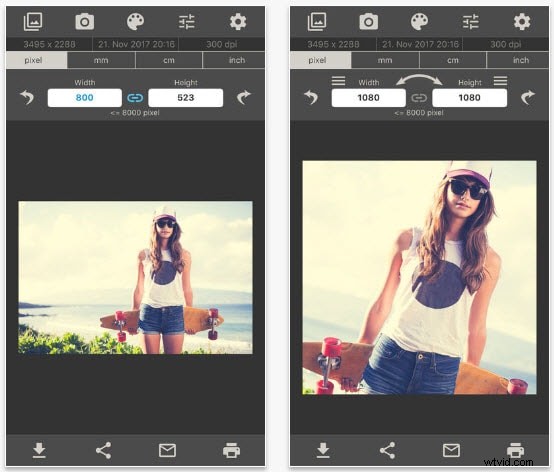
Image Size to darmowy plik do pobrania, który umożliwia usunięcie reklam za 3,99 USD. Zmień rozmiar obrazu, otwierając go, wybierając żądany rozmiar wyjściowy i używając narzędzia do przycinania, aby przyciąć niepotrzebne części. Po zmianie rozmiaru wybierz opcję Zapisz, Wyślij lub Udostępnij.
2. PhotoShrinker
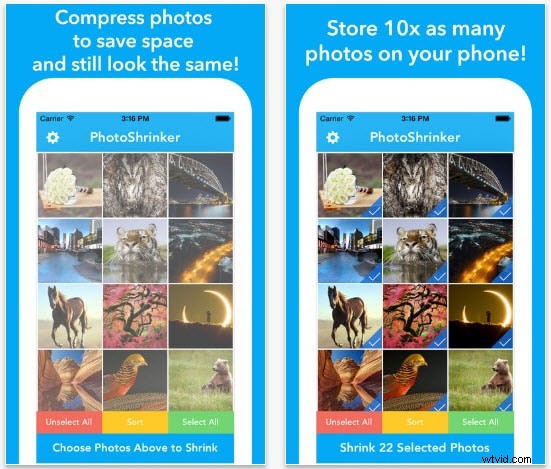
PhotoShrinker automatycznie kompresuje zdjęcia do około jednej dziesiątej ich pierwotnego rozmiaru, uwalniając znaczną ilość miejsca. Za 3,99 USD możesz także usunąć niechciane obrazy. Aplikacja najlepiej nadaje się do szybkiej kompresji, a nie do szczegółowej edycji.
3. Zmniejsz
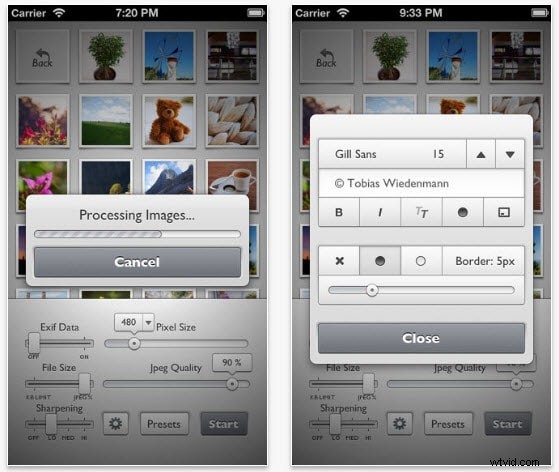
Redukcja obsługuje zmianę rozmiaru wsadowego, dokładny wybór wymiarów, a nawet wyostrzanie obrazów, które po zmianie rozmiaru wydają się lekko rozmyte. Automatycznie wykrywa jakość JPEG i może dodawać obramowania, aby pomóc odróżnić zdjęcia od tła.
Wniosek
Utrzymanie jakości zdjęć jest najważniejsze. Wybierz metodę zmiany rozmiaru, która umożliwia uzyskanie wyraźnych obrazów przy jednoczesnym przycinaniu rozmiaru pliku. Chociaż rozwiązania oparte na aplikacjach mogą wiązać się z niewielką opłatą, zapewniają lepszą kontrolę i elastyczność w porównaniu z metodą e-mail.
Podziel się swoją ulubioną techniką zmiany rozmiaru w komentarzach i poinformuj znajomych o skutecznych sposobach zarządzania przechowywaniem zdjęć na iPhone'ach.
Olliego Mattisona
Ollie Mattison to pisarz i miłośnik wideo.
Obserwuj @Ollie Mattison