
Najważniejsze wnioski:
- Nagrywaj w najwyższej rozdzielczości i przepływności, jaką obsługuje Twój sprzęt, starając się uzyskać rozdzielczość 4K przy 30–60 klatkach na sekundę.
- Zastosuj trzypunktową konfigurację oświetlenia, aby nadać swoim zdjęciom głębię i wyrazistość.
- Zastosuj odpowiednie kadrowanie — wyśrodkuj obiekt i użyj stabilizacji, aby wyeliminować drgania.
- Preferuj oprogramowanie nagrywające lokalnie (np. Riverside), aby chronić jakość przed przerwami w przepustowości.
Wysokiej jakości materiały wizualne przyciągają uwagę i dodają wiarygodności Twojemu kanałowi lub marce. Stosując się do tych technik wspieranych przez ekspertów, możesz przekształcić zwykły materiał filmowy w dopracowaną, wciągającą treść.
Dlaczego jakość wideo ma znaczenie
Rozmyty lub pikselowany materiał odwraca uwagę widzów i może sprawić, że Twoja marka będzie wyglądać nieprofesjonalnie. Ostre, dobrze oświetlone filmy sygnalizują, że zainwestowałeś czas i uwagę w swoją produkcję, zachęcając do większego zaangażowania i udostępniania.
Opis jakości wideo:obszary zainteresowania
Poprawa jakości wideo zależy od trzech podstawowych elementów — rozdzielczości, szybkości transmisji i liczby klatek na sekundę. Dostosowanie każdego z nich w sposób przemyślany zapewnia najbardziej zauważalne korzyści.
Rozdzielczość
Rozdzielczość to liczba pikseli na klatkę. Wyższa rozdzielczość oznacza więcej szczegółów i lepszą klarowność. Chociaż rozdzielczość 1080p jest wystarczająca w przypadku większości platform mobilnych, rozdzielczość 4K oferuje czterokrotnie większą liczbę pikseli, co zapewnia elastyczność kadrowania lub powiększania w postprodukcji bez utraty ostrości.
Przepływność
Bitrate mierzy dane na sekundę. Wyższa szybkość transmisji zazwyczaj zapewnia czystszy obraz wideo, ale zwiększa również rozmiar pliku. Wybierz przepływność, która równoważy jakość z łatwością przechowywania i edycji.
Liczba klatek
Liczba klatek na sekundę, mierzona w FPS (klatek na sekundę), decyduje o tym, jak płynny jest ruch. 24 kl./s to standard w przypadku treści kinowych, ale 30 lub 60 kl./s zapewnia płynniejszy wygląd w scenach szybkiej akcji, takich jak rozgrywka czy wywiady.
7 sposobów na poprawę jakości wideo
Oświetlenie
Właściwe oświetlenie jest podstawą profesjonalnego wideo. Zbyt ciemne sceny tracą szczegóły; zbyt jasne sceny rozmywają kolory. Użyj lampy pierścieniowej lub softboksa, aby równomiernie rozprowadzić światło i zminimalizować ostre cienie.
Trzypunktowe oświetlenie — kluczowe, wypełniające i tylne — zapewnia głębię i oddziela obiekt od tła. Aby uzyskać niedrogie konfiguracje, ustaw się twarzą w stronę naturalnego światła dziennego lub użyj lampy pierścieniowej LED za 20 USD z białym odbłyśnikiem.
Przeczytaj więcej:Oświetlenie wideo:konfiguracja i najlepsze zestawy oświetleniowe
Ustawienia aparatu
Ustaw kamerę na co najmniej 1080p. Jeśli używasz lustrzanki cyfrowej lub korpusu bez lustra, ustaw czas otwarcia migawki tak, aby podwoił liczbę klatek na sekundę (np. 1/60 s przy 30 kl./s), aby uniknąć rozmycia w ruchu.
Smartfony mogą zapewniać imponujące rezultaty — korzystaj z kamery Continuity Camera firmy Apple lub jej odpowiedników w systemie Android, blokuj ekspozycję i włączaj HDR, aby uzyskać wyraźniejsze zdjęcia. Aplikacja mobilna Riverside umożliwia nagrywanie w drodze lub używanie telefonu jako dodatkowego aparatu.
Kadrowanie
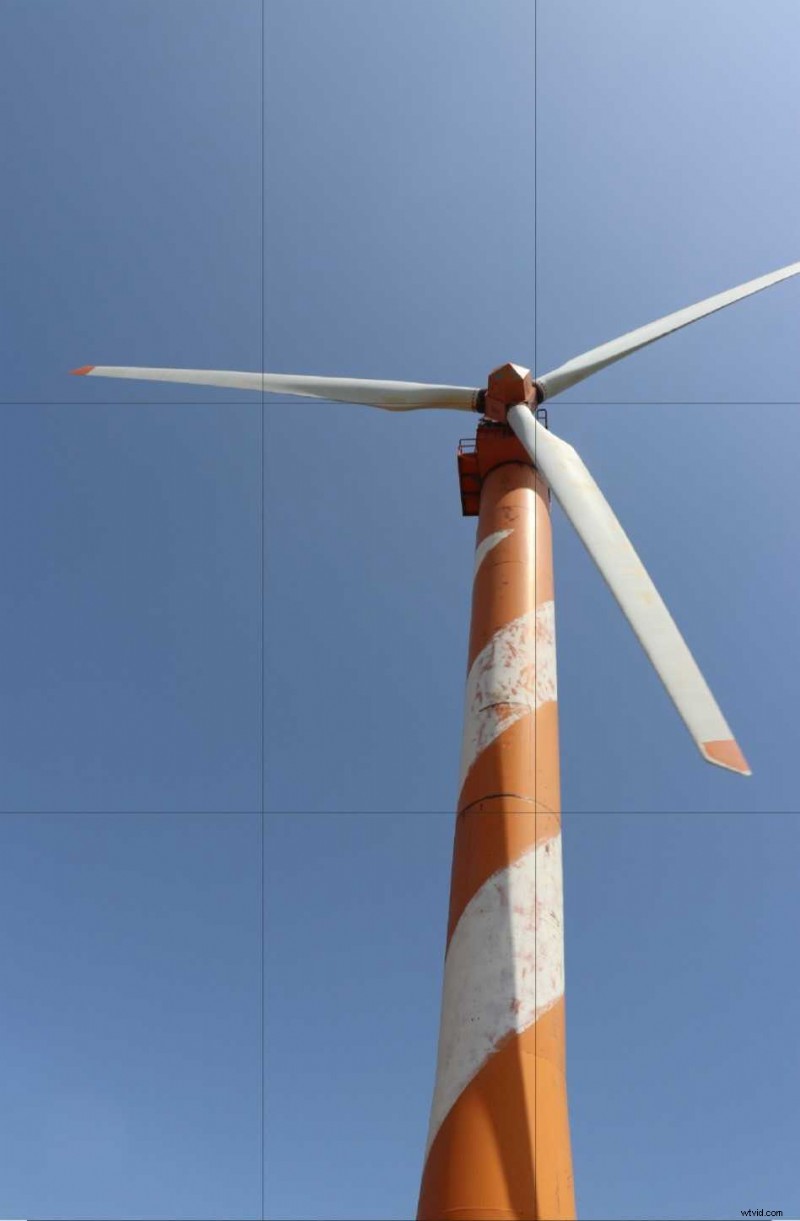
Zastosuj zasadę trójpodziału, wyrównując kluczowe tematy wzdłuż przecinających się linii siatki. Ta wskazówka wizualna w naturalny sposób przyciąga wzrok widzów do głównych punktów, tworząc bardziej wciągającą kompozycję.
Szybkość Internetu
W przypadku transmisji na żywo staraj się przesyłać z szybkością co najmniej 25 Mb/s. Użyj przewodowego połączenia Ethernet, przenieś router bliżej stacji roboczej i zamknij aplikacje wymagające dużej przepustowości, aby zachować stabilność.
Platformy takie jak Riverside omijają Internet podczas nagrywania, zapisując je lokalnie, dzięki czemu słabe połączenie nie pogarsza jakości.
Edytuj dla tempa
Oprogramowanie do edycji — Adobe Premiere Pro, Flixier, Riverside — pomaga zacieśnić narrację. Usuń długie pauzy i styczne, aby utrzymać szybkie tempo, co zwiększy uwagę widzów.
Zaawansowane cięcia, takie jak J-cut, mogą poprawić ciągłość poprzez nakładanie dźwięku z poprzedniej sceny.
Dalsze ulepszenia edycji
Dostosuj nasycenie, kontrast i jasność, aby materiał filmowy był wyraźny. Zachowaj równowagę oświetlenia – unikaj zbyt jasnych lub ciemnych scen, które tracą szczegóły.
Używaj oszczędnie subtelnych przejść i efektów; nadmierne ozdoby mogą odwracać uwagę od treści. Zrównoważ poziomy dźwięku we wszystkich głośnikach, aby zapewnić klarowność.
Dostosuj typy plików
Format pliku wpływa na kompresję i jakość. Aby uzyskać maksymalną wierność, użyj formatu AVI, MOV lub MP4 w przypadku wideo i WAV w przypadku nieskompresowanego dźwięku. Pamiętaj, że większe pliki wymagają więcej miejsca i mogą spowolnić edycję.
Krok po kroku:popraw jakość wideo dzięki Riverside
Riverside umożliwia nagrywanie wideo w rozdzielczości do 4K i dźwięku WAV 48 kHz, z oddzielnymi ścieżkami dla każdego uczestnika – idealne rozwiązanie do wywiadów, podcastów i zdalnej współpracy.
Wykonaj poniższe uproszczone kroki, aby osiągnąć wyniki na poziomie studyjnym:
Lista kontrolna przed nagraniem
- Wybierz ciche, dobrze wentylowane pomieszczenie.
- Podłącz mikrofon zewnętrzny — USB, XLR lub wysokiej jakości słuchawki douszne.
- Użyj słuchawek przewodowych, aby uzyskać czystszy dźwięk.
Przebieg nagrywania
- Zaloguj się do Riverside i kliknij Nagraj aby rozpocząć nową sesję.
- W lobby wybierz swój sprzęt i kliknij Używam słuchawek , a następnie Wejdź do studia .
- Zaproś gości, udostępniając link do sesji. Materiał filmowy każdego gościa jest nagrywany jako osobna ścieżka.
- Jeśli słyszysz echo, kliknij wielokropek obok głośnika i włącz opcję Anulowanie echa .
- Naciśnij Nagraj . Wszystkie nagrania są przechowywane lokalnie, co chroni jakość przed wahaniami w Internecie.
- Po zakończeniu kliknij Zatrzymaj , a następnie Wyświetl nagrania .
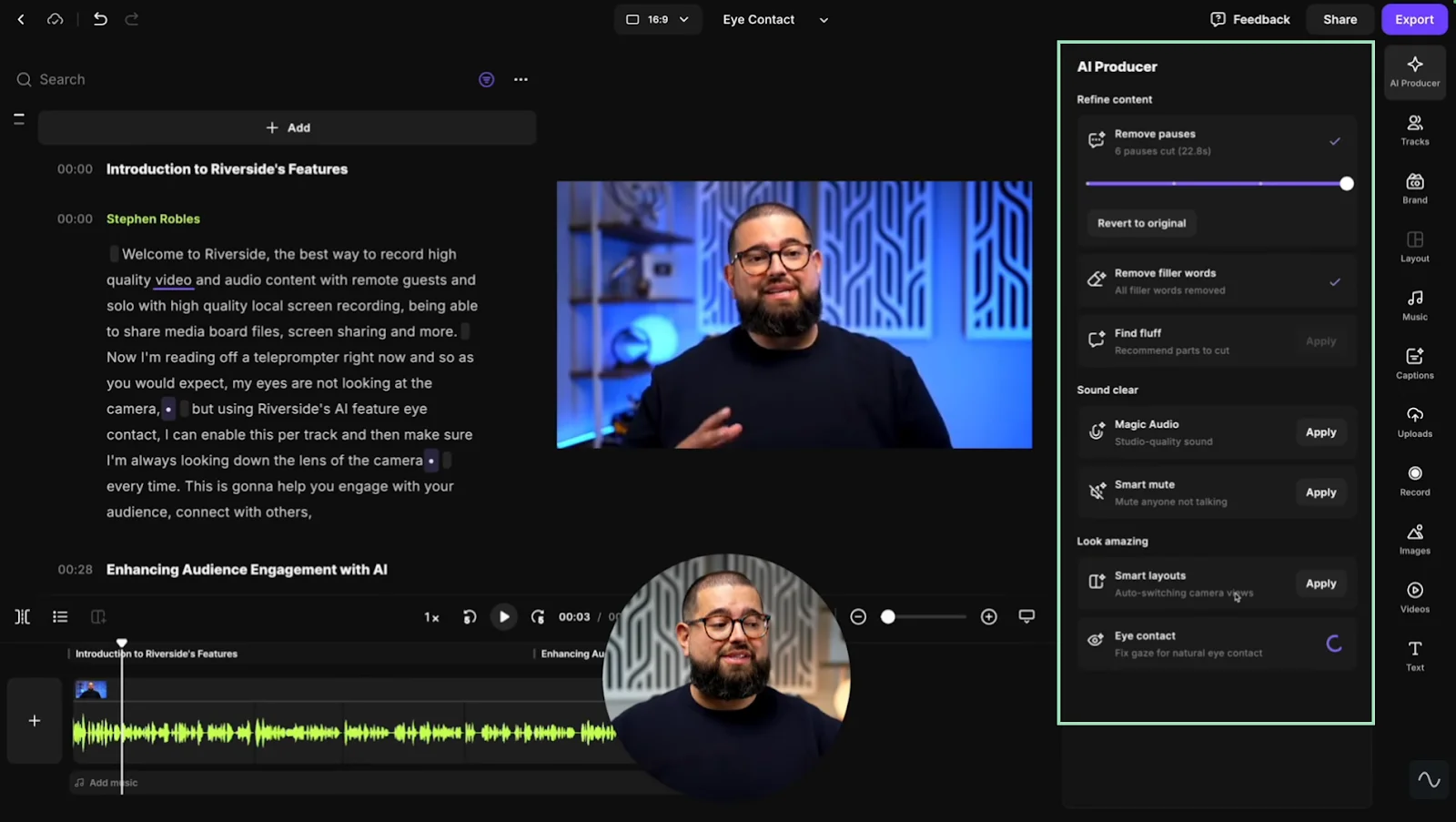
- Przejdź do edytora:Przejdź do edytora otwiera pakiet narzędzi opartych na sztucznej inteligencji.
- Wybierz współczynnik proporcji, edytuj za pomocą transkrypcji AI, dodawaj podpisy, zastosuj branding i automatycznie czyść dźwięk.
- Kliknij Eksportuj wyrenderować ostateczny film; e-mail powiadomi Cię, gdy będzie gotowy.
Inne narzędzia poprawiające jakość wideo
Poza Riverside kilku redaktorów i platform internetowych może ulepszyć Twój materiał filmowy. Oto krótki przegląd popularnych opcji:
Wondershare Filmora
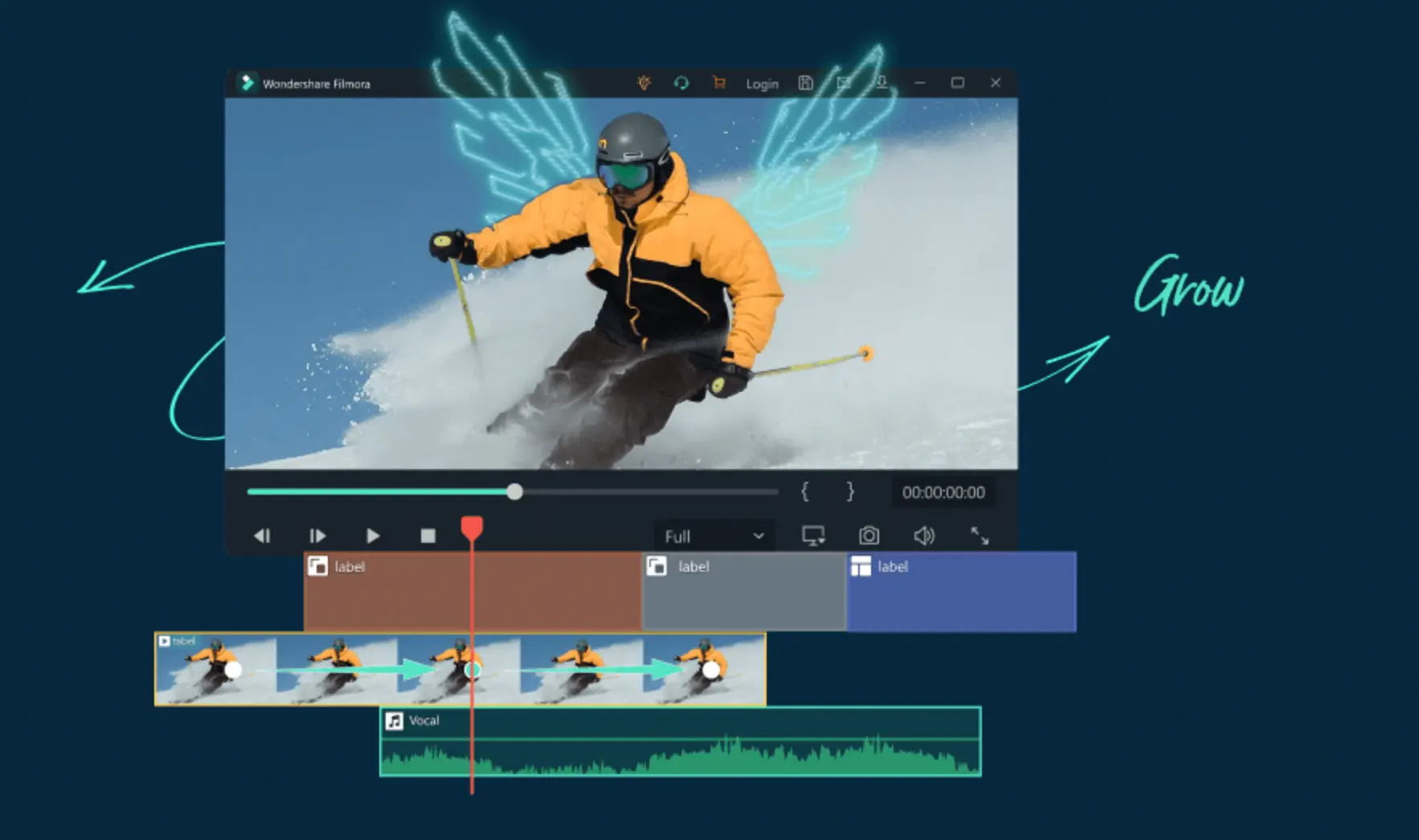
Filmora oferuje intuicyjny, przyjazny dla początkujących przepływ pracy. Kluczowe kroki obejmują:
- Otwórz nowy projekt i przeciągnij klip na oś czasu.
- Dostosuj kolor za pomocą opcji Kolor zakładka — dostosuj nasycenie, kontrast, odcień i jasność.
- Udoskonal dźwięk za pomocą opcji Audio zakładka.
- Eksportuj do wybranego formatu lub przesyłaj bezpośrednio do serwisu YouTube/Vimeo.
Kapwing
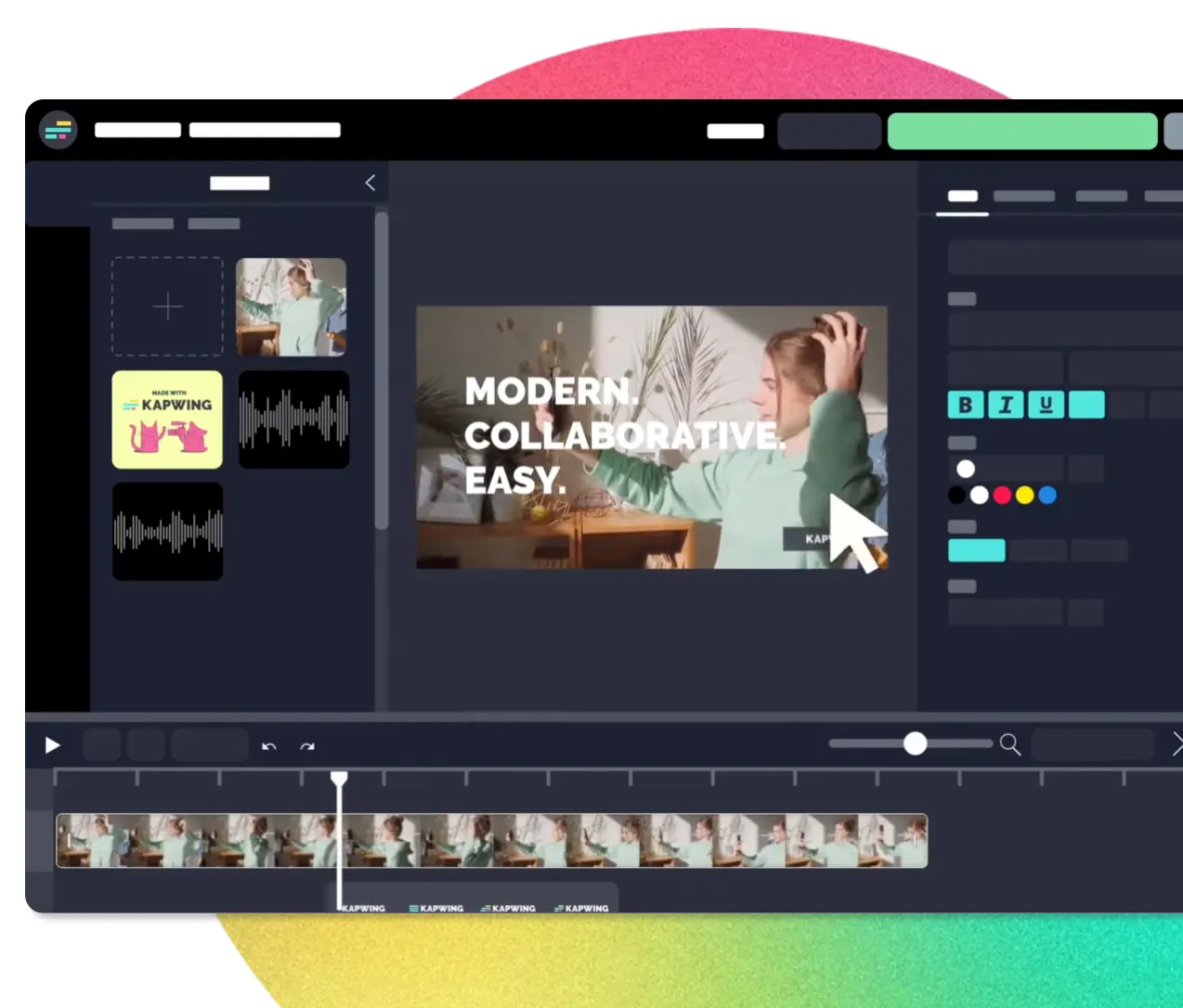
Edytor online Kapwing upraszcza szybkie ulepszenia. Kroki:
- Zarejestruj się i otwórz edytor.
- Prześlij swój film do panelu multimediów.
- Użyj Edycji aby dostosować krycie, jasność, kontrast i nasycenie.
- Eksportuj w rozdzielczości 1080p lub 4K.
Często zadawane pytania dotyczące poprawy jakości wideo
Czy mogę poprawić jakość wideo po nagraniu?
Tak — narzędzia do edycji mogą poprawić kolory, ostrość i dźwięk, ale najlepsze wyniki można uzyskać, optymalizując ustawienia podczas przechwytywania.
Jak zwiększyć rozdzielczość filmu?
Najbardziej efektywną metodą jest nagrywanie w wyższej rozdzielczości. Skalowanie w postprodukcji jest ograniczone i może powodować artefakty.
Czy istnieje aplikacja poprawiająca jakość wideo?
Riverside to najlepszy wybór:nagrywa lokalnie w rozdzielczości 4K, oferuje usuwanie szumów tła i zawiera napisy AI.
Jak mogę ulepszyć nagrania wideokonferencji?
Użyj przewodowego połączenia Ethernet, zamknij niepotrzebne aplikacje, włącz najwyższą rozdzielczość, wyłącz funkcje wymagające dużej przepustowości i nagrywaj lokalnie za pomocą platform takich jak Riverside, aby uzyskać jakość studyjną.