
W dzisiejszym świecie innowacje stały się wymagającą częścią twórczości cyfrowej. Tworzenie najlepszych treści może pomóc przyciągnąć uwagę widzów. Podczas edytowania treści wideo możesz zauważyć zwiększanie prędkości jest wymagane w niektórych momentach. Dodanie efektów szybkiego lub zwolnionego tempa sprawia, że film jest bardziej atrakcyjny i wciągający.
Wondershare Filmora zapewnia najlepsze funkcje zmiany prędkości z najlepszymi wynikami w bezstratnej jakości. Możesz także utworzyć timelapse z długich filmów, zmieniając opcje prędkości krzywej w ustawieniach prędkości Filmory. Przyjrzyjmy się więcej na temat szybkiego edytowania treści wideo w Wondershare Filmora.
W tym artykule
- Część 1:Jakie są różne przypadki użycia filmów zmieniających prędkość?
- Część 2:Zarządzanie szybkością w Wondershare Filmora:przegląd
- Część 3:Jak zarządzać zwiększaniem prędkości w Filmorze:przewodnik
- Wniosek
Edytor wideo zmieniający prędkość
Wondershare Filmora zapewnia najlepsze funkcje zmiany prędkości z najlepszymi wynikami w bezstratnej jakości.
Część 1:Jakie są różne przypadki użycia filmów zmieniających prędkość?
Zmiana prędkości wideo pozwala nam używać wideo do wielu celów. Manipulacja szybkością radykalnie zmienia wpływ filmu na widzów. Tutaj omówimy kilka zmian prędkości przypadki i ich praktyczne zastosowania.
1. Efekt zwolnionego tempa
Zmniejszenie szybkości wideo skupia się na szczegółach wideo. W zwolnionym tempie pomaga zajrzeć głębiej w szczegóły akcji, które mogą być trudne do zaobserwowania przy normalnej prędkości. Tworzy również poczucie dramatyzmu i jest najczęściej używany w ujęciach akcji i wydarzeniach sportowych. Redukcja prędkości jest również wykorzystywana w celu zwiększenia kinowej jakości wideo.
2. Efekt szybkiego ruchu
Zwiększenie szybkości wideo może dać nam wyobrażenie o powolnych procesach w ciągu kilku sekund. Nazywa się to również tworzeniem timelapse różnych naturalnych procesów, takich jak zmiana dnia w noc lub kwitnienie kwiatów. Użycie tego efektu może okazać się pomocne w sytuacjach, gdy trzeba zarządzać większą liczbą pomysłów w mniejszej liczbie klatek.
3. Efekt komediowy
Efekty komiczne można uzyskać, zmieniając szybkość wideo . Doda to do treści humoru i efektów komicznych. Można to zaobserwować w memach, parodiach i szkicach komiksowych, ponieważ może to zwrócić uwagę na konkretne ujęcia i je podkreślić.
4. Dopasowanie tempa muzyki
Dopasowanie ścieżki dźwiękowej do filmu i dokonanie zmian w zależności od sceny wzmacnia jego twórczy efekt. Przyda się to do uzyskania bardziej zsynchronizowanych filmów. Zmiana prędkości w rytm muzyki zwiększa także wrażenia wizualne widza.
5. Demonstracja edukacyjna
Manipulowanie prędkością może pomóc instruktorom w zademonstrowaniu tematów edukacyjnych. Mogą używać tej funkcji do jaśniejszego i skuteczniejszego wyjaśniania skomplikowanych tematów. Mogą kłaść nacisk na złożone kroki i procedury w celu lepszego zrozumienia.
6. Efekty wizualne i efekty
Manipulacja szybkością może wywołać emocjonalny aspekt widzów i zwiększyć ich zaangażowanie. Tworzy to również dynamiczne efekty wizualne, takie jak surrealistyczne zniekształcenia i rozmycie ruchu. Służy również do tworzenia dynamicznych montaży, aby wyrazić wydarzenia lub działania w skondensowanej formie.
Część 2:Zarządzanie szybkością w Wondershare Filmora:przegląd
Szybkość wideo jest kluczowym elementem zarządzania jakością. Prędkość ramping filmu dodaje różne efekty emocjonalne i wizualne niezbędne do zaangażowania treści. Wondershare Filmora zapewnia najlepsze funkcje regulacji prędkości wideo. Funkcje te umożliwiają użytkownikom wszelkiego rodzaju opcje dostosowywania. Mogą zwiększyć lub zmniejszyć ogólną prędkość lub dostosować ją w określonych momentach filmu.
Funkcje regulacji prędkości Filmory obejmują opcje jednolitej regulacji prędkości i zwiększania prędkości. Przyjrzyjmy się bliżej tym funkcjom Filmory:
1. Jednolita prędkość
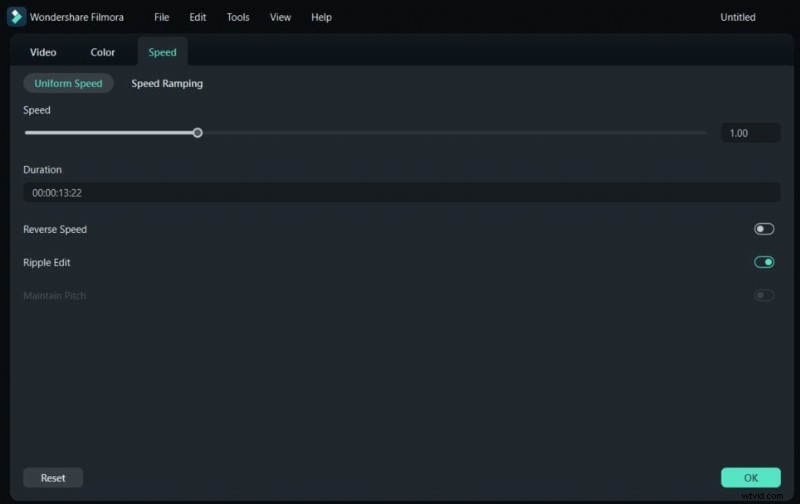
Jeśli chcesz zmienić ogólną prędkość wideo, możesz po prostu przejść do narzędzia jednolitej prędkości. Tutaj znajdziesz wiele opcji zmiany ogólnej szybkości wideo. Albo chcesz odwrócić prędkość swojego wideo, albo wykonaj edycję tętnienia; znajdziesz te opcje tutaj. Zapewni Ci to również możliwość utrzymania wysokości klipu zgodnie z Twoimi potrzebami.
Dostosuj czas trwania filmów, dodając wymagany czas w odpowiednim miejscu. Możesz także zwiększyć lub zmniejszyć prędkość swojego filmu w Filmorze, przesuwając pasek prędkości w tej sekcji.
2. Zwiększanie prędkości
Funkcja zwiększania prędkości umożliwiła użytkownikom zmianę prędkości, aby uczynić je bardziej atrakcyjnymi. Tutaj możesz dodać klatki kluczowe w wybranych, różnych punktach filmów. Zapewnia 6 gotowych opcji zwiększania prędkości. Regularne dostosowywanie zmienia wysokość dźwięku. Możesz zachować jakość dźwięku, korzystając z funkcji zwiększania prędkości Filmory.
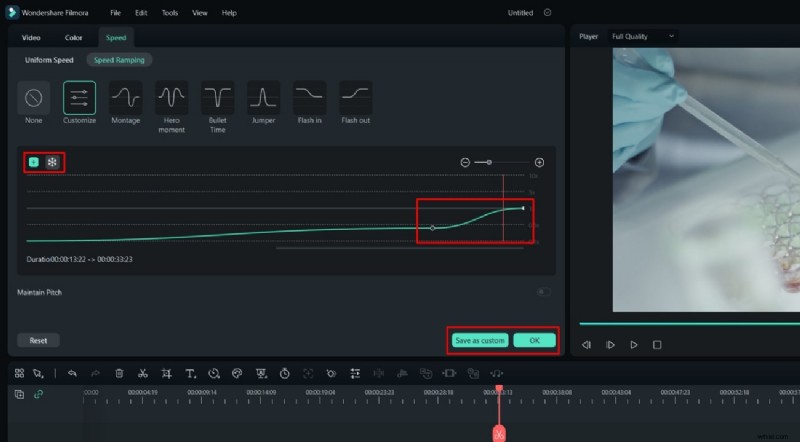
W opcji dostosowywania możesz zmienić prędkość w każdym żądanym punkcie, przesuwając krzywą w górę i w dół. Możesz zablokować te zmiany w określonych punktach, dodając klatki kluczowe. Zapewnia doskonałe rezultaty i najlepsze wrażenia słuchowe.
Część 3:Jak zarządzać zwiększaniem prędkości w Filmorze:przewodnik
Prędkość wideo zarządzanie stało się w ostatnich latach skuteczne. Filmora wniosła wiele w tej dziedzinie. Dowiedz się, jak zarządzać szybkością wideo w Filmorze, wykonując kilka prostych kroków:
1. Jednolite kroki zarządzania prędkością
Krok 1 Rozpocznij nowy projekt
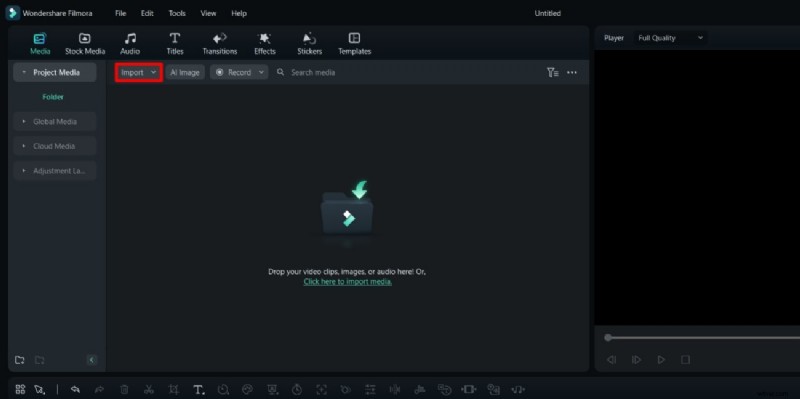
Rozpocznij nowy projekt w Filmorze, naciskając ikonę „+” po otwarciu go z systemu. Po wejściu do interfejsu edycji zaimportuj multimedia. Wybierz przycisk „Importuj” i dodaj multimedia do osi czasu.
Krok 2:Ustawienia karty Szybkość dostępu
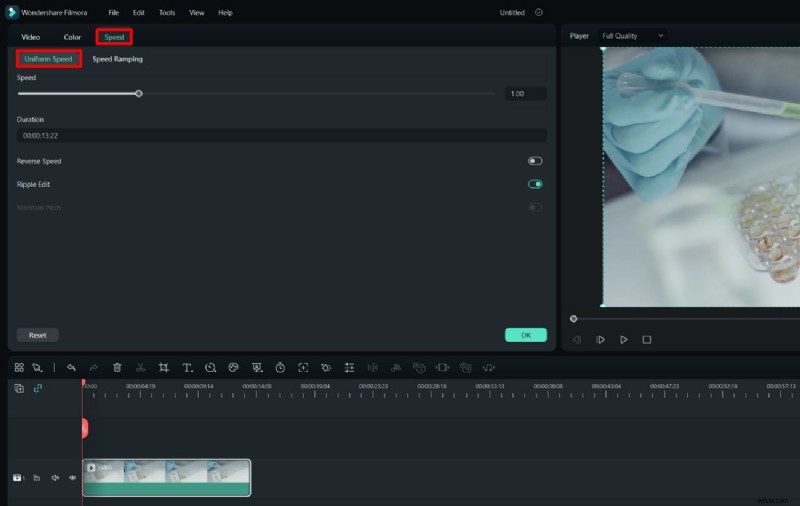
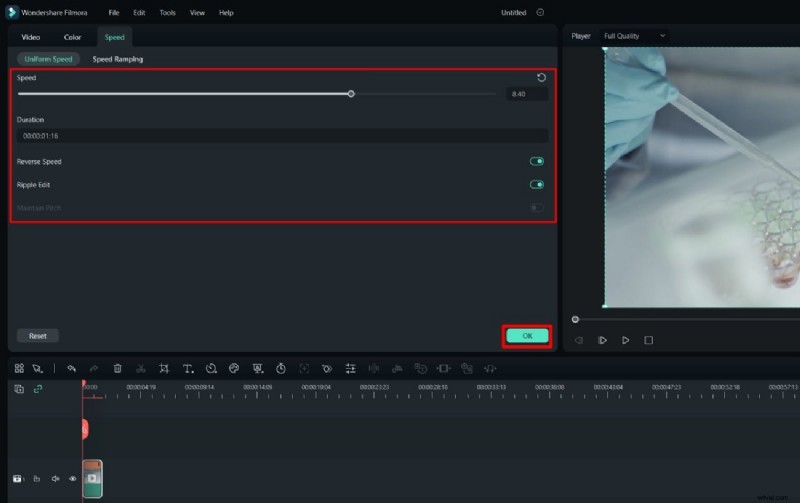
Aby zmienić prędkość wideo, możesz uzyskać dostęp do zakładki „Prędkość” w oknie ustawień. Po wejściu na tę kartę zobaczysz dwie opcje dostosowania wideo:„Jednolita prędkość” i „Rampowanie prędkości”.
Aby zmienić ogólną prędkość wideo, przejdź do sekcji „Jednolita prędkość”. Możesz uzyskać bezpośredni dostęp do sekcji „Jednolita prędkość”, naciskając przycisk CTRL+R na klawiaturze.
Krok 3. Jednolite dostosowanie prędkości
W tej sekcji zobaczysz wiele zmian prędkości opcje. Aby zmienić ogólną prędkość, wpisz wymaganą „Prędkość” w odpowiednim miejscu i wybierz „OK”.
Dostępne są również inne opcje regulacji prędkości, takie jak „Prędkość wsteczna”, „Edycja tętnienia” i „Utrzymaj wysokość”. Aby zastosować te zmiany, wystarczy włączyć ich przyciski. Następnie zmiany te zostaną automatycznie zastosowane do filmu po naciśnięciu przycisku „OK” w prawym dolnym rogu.
Krok 4. Zrenderuj wideo
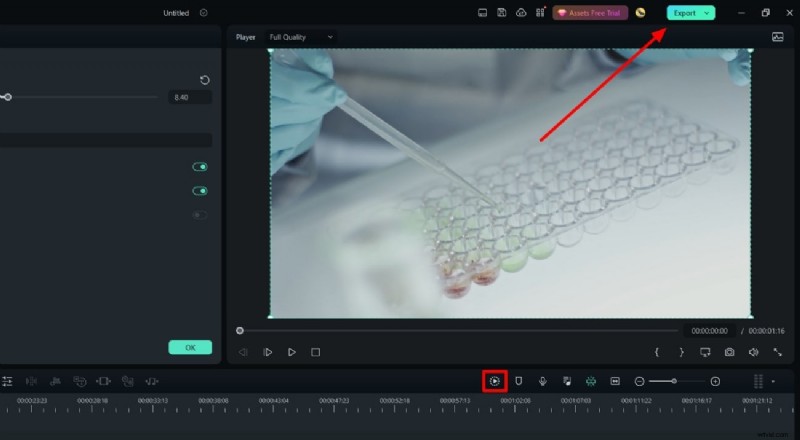
Aby upewnić się, że wprowadzone zmiany zostały pomyślnie zastosowane w filmie, naciśnij przycisk „Podgląd renderowania”. Przycisk ten jest dostępny na pasku narzędzi osi czasu. Twój film będzie gotowy zgodnie z zastosowanymi zmianami.
2. Kroki wykonywania zwiększania prędkości
Krok 1Dostęp do rampy prędkości
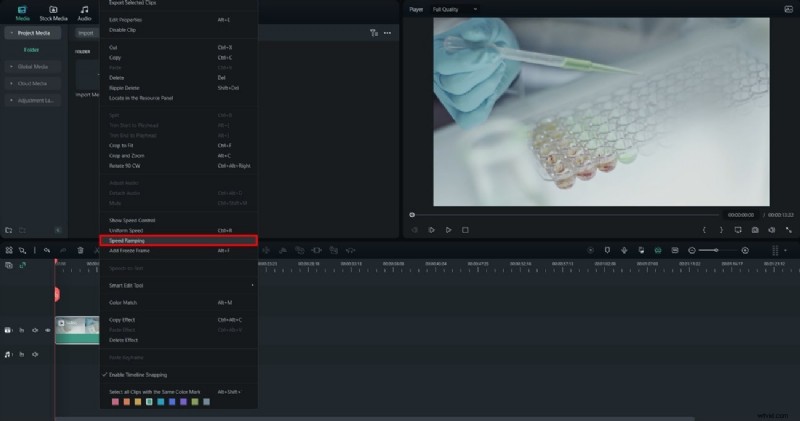
Aby wykonać „Zmienianie prędkości ”, rozpocznij proces opisany powyżej. Dostęp do funkcji zwiększania prędkości poprzez wybranie wideo na osi czasu. Kliknij przycisk prawego przycisku myszy i znajdź na liście opcję „Speed Ramping”. Wybierz tę opcję, a następnie przejdź do okna zwiększania prędkości.
Krok 2Wybierz opcje ustawień wstępnych
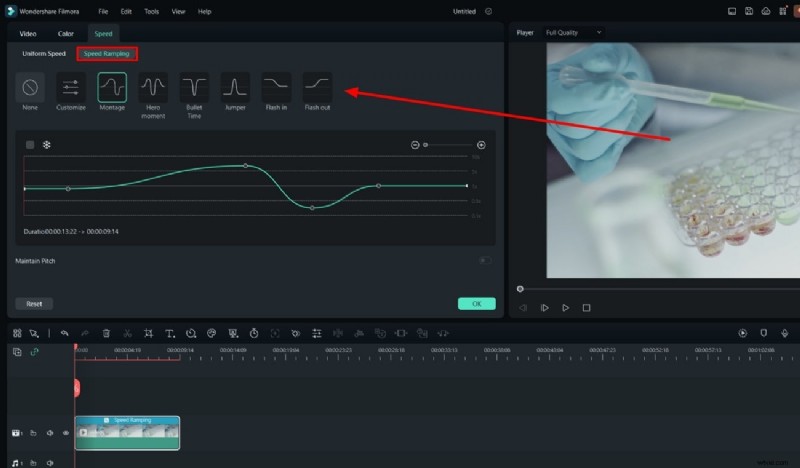
Po wejściu do tego okna zobaczysz wstępnie ustawione opcje wideo. Poszukaj opcji, którą chcesz zastosować do swojego filmu. Wybierz tę opcję, analizując ich prędkość na zakręcie opcje i zostanie ono automatycznie zastosowane do Twoich multimediów.
Krok 3. Dostosuj zwiększanie prędkości
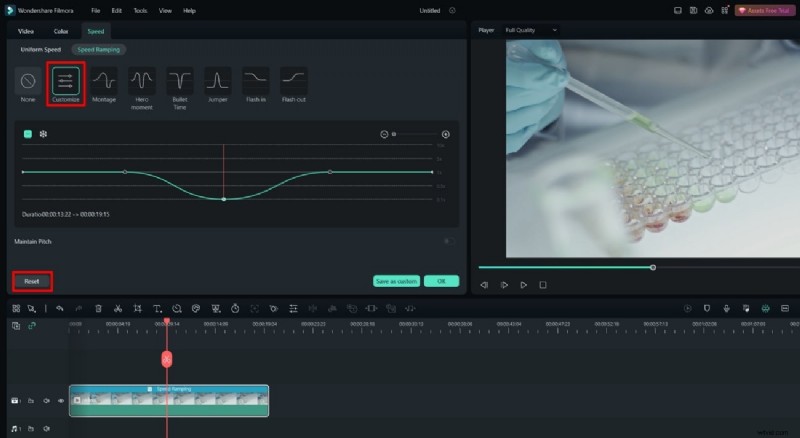
Jeśli nie znajdziesz żadnej odpowiedniej opcji, możesz ją „Zresetować” lub bezpośrednio wybrać przycisk „Dostosuj” z powyższych opcji. Tutaj będziesz mógł dostosować pozycje punktów rampy prędkości, dostosowując klatki kluczowe.
Krok 4Dostosuj położenie klatki kluczowej
Po prostu przeciągnij klatkę kluczową powyżej linii bazowej, aby zwiększyć prędkość w dowolnym momencie. Jeśli chcesz w dowolnym momencie zmniejszyć prędkość, po prostu przeciągnij klatkę kluczową poniżej linii bazowej. Aby zachować jednolitość, pozwól klatce kluczowej pozostać bez zmian. W ten sposób możesz ręcznie dostosować prędkość swojego filmu i zastosować zwolnienie lub szybko zmieniające się efekty.
Wniosek
Wondershare Filmora to najlepsze narzędzie zapewniające najlepsze jak dotąd funkcje edycji wideo. Jedną z najlepszych cech Filmory jest ręczna regulacja prędkości. Zwiększenie prędkości jest na tyle zaawansowany, że zapewnia wstępnie ustawione opcje, eliminując konieczność ręcznej regulacji. Z automatycznej na ręczną prędkość po zakręcie dostosowaniu, Filmora ułatwiła swoim użytkownikom to, co najlepsze.