
Przejścia są niezbędne do tworzenia wciągających, dopracowanych filmów. Wygładzają przepływ między scenami, prowadzą narrację i dodają wizualnego akcentu, ostatecznie poprawiając wrażenia widza.
W tym przewodniku wyjaśniono, dlaczego przejścia mają znaczenie i jak bez wysiłku je zastosować w Wondershare Filmora , wiodący w branży edytor wideo.
Spis treści
- Dlaczego przejścia mają znaczenie
- Przedstawiamy Wondershare Filmora
- Dodawanie przejść w Filmorze
- Inne funkcje edycji w Filmorze
- Wniosek
Dlaczego przejścia mają znaczenie
Skuteczne przejścia:
- Zapewnij płynny przepływ obrazu pomiędzy ujęciami.
- Ulepsz strukturę narracji sygnalizując zmiany czasu lub lokalizacji.
- Wprowadź zainteresowanie wizualne i różnorodność stylistyczna.
- Podkreśl kluczowe momenty za pomocą dramatycznych efektów zanikania, powiększenia lub efektu przesuwania.
- Podnieś profesjonalizm filmu i wypolerować.
- Zachowaj ciągłość dźwięku , zapobiegając drapiącym cięciom.
- Skróć lub wydłuż czas, aby skutecznie opowiadać historie.
- Oferuj twórczą ekspresję poprzez różnorodne style przejścia.
Przedstawiamy Wondershare Filmora
Wondershare Filmora łączy intuicyjny interfejs z potężnymi narzędziami do edycji. Przepływ pracy metodą „przeciągnij i upuść”, funkcje oparte na sztucznej inteligencji oraz obszerna biblioteka naklejek, efektów i przejść sprawiają, że jest to idealne rozwiązanie zarówno dla początkujących, jak i zaawansowanych twórców.
Dodawanie przejść w Filmorze
Wykonaj poniższe kroki, aby zastosować przejścia, które poprawią płynność i efekt Twojego filmu.
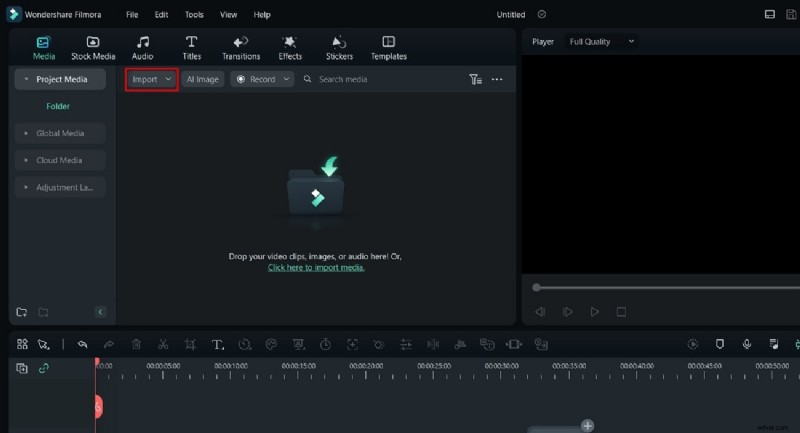
Krok 1:Uruchom Filmorę i utwórz nowy projekt
Otwórz Filmorę i kliknij Nowy projekt . Zaimportuj swoje multimedia za pomocą Importuj zakładka.
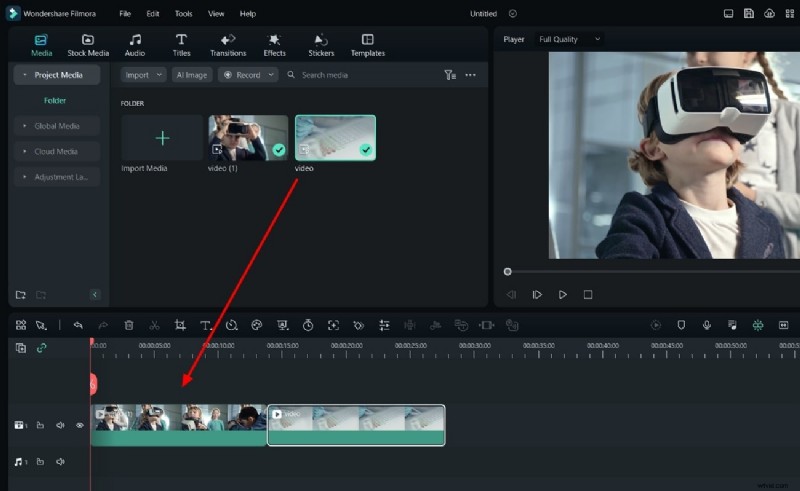
Krok 2:Ułóż klipy na osi czasu
Przeciągnij klipy na oś czasu, upewniając się, że są umieszczone sekwencyjnie, bez przerw.
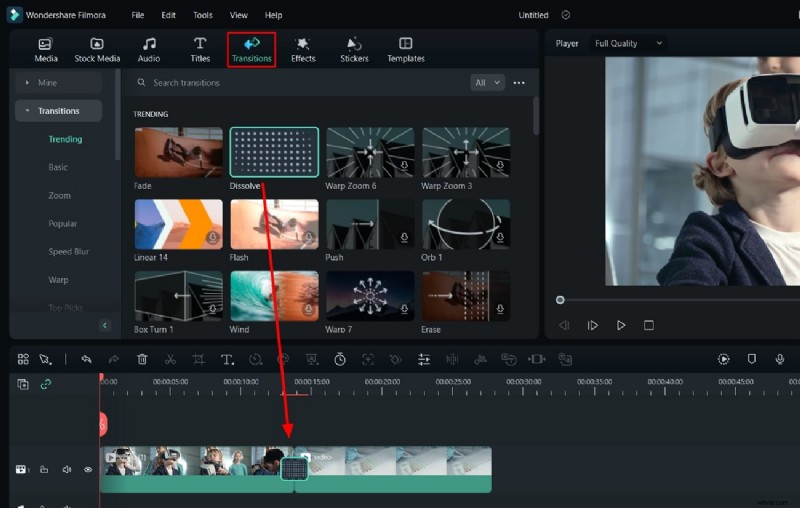
Krok 3:Wstaw przejście
Otwórz Przejścia wybierz styl i przeciągnij go pomiędzy dwoma klipami na osi czasu.
Krok 4:Dostosuj ustawienia przejścia
Kliknij przejście na osi czasu, aby uzyskać dostęp do Przejścia zakładka. Dostosuj Czas trwania , Tryb i inne parametry pasujące do Twojej kreatywnej wizji. Gdy będziesz zadowolony, wyeksportuj swój projekt.

Inne funkcje edycji w Filmorze
Poza przejściami Filmora oferuje kilka niezbędnych narzędzi. Poniżej znajduje się zwięzły przewodnik po każdej funkcji.
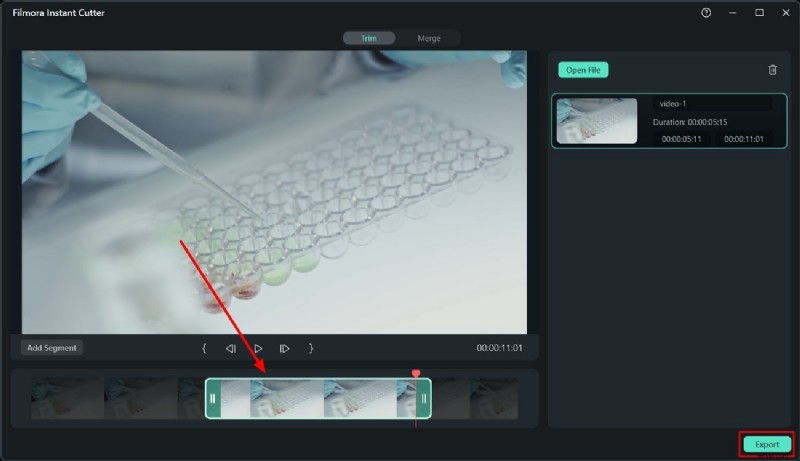
1. Przycinanie (szybkie cięcie)
Użyj szybkiego cięcia aby szybko usunąć niechciane fragmenty.
Procedura
- W Imporcie wybierz opcję Instant Cutter i otwórz swój plik.
- Przeciągnij krawędzie, aby przyciąć klip.
- Eksportuj przycięty klip z powrotem do głównego edytora.
2. Połącz
Połącz wiele klipów w jedną ciągłą sekwencję.
Procedura
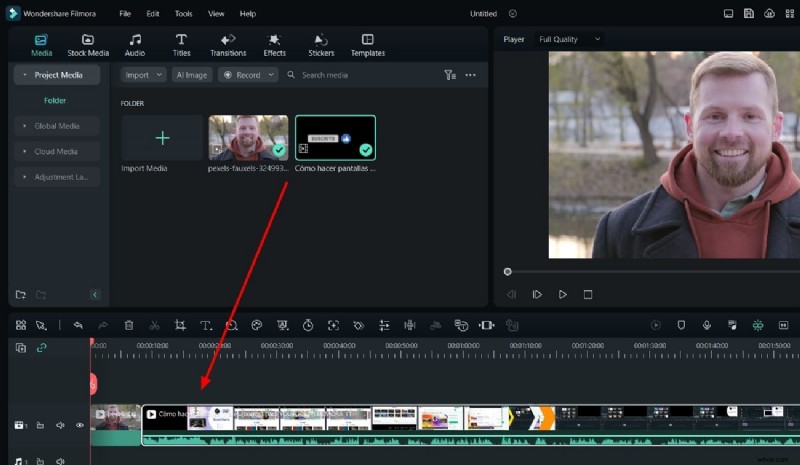
- Importuj klipy na oś czasu.
- Umieść je na tej samej ścieżce w żądanej kolejności; Filmora łączy je automatycznie.
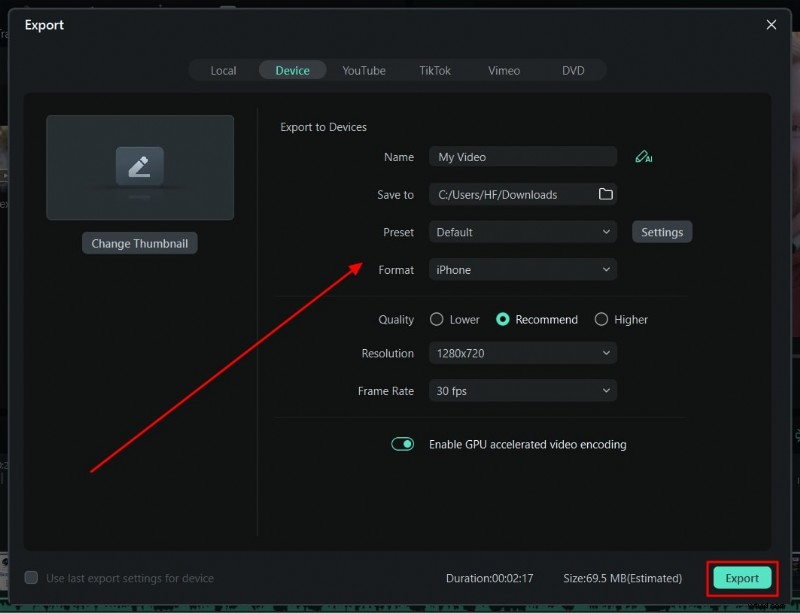
- Eksportuj scalony film.
3. Przytnij
Dostosuj ramkę klipu, aby skupić się na obiekcie.
Procedura
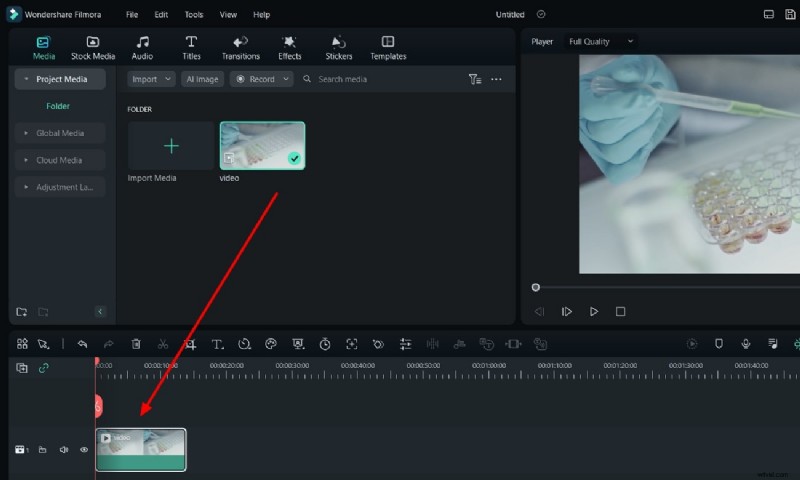
- Zaimportuj klip na oś czasu.
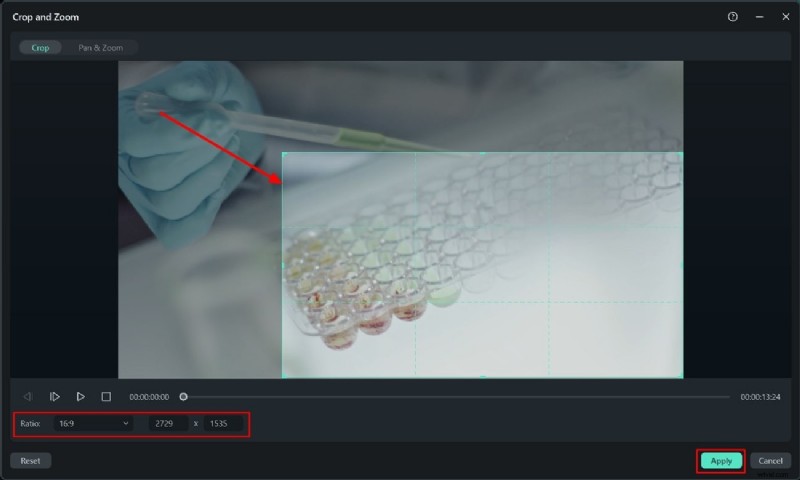
- Otwórz Przytnij i powiększ (Alt + C). Ustaw proporcje, zmień położenie i zastosuj.
4. Dodaj efekty
Popraw styl wizualny dzięki szerokiej gamie efektów.
Procedura
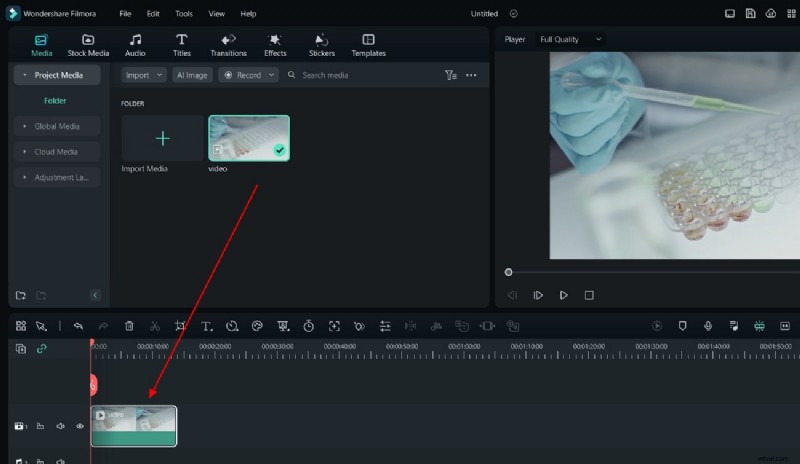
- Przeciągnij klip na oś czasu.
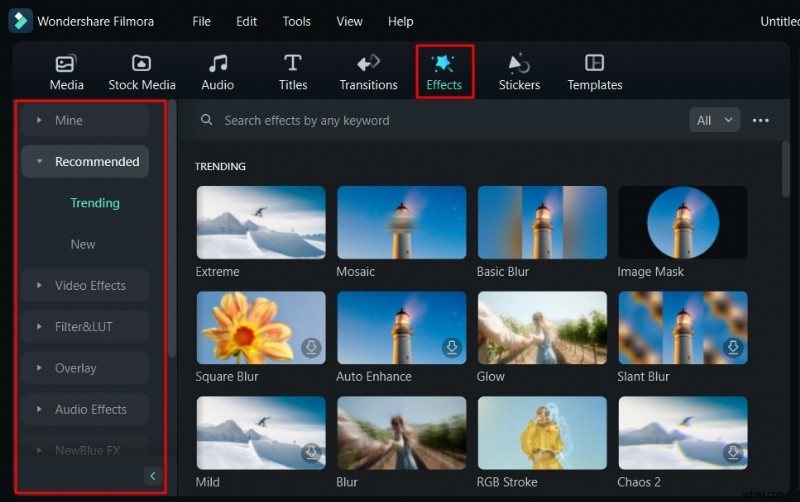
- Otwórz Efekty panelu i wybierz efekt.
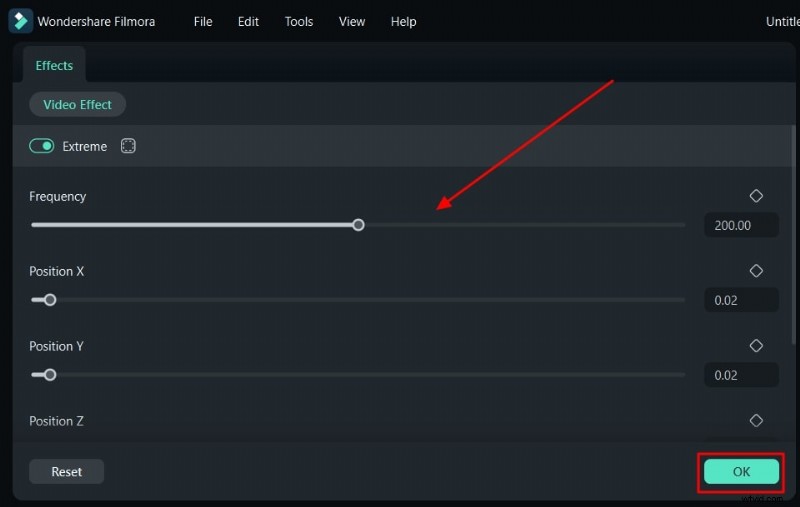
- Przeciągnij go na klip, a następnie dostosuj siłę i krycie.
- Eksportuj po zakończeniu.
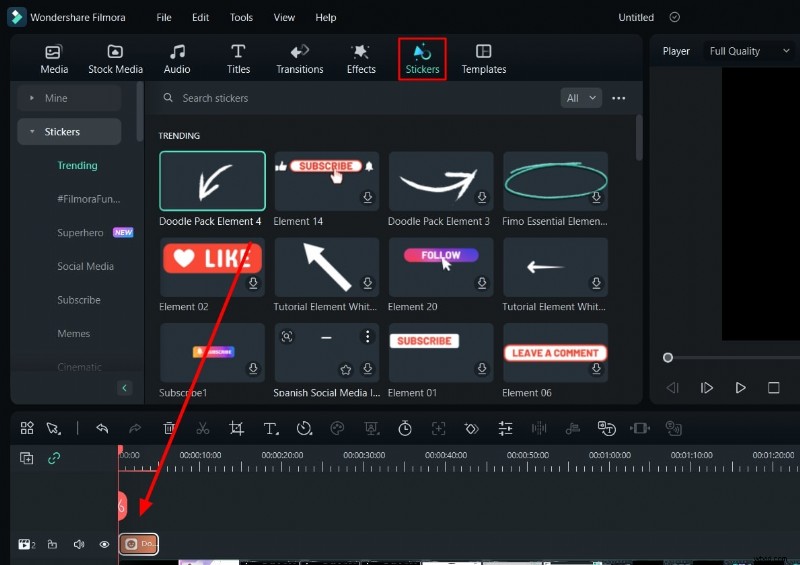
5. Dodaj naklejki
Nadaj osobowości animowanymi naklejkami.
Procedura
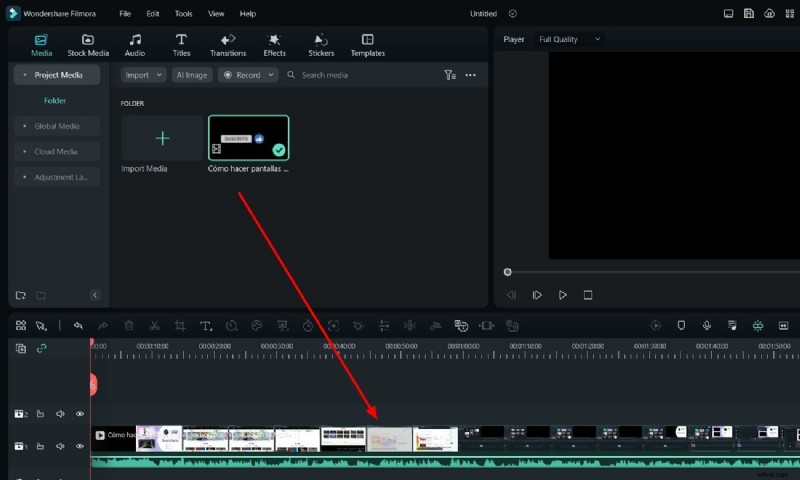
- Zaimportuj swój film do Filmory.
- Otwórz Naklejki panelu, wybierz żądane naklejki i przeciągnij je na oś czasu.
- W razie potrzeby dostosuj rozmiar, położenie i czas trwania.
- Eksportuj gotowy film.
Dalsze zasoby
- Jak stworzyć płynny efekt przejścia wypaczenia i turbulencji w Filmorze?
- Jak zastosować szybkie przejście powiększenia maski w Filmorze
- Wskazówki ekspertów dotyczące płynnych przejść w Filmorze
- Jak utworzyć przejścia na podzielonym ekranie w Filmorze
Wniosek
Przejścia to potężne narzędzie umożliwiające podniesienie jakości i zaangażowania Twoich filmów. Dzięki przyjaznemu dla użytkownika interfejsowi Filmora oraz bogatej bibliotece przejść, efektów i naklejek możesz szybko i pewnie tworzyć profesjonalnie wyglądające treści.