
Chcesz nadać swoim filmom profesjonalny, kinowy wygląd? Trójwymiarowe tabele przeglądowe (3D LUT) umożliwiają zastosowanie precyzyjnych, zgodnych ze standardami branżowymi transformacji kolorów, dzięki czemu materiał filmowy jest spójny i atrakcyjny wizualnie. W tym przewodniku omówimy, czym są tabele 3D LUT, dlaczego są niezbędne dla współczesnych redaktorów i jak wykorzystać wbudowane narzędzia LUT Wondershare Filmora, aby uzyskać wyniki na poziomie studyjnym – bez dodatkowego oprogramowania.
Czego się nauczysz
- Co właściwie robi 3D LUT
- Kluczowe zastosowania LUT w produkcji wideo
- Dlaczego Filmora to doskonała platforma do montażu LUT
- Instrukcje krok po kroku dotyczące stosowania LUT w Filmorze
- Najlepsze gotowe ustawienia LUT zawarte w Filmorze do natychmiastowego wypróbowania
- Ostatnie przemyślenia na temat maksymalizacji przepływu pracy twórczej
Wondershare Filmora
Wieloplatformowa, przyjazna dla użytkownika edycja wideo, która nie ogranicza wydajności. Niezależnie od tego, czy jesteś hobbystą, czy profesjonalistą, obszerna biblioteka efektów, przejść, a zwłaszcza możliwości LUT Filmory sprawia, że jest to idealne narzędzie do nowoczesnej gradacji kolorów.
1. Co to jest 3D LUT?
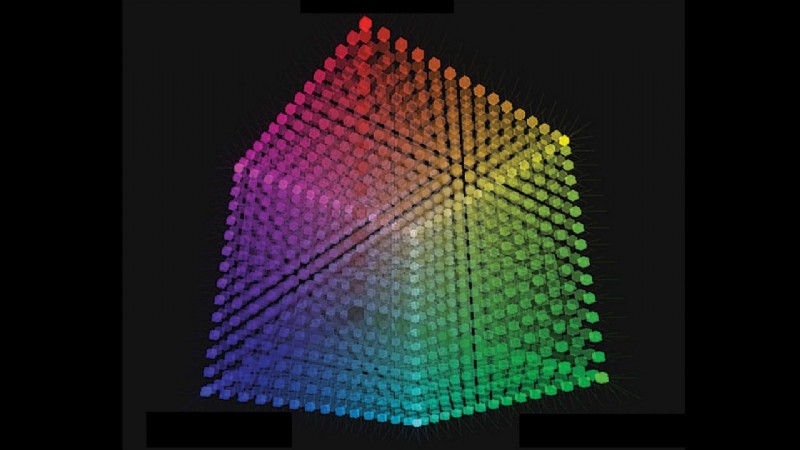
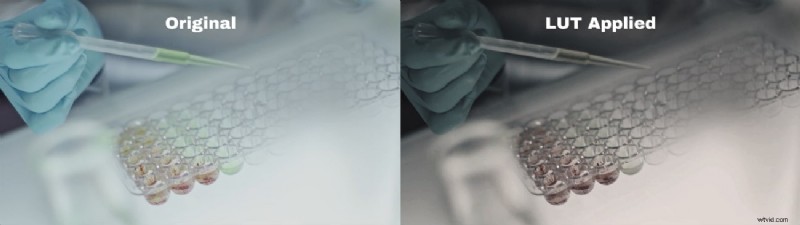
3D LUT mapuje każdą wartość koloru RGB w materiale filmowym na nowy zestaw wartości, umożliwiając zmianę kształtu całej przestrzeni kolorów. Pomyśl o tym jak o wyrafinowanym filtrze, który może zmieniać odcienie skóry, uwydatniać rozjaśnienia i wymuszać spójny nastrój we wszystkich scenach.
W przeciwieństwie do jednowymiarowych tablic LUT, które regulują jedynie jasność lub kontrast, tablice 3D LUT działają na związkach kolorów — od niebieskiego do zielonego, od czerwonego do pomarańczowego i wszystkiego pomiędzy — dzięki czemu integralność oryginalnego obrazu pozostaje nienaruszona nawet podczas transformacji wyglądu.
2. Kluczowe zastosowania tabel 3D LUT w edycji wideo
- Korekcja kolorów – Dostosuj prześwietlony lub niedoświetlony materiał filmowy do naturalnych tonów.
- Kreatywna korekcja kolorów – Narzuć nastrój lub styl wizualny, który będzie wspierać Twoją narrację.
- Spójność wszystkich ujęć – Zachowaj jednolity wygląd, zwłaszcza w przypadku sesji wykonywanych wieloma kamerami lub w przypadku sesji trwających kilka dni.
- Przepływ pracy oszczędzający czas – Zastosuj złożoną ocenę jednym kliknięciem, oszczędzając godziny na inne zadania.
- Podgląd i iteracja – Natychmiast zobacz ostateczną ocenę, dostosuj ją i zastosuj ponownie bez ponownego renderowania.
- Unikalny rozwój stylu – Stwórz paletę podpisów, która wyróżni Twoje filmy.
- Dostosowanie ekranu – Upewnij się, że kolory dobrze tłumaczą się na smartfonach, telewizorach i monitorach.
3. Wondershare Filmora:Twoje centrum montażowe LUT
Zestaw korekcji kolorów Filmory to coś więcej niż tylko zestaw filtrów. Dzięki dedykowanej obsłudze LUT możesz teraz stosować profesjonalne ustawienia wstępne lub importować własne. Interfejs jest intuicyjny:przeciągnij, upuść i dostosuj intensywność za pomocą suwaka krycia – a wszystko to bez opuszczania osi czasu.
Kluczowe funkcje
- Ponad 900 kreatywnych efektów, przejść i tytułów.
- Wyciszanie dźwięku w celu podkreślenia dialogów zamiast muzyki.
- Filtry upiększające poprawiające jakość portretu.
- Dedykowana biblioteka LUT z ponad 20 gotowymi ustawieniami wstępnymi.
4. Stosowanie tabel 3D LUT w Filmorze
Metoda A:za pomocą karty Efekty
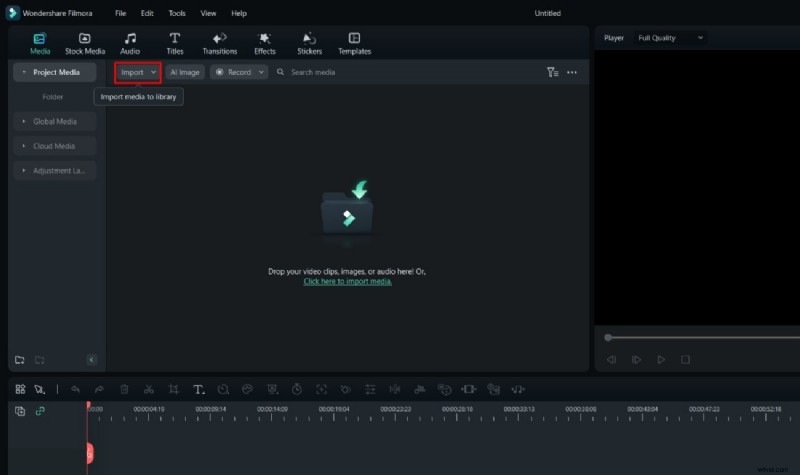
- Rozpocznij nowy projekt – Otwórz Filmorę, kliknij „Nowy projekt” i zaimportuj swój materiał.
- Przejdź do opcji Filtry i LUT – W panelu Efekty wybierz podkategorię LUT.
- Wybierz i pobierz – Wybierz ustawienie wstępne, kliknij ikonę pobierania, a następnie przeciągnij je na swój klip.
- Dostosuj intensywność – Kliknij LUT na osi czasu i dostosuj suwak Krycie, aby połączyć efekt.
- Eksportuj – Po zakończeniu zapisz projekt i wyeksportuj ostateczny film.
Metoda B:Korzystanie z ustawień wideo
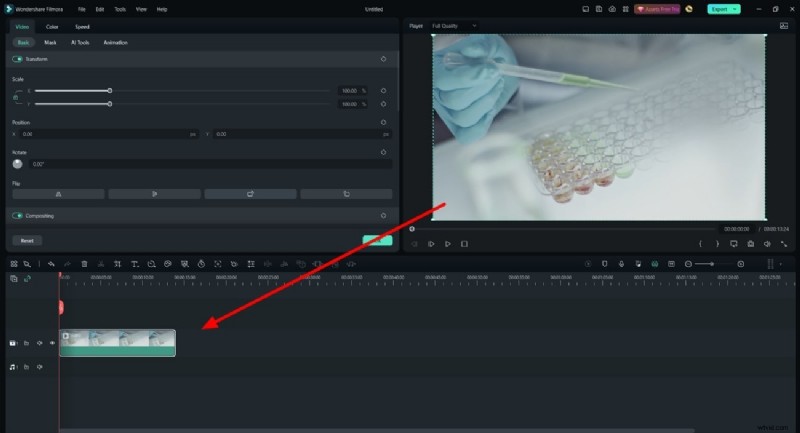
- Otwórz Ustawienia wideo – Kliknij dwukrotnie klip na osi czasu.
- Włącz LUT – W sekcji Kolor włącz opcję LUT.
- Wybierz lub zaimportuj – Wybierz ustawienie wstępne lub kliknij „Załaduj nowy LUT”, aby pobrać własny plik.
- Zastosuj – LUT natychmiast nakłada klip; dostosuj w razie potrzeby.
5. Najlepsze gotowe ustawienia Filmora LUT do wypróbowania
- Moody 03 – Ciepłe, różowe odcienie zapewniają romantyczną, delikatną atmosferę.
- ZielonyPomarańczowy – Jesienne zielenie i pomarańcze dla nostalgicznych scen.
- Film 2 – Subtelny zielony odcień dla klasycznej estetyki w stylu filmowym.
- VibrantFilm – Zwiększa nasycenie, aby uzyskać przyciągające wzrok, energetyczne efekty wizualne.
- Film na podczerwień – Różowy, kontrastowy wygląd przypominający fotografię w podczerwieni.
- Tkwisz w błocie – Ciepłe brązowe odcienie dla rustykalnych, ziemistych materiałów.
- Cyberpunk 1 – Neonowe róże i błękity do scen futurystycznych, science-fiction.
- Czerwony Brąz – Bogate czerwienie i brązy dla naturalnych, jesiennych palet.
- CinematicTwo – Profesjonalna gradacja na poziomie filmowym w celu uzyskania polerowanych wykończeń.
- Film kontrastowy – Wysoki kontrast z zielonkawymi odcieniami zapewnia żywe zdjęcia plenerowe.
Wniosek
Tablice 3D LUT pozwalają redaktorom wyjść poza podstawową korekcję kolorów, zapewniając dopracowane, spójne i uderzające efekty wizualne. Dzięki usprawnionemu przepływowi pracy LUT Filmory możesz szybko i łatwo odblokować tę moc, zamieniając codzienne nagrania w wyjątkową treść. Eksperymentuj z ustawieniami wstępnymi, dostosowuj intensywność i obserwuj, jak Twoja twórcza wizja ożywa.