
Jak stworzyć efekt wideo zatrzymujący deszcz
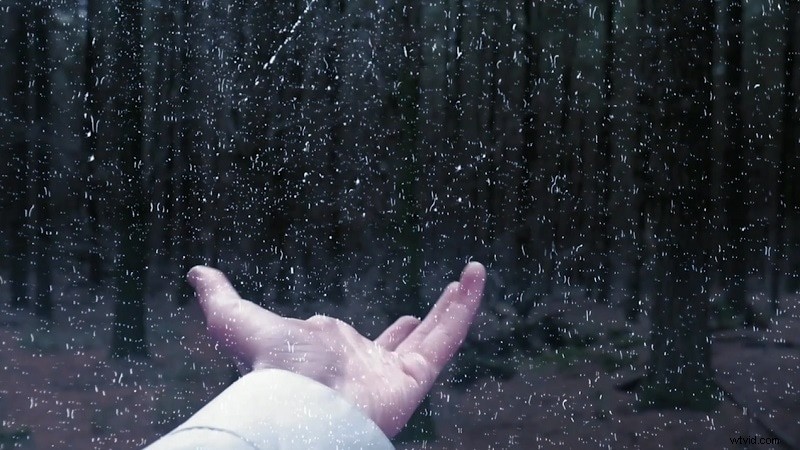
Chcesz dodać dramatyczny efekt zatrzymania deszczu do swojego materiału filmowego? Postępuj zgodnie z naszym szczegółowym przewodnikiem krok po kroku, aby stworzyć profesjonalnie wyglądający efekt zatrzymania deszczu w Filmorze.
Narzędzia, których będziesz potrzebować
- Komputer z systemem Windows lub macOS
- Twój podstawowy klip wideo (ręka lub dowolny temat)
- Filmora Video Editor (najnowsza wersja)
Krok 1:Przygotuj swój materiał filmowy
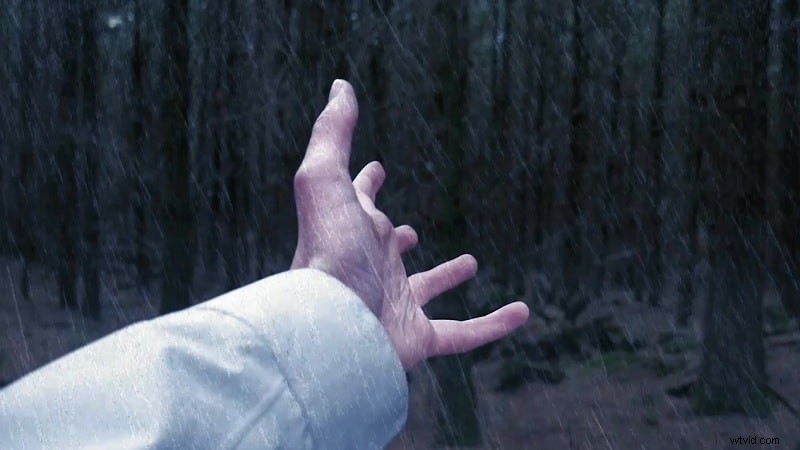
Nagraj za pomocą aparatu krótki klip przedstawiający obiekt, który chcesz wyróżnić — zazwyczaj rękę. Utrzymuj spójne oświetlenie i unikaj nadmiernego ruchu w tle.
Krok 2:Zaimportuj do Filmory
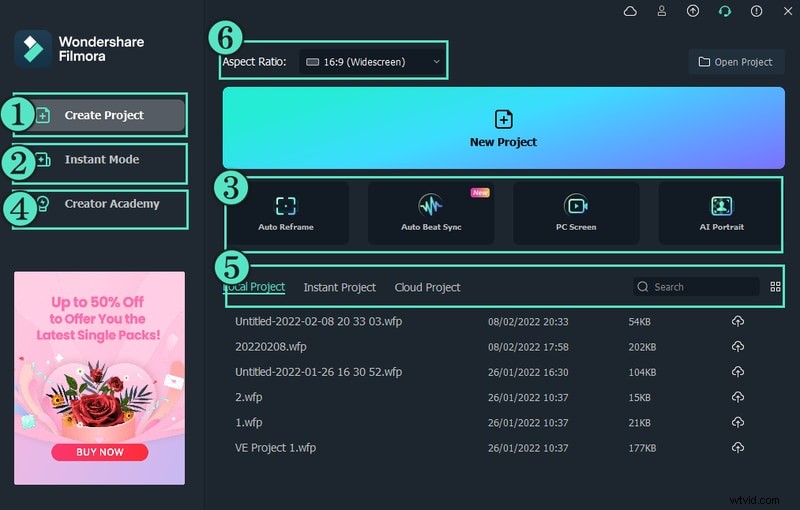
Uruchom Filmorę, kliknij Edytor wideo i zaimportuj nagranie. Przeciągnij klip na oś czasu. Aby montaż był płynniejszy, zduplikuj klip na osobnej ścieżce.
Krok 3:Zastosuj klucz Luma
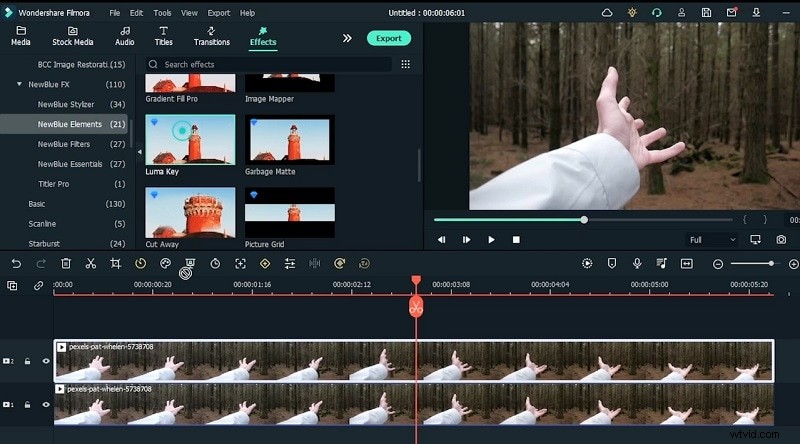
Przejdź do Efekty panelu, wyszukaj „Luma Key” i przeciągnij go na górną ścieżkę. Dostosuj Próg przesuwaj suwak, aż tło stanie się przezroczyste, odsłaniając jedynie obiekt.
Krok 4:Dodaj nakładki przeciwdeszczowe
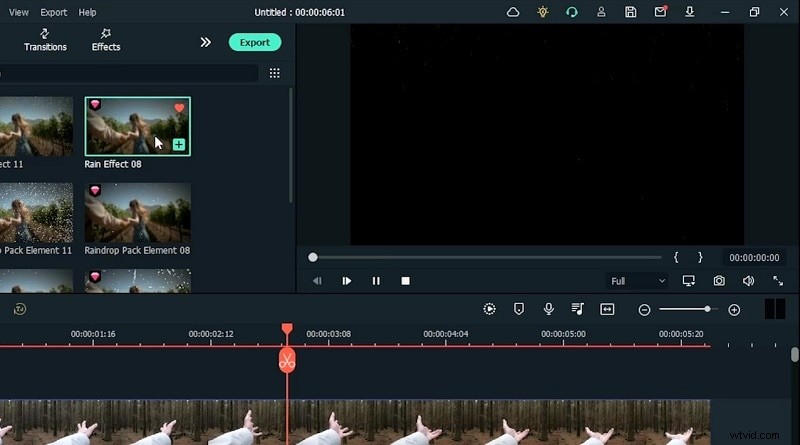
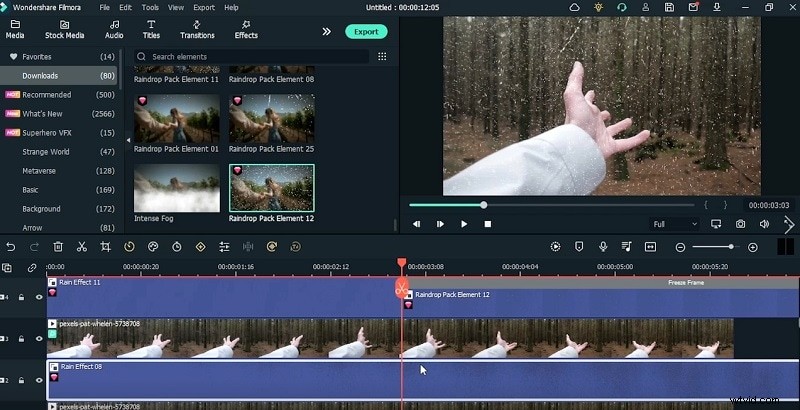
W Elementach sekcji znajdź Efekt deszczu 11 i Efekt deszczu 08 . Umieść Rain Effect 11 na górnej ścieżce, a Rain Effect 08 pod głównym filmem, aby stworzyć warstwowy efekt deszczu.
Krok 5:Dostosuj kierunek deszczu
Wybierz nakładkę deszczu, otwórz jej ustawienia i odwróć efekt, tak aby krople spadały w jednym kierunku, eliminując gwałtowny ruch.
Krok 6:Zablokuj klatki kluczowe dla zatrzymania deszczu
Określ moment, w którym deszcz powinien ustać. Zatrzymaj film, a następnie użyj przycisku Podziel narzędzie do izolowania tej ramki. Wymień drugą połowę nakładki przeciwdeszczowej na Rain Drop 12 aby zamrozić efekt.
Krok 7:Wprowadź mgłę do atmosfery
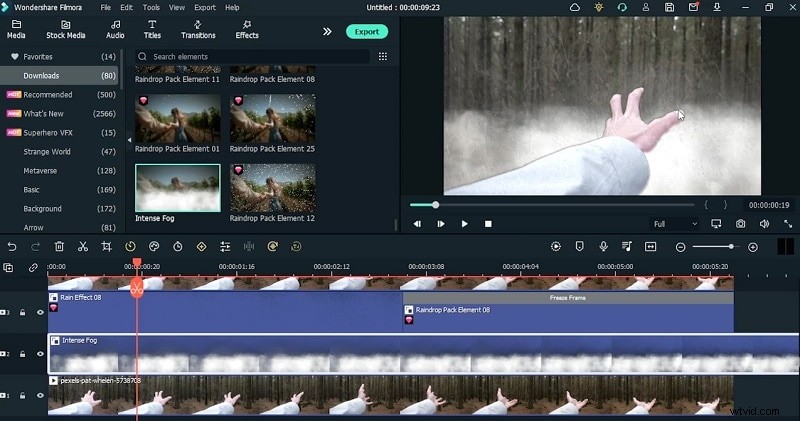
Przeciągnij nowy utwór nad istniejący. Z Efektów listę, dodaj dymną mgłę nakładkę, a następnie zmniejsz jej krycie, aby uzyskać naturalne połączenie.
Krok 8:Dodaj przejścia usterek
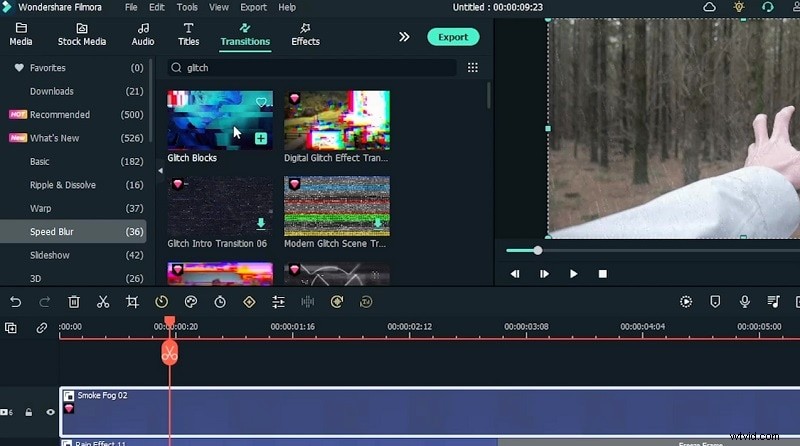
Wyszukaj Przejścia panel dotyczący „Usterki”. Zastosuj blokady usterek przejścia między klipami, zapewniając ich czas trwania zgodny z osią czasu, co zapewnia płynne cięcie.
Krok 9:Gradacja kolorów i LUT
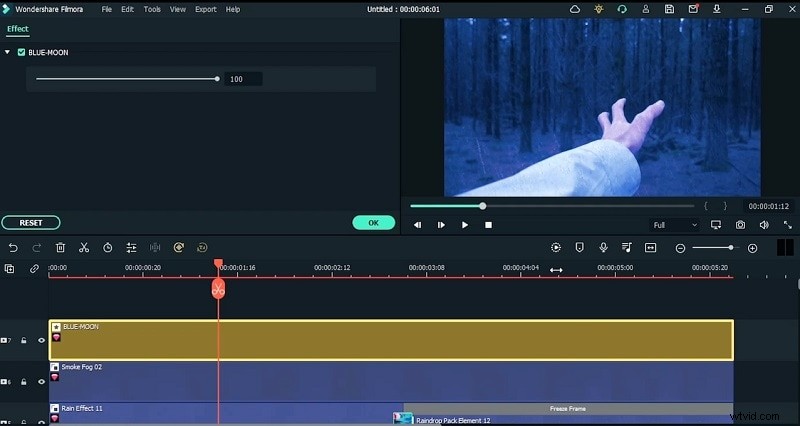
Zastosuj niebieski odcień, dodając niebieski LUT z Efektów menu, a następnie dostosuj za pomocą Ciemnego filmu nakładka poprawiająca nastrój.
Krok 10:Dodaj poruszenie w ruchu
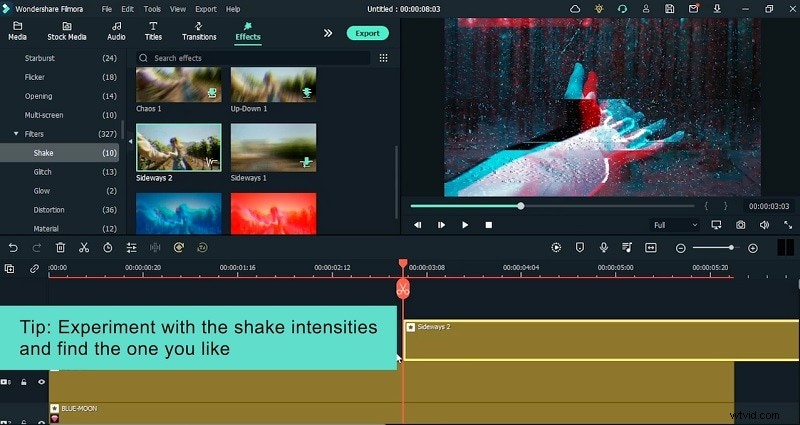
Z Filtry panelu, włóż Potrząsaj na boki 2 filtr. Dostosuj intensywność, aby symulować subtelne drgania kamery podczas fragmentu usterki.
Krok 11:Animacje klatek kluczowych
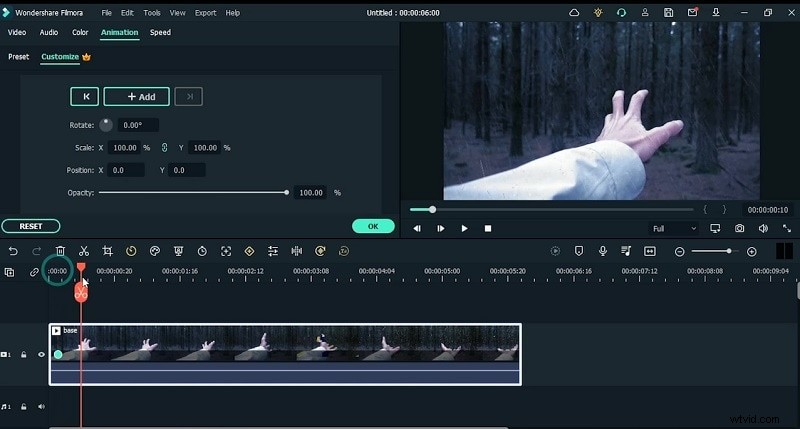
Aby zsynchronizować ruch obiektu z ruchem kamery, użyj opcji Animacje aby dodać klatki kluczowe modyfikujące skalę, obrót i położenie w punktach krytycznych.
Krok 12:Eksportuj i przeglądaj
Po ostatecznych korektach wyświetl podgląd całej sekwencji, aby upewnić się, że wszystkie efekty są idealnie dopasowane. Wyeksportuj projekt do preferowanego formatu i udostępnij lub prześlij według potrzeb.
Wniosek
Dzięki intuicyjnym narzędziom Filmory stworzenie atrakcyjnego efektu zatrzymania deszczu jest proste. Wykonaj poniższe kroki, aby ulepszyć swoje projekty wideo i przyciągnąć uwagę odbiorców.