
Czas czytania:7 minut
Opublikowano: 19 grudnia 2025

Co to jest histogram? Definicja i znaczenie
Histogram to wykres pokazujący liczbę pikseli obrazu na każdym poziomie jasności, od czystej czerni po lewej stronie do czystej bieli po prawej, dzięki czemu możesz dostrzec przycięte światła, zmiażdżone cienie i ogólny balans ekspozycji.
Histogram pozwala na szybką ocenę rzeczywistości. Pomaga dostrzec problemy z ekspozycją, nawet jeśli ekran wygląda „w porządku”. Nadal musisz zdecydować, co jest istotne na zdjęciu, ponieważ histogram nie jest w stanie wskazać, gdzie tony znajdują się w kadrze.
Co pokazuje histogram
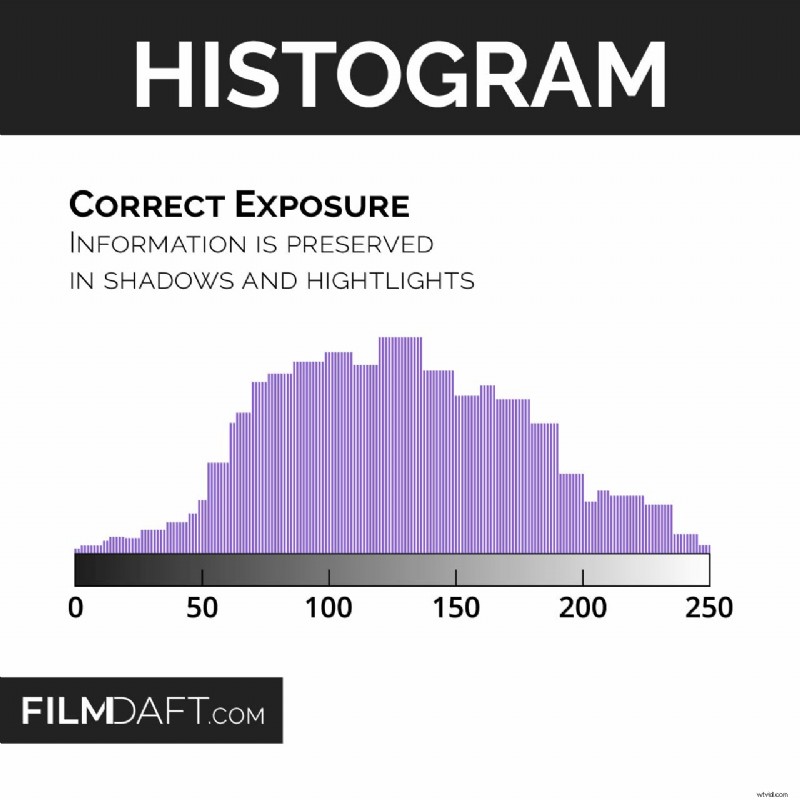 Histogram:prawidłowa ekspozycja (2025) ilustracja przedstawia większość tonów mieszczących się w środkowym zakresie, z danymi zarówno w cieniach, jak i światłach, bez wykresu uderzającego w 0 lub 255. Źródło zdjęcia:FilmDaft.com
 Pomyśl o histogramie jako o liczbie tonów. Mierzy wartości jasności i zestawia je w prosty wykres.
- Lewa strona to cienie i czerń.
- Środek to półtony.
- Prawa strona to światła i biel.
- Wysokość pokazuje, ile pikseli ma tę jasność.
Często pomijany jest jeden ważny szczegół. Histogram pokazuje zliczenia, więc małe, jasne okno może zostać przycięte i utworzyć jedynie niewielkie nierówności w pobliżu prawej krawędzi. Twój obiekt może być w porządku, a najważniejsze momenty mogą nadal być niejasne.
Jak najpierw przeczytać krawędzie
Krawędzie to miejsca, w których obrazy zawodzą. Jeśli wykres uderzy w mur, istnieje ryzyko utraty szczegółów.
Wycinek zaznaczenia
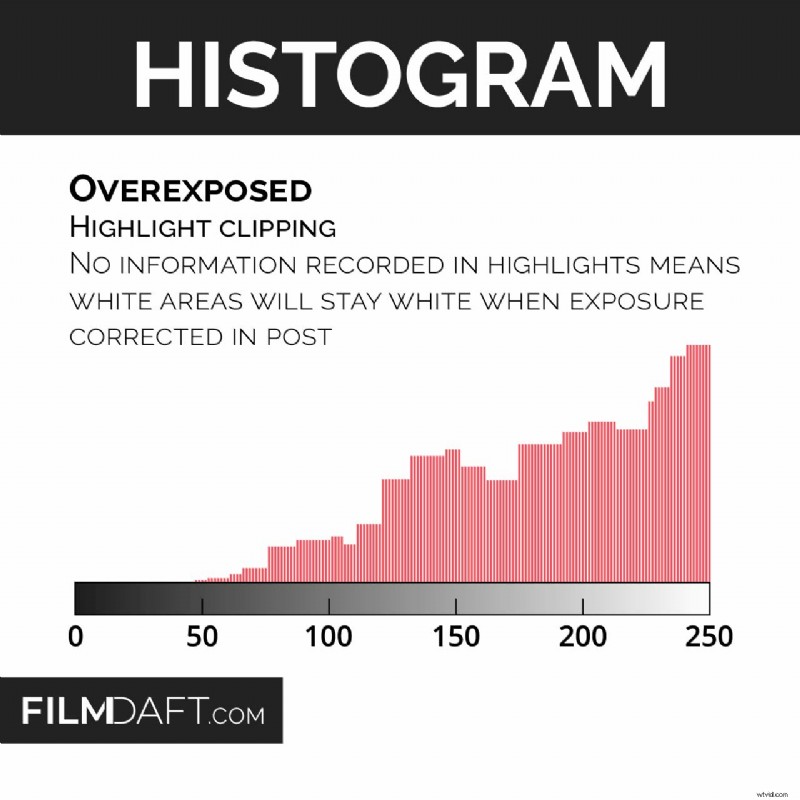 Histogram:prześwietlony (2025) ilustracja przedstawia wykres przesunięty w prawo i przypięty w pobliżu wartości 255, co sygnalizuje przycięcie jasnych obszarów i utratę szczegółów w jasnych obszarach. Źródło zdjęcia:FilmDaft.com
 Wycinek zaznaczenia dzieje się, gdy wykres uderza w prawą ścianę. Te piksele mogą zmienić się w płaską biel bez tekstury.
- Dobrym przykładem jest: Kadrujesz twarz w pobliżu jasnego okna. Szczegóły okna znikają, mimo że twarz wygląda dobrze.
- Co zrobić: Zmniejszaj ekspozycję, aż wykres odsunie się od prawej krawędzi. Jeśli twarz stanie się zbyt ciemna, zamiast zwiększać ekspozycję, dodaj odbicie lub klawisz programowy.
Przycinanie cienia
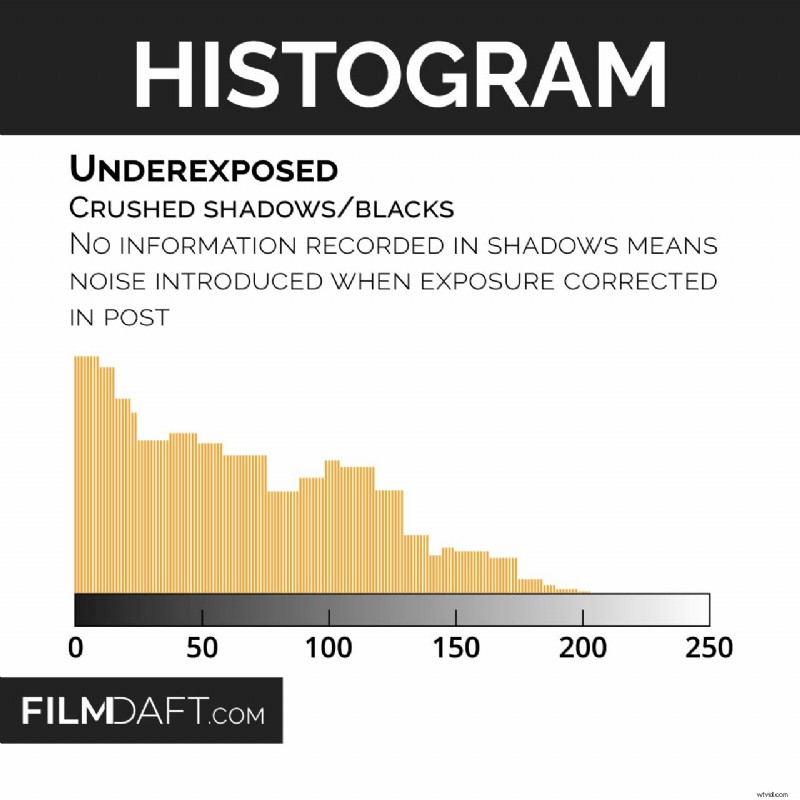 Histogram:niedoświetlone (2025) ilustracja przedstawia wykres po lewej stronie w pobliżu wartości 0, co sygnalizuje zmiażdżoną czerń i brakujące szczegóły cieni, które staną się zaszumione, jeśli zwiększysz ekspozycję w poście. Źródło zdjęcia:FilmDaft.com
 Przycinanie cienia dzieje się, gdy wykres uderza w lewą ścianę. Te piksele mogą zmienić się w jednolitą czerń bez tekstury.
- Dobrym przykładem jest: Ciemna kurtka w nocnej scenie. Tkanina zmienia się w płaską sylwetkę.
- Co zrobić: Zwiększ nieznacznie ekspozycję lub dodaj kontrolowane wypełnienie, aby cienie odrywały się od lewej krawędzi.
Szybkie ostrzeżenie: Histogram może pomijać małe, problematyczne punkty, ponieważ pokazuje tylko liczby. Jeśli twarz, niebo lub obiekt praktyczny muszą pozostać bezpieczne, potwierdź to za pomocą zebry lub fali. Jeśli potrzebujesz głębszego przewodnika po przycinaniu i tych narzędziach, zobacz pokruszone cienie i rozjaśnione światła.
Jak używać histogramu do ustawiania prawidłowej ekspozycji
Histogram jest najbardziej pomocny, gdy przestrzegasz rutyny. Podejmujesz decyzję, sprawdzasz krawędzie, a następnie dostosowujesz oświetlenie tak, aby obiekt pozostał tam, gdzie chcesz. Jeśli potrzebujesz odświeżenia informacji na temat elementów sterujących zmieniających ekspozycję, zacznij od trójkąta ekspozycji.
Oto dobry film wyjaśniający, jak czytać i używać histogramu w celu ustawienia prawidłowej ekspozycji.Krok 1:Zdecyduj, co ma zachować szczegóły
Zanim dotkniesz ekspozycji, wybierz to, co nie podlega negocjacjom. Dzięki temu nie „naprawisz” niewłaściwej rzeczy.
- Twarze zwykle na pierwszym miejscu.
- Białe ubranie , papier i etykiety produktów często potrzebują tekstury.
- Refleksje na chromie lub wodzie może się przycinać i nadal wyglądać normalnie, więc zdecyduj, czy zależy Ci na tym szczególe.
Krok 2:Chroń jedną stronę, a następnie zarządzaj drugą
Wiele prawdziwych scen wymusza kompromis. Najpierw chroń światła lub cienie. Następnie zmień scenę, aby zachowała się druga strona.
- Podkreśl przykład priorytetu: Biała koszula w słońcu. Zmniejszaj ekspozycję, aż histogram przestanie być przypinany po prawej stronie.
- Przykład priorytetu cienia: Ciemne wnętrze, w którym czarna tkanina musi zachować fakturę. Zwiększaj ekspozycję, aż histogram przestanie być przypinany po lewej stronie.
Jeśli widzisz dane przypięte do obu krawędzi jednocześnie, oznacza to, że kontrast sceny przekracza możliwości, jakie może rozwiązać sama ekspozycja. Musisz zmniejszyć kontrast lub uchwycić więcej niż jedną ekspozycję.
- Poprawki na planie: Dodaj wypełnienie, zaznacz światła, użyj rozproszenia, zmień kąt lub użyj filtra o neutralnej gęstości (ND), aby utrzymać jasne światła bez zmiany głębi ostrości.
- Opcja zdjęć: Bracketuj ekspozycję dla HDR, gdy jedna klatka nie jest w stanie pomieścić zakresu.
Krok 3:Umieść obiekt pod oświetleniem
Ekspozycja porusza wszystko na raz. Oświetlenie pozwala na wycelowanie w obiekt bez konieczności przycinania całego obrazu. Światłomierz może pomóc w powtórzeniu tej samej ekspozycji twarzy w różnych konfiguracjach, a następnie użyj histogramu i innych narzędzi, aby sprawdzić, czy nic się nie uszkodzi.
- Dobrym przykładem jest: Wywiad od tyłu. Chronisz okno, a następnie dodajesz odbicie lub klawisz programowy, aby podnieść twarz.
- Kolejny częsty przypadek: Nocny plener. Podnosisz cienie za pomocą wypełnienia, zamiast zwiększać ekspozycję, aż do przycięcia świateł ulicznych.
Eksponuj po prawej stronie (ETTR) i kiedy ma to sens
ETTR jest popularny, ponieważ jaśniejsza ekspozycja może zmniejszyć szum cienia. Działa to tylko wtedy, gdy nie można przyciąć ważnych momentów, a w niekontrolowanym wideo łatwiej jest coś zepsuć.
Odsłoń w prawo (ETTR) to technika, w której nagrywasz obraz tak jasny, jak to tylko możliwe, bez niedopuszczalnego przycinania świateł, dzięki czemu szczegóły cieni są rejestrowane wyraźniej.
- ETTR działa najlepiej w zdjęciach, przepływach pracy w formacie RAW i kontrolowanym oświetleniu.
- ETTR jest ryzykowne w filmie ze zmieniającym się światłem, poruszającymi się obiektami lub niekontrolowanymi światłami.
Jeśli spróbujesz ETTR, użyj ścisłego punktu zatrzymania. Dzięki temu nie popadniesz w przesadną ekspozycję. Pomaga także zrozumieć, jak profil kolorów aparatu wpływa na to, co widzisz na monitorze.
- Zwiększ ekspozycję, aż światła znajdą się blisko prawej krawędzi.
- Zatrzymaj się przed klipem z ważnymi momentami, takimi jak miejsca na skórze, biały materiał lub okna, które musisz przytrzymać.
- Potwierdź za pomocą zebry lub fali, jeśli Twój aparat je oferuje.
Dlaczego histogram aparatu może wprowadzać w błąd
Wiele aparatów tworzy histogram na podstawie przetworzonego obrazu podglądu. Podgląd ten często jest zgodny z ustawieniami stylu obrazu i może również odzwierciedlać wybory podglądu LUT. Histogram może się przesunąć, nawet jeśli dane RAW nie zmieniły się w ten sam sposób.
Ma to znaczenie w dwóch typowych przypadkach. Po pierwsze, aparat może wyglądać na „przycięty”, mimo że plik RAW ma nieco więcej miejsca do odzyskania. Po drugie, kontrastowy podgląd może sprawić, że obraz będzie wyglądał bezpieczniej niż w cieniach. Twój potok podglądu jest powiązany z ustawieniami, takimi jak dziennik i monitorowanie LUT, więc pomaga zrozumieć wygląd, dziennik, LUT i RAW. Jeśli problem pojawia się głównie po rozpoczęciu gradacji, zobacz korekcja kolorów a gradacja kolorów.
Jak przetestować aparat: Nakręć scenę z dużą ilością jasnych fragmentów. Wyświetl histogram w aparacie. Następnie otwórz plik RAW w swoim edytorze i sprawdź tam wycinek. Zrób to raz, a przekonasz się, jak konserwatywny jest wyświetlacz Twojego aparatu.
Histogramy RGB i przycinanie kanałów
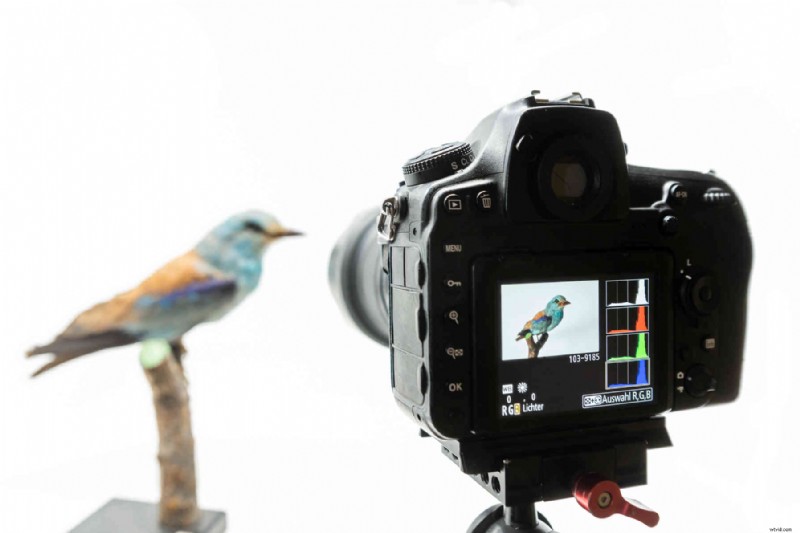 Tutaj widzisz ekran aparatu z oddzielnymi histogramami koloru czerwonego, zielonego i niebieskiego, co pomaga uchwycić przesterowanie jednokanałowe (np. czerwony neon lub niebieskie diody LED), nawet jeśli histogram ogólnej jasności nadal wygląda bezpiecznie.
 Pojedynczy histogram jasności może ukryć problemy z kanałami kolorów. Mocne kolorowe światła mogą najpierw przyciąć jeden kanał, nawet jeśli obraz nadal wygląda „w porządku”.
Histogram RGB pokazuje oddzielnie kanały czerwony, zielony i niebieski.
- Dobrym przykładem jest: Czerwony neon przycina kanał czerwony. Znak zmienia się w płaski blok czerwieni bez tekstury.
- Co zrobić: Zmniejsz ekspozycję, przyciemnij źródło, dodaj rozproszenie lub zmień kąt, aż kanał przestanie przycinać.
Widoki RGB pomagają także dostrzec przebarwienia. Jeśli jeden kanał znajduje się znacznie wyżej w większości zakresu, sprawdź balans bieli. Jeśli potrzebujesz fizycznego odniesienia do koloru na planie, narzędzie do sprawdzania kolorów może pomóc w dopasowaniu ujęć w poście.
Histogram a przebieg, zebry i inne zakresy
Histogram jest szybki, ale nie jest precyzyjny w odniesieniu do obiektów. Lunety pomagają, gdy musisz chronić twarz lub przytrzymać element tła na określonym poziomie. Jeśli potrzebujesz praktycznego przewodnika po przebiegu i zebrach, zobacz zmiażdżone cienie i rozjaśnione światła.
- Przebieg pokazuje wartości ekspozycji w całym kadrze. Pomaga to ocenić twarz na tle jasnego tła.
- Zebry zaznacz piksele powyżej ustawionego progu. Pomaga to wykryć ryzyko wystąpienia świateł w ruchu.
- Wektoroskop pomaga ocenić odcień i nasycenie. Jest szczególnie przydatny przy oświetleniu skórnym i mieszanym. Zobacz, czym jest wektoroskop.
Prosty przepływ pracy działa dobrze. Użyj histogramu do szybkiego skanowania. Używaj lunet, gdy chcesz chronić konkretny temat. Jeśli potrzebujesz szerszego kontekstu monitorowania i standardów, zobacz objaśnienie przestrzeni kolorów.
Jak wyświetlić histogram w aparacie i podczas edycji
Zazwyczaj histogram można sprawdzić w dwóch miejscach. Jeden jest w kamerze, drugi w poście, gdzie możesz potwierdzić to, co uchwyciłeś.
- W aparacie: Przełączaj nakładki na wyświetlaczu, aż zobaczysz histogram. Wiele kamer pokazuje to na żywo i podczas odtwarzania.
- W edycji: Otwórz panel histogramu. Włącz wskaźniki przycinania, jeśli Twoje oprogramowanie je obsługuje.
Jeśli potrzebujesz szerszego „przeglądu ustawień” wideo, zobacz ustawienia kamery do produkcji wideo.
Typowe błędy, które sprawiają, że histogramy wydają się zagmatwane
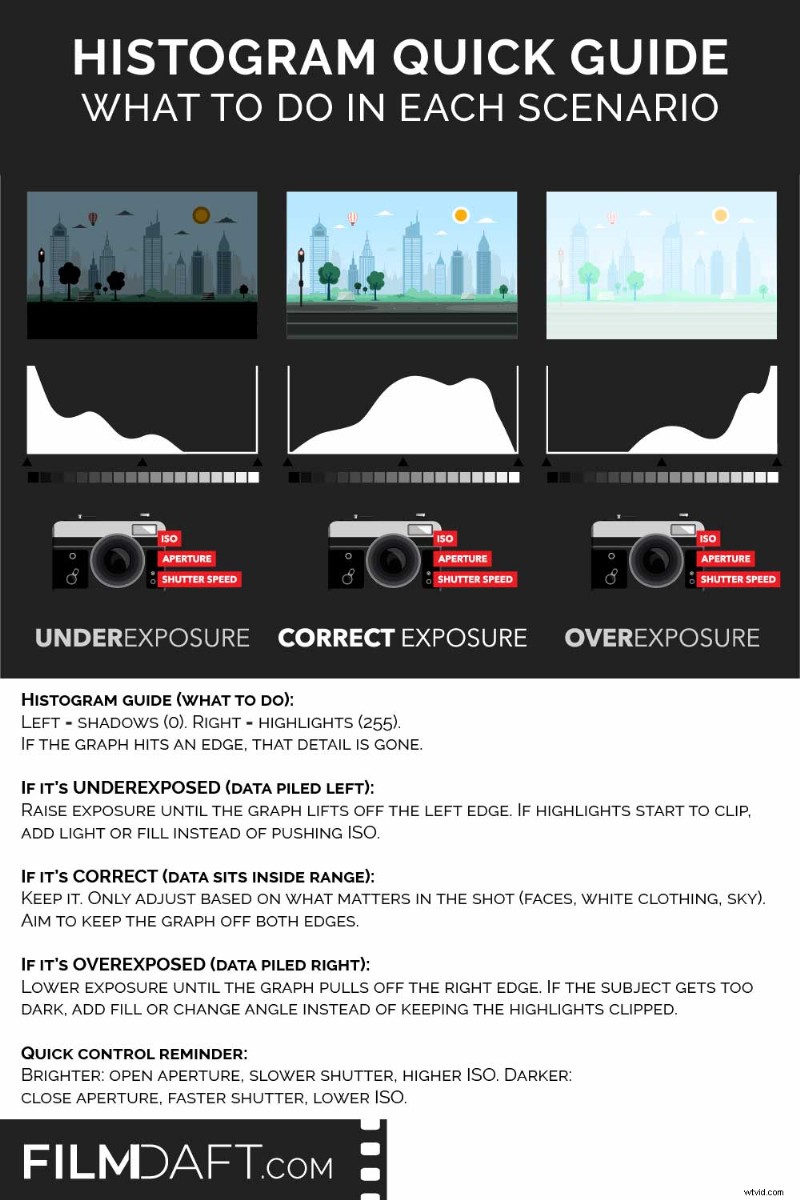 Krótki przewodnik po histogramie (2025) ilustracja pokazuje, co zrobić, gdy wykres układa się w lewo (zwiększ ekspozycję, aby zaoszczędzić cienie), mieści się w zakresie (utrzymuj ekspozycję i chroń to, co ważne) lub w prawo (zmniejsz ekspozycję, aby zatrzymać przycinanie świateł). Źródło zdjęcia:FilmDaft.com
 Większość zamieszania na histogramach wynika z jednego założenia. Ludzie oczekują jednego „właściwego” kształtu. Ekspozycja tak nie działa.
- Centrowanie wykresu za każdym razem: Sceny nocne pochylone w lewo. Sceny śnieżne pochylają się w prawo.
- Ignorowanie krawędzi: Przycięcie pojawia się najpierw na ścianach.
- Poprawianie kontrastu za pomocą ekspozycji: Jeśli obie krawędzie są przypięte, zmień oświetlenie lub wykonaj wielokrotną ekspozycję dla zdjęć.
- Zaufanie samemu wyświetlaczowi LCD: Ustawienia odblasków i jasności mogą Cię oszukać.
- Zapomnij o skutkach ubocznych migawki: Jeśli zmienisz czas otwarcia migawki na „stała ekspozycja”, zmienisz także rozmycie ruchu. Zobacz wyjaśnienie rozmycia ruchu.
Podsumowanie
Histogram to liczba jasności pikseli od czarnego do białego. Najpierw przeczytaj krawędzie, aby wykryć ryzyko przycięcia. Ustaw ekspozycję, chroniąc to, co musi zachować szczegóły, a następnie użyj oświetlenia, aby umieścić obiekt. Traktuj ETTR jako technikę opcjonalną ze ścisłym punktem zatrzymania. Jeśli potrzebujesz precyzji twarzy lub czegoś praktycznego, potwierdź to za pomocą fali, zebr i innych lunet.
Przeczytaj dalej:Chcesz mieć pewność, że korzystasz ze swojego aparatu?
Zacznij od naszego głównego centrum kinematografii, aby zobaczyć, jak soczewki, oświetlenie, ruch i ekspozycja współdziałają, tworząc ostateczny obraz.
Następnie przejrzyj pełną sekcję Aparat, aby zapoznać się z przewodnikami dotyczącymi korpusów aparatu, czujników, balansu bieli, formatów plików i narzędzi technicznych, z którymi pracujesz na planie.
Możesz także odwiedzić nasze strony Zdjęcia i kąty, aby dowiedzieć się, jak kadrowanie i wybór ujęć wpływają na nastrój, tempo i znaczenie.