
W tym przewodniku krok po kroku przeprowadzimy Cię przez proces dodawania napisów do filmów w YouTube poprzez utworzenie i przesłanie pliku napisów SRT.
Zanim zagłębimy się w szczegóły, wyjaśnijmy, dlaczego napisy mają znaczenie. Wydłużają czas oglądania, poprawiają retencję i poszerzają zasięg – zasadniczo pełnią funkcję SEO dla Twoich treści wideo. Niezależnie od tego, czy korzystasz z YouTube, LinkedIn, Facebooka, Vimeo czy TikTok, napisy mogą radykalnie zwiększyć zaangażowanie.
Dlaczego napisy mają znaczenie w YouTube
Dodanie napisów zapewnia przewagę konkurencyjną. Napisy sprawiają, że Twoje filmy są łatwe do odnalezienia, przystępne i włączające:
- Lepsze rankingi wyszukiwania – algorytm YouTube odczytuje tekst.
- Globalny zasięg — tłumacz napisy na dowolny język.
- Dostępność — widzowie niesłyszący i niedosłyszący mogą śledzić.
- Dłuższy czas oglądania – widzowie pozostają dłużej, gdy treść jest łatwiejsza w odbiorze.

Formaty napisów, których możesz używać
Istnieją dwa główne typy napisów, które możesz dodać do YouTube:
- Napisy kodowane (SRT) – Oddzielne pliki napisów, które widzowie mogą włączać i wyłączać. YouTube indeksuje te pliki, dzięki czemu poprawiają SEO.
- Napisy wypalane (SUB) – Tekst na stałe osadzony w filmie. Chociaż zawsze są widoczne, YouTube traktuje je jak piksele i nie ułatwiają odkrywania.
Poniżej skupimy się na utworzeniu pliku SRT, najbardziej elastycznej i przyjaznej dla SEO opcji.
Tworzenie pliku SRT za pomocą edytora podcastów Streamlabs
Streamlabs Podcast Editor to bezpłatne narzędzie oparte na przeglądarce, które transkrybuje i eksportuje napisy w formacie .srt formatować. Nie jest wymagane żadne pobieranie.
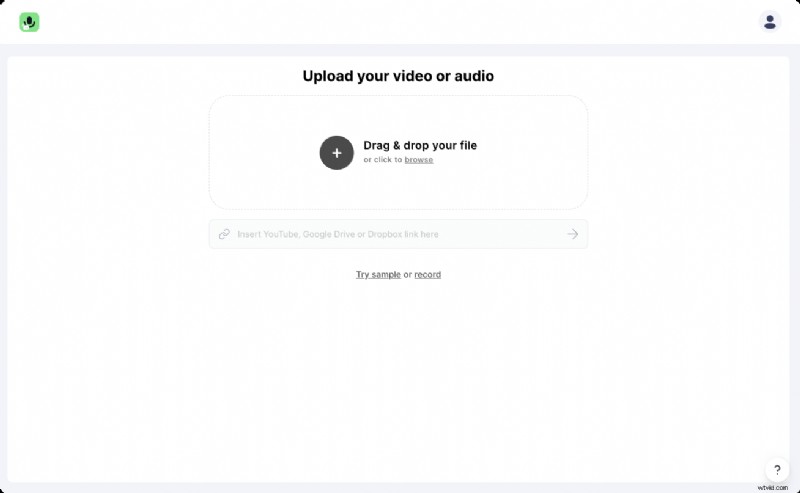
#1:Prześlij swój film
Przeciągnij i upuść plik do edytora lub wklej link z YouTube, Dysku Google lub Dropbox. Jeśli potrzebujesz nowego nagrania, skorzystaj z wbudowanej kamery internetowej i rejestratora ekranu.
#2:Edytuj transkrybowany tekst
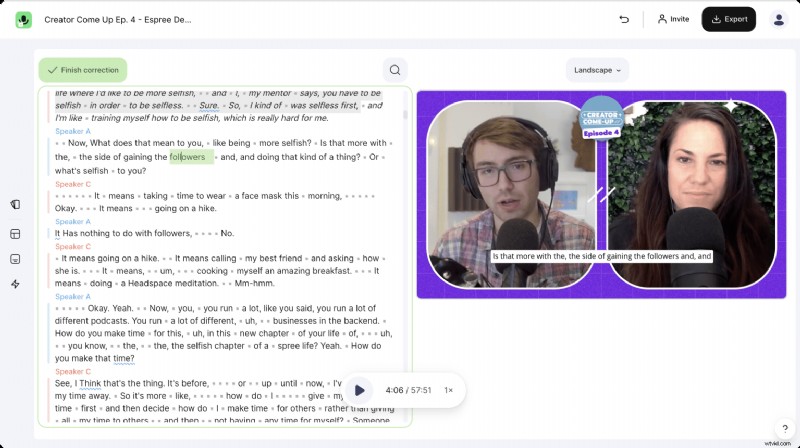
Edytor automatycznie transkrybuje Twój film — dokładność wynosi zazwyczaj około 98%. Przejrzyj tekst i wprowadź niezbędne poprawki; użyj klawiszy strzałek do szybkiej nawigacji.
#3:Eksportuj plik SRT
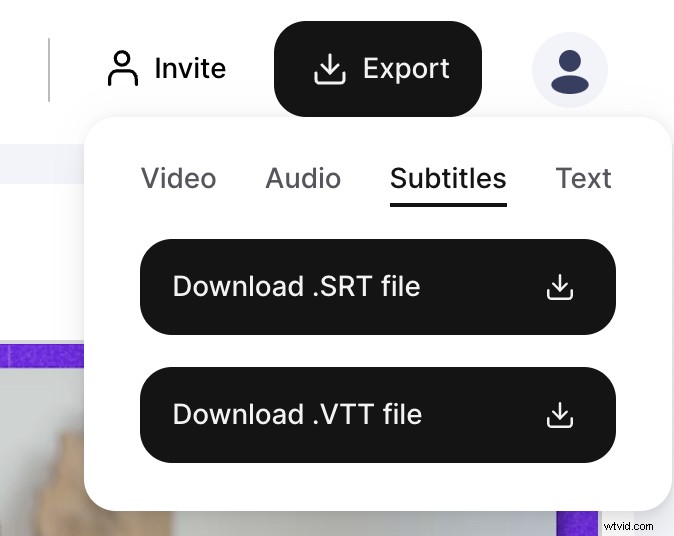
Kliknij Eksportuj → Napisy → Pobierz plik .SRT . Możesz także pobrać wersje VTT lub TXT.
Przesyłanie pliku SRT do YouTube
#1:Otwórz Studio twórców YouTube
Zaloguj się na swój kanał i kliknij Napisy w menu po lewej stronie.
#2:Dodaj język napisów
Wybierz film i kliknij Dodaj język , wybierz język napisów i kliknij Dodaj w sekcji podtytułów. Pojawi się wyskakujące okienko, w którym możesz przesłać plik SRT.
To wszystko — Twój film zawiera teraz napisy, które widzowie mogą włączyć według własnego uznania.
Opcjonalnie:wypalane napisy
Jeśli wolisz trwałe napisy, prześlij wypalony plik bezpośrednio do edytora podcastów Streamlabs przed publikacją.
Napisy nie tylko zwiększają dostępność, ale także pomagają Twoim treściom lepiej wypadać w wynikach wyszukiwania.
Więcej wskazówek na temat edycji wideo i przesyłania multimediów znajdziesz na stronie Prześlij pliki multimedialne w Edytorze wideo .