 Wysłane przez: Lyle Schrock 1 rok temu
Urządzenia z Androidem są znane ze swojej elastyczności i szerokich opcji dostosowywania, dzięki czemu użytkownicy mogą dostosować swoje telefony do osobistego stylu i toku pracy.
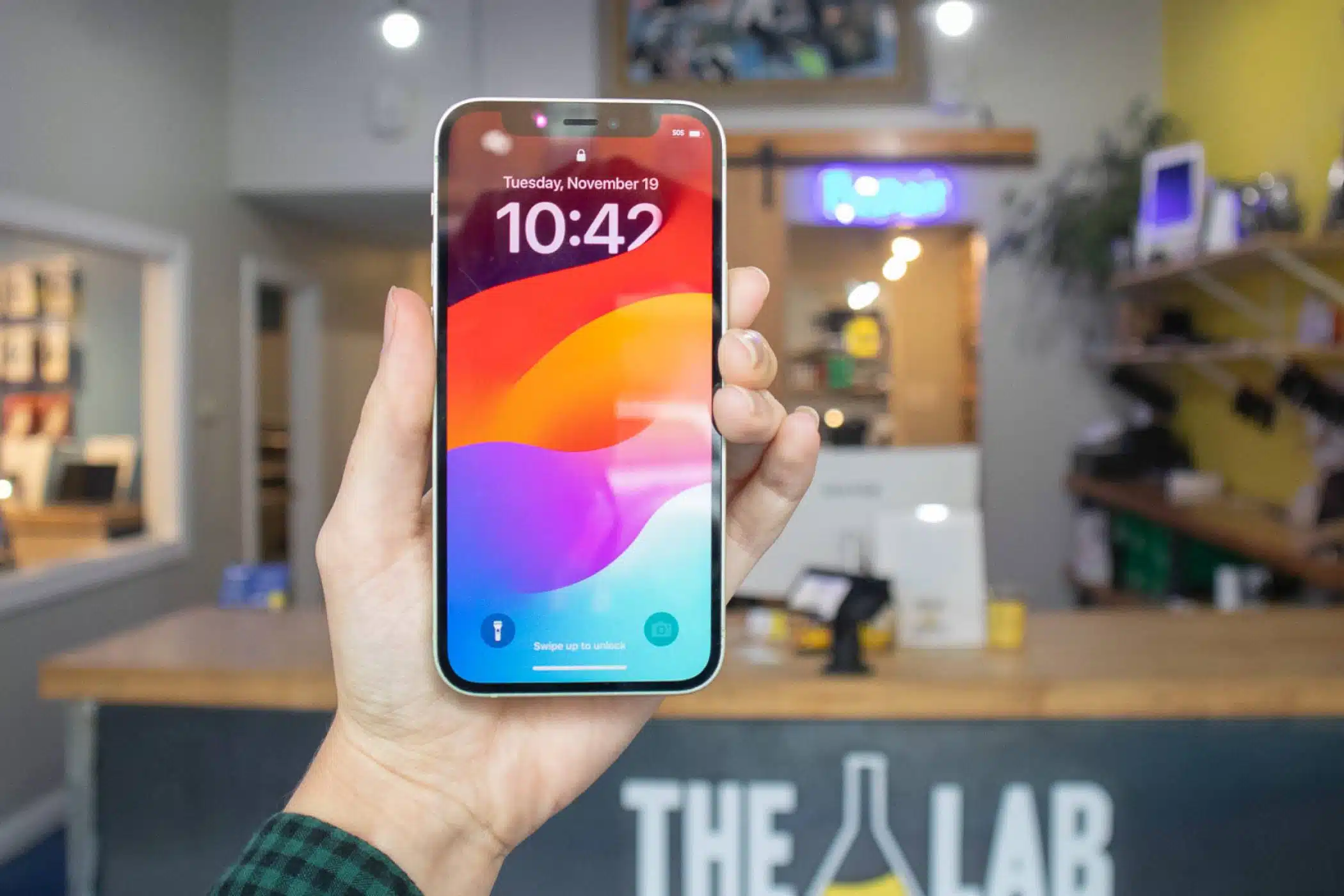
Niezależnie od tego, czy zwiększasz produktywność, zwiększasz użyteczność, czy po prostu upiększasz swoje urządzenie, dostępne są nieograniczone możliwości dostosowywania.
1. Poznaj widżety ekranu głównego
Widżety stanowią podstawową funkcję Androida, zapewniając szybki dostęp do ważnych informacji i funkcji bezpośrednio z ekranu głównego.
- Dodaj widżety :Naciśnij długo puste miejsce na ekranie głównym, wybierz „Widżety” i przejrzyj dostępne opcje. Możesz dodawać aktualizacje pogody, kalendarze i odtwarzacze muzyki.
- Zmień rozmiar i zmień kolejność :po dodaniu widżetu naciśnij go długo, aby zmienić jego rozmiar lub przesuń, aby idealnie pasował do układu.
2. Wybierz niestandardowy program uruchamiający
Chociaż Android jest dostarczany z domyślnym programem uruchamiającym, wybranie niestandardowego programu uruchamiającego może znacząco zmienić wygląd i użyteczność urządzenia.
- Pobierz programy uruchamiające: Odwiedź Sklep Google Play, aby znaleźć popularne programy uruchamiające, takie jak Nova Launcher, Microsoft Launcher lub Action Launcher. Każdy z nich oferuje unikalne funkcje, takie jak konfigurowalne siatki aplikacji, gesty i inne.
- Ustaw domyślny program uruchamiający: Po instalacji przejdź do ustawień urządzenia i wybierz nowy program uruchamiający jako domyślny.
3. Zmień swoje ikony
Odśwież ikony aplikacji, aby dopasować je do swojej osobistej estetyki.
- Pakiety ikon: Pobierz pakiety ikon ze Sklepu Play, które pasują do Twojego stylu. Wiele programów uruchamiających obsługuje te pakiety, umożliwiając zmianę wielu ikon jednocześnie.
- Zmiany ręczne: Naciśnij długo ikonę aplikacji, wybierz „Edytuj”, a następnie wybierz nową ikonę z zainstalowanych pakietów lub swojej galerii.
4. Dostosuj obszar powiadomień
Dostosuj obszar powiadomień tak, aby był zarówno funkcjonalny, jak i atrakcyjny wizualnie.
- Szybkie ustawienia: Przesuń palcem w dół od góry ekranu, aby uzyskać dostęp do obszaru powiadomień. Kliknij ikonę ołówka, aby edytować kafelki szybkich ustawień, dodając lub usuwając opcje takie jak Wi-Fi, Bluetooth i Nie przeszkadzać.
- Style powiadomień: Przejdź do ustawień, wybierz Powiadomienia i dostosuj sposób wyświetlania powiadomień na ekranie blokady lub gdy telefon jest używany.
5. Użyj motywów i trybu ciemnego
Ujednolicony motyw podnosi wygląd Twojego urządzenia i może wydłużyć czas pracy baterii.
- Motywy systemu: Przejdź do ustawień, wybierz opcję Wyświetl i wybierz jasny lub ciemny motyw. Tryb ciemny pozwala oszczędzać baterię na ekranach OLED i jest mniej męczący dla oczu w nocy.
- Motywy innych firm: Przeglądaj aplikacje takie jak Substratum lub Theme Store firmy Samsung (jeśli masz urządzenie Samsung z systemem Android) aby uzyskać rozbudowane opcje motywów, które całkowicie zmienią wygląd Twojego urządzenia.
6. Spersonalizuj swoją klawiaturę
Twoja klawiatura kształtuje codzienną komunikację; dostosuj go do swojego stylu.
- Aplikacje na klawiaturę: Pobierz alternatywy, takie jak Gboard lub SwiftKey, które oferują opcje dostosowywania, takie jak motywy, regulacja rozmiaru, a nawet obsługa plików GIF.
- Skróty niestandardowe: Utwórz skróty klawiaturowe dla często używanych fraz, aby zaoszczędzić czas podczas wysyłania SMS-ów.
7. Skonfiguruj sterowanie gestami
Sterowanie gestami usprawnia nawigację, dzięki czemu Twój telefon jest szybszy i bardziej intuicyjny.
- Wbudowane gesty: Sprawdź ustawienia urządzenia w sekcji Gesty, aby zobaczyć dostępne opcje, np. przesunięcie w celu zrobienia zrzutu ekranu lub dwukrotne dotknięcie w celu wybudzenia ekranu.
- Gesty niestandardowe: Niektóre programy uruchamiające i aplikacje umożliwiają ustawienie niestandardowych gestów dla określonych działań, co zwiększa dostępność i wygodę.
8. Uporządkuj swoje aplikacje
Uporządkowana szuflada aplikacji i ekran główny zwiększają wydajność pracy.
- Foldery: Grupuj podobne aplikacje w folderach, przeciągając jedną aplikację na drugą. Dzięki temu ekran główny jest uporządkowany i zmniejsza bałagan.
- Zarządzanie szufladą aplikacji: Wykorzystaj szufladę aplikacji na swoją korzyść. Wiele programów uruchamiających pozwala dostosować układ, opcje sortowania, a nawet ukryć rzadko używane aplikacje.
Dostosowanie telefonu z Androidem zwiększa jego użyteczność i osobiste połączenie; dzięki tym wskazówkom możesz stworzyć urządzenie, które bezbłędnie odzwierciedla Twoje preferencje i funkcje.
Laboratorium służy pomocą
Aby uzyskać dodatkowe wskazówki i spersonalizowaną pomoc, odwiedź Laboratorium — nasi eksperci są gotowi pomóc Ci zmaksymalizować komfort korzystania z Androida.
Umów się na wizytę naprawczą online, korzystając z przycisku poniżej, lub przyjdź i odwiedź nas w naszym sklepie w centrum Warszawy w zwykłych godzinach pracy.
Nasze godziny pracy
Poniedziałek:10:00–17:00
Wtorek:10:00 – 17:00
Środa:12:00–19:00
Czwartek:10:00 – 17:00
Piątek:10:00 – 19:00
Sobota:10:00-14:00
Niedziela:Zamknięte

Poprzednia 6 przyczyn utraty danych i jak im zapobiegać
Dalej Ekscytujące nowe zmiany, aby lepiej służyć naszym klientom