
Wraz z rozwojem narzędzi AI coraz więcej twórców eksperymentuje z nowymi sposobami generowania treści wizualnych. Jednym z najpopularniejszych modeli napędzających tę zmianę jest Stable Diffusion. To potężny model znany z przekształcania tekstu w szczegółowe obrazy, a teraz także filmy.
Stable Diffusion nie jest aplikacją samą w sobie. Zamiast tego działa za kulisami na platformach, które zamieniają tekst w elementy wizualne lub animacje. Dla początkujących ustalenie, od czego zacząć i jakich narzędzi użyć, może wydawać się przytłaczające.
Ale nie martw się. Ten przewodnik przeprowadzi Cię przez proces działania generatora wideo Stable Diffusion AI. Ponadto dowiesz się również, jak dopracować wyniki za pomocą narzędzia do edycji wideo. Zaczynajmy!
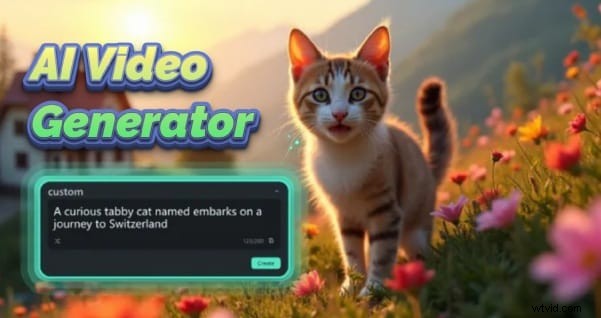
Część 1. Co to jest stabilna dyfuzja i jak wspomaga generowanie wideo AI
Stable Diffusion to model sztucznej inteligencji, który generuje treści wizualne na podstawie pisemnych opisów, zwanych także podpowiedziami. Został on opracowany w ramach współpracy pomiędzy Stability AI, CompVis (LMU Monachium) i Runway ML. Szybko stało się jednym z najczęściej używanych narzędzi do tworzenia efektów wizualnych generowanych przez sztuczną inteligencję.
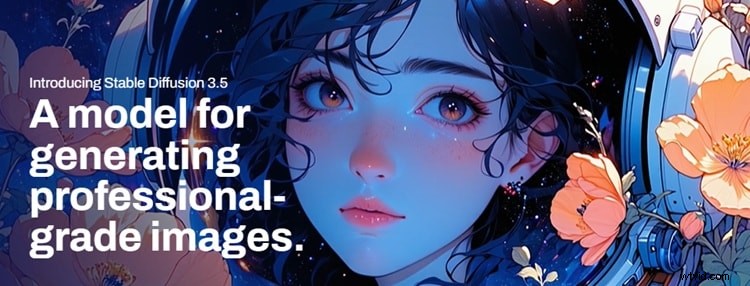
Pierwotnie Stable Diffusion został zaprojektowany do generowania nieruchomych obrazów na podstawie podpowiedzi tekstowych. W miarę ewolucji technologii rozszerzono ją o obsługę generowania krótkich filmów wideo przy użyciu dodatkowych narzędzi i modeli.
Niektóre z tych narzędzi obejmują wtyczki animacyjne, takie jak AnimateDiff, i wyspecjalizowane modele, takie jak Stable Video Diffusion (SVD). Narzędzia te umożliwiają tworzenie treści opartych na ruchu z tekstu lub obrazów.
Oto dlaczego modele Stable Diffusion są świetną opcją dla początkujących, którzy chcą tworzyć filmy AI:
- Proste wprowadzanie, kreatywne wyniki – Opisujesz scenę słowami, a narzędzie zamienia ją w obraz.
- Możliwości przetwarzania obrazu na wideo – Wiele narzędzi umożliwia animowanie nieruchomych obrazów lub generowanie krótkich klipów wideo.
- Nie są wymagane żadne zaawansowane umiejętności – Niektóre platformy oferują interfejsy przyjazne dla początkujących, podczas gdy inne zapewniają większą kontrolę doświadczonym użytkownikom.
- Elastyczne opcje dostępu – Możesz go używać online (za pośrednictwem usług takich jak DreamStudio) lub uruchamiać go lokalnie za pomocą narzędzi takich jak ComfyUI.
Nie wiesz od czego zacząć? Omówimy najpopularniejsze opcje wideo ze stabilnym rozproszeniem i pokażemy, jak wygenerować pierwszy film AI.
Część 2. Jak działa generowanie wideo AI ze stabilną dyfuzją
Generator wideo Stable Diffusion AI nie jest pojedynczym narzędziem, odnosi się do grupy narzędzi zasilanych przez model Stable Diffusion. Platformy te wykorzystują podpowiedzi tekstowe lub graficzne do tworzenia krótkich filmów generowanych przez sztuczną inteligencję z animowanymi ruchami.
Różne narzędzia oferują różne sposoby dostępu do funkcji wideo Stable Diffusion. Niektóre działają w przeglądarce, inne wymagają konfiguracji lokalnej. Oto kilka popularnych opcji do rozważenia:
1. Wygodny interfejs
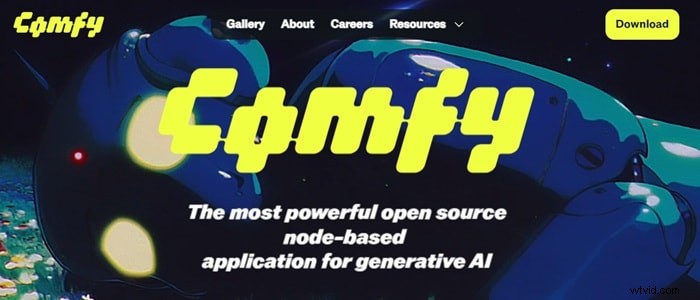
ComfyUI to wizualny interfejs Stable Diffusion, który pozwala budować przepływy pracy poprzez łączenie bloków (lub „węzłów”). Możesz dodać rozszerzenia takie jak AnimateDiff lub SVD, aby umożliwić generowanie wideo. Na początku jest to trochę techniczne, ale wraz z praktyką staje się łatwiejsze.
Najlepsze dla:wzrokowców i użytkowników, którzy chcą większej personalizacji.
Jak korzystać:pobierz ComfyUI, zainstaluj wtyczki i zbuduj proces generowania wideo.
2. Stabilna dyfuzja wideo (SVD)
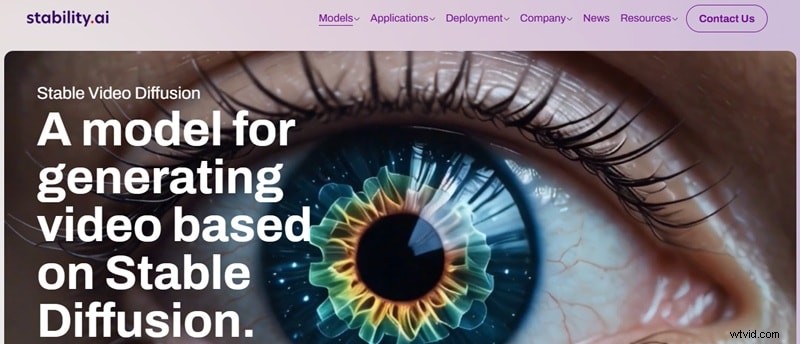
SVD to model Stable Diffusion wydany przez Stability AI, który zamienia pojedynczy obraz w krótki film. Stawia na realizm i płynność ruchu. SVD nie jest narzędziem samym w sobie. Musisz uruchomić go na platformie takiej jak ComfyUI lub użyć go w ramach niestandardowej konfiguracji.
Najlepsze do:przekształcania nieruchomych obrazów w płynne, realistyczne klipy wideo.
Jak używać:Uruchom przez ComfyUI z odpowiednim przepływem pracy lub zainstaluj poprzez rozszerzenie.
3. AnimowanyDiff
AnimateDiff to wtyczka, która dodaje ruch do generacji Stable Diffusion. Wymaga podpowiedzi tekstowej lub obrazu, a następnie dodaje ruch klatka po klatce w oparciu o ustawienia. Jest dostępny jako rozszerzenie i jest popularny do tworzenia krótkich, spójnych klipów animacyjnych.
Najlepsze dla:początkujących, którzy chcą prostego ruchu przy minimalnej konfiguracji.
Jak korzystać:zainstaluj na ComfyUI lub A1111, następnie załaduj monit i dostosuj kilka ustawień.

4. Deforum
Deforum to narzędzie do animacji, które umożliwia tworzenie ruchomych scen poprzez animowanie podpowiedzi tekstowych lub obrazów. Zapewnia kontrolę nad ruchem kamery, klatkami kluczowymi i przejściami wizualnymi, co jest idealne do tworzenia filmów AI w kinowym stylu. Możesz go używać lokalnie lub uruchomić przez Google Colab bez konieczności skomplikowanej instalacji.
Najlepsze dla:użytkowników, którzy chcą większej kontroli nad animacją i stylem wizualnym.
Jak korzystać:Otwórz oficjalny notatnik Deforum w Google Colab, załaduj monit, dostosuj ustawienia i uruchom go, aby wygenerować ramki.
Jak wygenerować stabilny film AI z dyfuzją (krok po kroku)
Każde narzędzie ma własną konfigurację i interfejs, ale podstawowy proces generowania wideo zwykle przebiega według tego samego schematu. Po wybraniu generatora wideo AI Stable Diffusion, który odpowiada Twojemu poziomowi komfortu, wykonaj następujące ogólne kroki:
- Krok Wybierz platformę: Wybierz narzędzie pasujące do Twojej konfiguracji. Na przykład użyj Deforum w Google Colab lub zainstaluj lokalnie ComfyUI.
- Napisz opisową zachętę: Przykład:„futurystyczna panorama miasta o zachodzie słońca, kinowe oświetlenie, dramatyczna atmosfera.”
- Dostosuj ustawienia wideo: Ustaw parametry, takie jak liczba klatek na sekundę (FPS), siła ruchu, czas trwania i ziarno losowości.
- Uruchom model: Rozpocznij proces generowania wideo. Może to zająć kilka minut, w zależności od sprzętu i ustawień.
- Eksportuj plik wideo: Gdy już to zrobisz, pobierz film w celu edycji lub udostępnienia.
Wskazówki dotyczące lepszych wyników
- Użyj wysokiej jakości obrazu jako podstawy podczas pracy z narzędziami do konwersji obrazu na wideo.
- Trzymaj krótkie klipy (3–6 sekund), aby zachować płynniejszy i bardziej spójny ruch.
- Baw się ustawieniami, takimi jak siła ruchu, poziom hałasu i monity, aby znaleźć najlepsze wyniki.
Podczas pracy z narzędziami do konwersji obrazu na wideo użyj wysokiej jakości obrazu jako podstawy.
Staraj się, aby klipy były krótkie (3–6 sekund), aby zachować płynniejszy i bardziej spójny ruch.
Baw się ustawieniami, takimi jak siła ruchu, poziom hałasu i monity, aby znaleźć najlepsze wyniki.
Część 3. Edytuj filmy o stabilnym rozpowszechnianiu za pomocą Wondershare Filmora
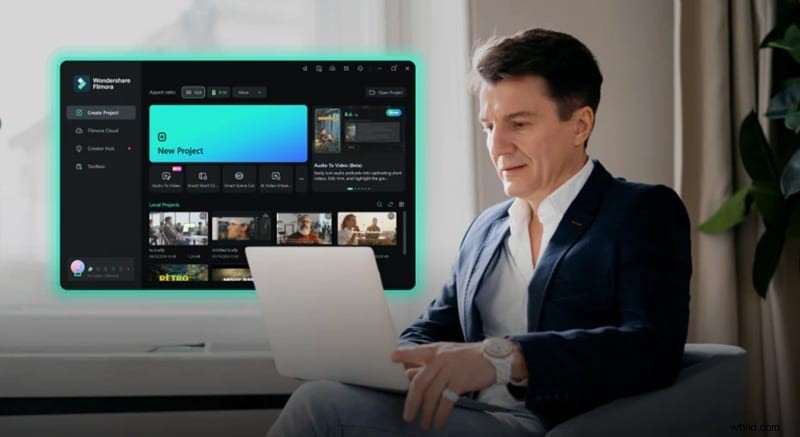
Po zakończeniu generowania wideo w trybie Stable Diffusion następnym krokiem jest dopracowanie klipów za pomocą edytora wideo. Wondershare Filmora to potężne narzędzie do edycji wideo, w którym możesz łatwo edytować i ulepszać filmy.
Możesz dodawać muzykę lub efekty dźwiękowe, wstawiać nakładki tekstowe, stosować filtry i efekty lub usuwać niechciane ramki. Filmora zapewnia wszystko, czego potrzebujesz do edycji dopracowanego wideo, idealne zarówno dla początkujących, jak i zwykłych twórców.
Kluczowe funkcje Filmory do edycji filmów o stabilnym rozproszeniu
Oto, jak Filmora może pomóc poprawić jakość i prezentację klipów wideo generowanych przez sztuczną inteligencję:
- Dziel, przycinaj i wycinaj wideo :usuń niechciane klatki, skróć czas trwania klipu lub podziel sceny, aby poprawić tempo i przejrzystość.
- Przejścia i efekty wideo :Dodaj płynne przejścia między scenami, zastosuj stylizowane rozmycie ruchu lub użyj efektów usterki, VHS lub kinowych.
- Szablony tekstu i tytułu :Wybieraj spośród kilkudziesięciu gotowych stylów tekstu animowanego. Używaj ich do dodawania napisów, etykiet scen, cytatów lub tytułów początkowych.
- Edycja dźwięku i biblioteka muzyczna :Dodaj bezpłatną muzykę w tle lub efekty dźwiękowe z wbudowanej biblioteki audio Filmory. Możesz także regulować głośność, stosować efekty zanikania i zanikania oraz łatwo dodawać narrację.
- Klasowanie kolorów i LUT :Dokładna regulacja jasności, kontrastu, nasycenia i tonu. Możesz także zastosować wbudowane tabele LUT (Look-Up Tables), aby dopasować kolor do filmu lub dopasować go do swojej estetyki.
- Zaawansowane narzędzia AI :Użyj narzędzi AI Filmory, aby ulepszyć filmy Stable Diffusion bez zaawansowanych umiejętności edycji. Wypróbuj funkcje takie jak inteligentne wycinanie, zamiana tekstu na mowę, napisy AI i rozciąganie dźwięku.
Jak edytować stabilny film dyfuzyjny w Filmorze
Oto szczegółowy opis edycji wideo wygenerowanego przez sztuczną inteligencję za pomocą Filmora:
Krok 1. Zaimportuj swój klip wideo
Otwórz Filmorę na swoim komputerze i utwórz Nowy Projekt.
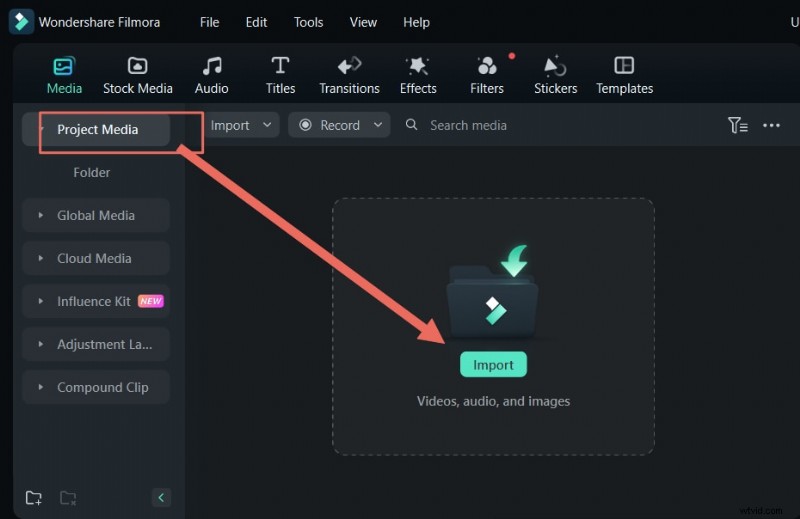
W obszarze roboczym edycji przejdź do opcji Media> Media projektu> Importuj.
Zaimportuj utworzone filmy ze Stable Diffusion. Następnie przeciągnij i upuść go na oś czasu, aby rozpocząć edycję.
Krok 2. Popraw filmy
Po zaimportowaniu filmów ze Stable Diffusion czas uporządkować wszystko i zapewnić płynniejsze tempo.
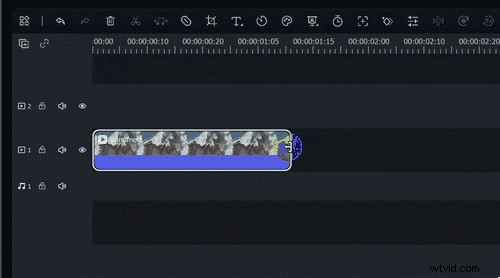
Użyj narzędzia Nożyczki, aby podzielić dłuższe klipy i usunąć niewygodne lub powtarzające się klatki.
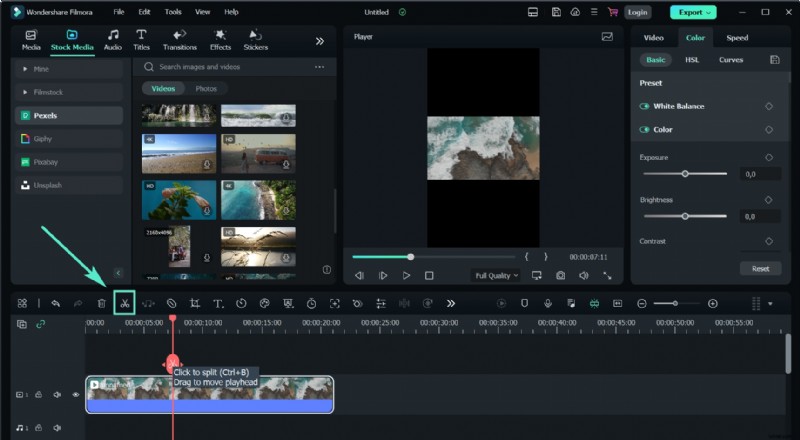
Następnie przytnij początek lub koniec każdego segmentu, aby zachować płynność i atrakcyjność wizualną.
Krok 3. Dodaj efekty nakładki, aby poprawić styl wizualny
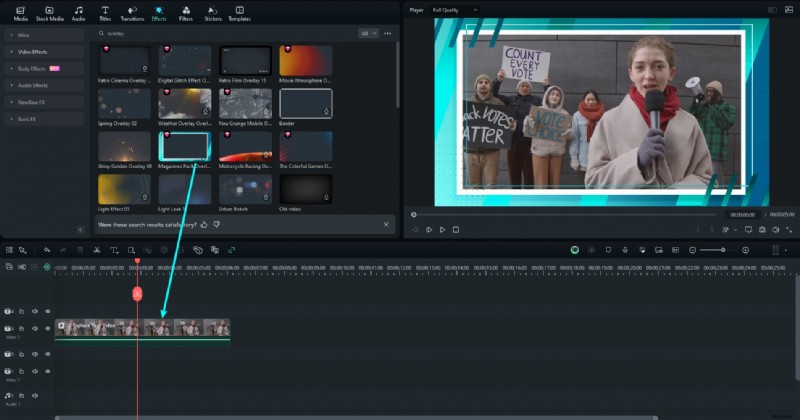
Aby nadać filmowi Stable Diffusion bardziej artystyczny wygląd, możesz nakładać na siebie efekty wizualne, korzystając z opcji nakładek Filmory.
Przejdź do karty Efekty, wybierz nakładkę, która Ci się podoba, i przeciągnij ją na oś czasu nad klipem wideo. Ta czynność spowoduje zastosowanie efektu przez cały czas trwania filmu.
Krok 4. Dodaj narrację za pomocą narzędzia zamiany tekstu na mowę firmy Filmora
Możesz także dodać głos do swojego filmu bez samodzielnego nagrywania.
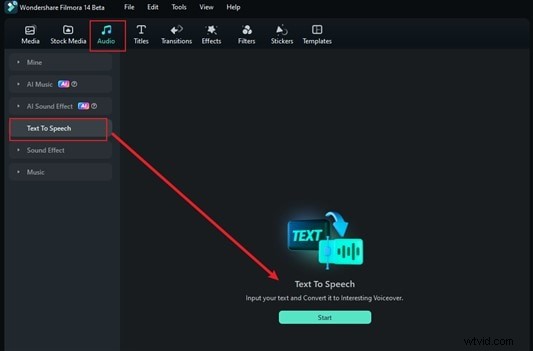
Przejdź do opcji Audio> Tekst na mowę i kliknij Start.
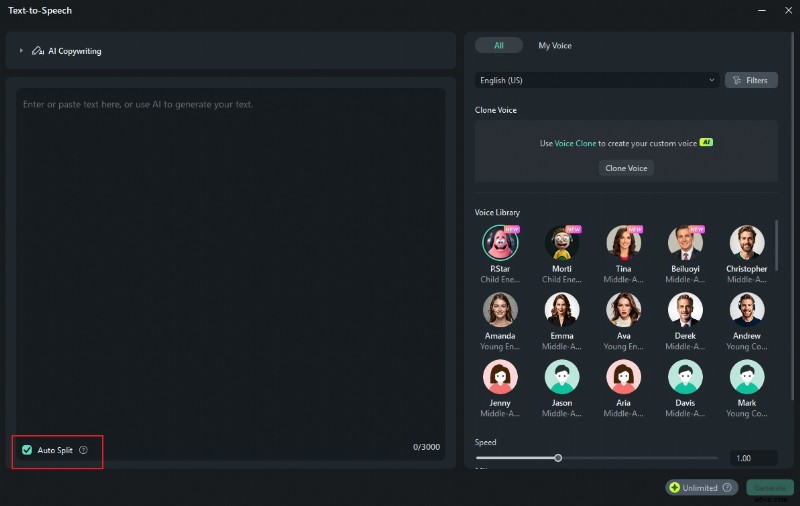
Wpisz skrypt bezpośrednio w polu tekstowym.
Jeśli potrzebujesz pomocy w pisaniu, wypróbuj narzędzie AI Copywriting, aby wygenerować szybkie wprowadzenie lub opis sceny.
Następnie przejrzyj bibliotekę głosową, wybierz dźwięk pasujący do Twojego stylu wideo i kliknij Wygeneruj, aby utworzyć dźwięk.
Wskazówka:w przypadku dłuższych skryptów włącz funkcję automatycznego podziału, aby podzielić głos na mniejsze segmenty w celu zapewnienia lepszego tempa i płynności.
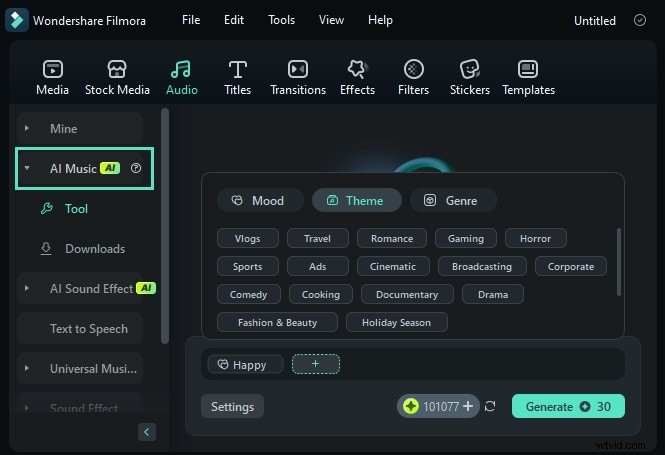
Krok 5. Dodaj muzykę w tle za pomocą generatora muzyki AI firmy Filmora
W Filmora możesz tworzyć niestandardową muzykę w tle, aby nadać filmowi Stable Diffusion odpowiedni klimat.
Przejdź do opcji Audio> AI Music i kliknij ikonę plusa (+), aby otworzyć ustawienia muzyki.
Wybierz nastrój, gatunek i motyw, które najlepiej pasują do tonu Twojego filmu.
Kliknij opcję Generuj, aby utworzyć ścieżkę.
Gdy muzyka będzie już gotowa, przeciągnij ją na oś czasu i umieść pod filmem, aby zsynchronizować ją z filmem.
Krok 6. Wyświetl podgląd i wyeksportuj wideo AI
Przed sfinalizowaniem projektu odtwórz cały film, aby sprawdzić, czy nie występują problemy. W razie potrzeby dokonaj ostatnich poprawek.
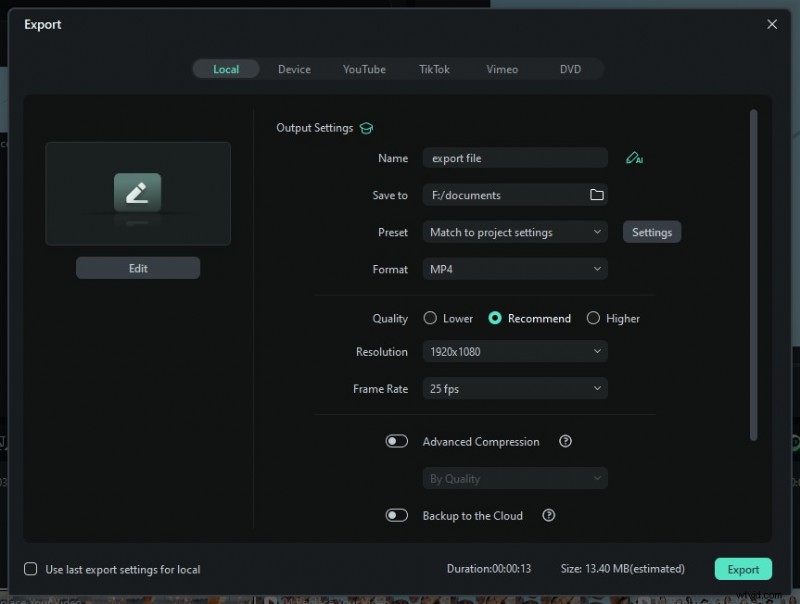
Gdy będziesz gotowy do zapisania, kliknij Eksportuj> Lokalnie, aby zapisać wideo na swoim urządzeniu.
Wybierz format wideo, ustaw rozdzielczość i nazwij swój plik.
Następnie kliknij ponownie Eksportuj, aby wyrenderować i zapisać ukończony film Stable Diffusion.
Wniosek
Tworzenie treści za pomocą Stable Diffusion to zabawny i kreatywny sposób na przekształcenie prostych podpowiedzi w wizualne historie. Od generowania obrazów po krótkie klipy – ten model sztucznej inteligencji nadal zapewnia nowe narzędzia do generowania wideo.
Korzystając z generatora wideo AI Stable Diffusion, możesz tworzyć animowane sceny za pomocą narzędzi takich jak AnimateDiff, SVD lub Deforum. Następnie możesz dopracować wyniki za pomocą funkcji edycji Filmory. Dodaj muzykę, narrację, przejścia i nakładkę, aby ulepszyć ostateczną prezentację.
Wypróbuj już dziś i zamień swoje filmy Stable Diffusion w dopracowaną treść, którą można udostępniać.
Często zadawane pytania
-
Czy mogę uruchomić generację wideo w trybie Stable Diffusion na zwykłym laptopie?
Tak, ale to zależy od narzędzia i sprzętu. Niektóre narzędzia, takie jak Deforum, mogą działać w Google Colab (w chmurze), co doskonale sprawdza się w przypadku laptopów o ograniczonej mocy. Lokalne konfiguracje korzystające z ComfyUI mogą wymagać dedykowanego procesora graficznego w celu zapewnienia płynnej wydajności.
-
Czy istnieje aplikacja mobilna korzystająca ze Stable Diffusion w przypadku wideo?
Obecnie większość narzędzi wideo Stable Diffusion jest dostępnych na komputerach stacjonarnych lub w Internecie. Istnieje kilka aplikacji mobilnych, które korzystają ze stabilnej dyfuzji do generowania obrazów, ale generowanie wideo nadal wymaga większej mocy i zwykle odbywa się na komputerze PC lub w chmurze.
-
Czy mogę dodać narrację lub dźwięk bezpośrednio do filmów Stable Diffusion?
Nie, narzędzia wideo Stable Diffusion zazwyczaj eksportują ciche klipy. Aby dodać narrację, muzykę lub efekty dźwiękowe, potrzebujesz edytora wideo, takiego jak Filmora. Umożliwia dodawanie narracji, muzyki w tle, a nawet narracji generowanej przez sztuczną inteligencję.
-
Czy podczas korzystania z treści generowanych przez Stable Diffusion występują problemy z prawami autorskimi?
W większości przypadków treści utworzone przy użyciu Stable Diffusion są Twoje i możesz z nich korzystać. Należy jednak unikać tworzenia treści imitujących prawdziwe osoby, postacie chronione prawem autorskim lub elementy marki. Zawsze sprawdzaj warunki korzystania z platformy lub modelu, z którego korzystasz.