
Ze względu na znaczący zwrot w kierunku platform cyfrowych twórcy treści szukają nowych sposobów, aby ich treści i produkty przyciągały wzrok. W tym celu skutecznie działa usuwanie tła, oferując czyste tło, które zwiększa ostrość obiektu i pomaga stworzyć profesjonalny wygląd.
Profesjonalistom zawsze trudno jest znaleźć najlepszą platformę spośród wszystkich opcji. Aby rozwiązać ten problem, w tym artykule szczegółowo opisano, jak usunąć tło w mobilnej aplikacji Canva . Co więcej, zamierza omówić inną platformę do usuwania tła w celu tworzenia atrakcyjnych wizualnie filmów i obrazów.

W tym artykule
-
- Kluczowe funkcje
- Kroki usuwania tła obrazu za pomocą aplikacji Canva Mobile
-
- Najważniejsze informacje
- Kroki usuwania tła wideo za pomocą aplikacji Filmora
- Inne funkcje oferowane przez aplikację Filmora
Część 1. Jak usunąć tło obrazu w Canva Mobile?
Aplikacja Canva zawiera zaawansowane narzędzia do usuwania tła obrazów i wykonywania innych operacji edycyjnych. Dzięki zaawansowanej funkcji umożliwia czyste i dokładne wycinanie obiektów z obrazu, co pozwala użytkownikom na łatwą regulację. Poza tym można ręcznie usunąć tło obrazu za pomocą pędzla i celować tylko w określone, niechciane części.
Kluczowe funkcje
- Oferuje operację usuwania tła obrazu jednym kliknięciem.
- Poprawia wygląd wycinku, dostosowując go za pomocą wbudowanych filtrów.
- Dodaj kilka innych elementów do swoich obrazów, w tym tekst i naklejki, aby poprawić ich wygląd.
- Rozwija obraz i wykorzystuje sztuczną inteligencję do tworzenia projektu na rozszerzonym obrazie zgodnie z tematem.
Kroki usuwania tła obrazu za pomocą aplikacji Canva Mobile
Po zrozumieniu podstawowych funkcji aplikacji Canva przyjrzyjmy się krokom usuwania tła w aplikacji mobilnej Canva:
Krok 1. Najpierw pobierz aplikację Canva na swój telefon komórkowy i zaloguj się przy użyciu adresu e-mail użytkownika i hasła. Przejdź na środek interfejsu i kliknij przycisk „+” oznaczony fioletowym kółkiem.
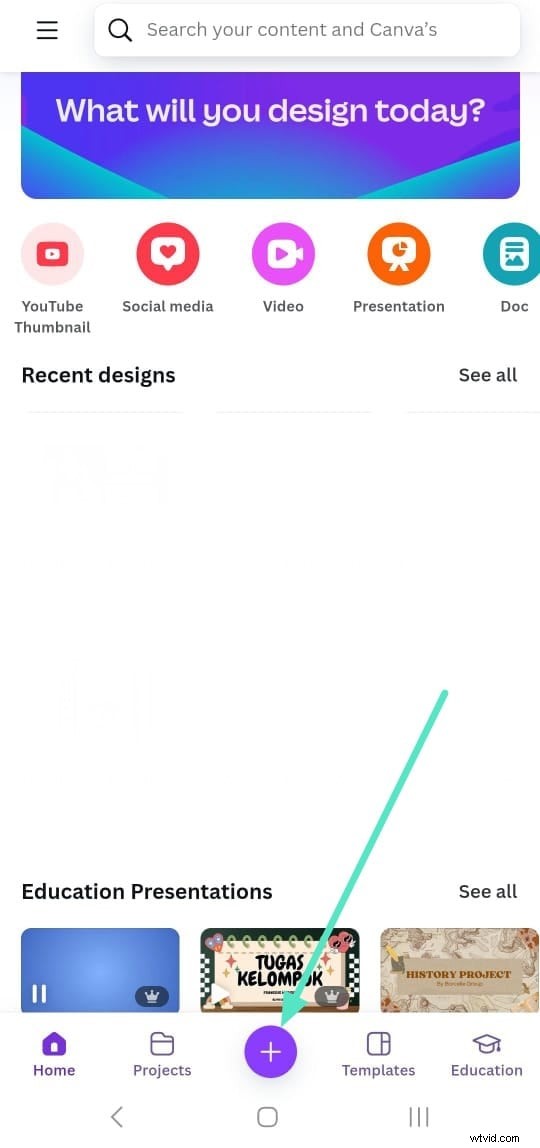
Krok 2. Otworzy się nowy interfejs, z którego musisz przejść do menu „Utwórz nowy” i wybrać żądaną opcję.

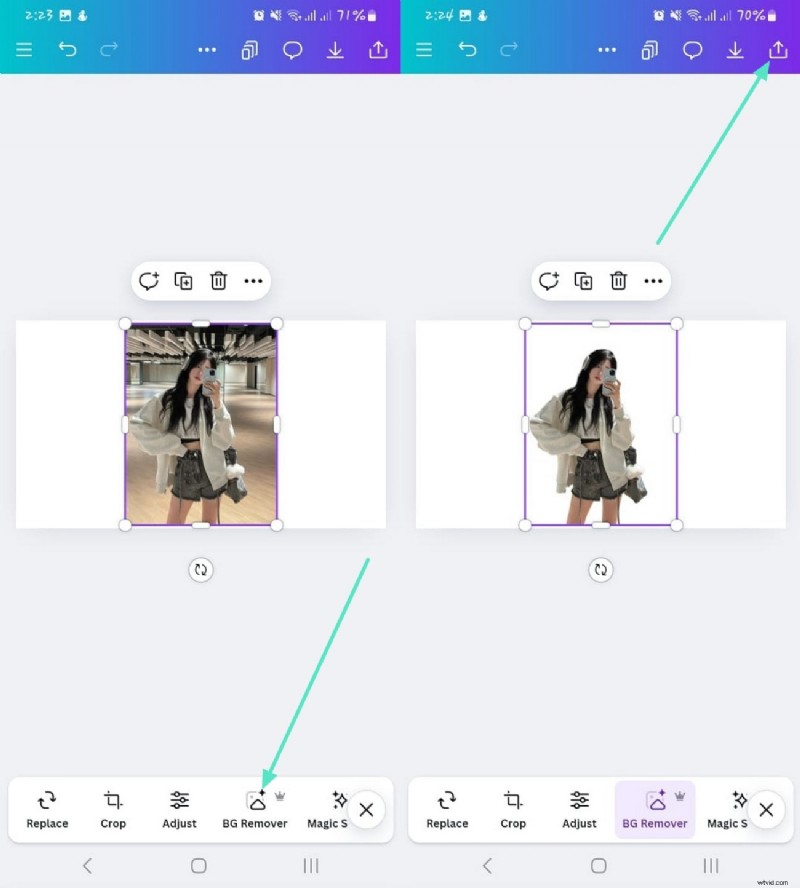
Krok 3. Stąd wybierz żądany obraz i prześlij go, aby usunąć jego tło. Następnie kliknij
Opcja „BG Remover” poniżej, aby natychmiast usunąć tło z obrazu. Po zakończeniu kliknij ikonę „Eksportuj” znajdującą się w prawym górnym rogu ekranu.
Część 2. Jak usunąć tło wideo za pomocą aplikacji Filmora?
Po nauczeniu się, jak usunąć tło w Canvie na telefonie , konieczne jest zrozumienie usuwania tła z filmów. W tym celu zaprojektowano niesamowitą platformę Filmora App, która usuwa tło bez wykorzystania zielonego ekranu. Podczas gdy Canva świetnie nadaje się do usuwania tła, aplikacja Filmora ułatwia usuwanie tła z wideo.
Najważniejsze informacje
- Tworzy czyste i dokładne wycięcie obiektu z wideo za pomocą funkcji usuwania tła.
- Ulepsz wycięty obiekt z materiału filmowego, korzystając z zaawansowanych filtrów, aby uzyskać stałą jakość.
- Oferuje funkcję zastępowania nieba, która pozwala zastąpić tło nieba bardziej atrakcyjnymi efektami wizualnymi.
- Dostosowuje obrazy, dodając obrysy i zastępując funkcje, tworząc bardziej kreatywne obrazy.
- Posiada opcję Chroma Key umożliwiającą kierowanie na kolory monochromatyczne i usuwanie ich z treści.
Kroki usuwania tła wideo za pomocą aplikacji Filmora
Teraz zastanawiamy się, jak usunąć tło w mobilnej aplikacji Canva , zobaczmy, jak usunąć tło wideo za pomocą aplikacji Filmora:
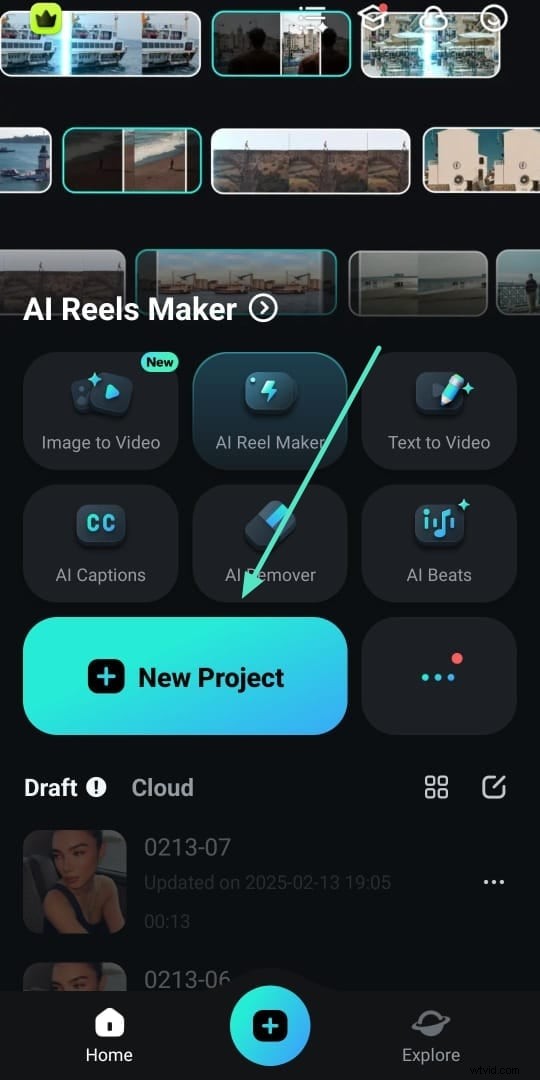
01 z 07Pobierz i rozpocznij nowy projekt w aplikacji Filmora
Najpierw pobierz aplikację Filmora i przejdź do opcji „Nowy projekt”, aby rozpocząć proces usuwania tła.
02 z 07Zaimportuj film i usuń jego tło
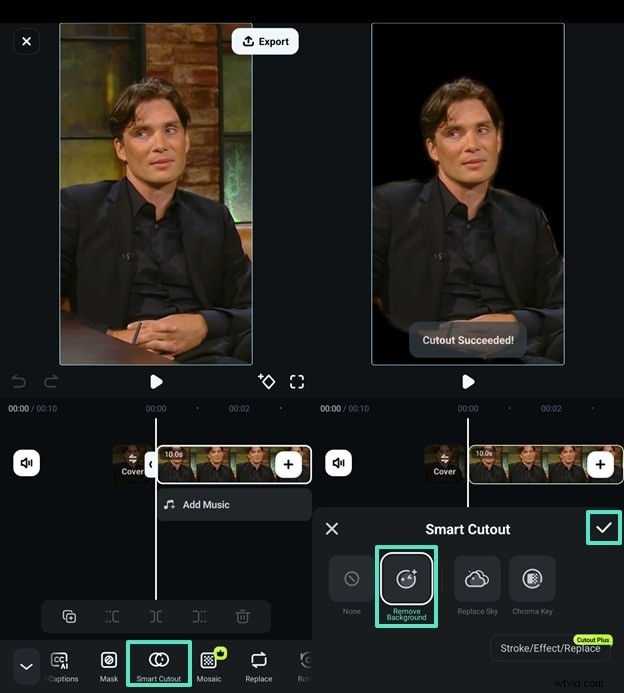
Następnie dodaj żądany film, aby usunąć jego tło z galerii i naciśnij przycisk „Importuj”. Po dodaniu obrazu należy przejść do dolnego paska menu i po zaimportowaniu wideo z osi czasu wybrać opcję „Smart Cutout”. W tym miejscu kliknij opcję „Usuń tło”, aby usunąć tło wideo i użyj małego „ptaszka” po prawej stronie, aby zastosować zmiany.
03 z 07Zastosuj filtr obrysu w filmie
Aby zastosować różne pociągnięcia w tle wideo, przejdź do opcji „Obrys” znajdującej się na dole interfejsu „Inteligentne wycięcie” i zastosuj dowolny żądany projekt. Następnie naciśnij przycisk „Zaznacz” w interfejsie, aby zaimplementować go w filmie.
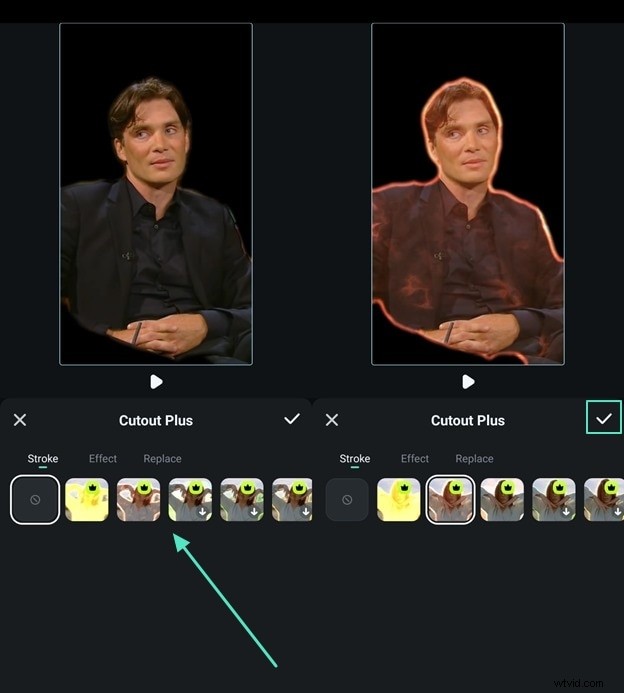
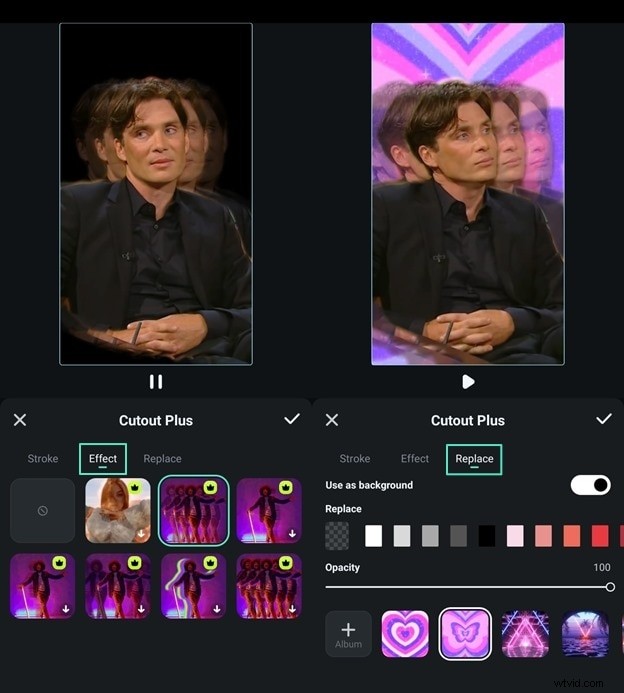
04 z 07Zastosuj efekt i zamień funkcje w filmie
Aby zastosować efekty i zastąpić funkcje w wyciętym obiekcie wideo, przejdź do opcji „Efekt” i „Zamień” w tej samej sekcji Wycięcie Plus i kliknij ikonę „Zaznacz”, aby zastosować wybrany efekt i tło.
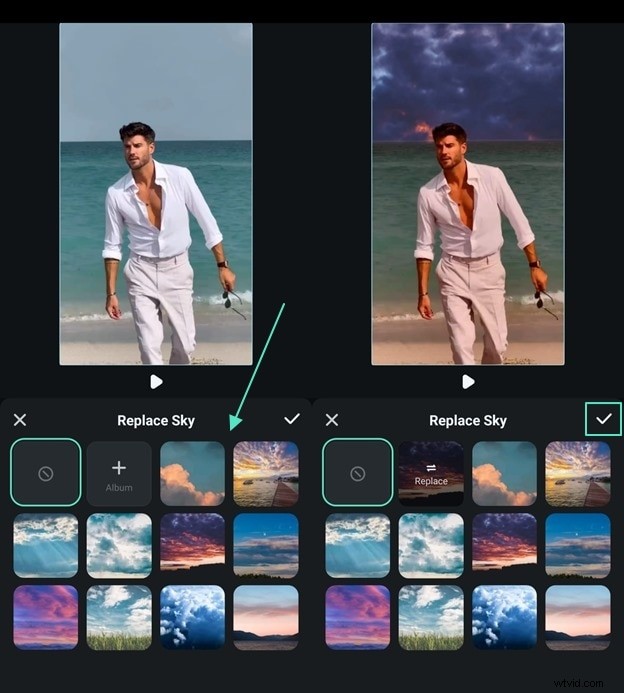
05 z 07Zmień tło za pomocą funkcji Zamień niebo
Możesz także zmienić niebo wideo, korzystając z funkcji „Zamień niebo” w opcji „Inteligentne wycięcie”. Kontynuując, zastosuj swoje ulubione tło nieba, aby zastąpić je tłem.
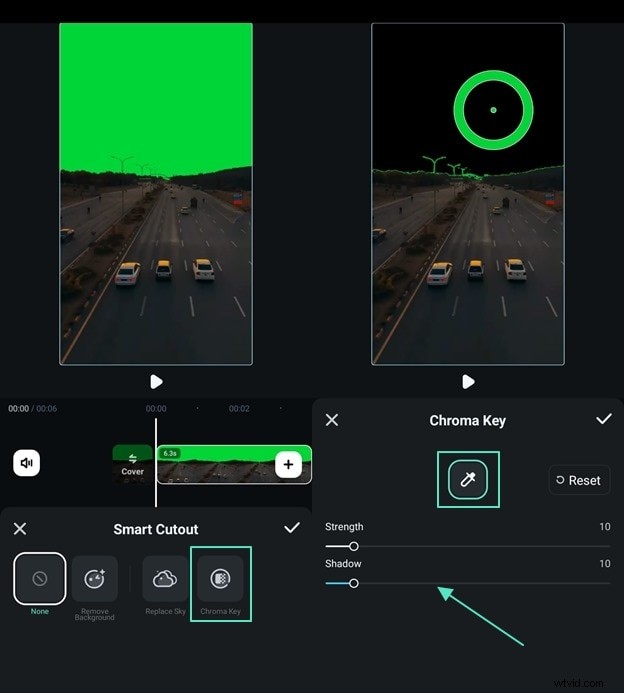
06 z 07Użyj funkcji Chroma Key, aby zastąpić kolor monochromatyczny
Jeśli używasz zielonego ekranu w swoim filmie, użyj opcji „Chroma Key”, aby zmienić tło. Znajdź „Klucz Chroma” obok funkcji „Zamień niebo” i wybierz zielony odcień, który chcesz zmienić. Możesz także zarządzać opcjami „Siła” i „Cień”, aby poprawić wyniki efektu Chroma Key.
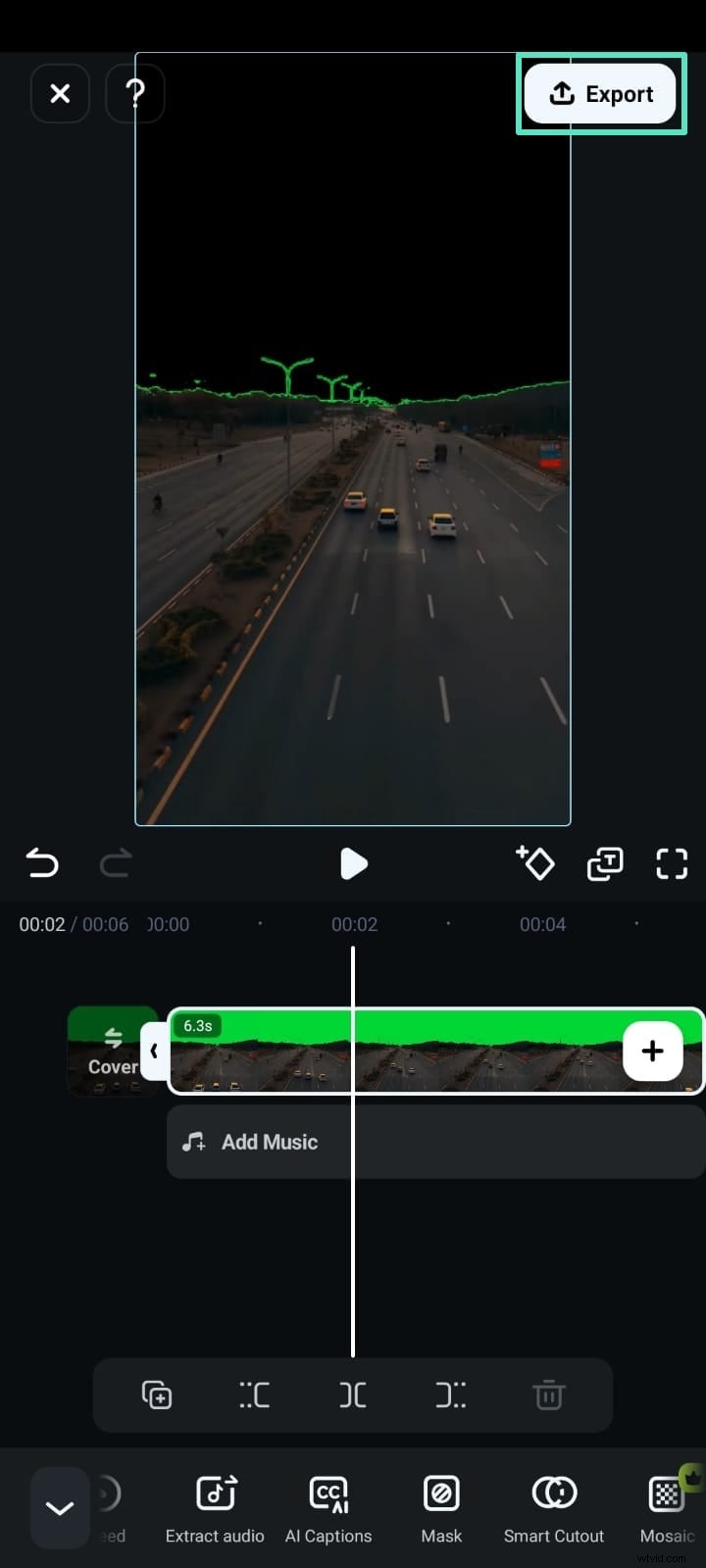
07 z 07Eksportuj wideo, aby zapisać je na swoim urządzeniu
Na koniec dotknij przycisku „Eksportuj” u góry interfejsu, aby zapisać wideo z usuniętym tłem.
Inne funkcje oferowane przez aplikację Filmora
- Ustaw miniaturę wideo:ta aplikacja do edycji wideo umożliwia szybkie wybranie klatki w filmie, dzięki czemu jest on gotowy do publikacji na dowolnej platformie.
- Usuwanie AI:wyklucza dowolny obiekt z filmu za pomocą funkcji narzędzia opartej na sztucznej inteligencji, zachowując spójność wizualną filmu.
- Redukcja szumów:poprawia jakość dźwięku za pomocą funkcji automatycznej redukcji szumów w celu usunięcia szumów z filmu.
- Emoji AI:ta aplikacja oferuje progresywną funkcję automatycznego dodawania emotikonów za pomocą sztucznej inteligencji, dopasowując je do wygenerowanych podpisów filmu.
Część 3. Dodatkowa wskazówka. Szybki sposób na usunięcie tła z komputera
Chociaż aplikacja Filmora zapewnia szybki system usuwania tła wideo i wykonywania innych edycji, może być konieczne przejście na silniejszy system w przypadku profesjonalnych edycji. W tym celu Wondershare Filmora istnieje jako narzędzie komputerowe umożliwiające dokonywanie precyzyjnych edycji i ulepszeń. Jednak nie tylko pomaga usuwać tła wideo, ale także zapewnia system robienia migawek w celu uzyskania zdjęć z usuniętym tłem.


Zobaczmy, jak możemy usunąć tło filmu za pomocą Filmory, wiedząc, jak usunąć tło w Canvie na telefonie .
Oto samouczek wideo i szczegółowe instrukcje:
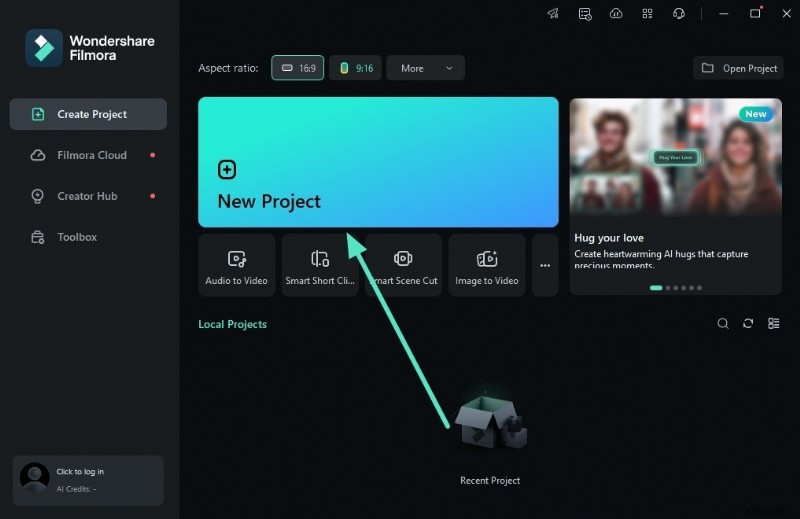
01 z 04Uzyskaj dostęp do Wondershare Filmora, aby zmienić tło wideo
Na początek otwórz Filmorę na komputerze i przejdź do „Nowego projektu” z głównego interfejsu.
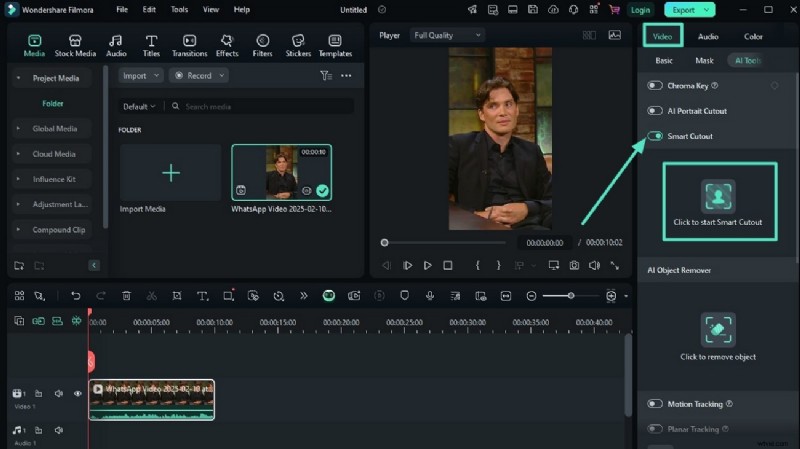
02 z 04Dodaj żądany film z urządzenia
Przejdź do opcji „Importuj” w interfejsie i dodaj żądany film, aby usunąć jego tło. Następnie przeciągnij wideo na oś czasu i przejdź do panelu „Wideo” w prawym rogu. Stamtąd przełącz przycisk „Inteligentne wycinanie” i dotknij „Kliknij, aby rozpocząć inteligentne wycinanie”, aby rozpocząć proces.
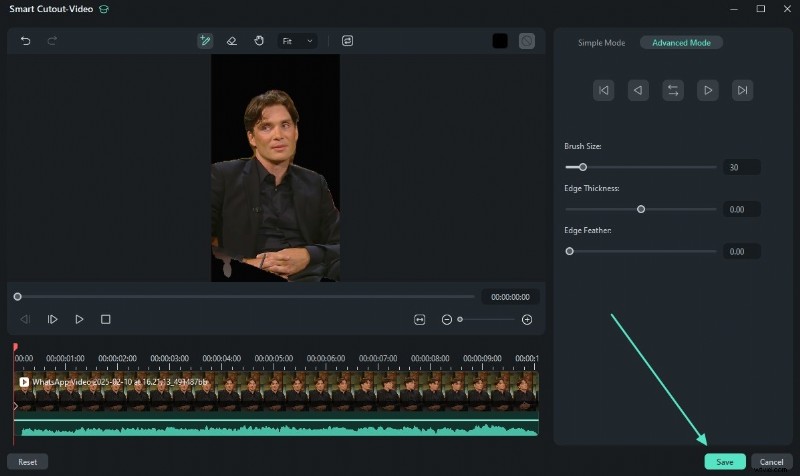
03 z 04Usuń tło filmu
Następnie użyj pędzla, aby podświetlić obiekt, który chcesz umieścić w filmie. Po zaznaczeniu obiektu sztuczna inteligencja usuwa z filmu wszystkie niechciane obiekty, pozostawiając żądaną część filmu. Kliknij przycisk „Zapisz” u dołu interfejsu, aby zastosować zmiany.
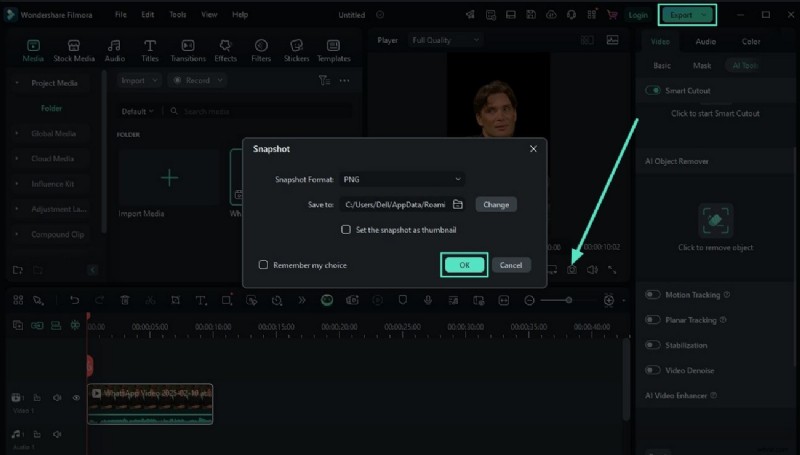
04 z 04Zrób zrzut ekranu żądanego klipu, aby uzyskać obraz z usuniętym tłem
Po usunięciu tła z filmu możesz zapisać konkretny moment jako obraz. W tym celu wykonaj „Migawkę” danego momentu z klipu za pomocą przycisku znajdującego się w oknie podglądu. Po kliknięciu naciśnij przycisk „OK”, aby zapisać obraz. Przejdź do przycisku „Eksportuj” w prawym górnym rogu, aby pobrać w żądanym formacie.
Wniosek
Podsumowując, usunięcie tła ze zdjęć i filmów ma kluczowe znaczenie dla profesjonalnych twórców i marketingu produktów. W tym przewodniku szczegółowo opisano, jak usunąć tło obrazu w mobilnej aplikacji Canva bezproblemowo. Jednak nie wszystkie platformy obsługują usuwanie tła wideo lub wymagają zielonego ekranu. Aby bez wysiłku usunąć tło filmu, w tym artykule zaleca się Wondershare Filmora zarówno na urządzenia mobilne, jak i komputery, oferującą zaawansowaną funkcjonalność zastępowania tła.