
GIF-y stały się koniecznością na czatach online, zwłaszcza na Discordzie, gdzie GIF w odpowiednim czasie może naprawdę poprawić zabawę. Od zabawnych reakcji po spersonalizowane memy — GIF-y zapewniają poziom kreatywności, którego nie są w stanie zaoferować emoji.
Wraz z rosnącym trendem w zakresie niestandardowych plików GIF coraz więcej użytkowników szuka twórcy GIF-ów Discord aby pomóc stworzyć wyjątkowe, pełne ekspresji chwile. Jednak znalezienie odpowiedniego twórcy GIF-ów dla Discord nie zawsze jest łatwe, a wiele osób ma problemy z narzędziami, które nie odpowiadają ich potrzebom.
Dlatego przygotowaliśmy ten przewodnik dla najlepszych twórców GIF-ów dla Discorda , dzięki czemu możesz łatwo tworzyć, dostosowywać i udostępniać najlepsze pliki GIF w celu uzyskania dynamicznych reakcji na czacie. Zaczynajmy!
W tym artykule
-
- Wondershare Filmora
- Giphy GIF Maker
- Kapwingowanie
- Ezgif
- Kreator GIF
-
- Wybór autora
Część 1. Kreatywne sposoby wykorzystania niestandardowych GIF-ów w czatach Discord
Zanim przejdziemy do najlepszych twórców GIF-ów Discord , przyjrzyjmy się szybko kreatywnym sposobom wykorzystania tych niestandardowych plików GIF w czatach. Zaufaj mi, wiedza o tym pomoże Ci dokładnie określić, jakich funkcji potrzebujesz w idealnym twórcy GIF Discord. W końcu odpowiednie narzędzie powinno odpowiadać rodzajowi GIF-ów, które chcesz tworzyć i udostępniać!
Oto kilka świetnych sposobów wykorzystania niestandardowych GIF-ów na Discordzie, aby Twoje czaty były o wiele bardziej ekscytujące i pełne osobowości:
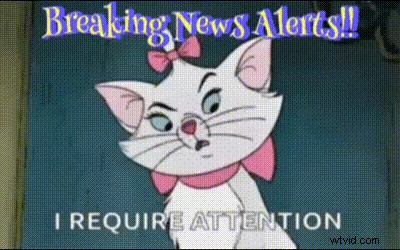
- Wyróżnij ważne ogłoszenia:Jeśli masz aktualizację lub wydarzenie, o którym chcesz, aby wszyscy zauważyli, możesz skorzystać z kreatorów GIF Discord, aby utworzyć GIF z animowanym tekstem, np. „Alerty z najświeższych wiadomości!” lub „Zbliża się nowe wydarzenie!” To świetny sposób, aby upewnić się, że wszyscy to zobaczą.
- Prowadź grę reakcji GIF:możesz także użyć niestandardowych plików GIF, aby ożywić czat, rozpoczynając grę reakcji GIF! Wybierz temat, np. „najlepszy ruch taneczny” lub „ulubiony moment filmowy” i rzuć wyzwanie wszystkim, aby odpowiadali wyłącznie za pomocą GIF-ów. To świetny sposób na rozśmieszenie wszystkich.

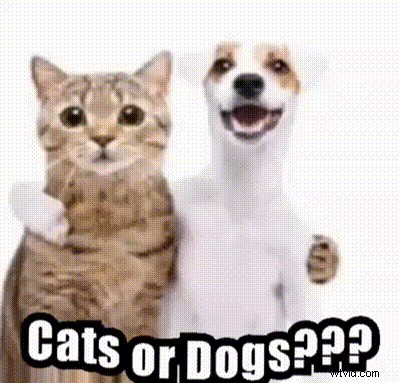
- Twórz ankiety GIF:jeśli chcesz przeprowadzić szybką ankietę, możesz użyć Kreatora GIF dla Discord, aby utworzyć różne GIF-y jako opcje i pozwolić ludziom głosować, reagując swoimi ulubionymi. Na przykład opublikuj GIF przedstawiający szczeniaka i kociaka i zapytaj:„Który bardziej lubisz? Zareaguj, aby zagłosować!”
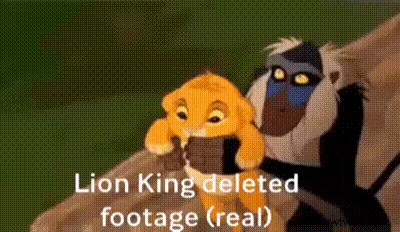
- Opowiedz historię za pomocą GIF-ów:pobaw się, tworząc sekwencję GIF-ów opowiadających krótką historię. To świetny sposób na zapewnienie rozrywki serwerowi i zachęcenie wszystkich do odgadnięcia, co będzie dalej! Spróbuj na przykład odtworzyć scenę z filmu takiego jak „Król Lew” z własnym zwrotem akcji!
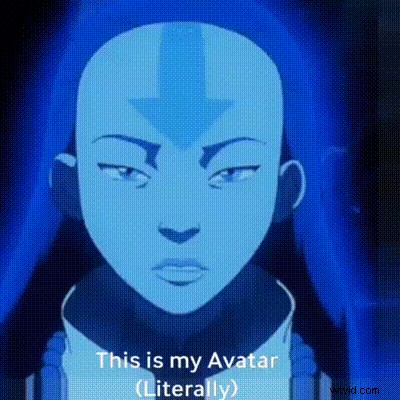
- Używaj niestandardowych plików GIF jako zdjęć profilowych:Oprócz udostępniania ich serwerom, możesz także użyć narzędzia GIF Discord Maker, aby wyróżnić swój profil za pomocą fajnego, zapętlonego GIF-u jako awatara. Przyciąga wzrok znacznie bardziej niż zwykłe zdjęcie profilowe.
Część 2. 5 najlepszych twórców GIF-ów dla użytkowników Discorda:wykaż się kreatywnością dzięki swoim reakcjom
Teraz, gdy masz już kilka ciekawych pomysłów na wykorzystanie niestandardowych GIF-ów na Discordzie, przyjrzyjmy się narzędziom, które to wszystko umożliwiają! Omówimy 5 najlepszych twórców GIF-ów dla Discorda, którzy pomogą Ci stworzyć niesamowite, spersonalizowane GIF-y. Każdy z nich oferuje unikalne funkcje, dzięki czemu możesz znaleźć rozwiązanie idealnie odpowiadające Twoim potrzebom twórczym.
Oto nasze rekomendacje:
1. Wondershare Filmora
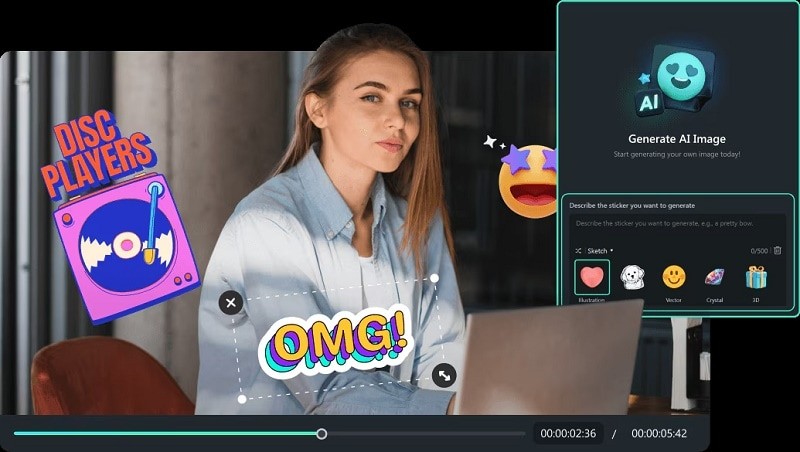
Naszym pierwszym najlepszym wyborem dla twórcy GIF-ów Discord jest nikt inny jak Wondershare Filmora. Znana z tego, że jest potężnym edytorem wideo, Filmora oferuje także mnóstwo funkcji do tworzenia GIF-ów na Discordzie, nie będąc zbyt skomplikowanymi, dzięki czemu możesz z łatwością tworzyć przyciągające wzrok GIF-y w mgnieniu oka. Wystarczy przesłać swój film lub utworzyć go za pomocą funkcji AI Filmory i wyeksportować go do formatu GIF. Ponadto Filmora jest dostępna zarówno dla użytkowników komputerów stacjonarnych, jak i mobilnych, co czyni ją niezwykle wszechstronną.
Kluczowe funkcje:
- Animacja tekstu:dodawaj animowany tekst do plików GIF w celu wyświetlania ogłoszeń lub podpisów.
- Narzędzia graficzne AI:przekształcaj własne obrazy w pliki GIF, korzystając z funkcji edycji opartych na sztucznej inteligencji.
- Generator naklejek AI:twórz zabawne, niestandardowe naklejki do wykorzystania w plikach GIF.
- Wbudowane efekty:mnóstwo filtrów i efektów, dzięki którym Twoje GIF-y będą wyglądać niesamowicie.
- Kompletny zestaw narzędzi do edycji:Filmora nie ogranicza się tylko do tworzenia plików GIF, ale dzięki szerokiej gamie zaawansowanych funkcji można jej również używać do innych celów związanych z edycją wideo.
Jak utworzyć GIF na Discordzie za pomocą Filmory.


Jak widać, nie bez powodu Filmora jest naszym najlepszym wyborem w programie Discord GIF Maker. Aby lepiej zrozumieć, jak to działa, postępuj zgodnie z tym prostym przewodnikiem:
Krok 1Otwórz Filmorę i prześlij swój film
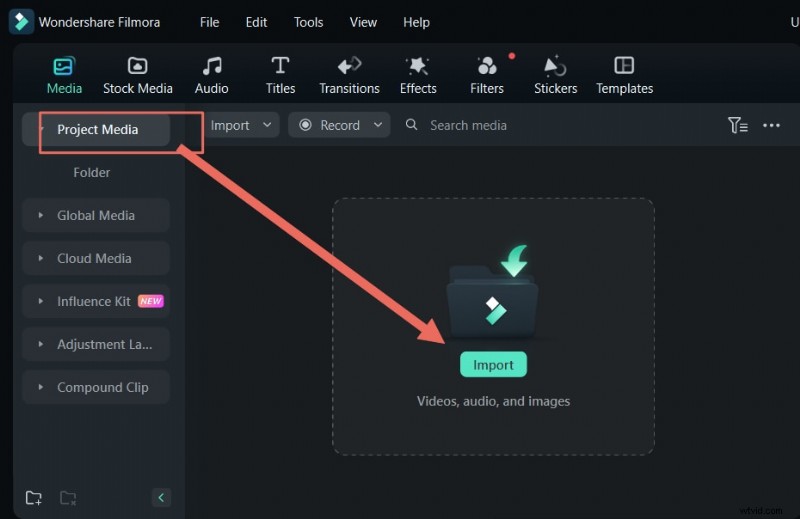
Jeśli jeszcze tego nie zrobiłeś, pobierz najnowszą wersję Filmory. Po pobraniu postępuj zgodnie z procesem instalacji i kliknij dwukrotnie ikonę, aby otworzyć program. Następnie wybierz „Nowy projekt”, aby rozpocząć edycję, przejdź do „Media projektu” i kliknij „Importuj”, aby przesłać film, który chcesz zamienić w format GIF.
Krok 2Przytnij film, aby był krótki
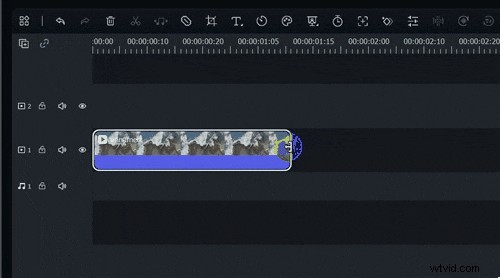
Ponieważ pliki GIF są zazwyczaj krótkie i trwają tylko kilka sekund, możesz użyć narzędzia do przycinania, aby przyciąć klip do idealnej długości.
Krok 3Zmień prędkość odtwarzania wideo
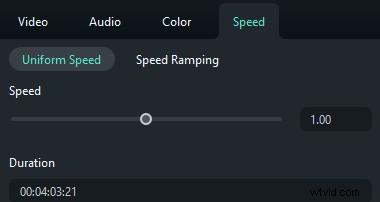
Jeśli chcesz przyspieszyć lub spowolnić wideo, aby uzyskać dramatyczny efekt, po prostu kliknij ikonę Szybkość i wybierz Jednolita prędkość, aby ją dostosować.
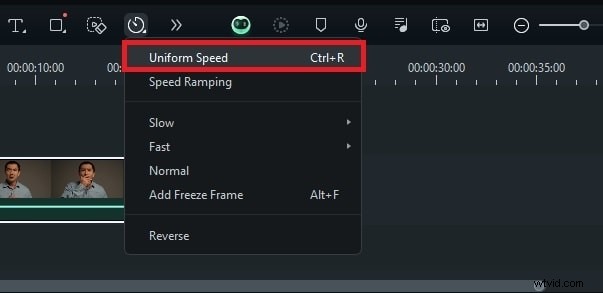
W panelu właściwości możesz dostosować prędkość za pomocą suwaka lub wprowadzić żądaną wartość w polu Czas trwania.
Krok 4Użyj przesuwania i powiększania
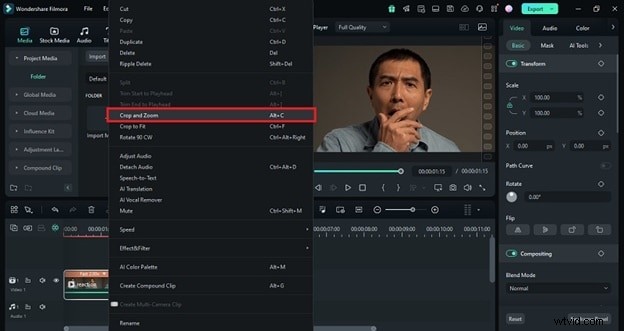
Aby uzyskać zabawny, komiczny efekt, spróbuj powiększyć twarz obiektu za pomocą funkcji Pan and Zoom. Po prostu kliknij prawym przyciskiem myszy klip na osi czasu i wybierz „Przytnij i powiększ”.
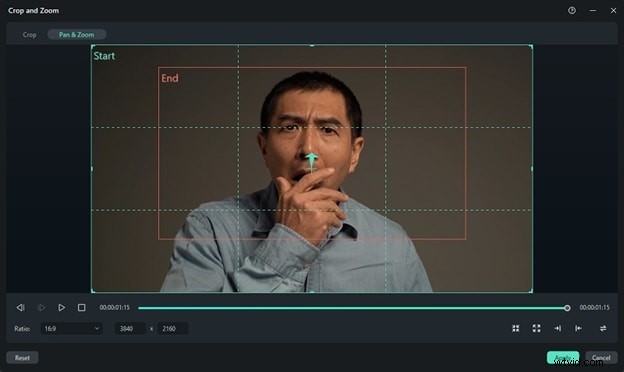
W oknie Przytnij i powiększ przejdź do zakładki „Przesuwanie i powiększanie”. Ustaw prostokąt „Początek”, aby określić, gdzie zaczyna się powiększanie, a następnie dostosuj prostokąt „Koniec”, aby skupić się na obszarze, który chcesz powiększyć. Naciśnij „Zastosuj”, aby zapisać zmiany.
Krok 5Dodaj animowany tekst
Dodaj kontekst do swojego GIF-a Discord, dodając tekst. Przejdź do menu „Tytuły” i wybierz styl tekstu, który Ci się podoba, a następnie dostosuj go w panelu właściwości.
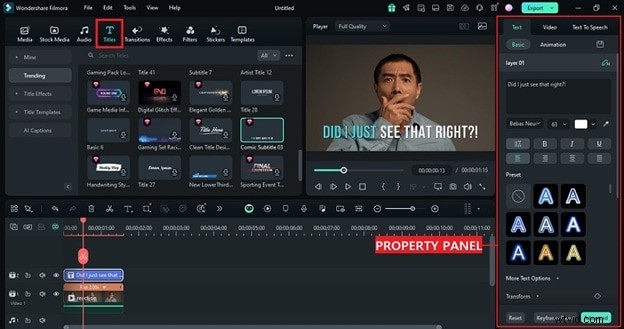
Jeśli chcesz jeszcze bardziej ulepszyć efekt, przejdź do menu „Efekty”, wybierz efekt pasujący do Twojego GIF-a i przeciągnij go na oś czasu. Pamiętaj o dostosowaniu czasu, aby wszystko idealnie pasowało!
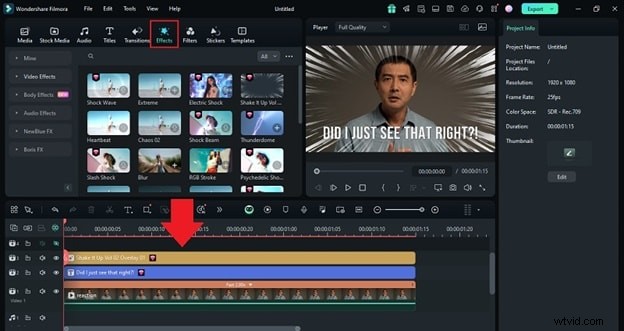
Krok 6Eksportuj do formatu GIF
Kiedy będziesz zadowolony ze swojego projektu, czas zapisać go jako GIF. Kliknij przycisk „Eksportuj” u góry, wybierz GIF jako format wyjściowy i w razie potrzeby dostosuj ustawienia, takie jak rozdzielczość i liczba klatek na sekundę. Na koniec kliknij „Eksportuj”, aby zapisać GIF!
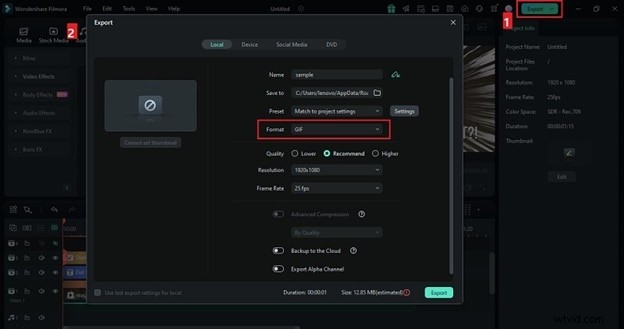
Jak widać, tworzenie GIF-ów do czatów Discord jest bardzo łatwe dzięki Filmora. Proces jest prosty, a ponadto możesz dostosować swoje pliki GIF za pomocą wszystkich zaawansowanych funkcji Filmory. Jeśli jednak nadal jesteś ciekawy i chcesz poznać inne opcje, nie martw się! W następnej kolejności przyjrzymy się bliżej najlepszym twórcom GIF-ów Discord.
Szczegółową instrukcję znajdziesz w tym filmie.
2. Kreator GIF-ów Giphy
Następny na naszej liście twórców GIF-ów dla Discorda jest Giphy, jedno z najpopularniejszych i lubianych narzędzi! Giphy jest bardzo popularny ze względu na ogromną bibliotekę GIF-ów i prostą konstrukcję, dzięki czemu jest idealny dla użytkowników Discorda, którzy chcą szybkich, zabawnych i dostępnych treści. Możesz nawet tworzyć własne, niestandardowe pliki GIF, przesyłając zdjęcie lub film i dodając tekst, filtry i animacje.
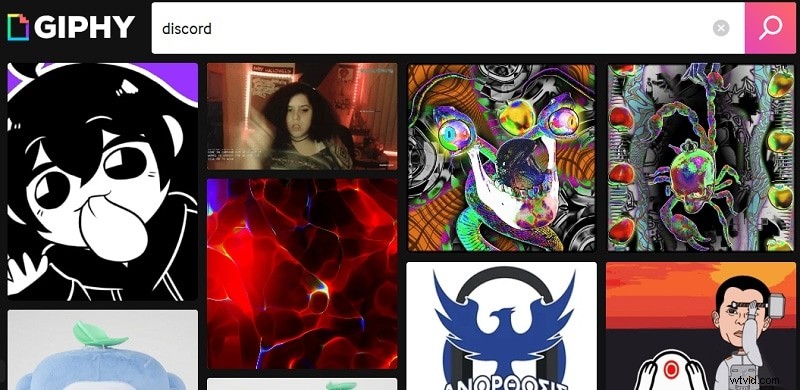
Kluczowe funkcje:
- Ogromna biblioteka GIF:przeszukuj tysiące gotowych plików GIF pod kątem każdej reakcji, jaka przyjdzie Ci do głowy.
- Twórz własne pliki GIF:twórz własne pliki GIF ze zdjęć, filmów, a nawet animowanego tekstu.
- Dostępny:Giphy nie jest już dostępny tylko online — możesz go używać zarówno na Androidzie, jak i iOS.
- Udostępnianie bezpośrednie:łatwo udostępniaj swoje pliki GIF bezpośrednio na platformie Discord, kopiując link z plików GIF Giphy.
3. Kapwing
Kolejnym solidnym twórcą GIF-ów dla Discorda jest Kapwing, wszechstronny edytor online, który jest prosty, ale potężny. Dzięki Kapwing możesz przekonwertować dowolny film na GIF w ciągu zaledwie kilku minut. Ponadto oferuje szereg łatwych w użyciu narzędzi, które pomagają edytować, przycinać i dodawać tekst lub efekty do plików GIF – wszystko bezpośrednio z poziomu przeglądarki. Nie musisz niczego pobierać!
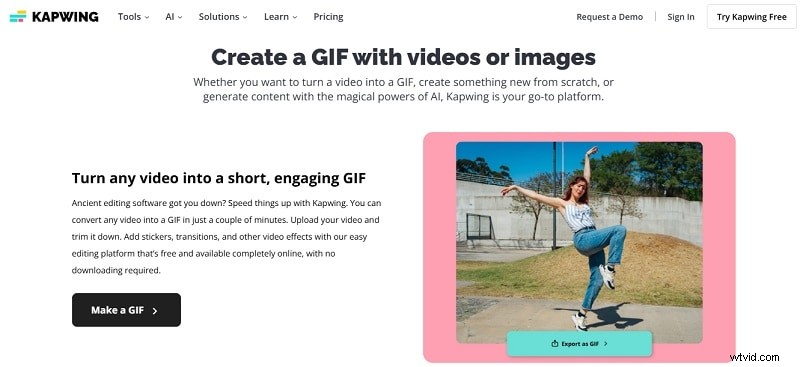
Kluczowe funkcje:
- Wideo do GIF:zamień dowolny klip wideo w GIF za pomocą kilku kliknięć.
- Niestandardowy GIF:dodaj tekst, filtry i zabawne animacje, aby wyróżnić swoje GIF-y.
- Obsługa wielu platform:działa dobrze zarówno na komputerach stacjonarnych, jak i urządzeniach mobilnych.
- Łatwe udostępnianie:udostępniaj niestandardowe pliki GIF, kopiując adres URL zawierający kod do osadzania.
4. Ezgif
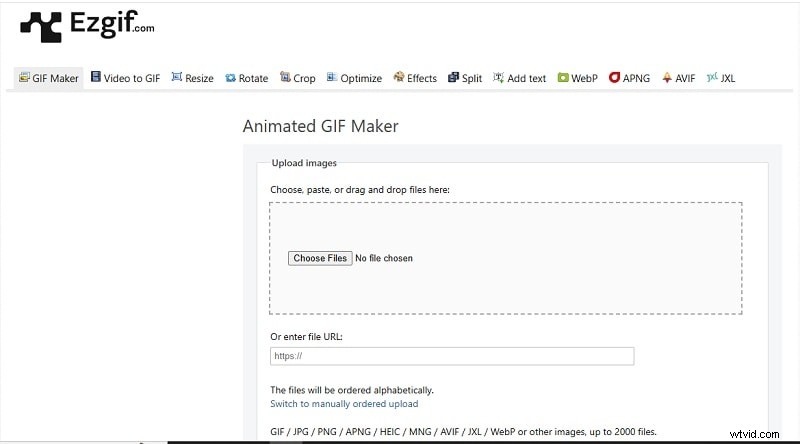
Kolejne świetne narzędzie online, którego możesz używać jako twórca GIF-ów Discord jest Ezgif. Możesz łatwo połączyć wiele obrazów w ramki, aby utworzyć GIF, lub po prostu skorzystać z funkcji konwersji wideo na GIF, aby przekonwertować dowolny klip wideo. Po utworzeniu GIF możesz go jeszcze bardziej dostosować, dodając tekst, efekty lub zmieniając jego rozmiar. Jeśli nie masz nic przeciwko spędzeniu trochę dodatkowego czasu na dopracowywaniu plików GIF, Ezgif to świetny wybór!
Kluczowe funkcje:
- Łatwy kreator GIF:szybko i bez żadnych problemów zamień sekwencję zdjęć w GIF.
- Wideo do formatu GIF:po prostu prześlij film i przekonwertuj go na format GIF kilkoma kliknięciami.
- Narzędzia dostosowywania:edytuj swoje pliki GIF z opcjami przycinania, zmiany rozmiaru, dodawania tekstu i stosowania zabawnych efektów.
- Obsługuje wiele formatów plików:współpracuje z różnymi formatami, takimi jak GIF, JPG, PNG, WebP, HEIC, AVIF i innymi — do 2000 plików jednocześnie!
5. Kreator GIF
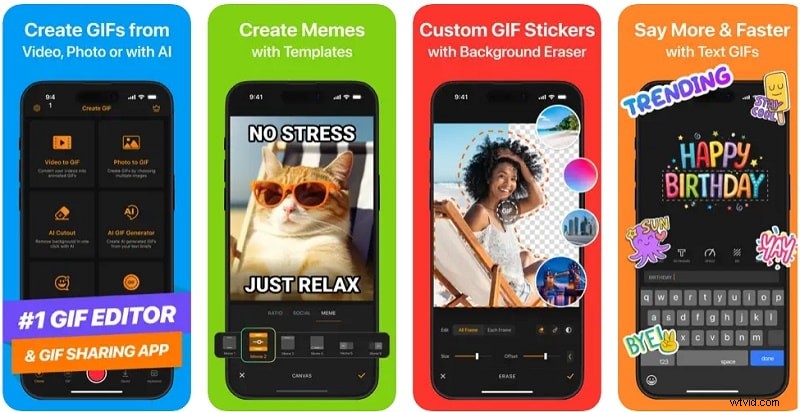
Naszą listę najlepszych twórców GIF dla Discord uzupełnia GIF Maker. Ta aplikacja specjalizuje się w tworzeniu plików GIF i ma nawet fajną funkcję generatora GIF AI, w której możesz tworzyć pliki GIF, po prostu wpisując tekst. Ponadto możesz łatwo zamienić swoje zdjęcia, filmy, a nawet klipy bumerangowe w pliki GIF. Opcje dostosowywania są na najwyższym poziomie i pozwalają dodawać osobiste akcenty, aby Twoje GIF-y wyróżniały się!
Kluczowe funkcje:
- Generator GIF AI:twórz unikalne pliki GIF za pomocą podpowiedzi tekstowej.
- Narzędzie wycinania AI:łatwo usuwaj tło ze swoich GIF-ów.
- Ulepszone opcje edycji:oferuje zaawansowane funkcje personalizacji plików GIF, takie jak dodawanie animowanego tekstu, pięknych filtrów, emoji, naklejek i nie tylko.
- Kreator wideo w pętli:zamień swoje filmy w płynnie zapętlone pliki GIF.
Część 3. Jak wybrać idealnego kreatora GIF-ów dla Discorda
Teraz, gdy omówiliśmy najlepszych twórców GIF-ów Discord już teraz, czas wybrać ten, który najbardziej Ci odpowiada. Wiemy, że wypróbowanie każdego narzędzia może być nieco przytłaczające, więc od samego początku znacznie łatwiej jest wybrać to, które spełnia Twoje potrzeby.
Aby ułatwić Ci sprawdzenie, jak ci twórcy GIF-ów Discord wypadają na tle innych, przygotowaliśmy przydatną tabelę porównawczą. W ten sposób możesz szybko zdecydować, który z nich najlepiej odpowiada Twoim potrzebom!
Podkreśla kluczowe czynniki, takie jak różne sposoby tworzenia plików GIF (aby pokazać, jak wszechstronne jest każde narzędzie), zgodność z limitami rozmiaru plików Discord (bardzo ważne przy udostępnianiu) oraz recenzje i oceny użytkowników (aby zobaczyć, co inni myślą o każdym twórcy GIF).
| Narzędzie do tworzenia GIF-ów | Jak tworzyć pliki GIF | Kontrola rozmiaru pliku | Oceny użytkowników |
| Wondershare Filmora | Biblioteka GIF, narzędzia AI, wideo/zdjęcia do formatu GIF | Zaawansowane opcje kompresji | 4,8 (ponad 982 tys. recenzji w Google Play) |
| Giphy | Biblioteka GIF, wideo/zdjęcia/tekst do GIF | Brak zmniejszania rozmiaru pliku | 4.0 (ponad 219 tys. recenzji w Google Play) |
| Kapwing | Wideo/zdjęcie do GIF, generatory AI | Dostępna regulacja rozmiaru pliku | 4.0 (ponad 1,3 tys. recenzji na Trustpilocie) |
| Ezgif | Zdjęcia/wideo/arkusz sprite do formatu GIF | Zmień rozmiar, aby zmieścić się w limitach Discorda | 4,3 (12 recenzji na Trustpilocie) |
| Kreator GIF | Generator GIF AI, zdjęcia/wideo/tekst do GIF | Może kompresować pliki GIF | 4,6 (ponad 84,1 tys. recenzji w Apple Store) |