Potrzebujesz pomocy w nawigacji na osi czasu w programie Adobe Premiere Pro? Powiększanie i pomniejszanie nie musi być trudne. W tym przewodniku opisano skuteczne metody opanowania płynnego powiększania i kontroli osi czasu w celu zwiększenia komfortu edycji.
Wprowadzimy również alternatywę:Wondershare Filmora, znana z przyjaznego interfejsu i płynnej nawigacji na osi czasu. Może stać się Twoim ulubionym narzędziem do edycji!
Zanim zagłębimy się w techniki powiększania, przyjrzymy się programowi Premier Pro i znaczeniu precyzyjnej nawigacji na osi czasu. Zaczynajmy!
W tym artykule
-
- Metoda 1. Korzystanie ze skrótów klawiaturowych
- Metoda 2. Korzystanie z elementów sterujących powiększeniem
- Metoda 3. Korzystanie z kółka przewijania myszy
-
- Niespójne zachowanie powiększenia
- Problemy specyficzne dla platformy
- Automatyczne powiększanie
- Problemy ze skalowaniem interfejsu użytkownika
-
- Porównanie funkcji osi czasu — Filmora i Premiere Pro
- Jak powiększać i pomniejszać oś czasu w Filmorze
Adobe Premiere Pro to popularne narzędzie używane przez wielu edytorów wideo na całym świecie. Jest znany ze swoich zaawansowanych funkcji, które pomagają tworzyć niesamowite filmy. Niezależnie od tego, czy tworzysz krótkie, czy długie filmy, Premiere Pro ma niezbędne narzędzia.

Oś czasu jest istotną częścią edycji wideo. Tutaj możesz przeglądać i porządkować klipy wideo, audio i inne elementy. Oś czasu przedstawia film w zależności od jego długości, która może wynosić kilka sekund lub godzin.
Aby skutecznie edytować filmy, potrzebujesz możliwości powiększania i pomniejszania w celu wprowadzenia precyzyjnych zmian. Powiększanie pokazuje więcej szczegółów na osi czasu, a pomniejszanie daje przegląd.
Przyjrzyjmy się bliżej i dowiedzmy się, jak powiększać i pomniejszać oś czasu w Premiere Pro.
Premiere Pro oferuje kilka metod powiększania/pomniejszania. Wiele osób, które lubią korzystać ze skrótów klawiaturowych, woli także klawisze do powiększania osi czasu. Nauczmy się metody.
Metoda 1. Korzystanie ze skrótów klawiaturowych
Aby powiększyć oś czasu za pomocą skrótów klawiaturowych, nie musisz wybierać osi czasu ani umieszczać na niej kursora myszy.
Naciskając klawisz ukośnika odwrotnego „\”, możesz całkowicie pomniejszyć oś czasu w Premiere Pro. Ponowne naciśnięcie klawisza ukośnika odwrotnego „\” umożliwia powiększenie do pozycji, w której znajdowało się przed pomniejszeniem.
Podobnie, naciskając „-” możesz stopniowo oddalać oś czasu. Naciskając klawisz „=”, możesz stopniowo przybliżać oś czasu.
Jeśli nadal potrzebujesz wyjaśnień na temat tych skrótów klawiaturowych, obejrzyj ten samouczek wideo w serwisie YouTube.
Metoda 2. Korzystanie z elementów sterujących powiększeniem
Aby użyć przycisków sterowania zoomem, musisz najpierw ustawić głowicę odtwarzającą w miejscu, w którym chcesz powiększyć.
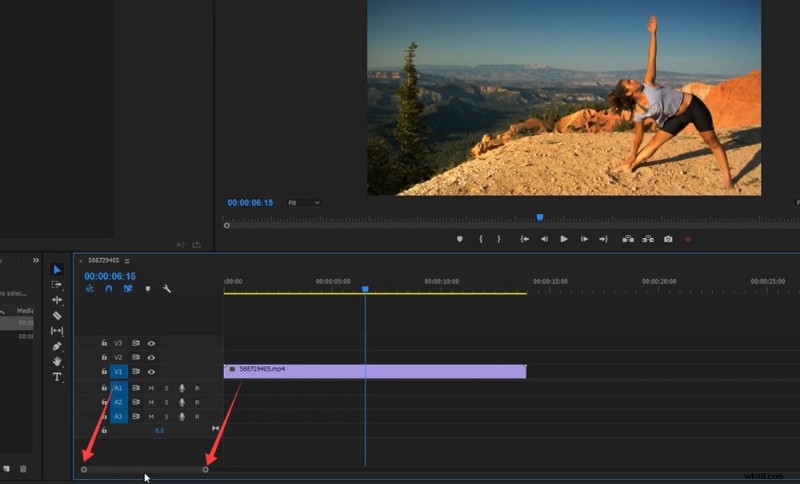
Na dole osi czasu znajduje się pasek z dwoma okrągłymi uchwytami po każdej stronie. Kiedy zbliżysz te uchwyty do siebie, oś czasu zostanie powiększona.
Aby pomniejszyć, użyjesz tego samego paska, ale tym razem odsuń jeden z uchwytów od drugiego.
Metoda 3. Korzystanie z kółka przewijania myszy
Innym szybszym sposobem powiększania osi czasu jest użycie kółka myszy.
Przytrzymaj klawisz Alt i powiększ lub pomniejsz, przesuwając kółko myszy. Tym razem oś czasu będzie się powiększać lub pomniejszać w zależności od pozycji wskaźnika myszy. Musisz umieścić wskaźnik myszy w miejscu, w którym chcesz powiększyć/pomniejszyć oś czasu.
Metody te wydają się dość proste. Jednak Premiere Pro ma pewne błędy, które sprawiają, że powiększanie jest niewygodne. Przyjrzyjmy się szczegółom.
Ograniczenia Premiere Pro podczas powiększania i pomniejszania osi czasu
Chociaż Adobe Premiere Pro to potężne narzędzie do edycji wideo, ma pewne ograniczenia dotyczące powiększania i pomniejszania osi czasu. Często omawiasz te ograniczenia na forach, dzieląc się swoimi frustracjami i szukając rozwiązań.
Oto kilka typowych problemów, z którymi możesz się spotkać w przypadku rzeczywistych doświadczeń użytkowników:
Niespójne zachowanie powiększenia
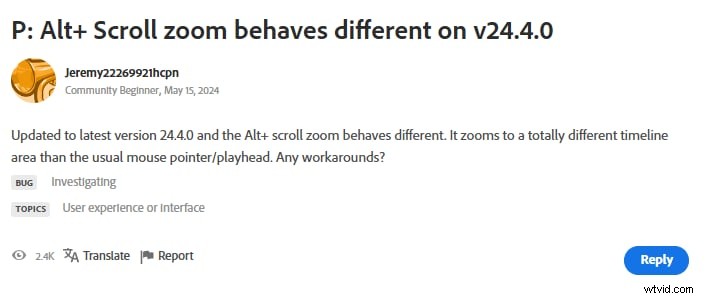
Czasami, gdy zbliżysz się do maksymalnego limitu na karcie kontroli efektów, Premiere Pro może nie powiększyć obszaru wokół głowicy odtwarzania. Oznacza to, że skupienie się na konkretnych klatkach kluczowych lub sekcjach, które chcesz edytować, może być trudne. Ta niespójność może być frustrująca, gdy potrzebujesz precyzji.
Zapoznaj się z doświadczeniami, którymi użytkownik podzielił się na forum społeczności Adobe:
Problemy specyficzne dla platformy
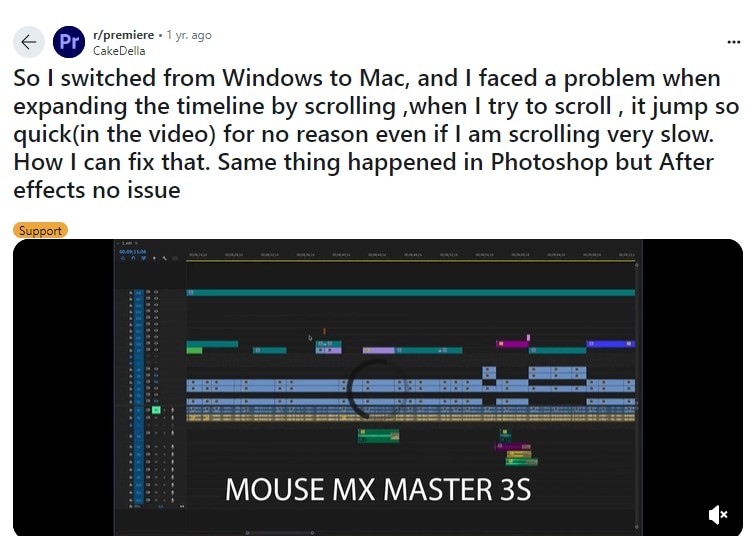
Innym problemem jest to, że zachowanie powiększania może się różnić w zależności od tego, czy używasz systemu Windows, czy Mac. W systemie Windows powiększanie za pomocą kółka przewijania myszy przy przytrzymanym klawiszu Alt może nie spowodować przybliżenia położenia kursora, podczas gdy na komputerze Mac zwykle tak się dzieje. Ta różnica może zakłócić przebieg pracy edycyjnej, szczególnie w przypadku przełączania między tymi systemami operacyjnymi. Oto zapytanie użytkownika na Reddicie:
Automatyczne powiększanie
Czasami oś czasu w większych projektach jest automatycznie powiększana podczas przenoszenia klipów. Może to być dość denerwujące, ponieważ często wymaga ponownego uruchomienia komputera kilka razy dziennie, aby tymczasowo rozwiązać problem. Zakłóca to proces edycji i utrudnia skupienie się na pracy. Sprawdź tego użytkownika szukającego pomocy na Reddicie:
Problemy ze skalowaniem interfejsu użytkownika
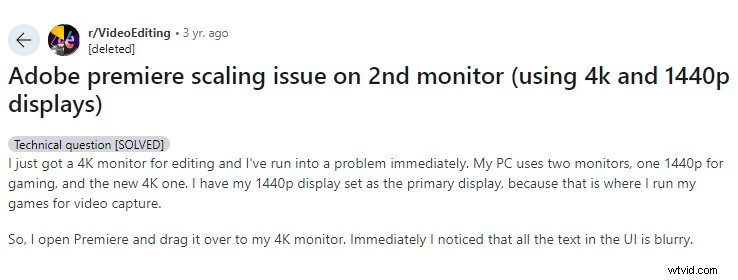
Dostosowanie ustawień skalowania interfejsu użytkownika w celu rozwiązania problemów z powiększeniem może czasami powodować inne problemy. Na przykład tekst i ikony mogą stać się niewyraźne, co wpływa na ogólne wrażenia użytkownika. Może to sprawić, że oprogramowanie będzie trudniejsze w użyciu i mniej przyjemne w użytkowaniu. Ten użytkownik ma problemy ze skalowaniem na drugim monitorze:
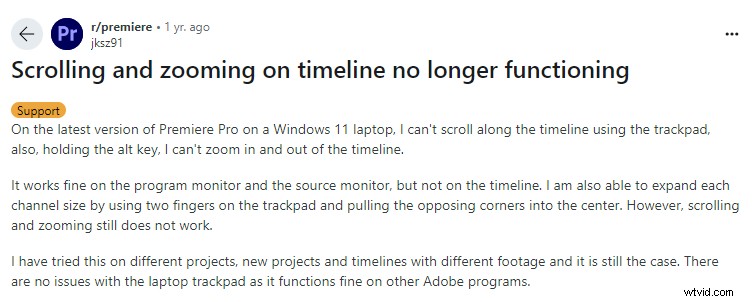
Oprócz tych określonych niespójności występują także przypadkowe błędy na osi czasu pomniejszania programu Adobe Premiere Pro. Przykład podano w poniższej skardze:
Jeśli również napotykasz takie problemy z powiększaniem i pomniejszaniem osi czasu w Premiere Pro i nie wiesz, jak je rozwiązać, być może możesz wypróbować łatwiejsze i przyjazne dla początkujących narzędzie do edycji wideo, takie jak Wondershare Filmora, do tworzenia filmów.
Bardziej przystępna alternatywa powiększania i pomniejszania osi czasu podczas edycji wideo
Wondershare Filmora to narzędzie do edycji wideo dla osób, które chcą tworzyć profesjonalne filmy bez korzystania ze skomplikowanego oprogramowania. Jest to bardziej dostępne narzędzie do nauki. Nawet jeśli jesteś początkujący, możesz bez problemu korzystać z Filmory.
Wondershare Filmora
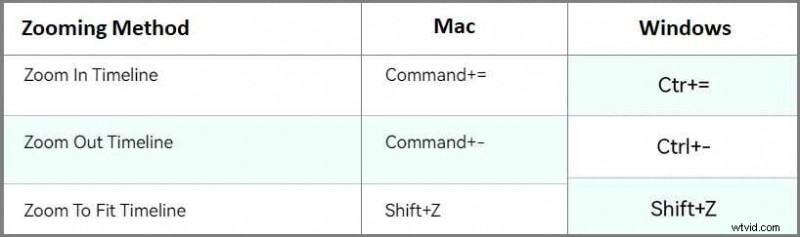
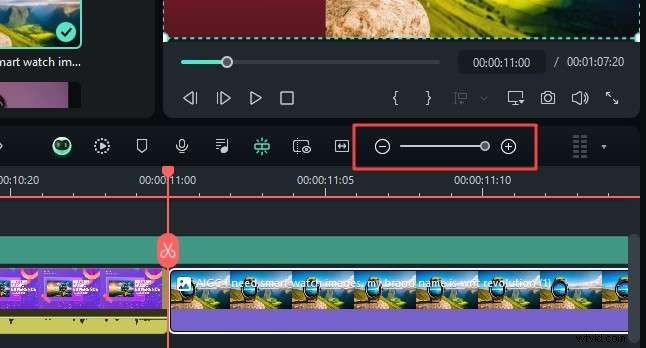
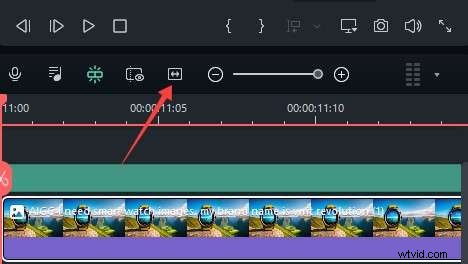
Z łatwością nawiguj i dostosowuj widok osi czasu za pomocą skrótów klawiaturowych, opcji paska slajdów i gestów myszy, umożliwiając precyzyjną edycję i usprawniając przepływ pracy.

Porównajmy najważniejsze funkcje osi czasu Filmory z Premiere Pro w poniższej tabeli:
| Funkcja | Film | Premiera Pro |
| Powiększenie osi czasu | Bezwysiłkowe, różnorodne metody, jasne. | Różne metody, niespójne. |
| Zarządzanie ścieżkami | Do 99, organizuj metodą przeciągnij/upuść. | Obsługuje wiele ścieżek w przypadku dużych projektów. |
| Kontrola toru | Ukryj, wycisz, zablokuj za pomocą prostych ikon. | / |
| Znaczniki | Łatwe, konfigurowalne i zorganizowane wyrównanie. | Używany do synchronizacji i organizacji wielu kamer. |
| Automatyczne wyrównanie | Edycja Ripple, automatyczne przyciąganie. | Ręczne przyciąganie, ograniczone ogólne wyrównanie. |