Czy kiedykolwiek miałeś problemy z idealnym umieszczeniem klipów na osi czasu Premiere Pro? Te małe luki lub frustrujące nakładanie się mogą spowolnić proces edycji. Jednak nie ma powodu do zmartwień! Wbudowana funkcja przyciągania programu Premiere Pro pomoże Ci zamienić oś czasu w magnetyczne arcydzieło.
W tym przewodniku odkryjemy sekrety przyciągania, które pozwolą Ci bez wysiłku wyrównywać klipy, wykonywać precyzyjne cięcia i utrzymywać idealną synchronizację.
Przygotuj się więc na usprawnienie procesu edycji i osiągnięcie doskonałej precyzji w pikselach. Zagłębmy się w szczegóły i dowiedzmy się, jak włączyć Snap na osi czasu Premiere Pro i przekształcić go w marzenie redaktora!
W tym artykule
-
- Metoda 1:Użyj funkcji przyciągania na osi czasu w programie Premiere Pro
- Metoda 2:Przyciąganie osi czasu programu Premiere Pro za pomocą narzędzia Razor
- Metoda 3:Przyciągnij oś czasu Premiere Pro za pomocą precyzyjnego przeciągania i upuszczania
-
- Edycja bez wysiłku i bezproblemowa
- Precyzyjne cięcia
- Doskonała synchronizacja
- Usprawniony przepływ pracy i większa wydajność
- Profesjonalne wyniki
-
- Powód 1:Przyciąganie jest wyłączone
- Powód 2:sprzeczne skróty klawiaturowe
- Powód 3:Uszkodzone pliki projektu lub oprogramowanie
-
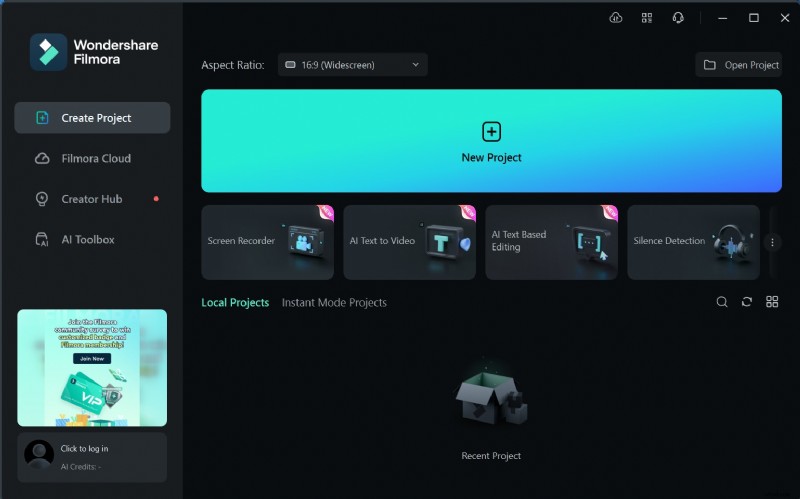
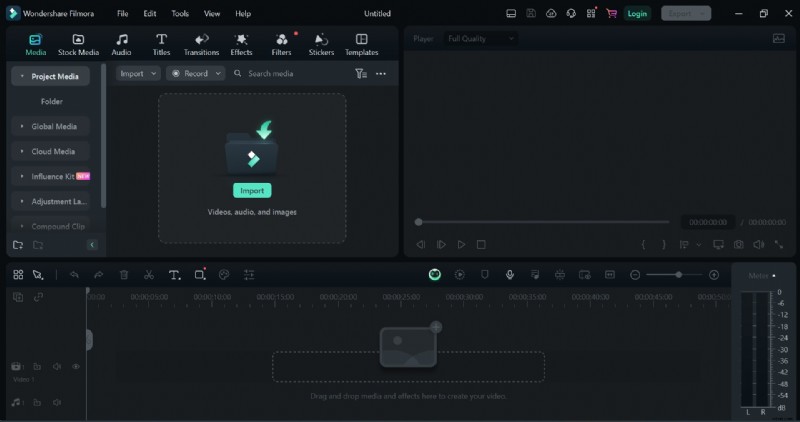
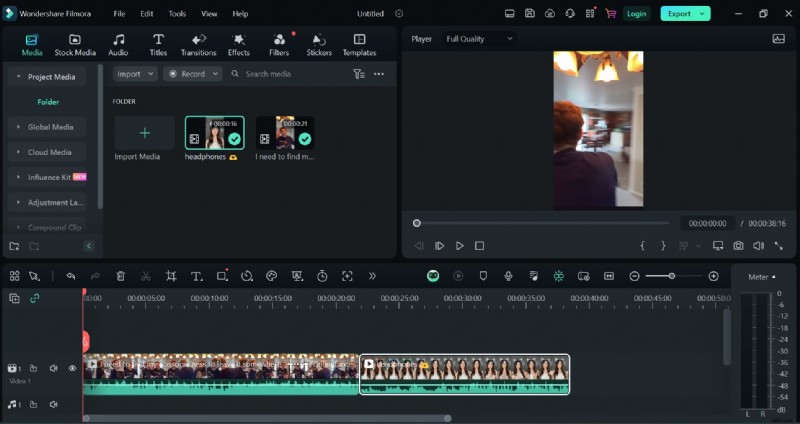
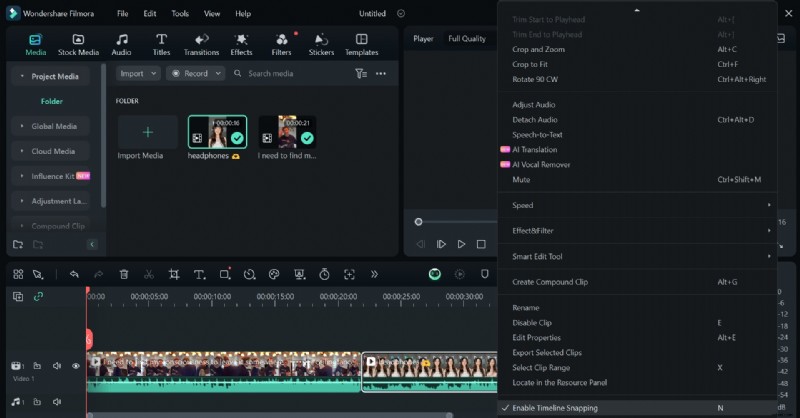
- Kroki włączania funkcji przyciągania w Filmorze
- Porównanie funkcji Snap in w Filmorze i Adobe Premiere Pro
Jak włączyć przyciąganie w programie Premiere Pro na osi czasu?
Istnieją trzy sposoby włączenia przyciągania programu Adobe Premiere Pro na osi czasu. W tej sekcji omówimy wszystkie trzy, wraz z instrukcjami krok po kroku i obrazami.
Metoda 1:Użyj funkcji przyciągania na osi czasu w Premiere Pro
Pierwszą metodą włączenia Przyciągania na osi czasu Premiere Pro jest użycie opcji „Przyciąganie na osi czasu”. Ta opcja jest już dostępna w Premiere Pro i wystarczy ją aktywować, aby usunąć przerwy między klipami. Oto kroki, jak to zrobić:
Krok 1. Uruchom Adobe Premiere Pro i dodaj wybrane klipy do osi czasu w żądanej kolejności.
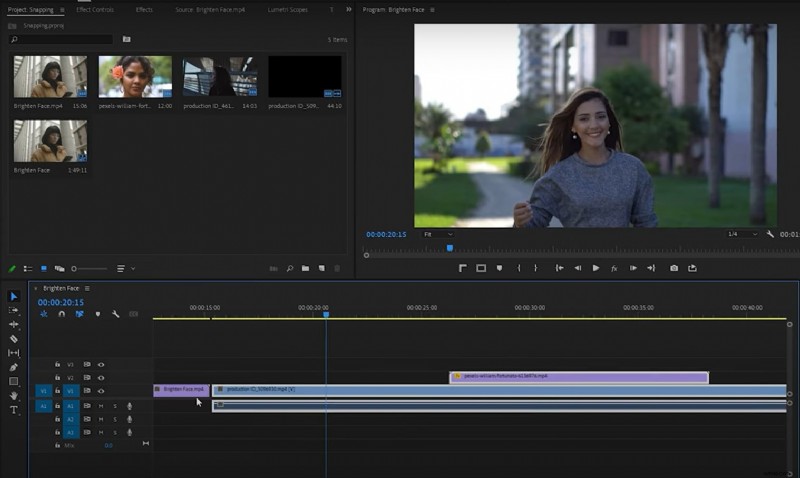
Krok 2. Teraz kliknij opcję „Przyciągaj na osi czasu” w lewym górnym rogu osi czasu. Jest to oznaczone ikoną magnesu w kształcie litery U.
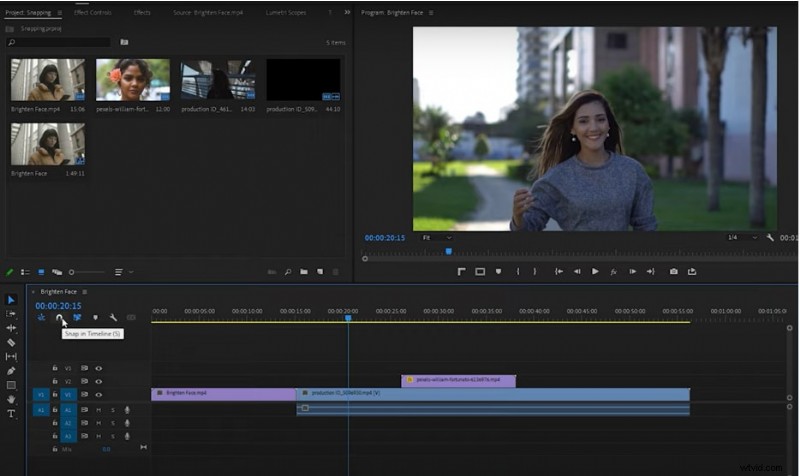
Krok 3. Włączenie tej opcji spowoduje automatyczne usunięcie odstępu pomiędzy 2 klipami poprzez przyciąganie ich do siebie jak magnes.
Metoda 2:Przyciąganie osi czasu programu Premiere Pro za pomocą narzędzia Razor
Następną metodą przyciągania programu Adobe Premiere Pro do osi czasu jest użycie narzędzia Razor Tool. Chociaż tej metody nie można dokładnie określić jako umożliwiającej przyciąganie, działa ona w podobny sposób. Pokażemy Ci, jak:
Krok 1. Po dodaniu wybranych klipów do osi czasu kliknij „Narzędzie brzytwy” oznaczone ikoną w kształcie ostrza.
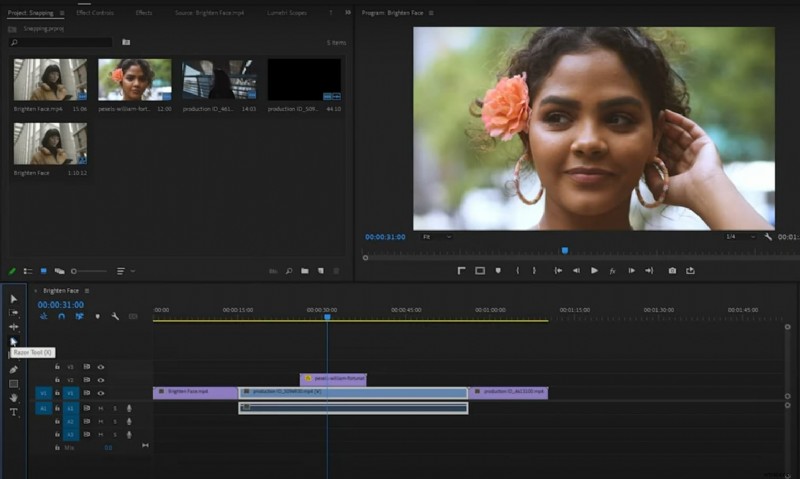
Krok 2. Teraz, jeśli chcesz zrobić nacięcie na środku klipsa, możesz umieścić maszynkę w odpowiednim miejscu. Wykona precyzyjne cięcia, zatrzaskując się na miejscu bez przerw i zakładek.
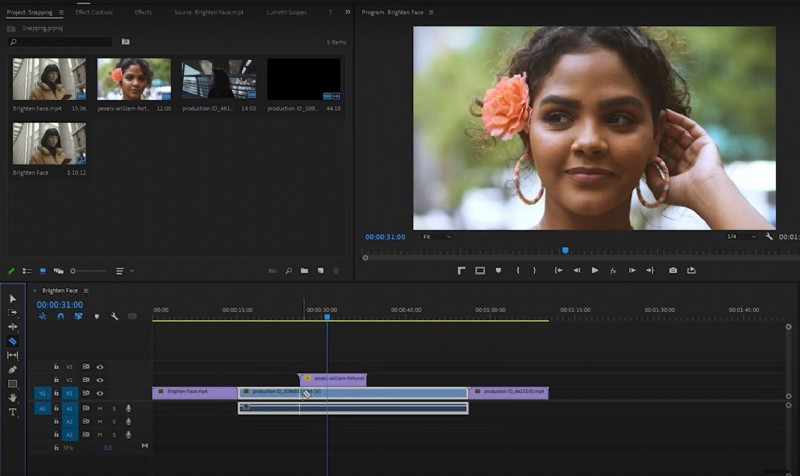
Metoda 3:Przyciąganie na osi czasu Premiere Pro za pomocą precyzyjnego przeciągania i upuszczania
Najprostszym i najłatwiejszym sposobem przyciągania osi czasu programu Adobe Premiere Pro jest proste przeciąganie i upuszczanie klipów obok siebie, z dużą precyzją. Oto kroki, jak to zrobić:
Krok 1. Przeciągając klipy na osi czasu, umieść je blisko krawędzi innego klipu lub znacznika.
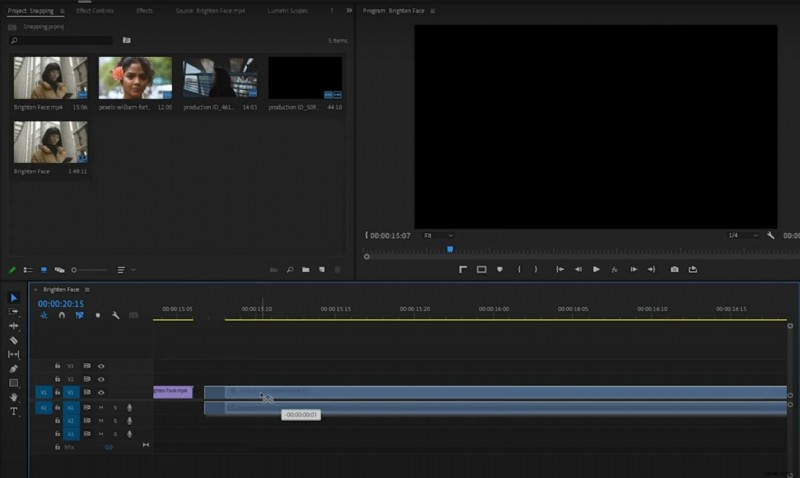
Krok 2. Gdy przyciąganie stanie się aktywne, zobaczysz podświetloną ramkę. Zwolnij klips, gdy zaskoczy na miejsce, aby zapewnić idealne dopasowanie.
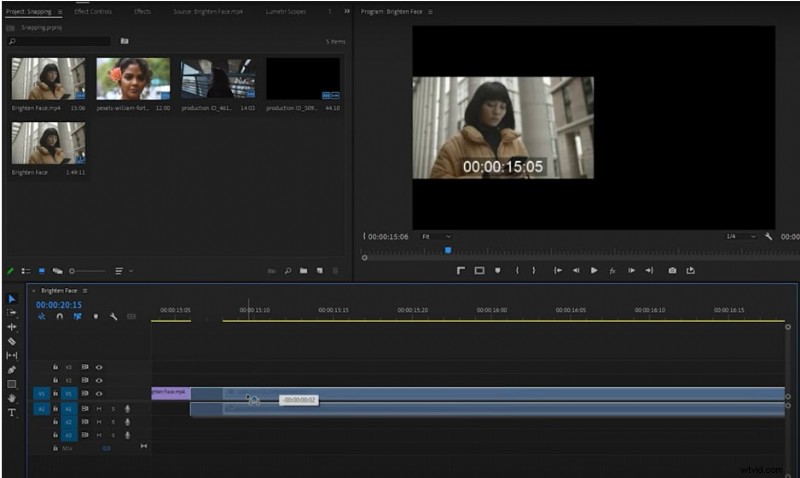
Oto jak włączyć Snap na osi czasu Premiere Pro na 3 proste sposoby. Aby uzyskać więcej informacji na temat działania tych metod, obejrzyj ten film:
Korzyści z włączenia Snapu w Premiere Pro?
Po zapoznaniu się z metodami wymienionymi powyżej z pewnością zastanawiasz się, dlaczego powinienem włączyć funkcję Snap w Premiere Pro. Jakie są jego zalety i jak pomaga poprawić jakość Twojego projektu?
Oto podsumowanie, dlaczego włączenie Snap w Premiere Pro to dobry pomysł:
1. Łatwe i bezproblemowe edytowanie
Dzięki przyciąganiu klipy automatycznie dopasowują się do siebie, tworząc płynne przejścia bez przerw i zakładek. Zaoszczędzi to czas i frustrację, pozwalając skupić się na kreatywnych aspektach montażu.
2. Precyzyjne cięcia
Funkcja Snap zapewnia precyzyjne cięcia, współpracując z maszynką do golenia. Gdy głowica odtwarzająca znajduje się blisko krawędzi klatki, przyciąganie pomaga jej precyzyjnie wylądować na tej klatce, co zapewnia czyste i precyzyjne cięcie.
3. Doskonała synchronizacja
Przyciąganie zapewnia idealne dopasowanie klipów, znaczników i ścieżek audio. Gdy przeciągniesz klip w pobliżu znacznika, zostanie on automatycznie przyciągnięty do tego punktu, dopasowując elementy wizualne do określonych momentów w projekcie. Przyciąganie do ścieżek audio zapewnia doskonałą synchronizację efektów dźwiękowych i wizualnych.
4. Usprawniony przepływ pracy i większa wydajność
Funkcja przyciągania na osi czasu przyspiesza edycję. Możesz łatwo przenosić klipy na miejsce, bez konieczności robienia tego ręcznie. Po prostu przeciągnij i upuść lub użyj narzędzia do golenia, a klipy wskoczą na swoje miejsce.
5. Profesjonalne wyniki
Aby zachować spójność edycji, ważne jest zachowanie precyzji cięć i rozmieszczenia klipów. Pomoże to nadać Twojemu końcowemu projektowi dopracowany i dobrze wykonany wygląd, podnosząc jego ogólną jakość.
Wykorzystaj więc moc przyciągania, aby łatwo i precyzyjnie edytować osie czasu w Premiere Pro i udoskonalić swoje umiejętności edycji.
Dlaczego oś czasu Premiere Pro nie jest przyciągana?
Funkcja przyciągania w Premiere Pro jest naprawdę przydatna do wprowadzania precyzyjnych zmian, ale czasami nie działa tak, jak byśmy tego chcieli.
Oto kilka typowych powodów, dla których oś czasu programu Premiere Pro nie jest przyciągana, oraz kilka rozwiązań, które pomogą Ci ponownie płynnie wyrównać klipy:
Powód 1:Przyciąganie jest wyłączone
Głównym powodem, dla którego funkcja przyciągania w Premiere Pro nie działa, jest to, że jest wyłączona.
Dlatego poszukaj ikony magnesu w lewym górnym rogu osi czasu. Jeśli nie jest podświetlony na niebiesko, kliknij go, aby aktywować przyciąganie.
Powód 2:sprzeczne skróty klawiaturowe
Istnieje możliwość, że niektóre skróty klawiaturowe mogą zakłócać funkcję przyciągania.
Aby to wykluczyć, sugerujemy sprawdzenie ustawień skrótów klawiaturowych:
- Przejdź do opcji „Edycja> Skróty klawiaturowe” i poszukaj skrótów przypisanych do czynności przyciągania lub przeciągania na osi czasu.
- Jeśli występują konflikty, przypisz je ponownie, aby uniknąć zakłóceń.
Powód 3:Uszkodzone pliki projektu lub oprogramowanie
W rzadkich przypadkach uszkodzony plik projektu lub instalacja Premiere Pro może powodować usterki. Spróbuj utworzyć nowy projekt i zaimportować klipy, aby sprawdzić, czy działa w nim przyciąganie. Jeśli tak, problem może leżeć po stronie oryginalnego pliku projektu. W przypadku usterek oprogramowania rozważ ponowne uruchomienie Premiere Pro lub aktualizację do najnowszej wersji.
Jak włączyć Snap za pomocą Filmory zamiast PR
Premiere Pro ma świetne funkcje edycji, ale jego funkcja przyciągania może czasami być nieco skomplikowana. Jeśli chcesz bardziej przyjaznego dla użytkownika sposobu precyzyjnej edycji, wypróbuj Filmorę!
Filmora ma naprawdę łatwą w użyciu oś czasu z wbudowanym przyciąganiem. Ułatwia to wyrównywanie klipów i odpowiednią edycję. Porównajmy teraz te dwa elementy:
| Funkcje | Film | Premiera Pro |
| Łatwość obsługi | Funkcja przyciągania włącza się automatycznie | Funkcję przyciągania należy aktywować ręcznie |
| Poziom kontroli | Podstawowa funkcja przyciągania | Dostosowana funkcja przyciągania z możliwością dostosowania typów klipów, znaczników, a nawet ramek. krawędzie |
| Dodatkowe funkcje | Narzędzia AI i ogromna biblioteka zasobów magazynowych | Zaawansowane narzędzia do korekcji kolorów i możliwości profesjonalnej edycji dźwięku |
| Najlepsze dla | Początkujący, zwykli twórcy, szybka produkcja małych i średnich projektów | Doświadczeni redaktorzy i profesjonalne projekty |