
Czy masz dość niezgrabnej kontroli zoomu w DaVinci Resolve? Nie martw się – wiele osób boryka się z tym problemem. Rozwiążemy problemy związane z osią czasu pomniejszania DaVinci Resolve.
Na tym blogu omówiliśmy triki pozwalające uporać się z niewydajną kontrolą powiększenia osi czasu w DaVinci Resolve. Poznasz także metody rozwiązywania typowych problemów z nawigacją na osi czasu.
Jeśli chcesz usprawnić edycję wideo, ten blog jest dla Ciebie! A co by było, gdybyś mógł użyć bardziej przyjaznego dla użytkownika i łatwego w użyciu oprogramowania do edycji wideo? Zajmiemy się także Wondershare Filmora – narzędziem spełniającym wszystkie Twoje potrzeby związane z montażem.
Najpierw przejdźmy od razu do naszego tematu i nauczmy się rozwiązywać problemy z opcją powiększania osi czasu w DaVinci Resolve.
W tym artykule
- Jak pomniejszyć/pomniejszyć oś czasu w programie DaVinci Resolve
- Dodatkowe opcje powiększania osi czasu w DaVinci Resolve
- Dlaczego nie udało mi się pomniejszyć/pomniejszyć osi czasu w programie DaVinci Resolve
- Lepszy sposób edycji wideo i dostosowywania osi czasu w edycji wideo
- Wskazówki dotyczące efektywnej nawigacji na osi czasu
Część 1. Jak pomniejszyć/pomniejszyć oś czasu w DaVinci Resolve
DaVinci Resolve to ulubione narzędzie do edycji wideo wśród filmowców i twórców treści. Jest znany z zaawansowanych funkcji kolorów, efektów i dźwięku.
Jeśli pracujesz nad złożonymi projektami wideo, czasami powiększanie i pomniejszanie staje się niezbędne. Powiększanie umożliwia precyzyjne ustawienie szczegółów, natomiast zmniejszanie zapewnia przegląd konfiguracji osi czasu.
W przypadku osi czasu pomniejszania DaVinci Resolve używanych jest kilka metod i skrótów. Przejrzyjmy je jeden po drugim.
-
Używanie suwaka w DaVinci Resolve do pomniejszania/pomniejszania osi czasu w DaVinci Resolve
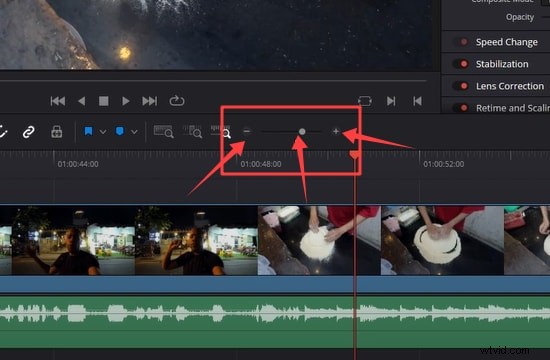
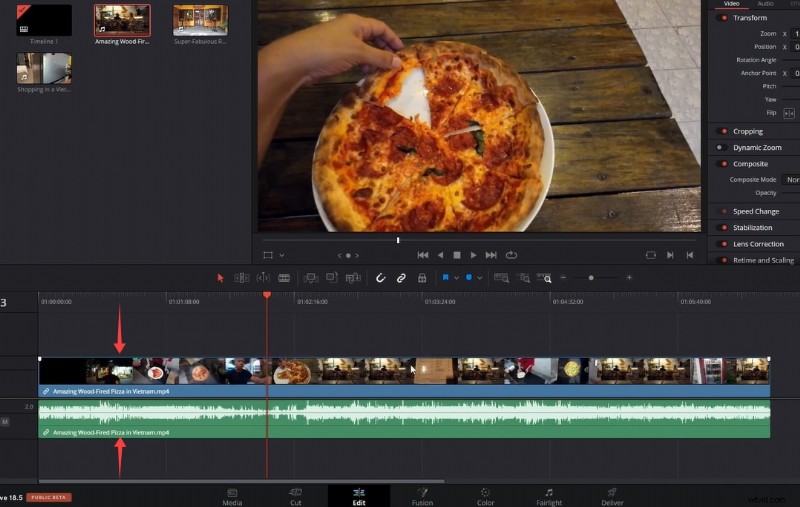
W DaVinci Resolve mały pasek slajdu znajduje się w prawym górnym rogu strony edycji na osi czasu. Ten suwak jest najczęściej pomijany.
Aby dostosować powiększenie, zmień położenie suwaka lub kliknij znaki „+” i „-” po bokach suwaka.
-
Używanie skrótów klawiaturowych do zmniejszania/pomniejszania osi czasu w programie DaVinci Resolve
Użytkownicy systemów Windows i Mac powinni używać różnych skrótów klawiaturowych do powiększania/pomniejszania.
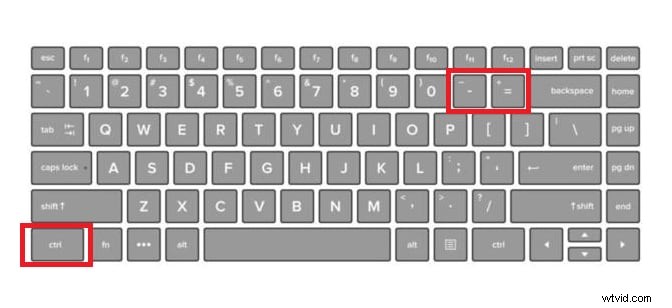
W systemie Windows:Przytrzymaj klawisze „Ctrl” + „-”, jeśli chcesz pomniejszyć, i klawisz „Ctrl” + „=”, aby powiększyć oś czasu.
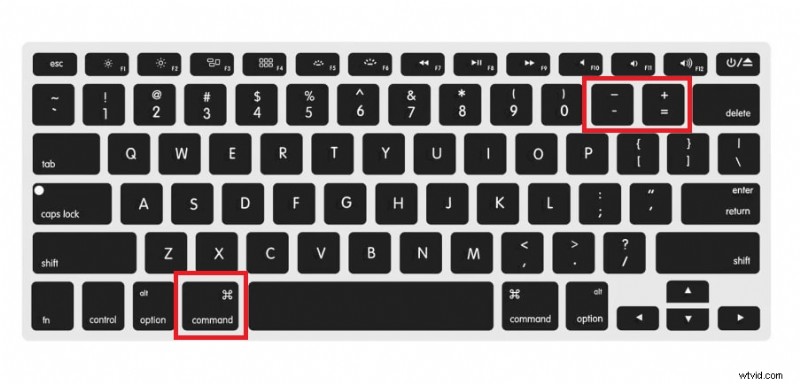
Na komputerze Mac:przytrzymaj „Cmd” + „-”, aby pomniejszyć, i CTRL + „=”, aby powiększyć oś czasu.

Pamiętaj, że użycie klawiszy numerycznych razem z klawiszem „Ctrl” nie będzie działać.
-
Używanie kółka myszy w programie DaVinci Resolve w celu pomniejszania/pomniejszania osi czasu w programie DaVinci Resolve
Kółko przewijania myszy to najłatwiejsza metoda powiększania/pomniejszania osi czasu w DaVinci Resolve.
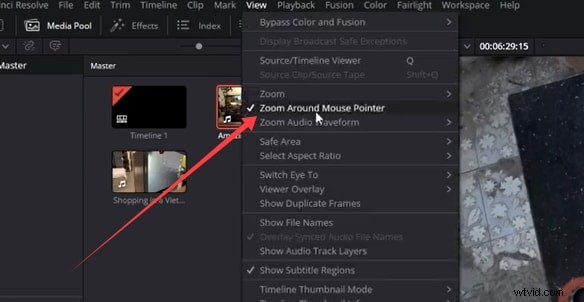
Jeśli używasz komputera z systemem Windows, po prostu przewiń kółkiem myszy. Na komputerze Mac musisz przytrzymać przycisk „Alt” i obrócić kółko myszy, aby aktywować powiększenie. Domyślnie przybliża miejsce, w którym znajduje się wskaźnik myszy.
Aby to zmienić, kliknij „Widok” i wyłącz opcję „Powiększ wskaźnik myszy”. Teraz powiększanie za pomocą kółka myszy będzie przebiegać inaczej. Poruszanie kółkiem myszy spowoduje teraz powiększenie osi czasu, na której znajduje się kursor odtwarzania.
DaVinci Resolve oferuje również kilka dodatkowych opcji powiększania. Dowiedzmy się więcej o tych zaawansowanych opcjach.
Część 2. Dodatkowe opcje powiększania osi czasu w DaVinci Resolve
Pełne powiększenie a szczegółowe opcje powiększenia
Suwak, skróty klawiaturowe i kółko myszy współpracują z przyciskami sterującymi po lewej stronie.
Oto trzy opcje:Zoom w pełnym zakresie, Zoom szczegółowy i Niestandardowa kontrola powiększenia. Suwak będzie działał dla podświetlonego tutaj trybu powiększenia.
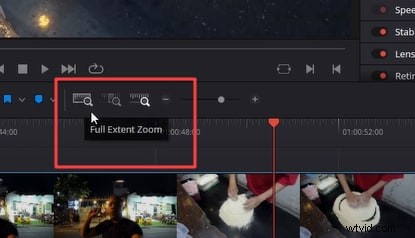
Pełny zoom
Spowoduje to wyświetlenie wszystkich klipów i dynamiczne dostosowanie powiększenia osi czasu podczas ich edycji. Oznacza to, że jeśli dodasz lub usuniesz fragment lub klip z osi czasu wideo, powiększenie dostosuje się automatycznie w zależności od charakteru dokonanej edycji.
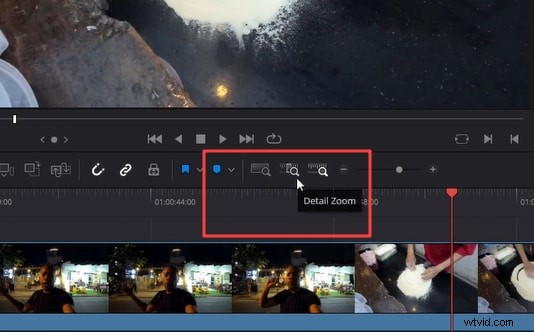
Powiększenie szczegółów
Ten tryb powiększa oś czasu do poziomu klatki. Zoom szczegółowy to preferowana opcja umożliwiająca skupienie się na określonym obszarze.
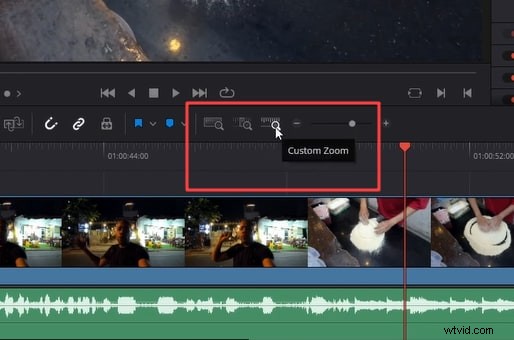
Niestandardowe powiększenie
Niestandardowy tryb powiększenia jest aktywowany po użyciu suwaka, skrótów klawiaturowych lub kółka myszy. Ta opcja pozwala na powiększenie według własnego wyboru podczas korzystania z tych sposobów.
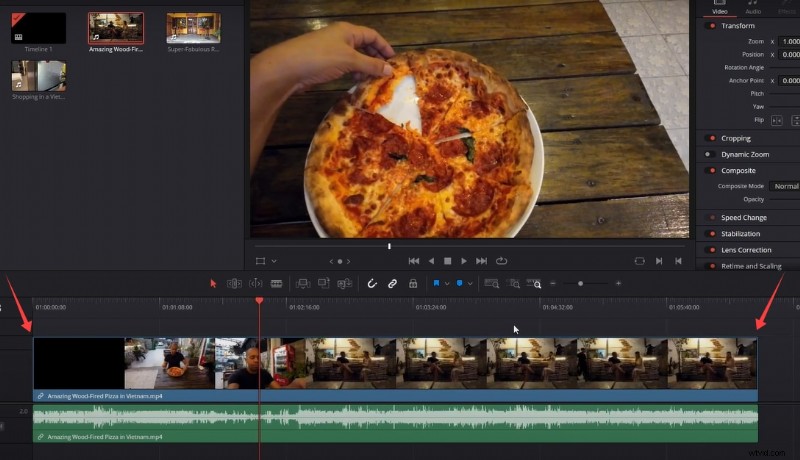
Dopasuj oś czasu do ekranu
Jeśli jesteś już powiększony i chcesz zobaczyć wszystkie swoje klipy na osi czasu, naciśnij „Shift” + „Z”, a wszystkie klipy zostaną pomniejszone.
Dostosuj wysokość ścieżki/powiększenie pionowe
Aby powiększyć w pionie, naciśnij i przytrzymaj przycisk „Shift” i obróć kółko myszy. Aby zmienić rozmiar, możesz także przeciągnąć poziomy separator między ścieżkami.
Część 3. Dlaczego nie udało mi się pomniejszyć/przybliżyć osi czasu w DaVinci Resolve
-
Nie odpowiadają skróty klawiaturowe
Czasami skróty klawiaturowe służące do powiększania i pomniejszania nie działają. Aby rozwiązać ten problem:
Upewnij się, że klawiatura jest prawidłowo podłączona i działa. Skróty klawiaturowe nie działają z klawiszami „+” i „-” znajdującymi się na klawiaturze numerycznej. Sprawdź dokładnie, czy używasz właściwych kluczy.
-
Kółko myszy nie powiększa się
Niektórzy z Was mogą napotkać problem polegający na tym, że kółko myszy nie przybliża się ani nie oddala zgodnie z oczekiwaniami.
Aby rozwiązać ten problem, musisz sprawdzić ustawienia. Kliknij menu „Widok” i zaznacz opcję „Powiększ wskaźnik myszy”. Jeśli jest wyłączona, kółko myszy będzie zamiast tego przybliżać kursor odtwarzania.
-
Brak paska suwaka lub nie działa
Niektórzy użytkownicy narzekają, że suwak w prawym górnym rogu osi czasu jest niewidoczny lub nie reaguje na Reddicie.
Jeśli napotykasz taki problem, upewnij się, że jesteś na stronie Edycja, na której znajduje się pasek suwaka. Jeśli suwak nadal nie jest widoczny, zresetuj układ obszaru roboczego, przechodząc do menu „Przestrzeń robocza” i wybierając „Resetuj układ interfejsu użytkownika”.
Ograniczenia zmniejszania osi czasu w programie DaVinci Resolve
- Złożony interfejs:interfejs może być przytłaczający dla początkujących. Narzędzi i opcji jest wiele, a użytkownikom trudno jest szybko nauczyć się obsługi zoomu.
- Zamieszanie w skrótach klawiaturowych:w przypadku użytkowników zmieniających systemy operacyjne różne skróty dla systemów Windows i Mac mogą być mylące.
- Ograniczone dostosowywanie:niektórzy użytkownicy uważają, że opcje powiększenia nie są wystarczająco elastyczne w stosunku do ich potrzeb. Użytkownicy wolą bardziej intuicyjne lub konfigurowalne elementy sterujące zoomem.
- Zakłócające lub nierówne korzystanie z powiększania:W DaVinci Resolve proces powiększania jest nierówny i zakłócający. Oś czasu często przeskakuje z jednego rozmiaru na drugi, co czasami utrudnia utrzymanie płynnego przepływu pracy.
Chodziło o oś czasu pomniejszania w Davinci Resolve. Ze względu na mechanikę powiększania nawet edycja małego klipu może stać się uciążliwa w DaVinci Resolve. Jeśli i Ty doświadczasz takich problemów, rozważ zmianę oprogramowania. Poznajmy Wondershare Filmora.
Część 4. Lepszy sposób edycji wideo i dostosowywania osi czasu w edycji wideo
Filmora oferuje znacznie płynniejsze wrażenia, jeśli chodzi o opcje powiększania osi czasu. W Filmorze możesz po prostu wskazać kursorem myszy miejsce, w którym chcesz powiększyć lub przewinąć. To intuicyjne sterowanie pozwala zaoszczędzić dużo czasu i wysiłku. W przeciwieństwie do DaVinci Resolve, Filmora zapewnia płynne powiększanie. Oś czasu dostosowuje się płynnie i możesz wprowadzać precyzyjne zmiany bez żadnych przerw.
Wondershare Filmora
Intuicyjna i płynna obsługa powiększania i pomniejszania osi czasu w celu precyzyjnej edycji wideo.

- Płynne powiększanie: Filmora zapewnia płynne i responsywne powiększanie. Po prostu wskaż kursorem myszy miejsce, które chcesz powiększyć i przewiń lub pomniejsz za pomocą kółka myszy. Oś czasu dostosowuje się płynnie, bez żadnych przerw, co pozwala na płynną i precyzyjną edycję.
- Opcje paska slajdów: Filmora ma dedykowany pasek slajdów do powiększania i pomniejszania osi czasu. Znajduje się nad osią czasu po prawej stronie. Naciśnij przyciski „+” lub „-” lub przesuń suwak, aby dostosować poziom powiększenia. Dostępny jest także przycisk „Powiększ, aby dopasować oś czasu”, umożliwiający szybkie sprawdzenie przeglądu wprowadzonych zmian.
- Powiększanie myszą: Filmora oferuje alternatywną metodę dla osób nieposiadających kółka myszy. Po prostu kliknij lewym przyciskiem myszy i przytrzymaj pusty obszar osi czasu, a następnie przesuń mysz w lewo, aby pomniejszyć, lub w prawo, aby powiększyć. Działa to zarówno w systemach operacyjnych Windows, jak i Mac.
- Precyzyjna kontrola: Powiększanie i pomniejszanie osi czasu zapewnia elastyczność szczegółowej pracy nad edycją wideo. Intuicyjne opcje powiększania Filmory pozwalają na precyzyjną regulację i płynny przebieg edycji, ułatwiając nawigację i dostrajanie projektów.
Teraz nauczmy się, jak szybko i płynnie powiększać i pomniejszać na osi czasu za pomocą Filmory. Najpierw nauczmy się podstaw z poniższego samouczka.
-
Korzystanie ze skrótów klawiaturowych
Niektórzy ludzie wolą używać skrótów klawiaturowych zamiast poleceń myszy. Skróty klawiaturowe służą jako przydatne narzędzia ułatwiające pracę. Filmora ma podobne skróty dla systemów Windows i Mac, a osoba zmieniająca systemy operacyjne może z łatwością dostosować te skróty.
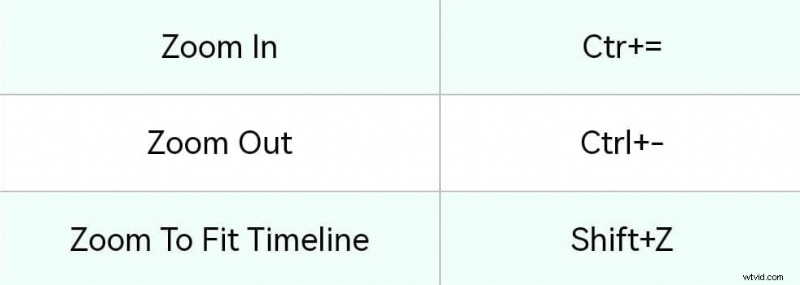
- Skróty klawiaturowe dla systemu Windows
Możesz użyć „Ctrl” + „=”, aby powiększyć oś czasu, lub „Ctrl” + „-”, aby pomniejszyć.
Użyj „Shift”+„Z”, aby dopasować oś czasu do ekranu.
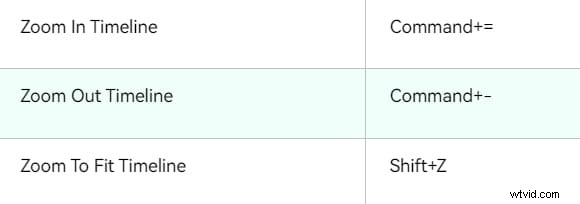
- Skróty klawiaturowe dla komputerów Mac
Możesz użyć „Polecenie” + „=”, aby powiększyć oś czasu, lub „Polecenie” + „-”, aby pomniejszyć.
Użyj „Shift”+„Z”, aby dopasować oś czasu do ekranu.
- Skróty klawiaturowe dla systemu Windows
-
Korzystanie z opcji paska suwaka
Filmora ma również dedykowany pasek slajdów do powiększania osi czasu. Jest obecny nad osią czasu po prawej stronie. Naciśnij przyciski „+” lub „-” lub przesuń suwak, aby powiększyć/pomniejszyć.
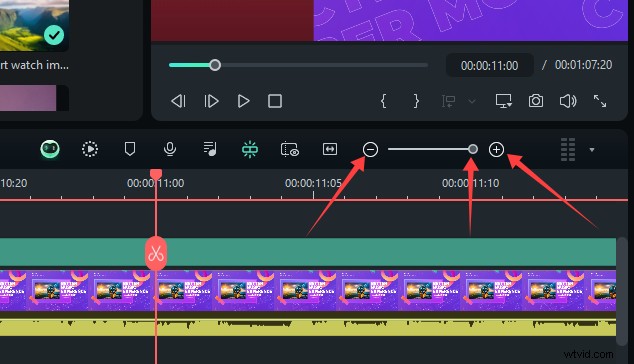
Posiada również dedykowany przycisk „Powiększ, aby dopasować oś czasu” znajdujący się po lewej stronie suwaka. Po prostu naciśnij go, aby wyświetlić przegląd swoich zmian.

-
Używanie myszy z kółkiem myszy lub bez niego
- Oddalaj/pomniejszaj oś czasu za pomocą kółka myszy
Możesz spróbować przytrzymać klawisz „Alt” i użyć kółka przewijania.
- Oddalaj/pomniejszaj oś czasu za pomocą myszy
Filmora umożliwia powiększanie/pomniejszanie za pomocą ruchów myszy, jeśli mysz nie ma kółka przewijania. Filmora ma możliwość powiększania i pomniejszania osi czasu, klikając lewym przyciskiem myszy i przesuwając w lewo lub w prawo po pustym obszarze osi czasu, co pozwala zaoszczędzić czas. Możesz także skorzystać z tej metody niezależnie od tego, czy używasz komputera Mac, czy systemu Windows.
Powiększanie osi czasu zapewnia elastyczność szczegółowej pracy nad edycją wideo. Przeanalizowaliśmy wszystkie metody, które pomagają powiększać lub pomniejszać oś czasu podczas edycji wideo. Nauczmy się kilku praktycznych wskazówek dotyczących nawigacji na osi czasu, aby zapewnić sobie lepsze doświadczenie podczas edycji.
- Oddalaj/pomniejszaj oś czasu za pomocą kółka myszy
Część 5. Wskazówki dotyczące efektywnej nawigacji na osi czasu
Wydajna oś czasu zapewnia produktywną edycję wideo. Te wskazówki pomogą Ci lepiej poruszać się po osi czasu w oprogramowaniu do edycji wideo:
-
Używaj powiększenia w połączeniu z przewijaniem
- Powiększ, aby uzyskać precyzję:
Jeśli chcesz dokonać dokładnej edycji, powiększ, aby dokładnie przyjrzeć się osi czasu. Dzięki temu dostrzeżesz najdrobniejsze szczegóły swoich klipów.
- Przewiń w poszukiwaniu ruchu:
Możesz poruszać się po osi czasu za pomocą przewijania myszy. Jest to przydatne podczas szybkiego przechodzenia do innej sekcji projektu.
- Połącz oba:
Powiększ, aby wprowadzić szczegółowe zmiany, a następnie przewiń, aby przejść do następnej sekcji. To połączenie sprawia, że proces edycji jest bardziej płynny i mniej czasochłonny.
- Powiększ, aby uzyskać precyzję:
-
Poćwicz szybkie powiększanie, aby usprawnić pracę przy edycji
Aby usprawnić pracę, musisz nauczyć się i ćwiczyć szybkie powiększanie. Oto kilka wskazówek, które możesz wykorzystać do rozwijania swoich umiejętności:
- Ćwicz regularnie:
Jak każda umiejętność, szybkie powiększanie poprawia się wraz z praktyką. Staraj się codziennie ćwiczyć powiększanie i pomniejszanie osi czasu. Im więcej będziesz ćwiczyć, tym bardziej naturalne stanie się to.
- Skonfiguruj niestandardowe elementy sterujące:
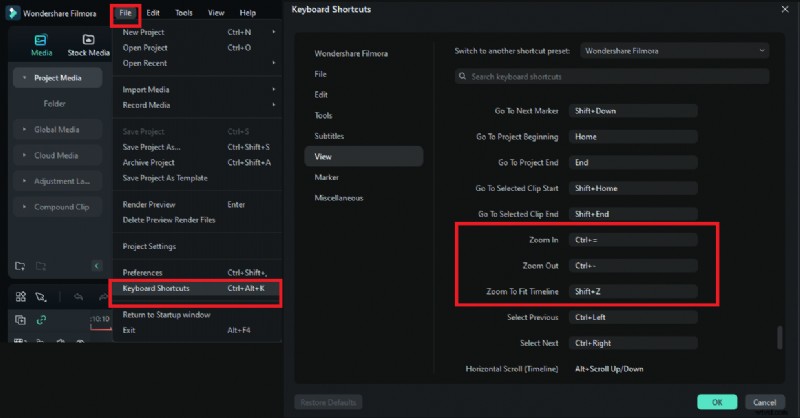
Filmora umożliwia dostosowanie elementów sterujących zoomem. Możesz skonfigurować żądane skróty zgodnie ze swoimi preferencjami. Dzięki temu powiększanie będzie szybsze i bardziej intuicyjne.
Aby skonfigurować niestandardowe elementy sterujące, przejdź do Plik> Skróty eyboard i edytuj żądane elementy sterujące.
-
Użyj kółka myszy
Komfortowe korzystanie z kółka myszy do powiększania. W większości programów do edycji wideo wystarczy przewinąć kółkiem, aby powiększyć lub pomniejszyć. Bardziej profesjonalne wydaje się także powiększanie i pomniejszanie osi czasu za pomocą myszy, zamiast klikania trzech ikon u góry.
- Ćwicz regularnie:
Teraz, gdy wiesz, jak powiększać/pomniejszać oś czasu w DaVinci Resolve i Filmora. Być może masz na myśli kilka pytań. Przejrzyjmy niektóre często zadawane pytania i zobaczmy, czy otrzymasz odpowiedź.
Wniosek
Nawigowanie po osi czasu, a zwłaszcza powiększanie, może być wyzwaniem w DaVinci Resolve. W tym przewodniku opisano metody i sposoby rozwiązywania problemów związanych z osią czasu pomniejszania DaVinci Resolve. Możesz także spróbować użyć edytora wideo Filmora. Filmora ma przyjazny interfejs użytkownika i oferuje płynne powiększanie. Wypróbuj Filmorę i usprawnij proces edycji wideo.

