Filmora to potężny edytor wideo dla systemu Windows 11, wyposażony w funkcje dla wszystkich poziomów umiejętności. Zawiera zaawansowane narzędzia, takie jak śledzenie ruchu i klatki kluczowe. Funkcje oparte na sztucznej inteligencji ułatwiają także proces edycji, nawet początkującym.
Clipchamp jest preinstalowany w systemie Windows 11 i oferuje solidny zestaw podstawowych narzędzi do szybkiej edycji. To doskonały wybór dla użytkowników, którzy chcą przycinać, wycinać i udostępniać filmy wideo, a mają proste potrzeby związane z edycją.
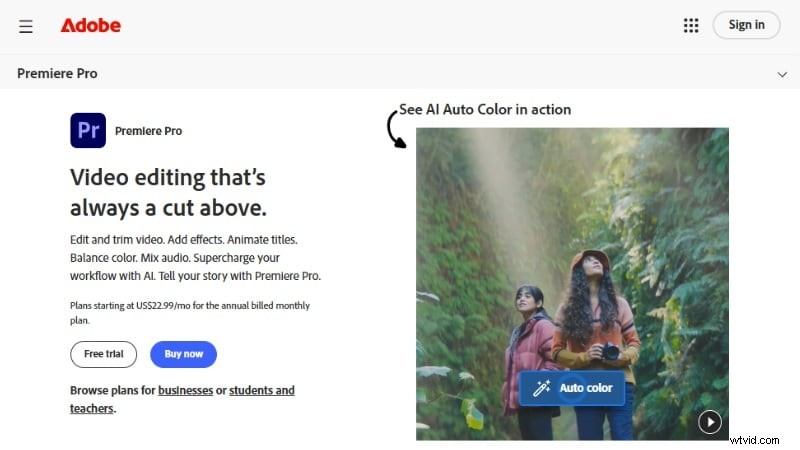
Adobe Premiere Pro to wysokiej klasy narzędzie do edycji, któremu ufają profesjonaliści. Jest powszechnie znany ze swojej zaawansowanej osi czasu, efektów i precyzyjnej kontroli. To doskonały wybór dla tych, którzy potrzebują głębokiej personalizacji i wysokiej jakości wydruków.
Każdy edytor wideo dla systemu Windows 11 opisany w tym przewodniku został przetestowany na podstawie ogólnych doświadczeń związanych z edycją wideo. Sprawdziliśmy, jak intuicyjny jest interfejs, różnorodność narzędzi do edycji, opcji eksportu i płynność działania oprogramowania w systemie Windows 11.
Jeśli szukasz najlepszej równowagi mocy i prostoty w edytorze wideo dla systemu Windows 11, Wondershare Filmora wyraźnie się wyróżnia. Podczas gdy niektóre narzędzia skupiają się tylko na podstawowych edycjach, a inne przytłaczają początkujących złożonością, Filmora łączy w sobie funkcje oparte na sztucznej inteligencji, profesjonalne sterowanie i intuicyjny interfejs dzięki czemu edycja jest łatwiejsza i szybsza. Poniższa tabela przedstawia porównanie Filmory z innymi edytorami wideo dla systemu Windows 11.
| Edytor wideo | Najlepsze dla | Kluczowe funkcje | Łatwość obsługi | Eksportuj jakość |
| Wondershare Filmora (lider montażu AI) ✅ | Twórcy korzystający z systemu Windows 11, którzy chcą inteligentnych narzędzi AI zapewniających profesjonalne wyniki i pozbawionych złożoności. | Automatyczne napisy AI, odszumianie dźwięku AI, automatyczna synchronizacja rytmu, śledzenie ruchu, klatki kluczowe, biblioteka zasobów kreatywnych | Bardzo łatwe | Do 4K Ultra HD z precyzyjną edycją dźwięku |
| Clipchamp | Szybka i prosta edycja wideo w systemie Windows 11. | Biblioteka stockowa, narracja AI, szablony. | Bardzo łatwe | Do 1080p (bezpłatna), 4K (płatna). |
| Adobe Premiere Pro | Edytorzy potrzebujący pełnej kontroli i zaawansowanych możliwości. | Edycja na wielu kamerach, tabele LUT, integracja z pakietem Adobe Suite. | Trudne | Eksport do 8 tys. |
| Kdenlive | Od średniozaawansowanego do zaawansowanego bezpłatnego edytowania wideo. | Wielościeżkowa oś czasu, edycja proxy, mikser audio. | Umiarkowane | Eksport do 4K. |
| OpenShot | Darmowy edytor wideo z obsługą wielu platform. | Tytuły 3D, nieograniczone warstwy, animacja klatek kluczowych. | Łatwe | Eksport do 4K. |
| VSDC | Średniozaawansowani użytkownicy systemu Windows 11 potrzebujący zaawansowanych narzędzi. | Śledzenie ruchu, maskowanie, korekcja kolorów, LUT. | Umiarkowane | Eksport do 4K. |
| PowerDirector | Łatwość narzędzi AI i profesjonalnych funkcji. | Wiele kamer, śledzenie ruchu, AI Audio Denoise, Chroma Key. | Łatwe | Do 1080p (bezpłatna), 4K (płatna). |
| Movavi | Szybka i prosta edycja w systemie Windows 11. | Usuwanie tła AI, stabilizacja, kreator pokazu slajdów. | Bardzo łatwe | Eksport do 4K. |
|
Pokaż więcej
Pokaż mniej |
Jeśli masz ograniczony budżet lub dopiero zaczynasz edytować, skorzystanie z bezpłatnego edytora to świetny sposób na rozpoczęcie. Poniżej znajdują się niektóre z najlepszych programów do edycji wideo dla systemu Windows 11, które warto wypróbować. Każde narzędzie oferuje coś innego; wybierz taki, który pasuje do Twojego stylu edycji i celów.
1. Wondershare Filmora — najlepszy edytor wideo AI dla systemu Windows 11
Wondershare Filmora wyróżnia się jako najlepszy edytor wideo dla systemu Windows 11, łącząc narzędzia oparte na sztucznej inteligencji z intuicyjnym designem. W przeciwieństwie do podstawowych edycji Clipchampa lub stromej krzywej uczenia się Adobe Premiere Pro, Filmora oferuje automatyczne napisy, usuwanie dźwięku AI i synchronizację beatów, dzięki czemu montaż jest szybszy i mądrzejszy. To idealne ulepszenie dla twórców, którzy chcą profesjonalnych wyników bez przytłaczającej złożoności.
 Bezpieczne pobieranie
Plusy i minusy
- Świetna równowaga pomiędzy łatwością obsługi i zaawansowanymi funkcjami.
- Działa dobrze na większości komputerów z systemem Windows 11, nawet w konfiguracjach średniej klasy.
- Regularne aktualizacje o nowe narzędzia, efekty i szablony oparte na sztucznej inteligencji.
- Bezpłatna wersja ogranicza niektóre funkcje i umieszcza znak wodny na eksportowanych filmach.
- Aby w pełni korzystać z biblioteki stockowej i narzędzi opartych na sztucznej inteligencji, będziesz potrzebować połączenia z Internetem.
Kluczowe funkcje
- Narzędzia do edycji AI :Zawiera kilka funkcji opartych na sztucznej inteligencji. Na przykład ma funkcję automatycznego ponownego kadrowania, pomysł na wideo AI, lektora AI i wiele innych inteligentnych narzędzi przyspieszających zadania edycyjne.
- Śledzenie ruchu i Klatkowanie kluczowe :śledź obiekty lub twarze i animuj właściwości, takie jak położenie, skala i obrót, aby uzyskać dynamiczne efekty wizualne.
- Automatyczna synchronizacja rytmu i edycja dźwięku: Synchronizuj wideo z muzyką jednym kliknięciem, usuwaj szumy tła i dostosowuj wysokość lub głośność za pomocą wbudowanego edytora audio.
- Wbudowana biblioteka zasobów kreatywnych :dostęp do tysięcy efektów, filtrów, przejść i tytułów przeznaczonych dla twórców treści, vlogerów i marketerów.
Docelowi użytkownicy i przypadki użycia
Filmora jest odpowiednia dla twórców, którzy chcą ulepszyć swoją grę montażową bez konieczności intensywnej nauki. Działa dobrze w przypadku YouTuberów, nauczycieli online, małych firm i twórców mediów społecznościowych.
Oficjalne oceny i krótkie recenzje
- Porady dotyczące oprogramowania:4,5 / 5,0 – uwielbiany za prostotę i wiele funkcji przyspieszających edycję wideo.

Filmora
Aplikacja i oprogramowanie do edycji wideo AI
Najlepsze narzędzie do tworzenia filmów w dowolnym miejscu dla wszystkich twórców!
Uprość wszystkie etapy edycji wideo, od wstępnego przetwarzania po finalizację, Filmora AI jest na bieżąco.
2. Clipchamp:bezpłatna alternatywa dla Filmory?
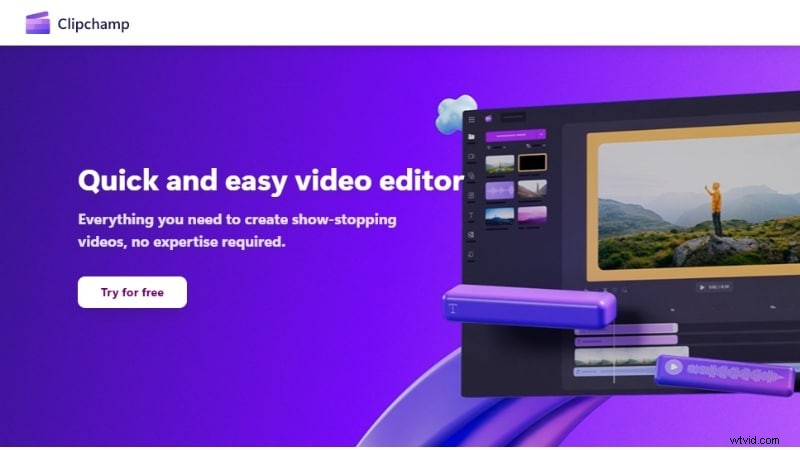
Clipchamp to jeden z najlepszych darmowych edytorów wideo dla systemu Windows 11. Ponieważ jest preinstalowany na większości urządzeń z systemem Windows 11, możesz od razu edytować wideo na swoim komputerze. Ma przejrzysty interfejs, a oś czasu typu „przeciągnij i upuść” sprawia, że podstawowe zadania edycyjne wydają się proste.
Plusy i minusy
- Szybki do prostych edycji, takich jak przycinanie, wycinanie i dodawanie tekstu.
- Wbudowany eksport do YouTube, TikTok i OneDrive.
- Nie jest wymagana dodatkowa instalacja na urządzeniach z systemem Windows 11.
- Możesz wprowadzać tylko proste zmiany. Brakuje zaawansowanych funkcji, takich jak klatki kluczowe i śledzenie ruchu.
- Ograniczone funkcje edycji dźwięku (brak redukcji szumów i dźwięku wielościeżkowego).
- Nie nadaje się do złożonych osi czasu ani efektów warstwowych
Kluczowe funkcje
- Zainstalowany fabrycznie w systemie Windows 11: Clipchamp jest już dostępny na większości urządzeń z systemem Windows 11. Jeśli jednak nie możesz jej znaleźć na swoim urządzeniu, możesz ją zainstalować ze sklepu Microsoft Store.
- Biblioteka magazynów: Uzyskaj dostęp do wbudowanej biblioteki bezpłatnych i płatnych filmów, ścieżek audio i obrazów. To narzędzie umożliwia ulepszenie wprowadzonych zmian bez polegania na zasobach stron trzecich.
- Głos AI: Zamień tekst w lektora w ciągu kilku sekund. Wybieraj spośród wielu języków i dźwięków, idealnych do prostej narracji bez nagrywania własnego głosu.
- Szablony wideo: Zacznij szybko, korzystając z tematycznych szablonów wideo do mediów społecznościowych, promocji i nie tylko. Umożliwia tworzenie treści bez zaczynania od zera.
Docelowi użytkownicy i przypadki użycia
Clipchamp działa dobrze dla użytkowników systemu Windows 11, którzy chcą wykonywać szybkie zmiany. Pasuje do użytkowników, którzy cenią szybkość ponad złożoność. Jest idealny dla każdego, kto szuka lekkiego edytora bez konieczności intensywnej nauki.
Oficjalne oceny i krótkie recenzje
- Porada dotycząca oprogramowania:4.3 / 5.0 – użytkownikom spodobała się jego prostota, wbudowane zasoby i narzędzia AI do podstawowych zadań edycyjnych.
- TechRadar:4.0 / 5.0 – wyróżniony za przejrzysty interfejs i silną integrację z chmurą, ale ograniczony do zaawansowanych edycji.
Ceny
Clipchamp oferuje bezpłatną wersję, która pozwala nam eksportować w rozdzielczości 1080p. Użytkownicy mogą przejść na plan Essentials za 11,99 USD miesięcznie lub 119,99 USD rocznie.
3. Adobe Premiere Pro:wybór profesjonalisty – ale czy warto?
Adobe Premiere Pro to profesjonalny edytor wideo dla systemu Windows 11, któremu zaufali edytorzy wideo na całym świecie. Zapewnia pełną kontrolę twórczą dzięki zaawansowanym narzędziom do edycji, elastycznej osi czasu i bezproblemowej integracji z aplikacjami Adobe Creative Cloud.
Plusy i minusy
- Zestaw narzędzi zgodny ze standardami branżowymi i niezrównaną kontrolą osi czasu.
- Częste aktualizacje i nowe funkcje firmy Adobe.
- Bezproblemowo współpracuje z innymi aplikacjami Adobe, usprawniając przepływ pracy.
- Obsługuje prawie każdy format multimediów i kodek.
- Ceny subskrypcji mogą z czasem wzrosnąć.
- Wymaga wydajnego komputera, aby zapewnić płynną pracę przy dużych projektach.
- Początkujący mogą napotkać trudną naukę.
Kluczowe funkcje
- Narzędzia do gradacji kolorów i Lumetri: Użyj wbudowanych lunet, tabel LUT i kół kolorów, aby stworzyć kinowe efekty wizualne lub skorygować oświetlenie i odcienie skóry.
- Wykrywanie automatycznego ponownego kadrowania i edycji sceny: Automatycznie zmieniaj kadr w celu uzyskania różnych proporcji lub wykrywaj zmiany scen w długich klipach, aby zaoszczędzić czas.
- Integracja z After Effects i Photoshopem: Importuj kompozycje, grafikę i pliki warstwowe bezpośrednio, bez konieczności ponownego renderowania lub konwertowania formatów.
- Obsługa wielu kamer i VR: Edytuj nagrania z wielu kamer, filmy 360 stopni lub wciągające treści za pomocą ujednoliconego interfejsu.
Docelowi użytkownicy i przypadki użycia
Premiere Pro jest odpowiedni dla profesjonalnych montażystów, studentów kierunków filmowych, YouTuberów i zespołów marketingowych, które potrzebują pełnej kontroli nad swoimi treściami. Najlepiej sprawdza się w przypadku skomplikowanych montaży, filmów dokumentalnych, reklam i filmów krótkometrażowych.
Oficjalne oceny i krótkie recenzje
- Porady dotyczące oprogramowania:4,7 / 5,0 – uwielbiany za narzędzia na poziomie branżowym i elastyczność twórczą.
- PCMag:4,5 / 5,0 – uznawany za złoty standard w montażu, ale znany ze swojej stromej ścieżki uczenia się
Ceny
- Dostępny bezpłatny okres próbny (7 dni).
- Plan subskrypcji Adobe Premiere Pro:22,99 USD/miesiąc.
- Plan subskrypcji Creative Cloud Pro:69,99 USD/miesiąc.
4. Kdenlive
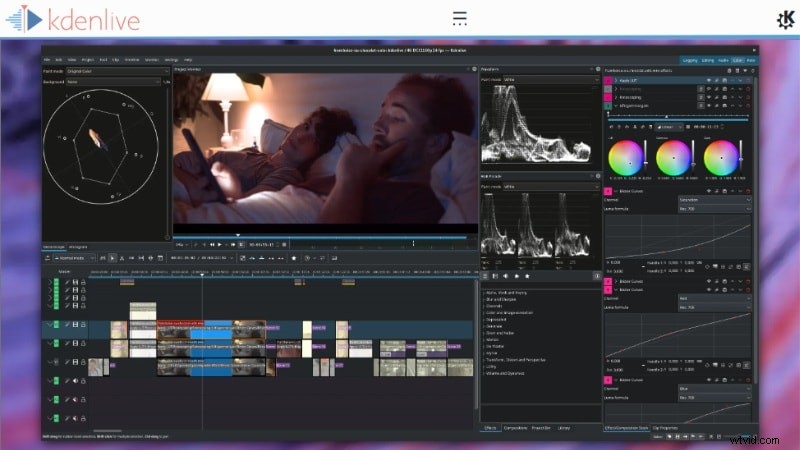
Kdenlive to darmowy edytor wideo typu open source dla systemu Windows 11, który zapewnia większą kontrolę niż większość narzędzi klasy podstawowej. Działa dobrze dla użytkowników, którzy chcą elastycznych harmonogramów, niestandardowych efektów i szczegółowej edycji budżetu.
Plusy i minusy
- Pełna nieliniowa oś czasu z nieograniczoną liczbą utworów.
- Doskonały do edycji filmów krótkometrażowych, filmów z YouTube i samouczków.
- Brak znaków wodnych i zapór płatniczych.
- Konfigurowalny interfejs do osobistych przepływów pracy.
- Interfejs może wydawać się zaśmiecony lub przestarzały dla nowych użytkowników.
- Niektórzy użytkownicy napotykali sporadyczne błędy i awarie.
- Krzywa uczenia się dotycząca klatek kluczowych i kontroli efektów.
Kluczowe funkcje
- Edycja wielościeżkowa osi czasu: Możesz łączyć wiele warstw wideo, audio i obrazów, aby precyzyjnie tworzyć złożone sceny, miksować dźwięk lub dodawać nakładki.
- Niestandardowe przejścia i efekty: Zastosuj i dostosuj dziesiątki wbudowanych efektów lub przejść. Dostosuj właściwości, takie jak rozmycie, korekcja kolorów lub kadrowanie, aby dopasować je do swojej twórczej wizji.
- Wsparcie edycji proxy: Edytuj filmy w wysokiej rozdzielczości na słabszych systemach, generując lekkie pliki proxy w celu zapewnienia płynniejszej wydajności.
- Mikser dźwięku: Kdenlive zawiera podstawowy mikser audio, który pozwala kontrolować poziom głośności każdej ścieżki, regulować panoramę stereo i monitorować szczyty audio.
- Animacja klatek kluczowych: Animuj właściwości, takie jak krycie, obrót lub położenie w czasie. To narzędzie zapewnia kontrolę ruchu bez konieczności stosowania zewnętrznych wtyczek.
Docelowi użytkownicy i przypadki użycia
Kdenlive jest najlepszy dla średnio zaawansowanych i zaawansowanych użytkowników, którzy chcą darmowego edytora wideo dla systemu Windows 11 z większymi możliwościami dostosowywania. Jest to świetne rozwiązanie dla twórców pracujących nad filmami dokumentalnymi, niezależnymi lub złożonymi treściami w YouTube.
Oficjalne oceny i krótkie recenzje
- Trustpilot:3,5 / 5,0 – chwalony za potężne narzędzia i niezawodność bezpłatnej aplikacji
- Badania PAT:3,5 / 5,0 z – Znany ze swojej wszechstronności, ale wspomniany interfejs mógłby zostać ulepszony.
Ceny
Kdenlive jest całkowicie darmowy. Nie ma wersji premium, znaku wodnego ani zablokowanej funkcji. Możesz pobrać najnowszą wersję bezpośrednio ze strony internetowej.
5. OpenShot
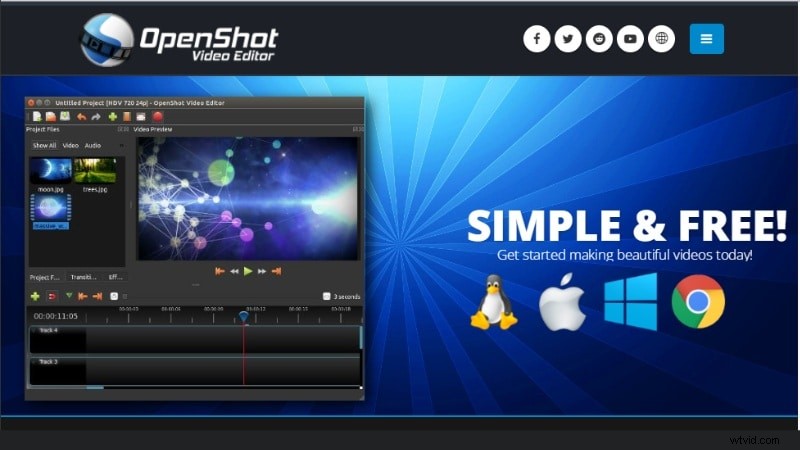
OpenShot to lekki edytor wideo typu open source dla systemu Windows 11, który koncentruje się na prostocie i niezbędnych narzędziach. Obejmuje wszystkie podstawowe narzędzia, a jednocześnie zapewnia możliwość rozwoju dzięki funkcjom takim jak tytuły 3D i klatki kluczowe.
Plusy i minusy
- Układ przyjazny dla początkujących z intuicyjnym sterowaniem.
- Obsługuje wiele formatów wideo, w tym MP4, MOV i AVI.
- Brak znaków wodnych, reklam i wyprzedaży.
- Działa dobrze na urządzeniach z systemem Windows 11 niskiej i średniej półki.
- Wydajność spada w przypadku dłuższych lub złożonych projektów.
- Oś czasu może nie odpowiadać w przypadku obsługi wielu warstw.
- Ograniczone zaawansowane narzędzia do korekcji dźwięku i kolorów.
Kluczowe funkcje
- Przeciągnij i upuść oś czasu: Z łatwością dodawaj, przenoś i przycinaj klipy za pomocą prostej osi czasu edycji, która nie wymaga zaawansowanych umiejętności.
- Tytuły i efekty 3D: Użyj wbudowanych szablonów, aby utworzyć animowane tytuły i efekty wizualne, które dodadzą charakteru Twoim filmom.
- Nieograniczona liczba warstw: Dodaj tyle ścieżek wideo i audio, ile potrzebujesz. Układaj klipy w stosy, nakładaj tekst lub łącz wiele plików audio bez ograniczeń.
- Podstawowa animacja klatek kluczowych: Animuj właściwości wideo i audio, takie jak położenie, rozmiar lub głośność, aby uzyskać płynne przejścia i dynamiczny ruch.
Docelowi użytkownicy i przypadki użycia
OpenShot jest w 100% darmowy i ma otwarte oprogramowanie. Nie ma wersji pro ani zablokowanych funkcji. Wystarczy pobrać go bezpośrednio z oficjalnej strony internetowej lub zaufanych źródeł.
Oficjalne oceny i krótkie recenzje
- Porady dotyczące oprogramowania:4.3 / 5.0 – Ceniony za łatwość obsługi i obsługę szerokiego formatu.
- G2:4,0 / 5,0 – chwalony za łatwość obsługi dla początkujących, chociaż wydajność mogłaby ulec poprawie.
Ceny
OpenShot jest w 100% darmowy i ma otwarte oprogramowanie. Nie ma wersji pro ani zablokowanych funkcji. Wystarczy pobrać go bezpośrednio z oficjalnej strony internetowej lub zaufanych źródeł.
6. VSDC
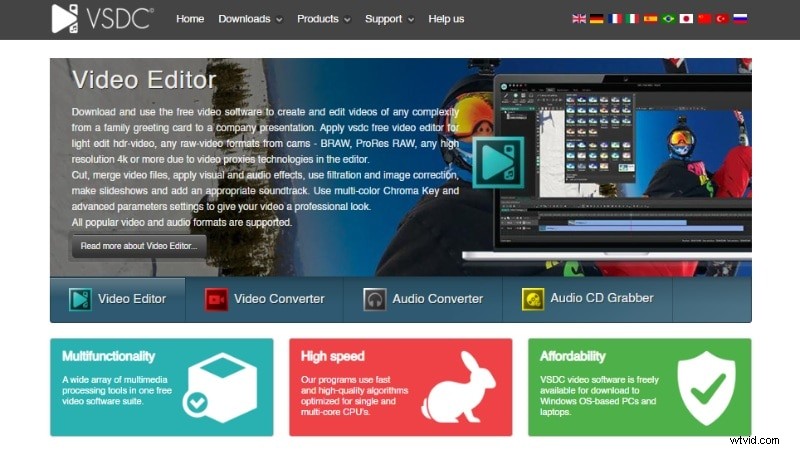
VSDC to nieliniowy darmowy edytor wideo, na którym użytkownicy systemu Windows 11 mogą polegać, zapewniając bardziej zaawansowaną kontrolę. Oferuje efekty wizualne, śledzenie ruchu i wbudowane nagrywanie ekranu, a wszystko to w jednej aplikacji. Chociaż interfejs może wydawać się nieco przestarzały, zestaw funkcji zapewnia potężne narzędzia.
Plusy i minusy
- Pełna kontrola edycji z zaawansowanymi efektami.
- Obejmuje stabilizator wideo i przechwytywanie ekranu.
- Lekki i zoptymalizowany pod kątem komputerów o niższych specyfikacjach.
- Świetna wartość i potężne bezpłatne funkcje.
- Interfejs może wydawać się skomplikowany dla początkujących.
- Niektóre narzędzia, takie jak śledzenie ruchu, są dostępne tylko w wersji Pro.
- Ograniczone szablony kreacji w porównaniu do nowoczesnych edytorów.
Kluczowe funkcje
- Nieliniowa edycja osi czasu: Ułóż wideo, audio i obrazy na wielu ścieżkach. Możesz umieszczać klipy w dowolnym miejscu na osi czasu, zamiast trzymać się ustalonej sekwencji.
- Efekty wizualne i korekcja kolorów: Zastosuj filtry, LUT i tryby mieszania. Użyj narzędzi takich jak Chroma Key lub koła kolorów, aby poprawić wygląd swojego materiału filmowego.
- Wbudowany rejestrator ekranu: Nagrywaj swój komputer stacjonarny lub kamerę internetową bezpośrednio w VSDC bez potrzeby dodatkowego oprogramowania.
- Stabilizacja wideo: Wygładź drżący materiał za pomocą wbudowanego stabilizatora VSDC, przydatnego w przypadku nagrań z ręki lub filmów akcji.
Docelowi użytkownicy i przypadki użycia
VSDC jest rozwiązaniem dla twórców, którzy chcą mieć bogaty w funkcje darmowy edytor wideo w systemie Windows 11 bez konieczności posiadania subskrypcji. Jest to idealne rozwiązanie dla YouTuberów, twórców treści i każdego, kto nagrywa filmy instruktażowe lub demonstracyjne produktów przy ograniczonym budżecie.
Oficjalne oceny i krótkie recenzje
- Capterra:4,5 / 5,0 – użytkownicy docenili zakres funkcji w wersji darmowej, ale zauważyli, że trzeba się wiele nauczyć.
- Trustpilot:4.3 / 5.0 – chwalony za stabilność i głębię, ale funkcje Pro pozostają za zaporą.
Ceny
VSDC oferuje bezpłatną wersję zawierającą większość funkcji. Wersja Pro kosztuje 19,99 USD rocznie i zawiera śledzenie ruchu, przyspieszenie sprzętowe i zaawansowane ustawienia eksportu.
7. PowerDirector
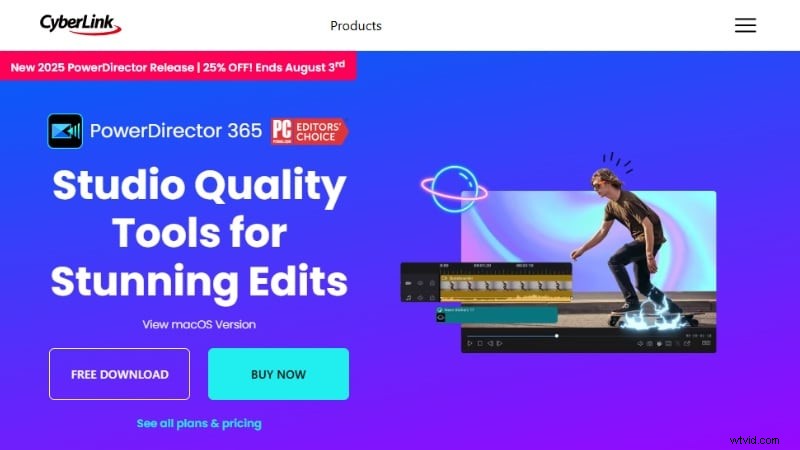
PowerDirector firmy CyberLink to szybki, bogaty w funkcje edytor wideo dla systemu Windows 11 przeznaczony dla twórców, którzy chcą mocy i nieskomplikowanej pracy. Łączy w sobie profesjonalne narzędzia ze wsparciem AI, szablonami i przepływami pracy typu „przeciągnij i upuść”.
Plusy i minusy
- Świetna wydajność dzięki szybkiemu renderowaniu i reakcji na osi czasu.
- Ogromna biblioteka zasobów zawierająca szablony, przejścia i efekty dźwiękowe.
- Działa dobrze na komputerach średniej klasy z systemem Windows 11.
- Wersja bezpłatna dodaje znak wodny i ogranicza rozdzielczość eksportu.
- Niektóre zaawansowane funkcje są dostępne tylko w planie subskrypcji.
- Interfejs może wydawać się zajęty dla początkujących.
Kluczowe funkcje
- Edycja przy użyciu wielu kamer i klucza Chroma Key: Zsynchronizuj maksymalnie cztery kąty kamery i przełączaj się między nimi lub użyj efektów zielonego ekranu, aby uzyskać profesjonalnie wyglądające rezultaty.
- Kontrola klatek kluczowych i grafika ruchoma: Animuj tekst, kształty i efekty, sterując klatka po klatce, aby uzyskać płynniejsze przejścia i dynamiczny ruch.
- Narzędzia audio AI: Usuń szumy tła, wzmocnij wokal lub zastosuj efekty dźwiękowe bez konieczności korzystania z osobnego oprogramowania.
- Wbudowane szablony i pakiety efektów: Uzyskaj dostęp do szablonów tematycznych, LUT, animacji tytułów i pakietów dźwiękowych, aby szybko tworzyć treści.
Docelowi użytkownicy i przypadki użycia
PowerDirector jest odpowiedni dla YouTuberów, nauczycieli, vlogerów i marketerów, którzy oczekują szybkości i kreatywnych narzędzi bez utraty kontroli. Świetnie nadaje się do filmów promocyjnych, samouczków, pokazów slajdów i treści biznesowych.
Oficjalne oceny i krótkie recenzje
- G2:4.4 / 5.0 – uwielbiany za szybkie renderowanie, bibliotekę szablonów i ulepszenia AI.
- Porady dotyczące oprogramowania:4,3 / 5,0 – Uznany za wartość, szybkość i różnorodność wbudowanych efektów
Ceny
- Wersja bezpłatna :Dostępne z ograniczonymi funkcjami i znakiem wodnym
- PowerDirector 2025 Ultimate :139,99 USD (licencja wieczysta)
- PowerDirector 365 :24,99 USD miesięcznie lub 79,99 USD rocznie.
- Director Suite 365 :34,99 USD miesięcznie lub 139,99 USD rocznie
8. Movavi
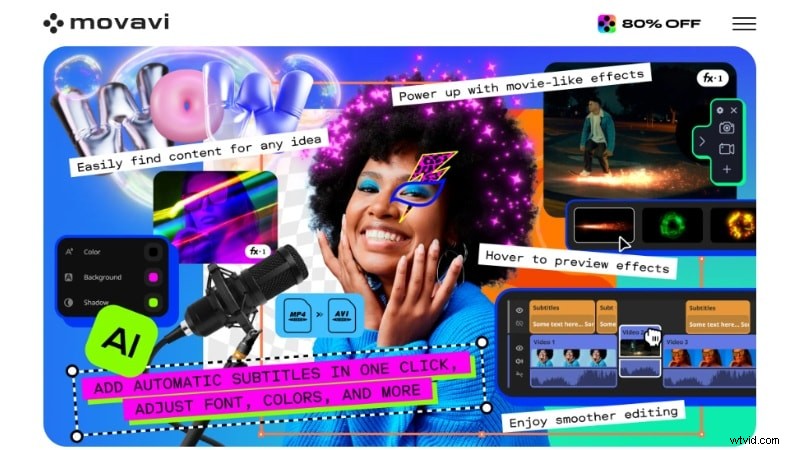
Movavi to edytor wideo dla systemu Windows 11 odpowiedni dla początkujących, którzy szukają prostoty i kreatywnych narzędzi. Movavi koncentruje się na edycji z przewodnikiem, gotowych szablonach i szybkim renderowaniu, aby pomóc użytkownikom szybko przekształcić surowe klipy w dopracowane filmy.
Plusy i minusy
- Bardzo przyjazny dla początkujących interfejs z narzędziami z przewodnikiem.
- Obejmuje szybki eksport bezpośrednio do YouTube, TikTok i Dysku Google.
- Doskonała prędkość renderowania nawet w systemach średniej klasy.
- Wersja próbna umieszcza znak wodny i ogranicza długość eksportu.
- Brakuje opcji głębokiego dostosowywania dostępnych w profesjonalnych pakietach.
- Okazjonalne drobne błędy i dziwactwa interfejsu zauważane przez użytkowników
Kluczowe funkcje
- Usuwanie tła AI :Natychmiast usuwa lub zastępuje tła bez potrzeby zielonego ekranu.
- Stabilizacja wideo :Redukuje drgania aparatu w przypadku nagrań z ręki, zapewniając płynniejszy obraz.
- Efekty i tytuły :Zawiera przejścia, naklejki i gotowe ustawienia tytułów, które ułatwiają stylizację treści.
- Kreator pokazu slajdów :automatycznie tworzy filmy w stylu pokazu slajdów z obrazów, muzyki i tekstu.
- Narzędzie do nagrywania ekranu :nagraj swój ekran, kamerę internetową lub jedno i drugie, przydatne w przypadku samouczków lub prezentacji produktów.
Docelowi użytkownicy i przypadki użycia
Movavi jest odpowiedni dla hobbystów, studentów i właścicieli małych firm, którzy chcą czystego i szybkiego edytora wideo dla systemu Windows 11. Jest to szczególnie przydatne przy tworzeniu filmów wyjaśniających, treści w mediach społecznościowych i projektów szkolnych.
Oficjalne oceny i krótkie recenzje
- PCMag:4.0 / 5.0 – chwalono za łatwość obsługi i szybkość edycji.
- Trustpilot:4.1 / 5.0 – użytkownikom spodobał się intuicyjny układ i wbudowane efekty.
Ceny
- Bezpłatny 7-dniowy okres próbny ze znakiem wodnym i ograniczonym eksportem.
- Apartament wideo :29,95 USD miesięcznie
- Pakiet wideo Plus :250,95 USD rocznie
- Pakiet wideo + edytor zdjęć :233,95 USD rocznie lub 333,95 USD (zakup jednorazowy)
Część 4. Jak wybrać odpowiedni edytor wideo dla systemu Windows 11?
Wybór odpowiedniego edytora wideo dla systemu Windows 11 zależy od celów edycyjnych, umiejętności i rodzaju treści, które planujesz utworzyć. Przy tak dużej liczbie dostępnych narzędzi zawężenie ich do jednego sprowadza się do kilku kluczowych czynników.

Oto kilka czynników, które pomogą Ci podjąć decyzję:
- Edytowanie poziomu umiejętności (początkujący vs ekspert): Początkujący mogą preferować edytory z narzędziami i szablonami z przewodnikiem. Tymczasem profesjonaliści mogą chcieć pełnej kontroli osi czasu i klatek kluczowych.
- Rodzaj treści (vlog, gry, biznes): Vlogerzy mogą potrzebować szybkich cięć i filtrów, a filmy biznesowe korzystają z narzędzi do nagrywania ekranu i animacji tekstu.
- Zestaw funkcji (sztuczna inteligencja, szablony, eksport 4K, śledzenie ruchu): Poszukaj narzędzi obsługujących funkcje, których najbardziej potrzebujesz, np. podkłady głosowe AI, renderowanie 4K lub śledzenie ruchu.
- Budżet (bezpłatne narzędzia vs niedrogie edytory, takie jak Filmora): Darmowe narzędzia świetnie nadają się na początek i do prostych projektów. Niedrogie opcje, takie jak Filmora, oferują zaawansowane ulepszenia za rozsądną cenę.
Zanim się zaangażujesz, dobrze jest wypróbować kilka bezpłatnych wersji lub wersji próbnych. Dzięki temu możesz poznać interfejs i sprawdzić, czy oprogramowanie pasuje do Twojego przepływu twórczego, nie wydając ani grosza.
Wniosek
Wybór edytora wideo dla systemu Windows 11 ostatecznie sprowadza się do znalezienia właściwej równowagi pomiędzy funkcjami, łatwością obsługi i jakością eksportu . Darmowe narzędzia, takie jak Clipchamp lub OpenShot, są dobre dla początkujących, ale brakuje im głębi. Z drugiej strony profesjonalne oprogramowanie, takie jak Adobe Premiere Pro, oferuje zaawansowane możliwości, ale wymaga intensywnej nauki i wyższych kosztów.
Wondershare Filmora to idealny środek . Łączy narzędzia oparte na sztucznej inteligencji (automatyczne napisy, usuwanie szumu audio, synchronizacja rytmu i inne) z funkcjami na poziomie profesjonalnym jak śledzenie ruchu, klatki kluczowe i wbudowana biblioteka zasobów kreatywnych – a mimo to jest to wystarczająco łatwe dla początkujących i wydajne dla zaawansowanych twórców. Niezależnie od tego, czy jesteś YouTuberem, nauczycielem, właścicielem firmy, czy zwykłym twórcą treści, Filmora została zaprojektowana tak, aby pomóc Ci z łatwością tworzyć wysokiej jakości filmy w systemie Windows 11.
Nie wierz nam na słowo — pobierz Filmorę już dziś i wypróbuj za darmo . Przekonaj się, jak edycja oparta na sztucznej inteligencji może zmienić Twój przepływ pracy i sprawić, że tworzenie filmów będzie mądrzejsze, szybsze i przyjemniejsze.
Filmora
Aplikacja i oprogramowanie do edycji wideo AI
Najlepsze narzędzie do tworzenia filmów w dowolnym miejscu dla wszystkich twórców!
Uprość wszystkie etapy edycji wideo, od wstępnego przetwarzania po finalizację, Filmora AI jest na bieżąco.
Często zadawane pytania
-
Czy Filmora to najlepszy darmowy edytor wideo dla początkujących użytkowników systemu Windows 11?
Tak. Filmora to jeden z najlepszych edytorów wideo dla początkujących w systemie Windows 11, ponieważ łączy łatwość obsługi z zaawansowanymi funkcjami sztucznej inteligencji . W przeciwieństwie do prostych, bezpłatnych edytorów, takich jak Clipchamp, którym brakuje zaawansowanych narzędzi, Filmora zapewnia automatyczne napisy wspomagane przez sztuczną inteligencję, usuwanie szumów tła i śledzenie ruchu — wszystko w przyjaznym dla początkujących interfejsie. Możesz wypróbować ją bezpłatnie w systemie Windows 11 i uaktualnić później, jeśli potrzebujesz zaawansowanych opcji.
-
Czy mogę edytować filmy 4K za pomocą bezpłatnego edytora wideo w systemie Windows 11?
Tak, niektóre bezpłatne edytory wideo dla systemu Windows 11, takie jak Kdenlive, OpenShot i VSDC, obsługują edycję 4K. Upewnij się tylko, że Twój komputer spełnia wymagania wydajnościowe umożliwiające płynną edycję.
-
Czy Filmora jest również kompatybilna z Windows 10?
Tak, Filmora działa zarówno w systemie Windows 11, jak i Windows 10. Niezależnie od tego, czy używasz starszego urządzenia, czy nowszej konfiguracji, ten edytor wideo zapewnia płynną wydajność w obu systemach.
-
Czy Clipchamp pozostawia znak wodny na filmach?
Nie, Clipchamp nie dodaje znaku wodnego do eksportu, jeśli trzymasz się bezpłatnych zasobów i funkcji. Jednak korzystanie z akcji lub efektów premium może wymagać płatnego planu, aby uniknąć znaków wodnych.
Oprogramowanie do Edycji Wideo