

18 listopada 2025 r. • Sprawdzone rozwiązania
Wcześniej nadal mogliśmy używać programu Windows Movie Maker w systemach Windows 8 i Windows 7, ale wydaje się, że Microsoft odpycha ludzi od tego łatwego w obsłudze narzędzia do tworzenia filmów od czasu wprowadzenia systemów Windows 8.1 i Windows 10. Przeprowadziliśmy badania i wybraliśmy jednych z najlepszych darmowych twórców filmów dla systemów Windows 8, Windows 10, a także dla użytkowników innych platform. Możesz sprawdzić listę 36 najlepszych programów do edycji wideo dla wszystkich różnych platform.
W dzisiejszych czasach coraz więcej osób robi zdjęcia w wyjątkowy sposób i tworzy przyciągające wzrok filmy wideo, które pozwalają zachować wspomnienia na całe życie. W tym artykule udostępnię dwa narzędzia do tworzenia filmów wideo dla systemu Windows 8, edytor wideo Filmora (łatwy w obsłudze program do tworzenia filmów) i narzędzie do tworzenia pokazów slajdów DVD (kreator pokazu slajdów). Z wyjątkowym twórcą filmów wideo dla systemu Windows 8- Wondershare Filmora, możesz szybko i łatwo stworzyć własny film wideo. Specyficzne funkcje tego twórcy filmów wideo dla systemu Windows obejmują przyjazny interfejs użytkownika, możliwość dodawania szerokiej gamy zdjęć i stylów, filtrów, efektów i elementów, a także wiele opcji wyjściowych itp.
Zalecany program Movie Maker dla systemu Windows 8
Filmora jest kompatybilna z komputerami Mac z systemem Windows 7/8/8.1/10 w wersji 64-bitowej i systemem Mac OSX 10.11 lub nowszym, a ten sam projekt wideo można edytować zarówno na komputerze Mac, jak i PC. Jeśli nie słyszałeś o Filmorze, obejrzyj poniższy film i pobierz go za darmo, aby przekonać się o jego magii.


Napisaliśmy tak wiele artykułów o tym, jak edytować filmy za pomocą Filmora w systemie Windows, aby zachować czystość treści, możesz zapoznać się z naszym przewodnikiem na temat edycji filmów. Jeśli jednak masz jakieś pytania dotyczące edycji filmów w Filmorze, zostaw komentarz poniżej, a wkrótce odpowiem na komentarz.
Jak korzystać z narzędzia do tworzenia pokazów slajdów DVD w systemie Windows 8
Z poniższej treści dowiesz się, jak stworzyć film wideo za pomocą narzędzia DVD Slideshow Builder.

1.Zainstaluj oprogramowanie do filmów wideo i zaimportuj pliki
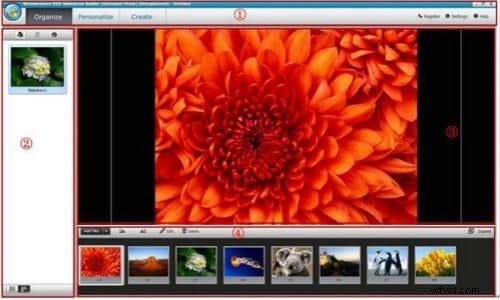
Pobierz i zainstaluj narzędzie DVD Slideshow Builder, na karcie „Organizuj” przeciągnij i upuść swoje cyfrowe zdjęcia do scenorysu (możesz także dodawać filmy z komputera lub aparatu, według własnego uznania).
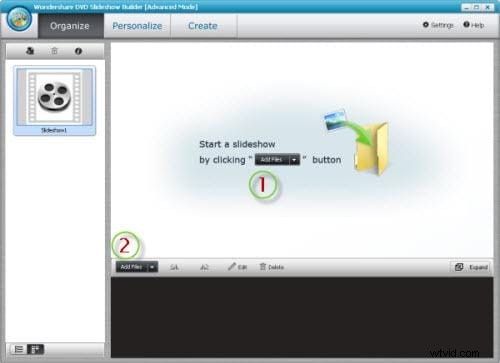
Następnie dodaj muzykę w tle w zakładce „Personalizuj”. Możesz kliknąć przycisk „Muzyka”, aby dodać lub po prostu przeciągnąć muzykę do ścieżki w tle. Możesz dodać dźwięki lub własne nagranie, klikając „Podkład głosu”.
2.Spersonalizuj film wideo
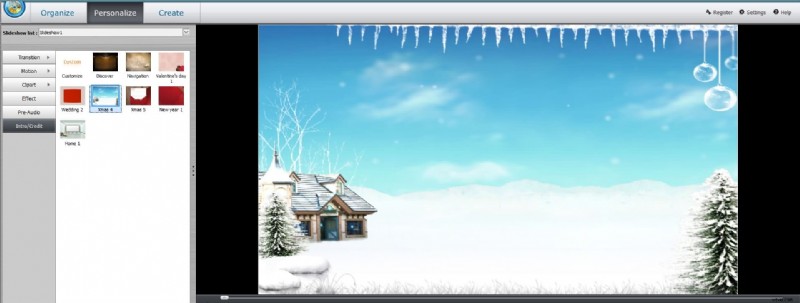
Ten twórca filmów wideo udostępnia ponad 480 hollywoodzkich stylów filmowych, dzięki którym Twoje zdjęcia staną się imponującymi filmami wideo, niczym magia. W zakładce „Personalizuj” wybierz swoje ulubione style i zastosuj je do swojego filmu wideo. Odkryj więcej stylów filmowych.
Na tej karcie możesz także dodać kilka uroczych elementów, dzięki którym Twój film będzie bardziej zabawny i żywy. Możesz na przykład spersonalizować podpisy tekstowe, dodając różne efekty tekstowe lub dodać wprowadzenie lub napisy końcowe do swojego filmu wideo, zgodnie z tematem. Twój wybór!
3.Zapisz własny film wideo lub udostępnij online
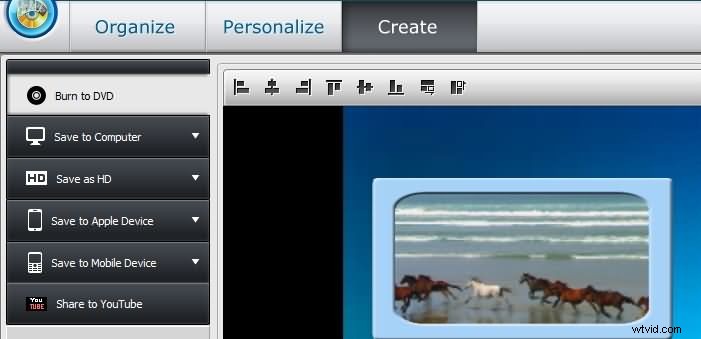
Teraz naciśnij „Utwórz” i obejrzyj swój film wideo. Następnie wybierz sposób wyjścia. Oto kilka opcji dla Ciebie:
- Nagraj na DVD:kliknij i natychmiast nagraj na DVD w celu zachowania.
- Zapisz jako pliki lokalne:wybierz „Zapisz na komputerze” lub „Zapisz jako HD”, aby zachować wysoką jakość oryginalnych plików.
- Zapisz, aby dopasować się do urządzenia mobilnego:kliknij „Zapisz na urządzeniu mobilnym” lub „Zapisz na urządzeniu Apple” i wybierz format wyjściowy.
- Opublikuj w YouTube:kliknij „Udostępnij w YouTube”, a następnie wprowadź informacje o swoim koncie YouTube, aby je opublikować.
OK, gotowe. Widzisz, dzięki temu programowi do tworzenia filmów wideo dla systemu Windows 8 , zrobienie filmu wideo jest bardzo łatwe. Po prostu pobierz i zacznij!
Interesuje Cię edytor wideo Filmora? Sprawdź samouczek YouTube dotyczący Filmory z tutvide i pobierz go, aby wypróbować.
Shanoon Cox
Shanoon Cox jest pisarką i miłośniczką wszystkiego, co związane z wideo.
Obserwuj @Shanoon Cox