
18 listopada 2025 r. • Sprawdzone rozwiązania
Time-lapse można zdefiniować jako technikę, dzięki której zdjęcia są robione w określonych odstępach czasu, a następnie odtwarzane z większą szybkością, co powoduje upływ czasu. Istnieją 2 sposoby tworzenia filmów poklatkowych za pomocą GoPro:
- Nagraj sekwencję zdjęć kamerą sportową, a następnie skompiluj ją później na komputerze.
- Pozostaw kompilację kamerze sportowej, aby uzyskać wideo w formacie MP4.
Wersja w aparacie, znana również jako tryb wideo poklatkowego, występuje tylko w seriach GoPro Hero4 i Hero5. W przypadku innych modeli GoPro konieczne jest użycie oprogramowania do kompilacji zdjęć i klipów wideo. GoPro Studio opracowane przez GoPro to idealne oprogramowanie do edycji wideo, które pozwala tworzyć ładnie zmontowane filmy poklatkowe. W tym artykule pokażemy, jak utworzyć film poklatkowy ze zdjęć i klipów w GoPro Studio.
- Twórz filmy poklatkowe z filmów
- Twórz filmy poklatkowe ze zdjęć
Twórz filmy poklatkowe GoPro Studio ze zdjęć
1. Importuj obrazy
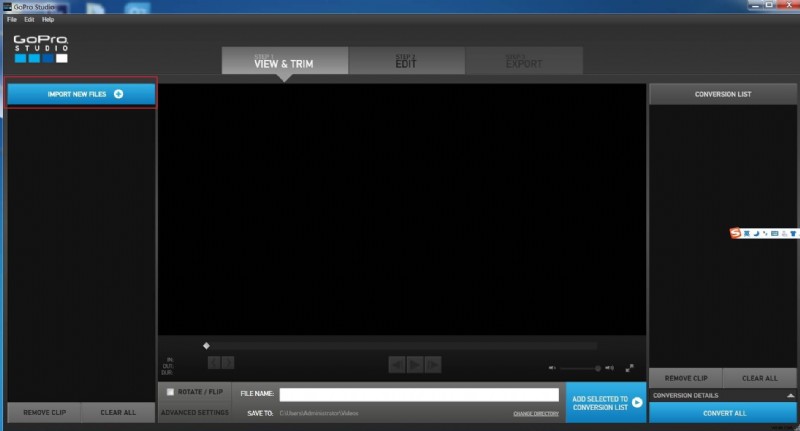
Pierwszą rzeczą, którą musisz zrobić, to zaimportować obrazy. Można to zrobić, klikając Plik> Importuj multimedia lub klikając Importuj nowe pliki na lewym panelu. Najlepiej byłoby przechowywać wszystkie zdjęcia w jednym folderze i nazywać je zgodnie z kolejnością. Spowoduje to natychmiastowe wybranie sekwencji obrazów po kliknięciu pierwszego pliku. Następnie oprogramowanie automatycznie utworzy film referencyjny, co może zająć kilka sekund.
Dowiedz się, jak nagrać film poklatkowy za pomocą GoPro Hero5 Black
Dowiedz się, jak utworzyć film poklatkowy w iMovie
2. Wybierz klipy
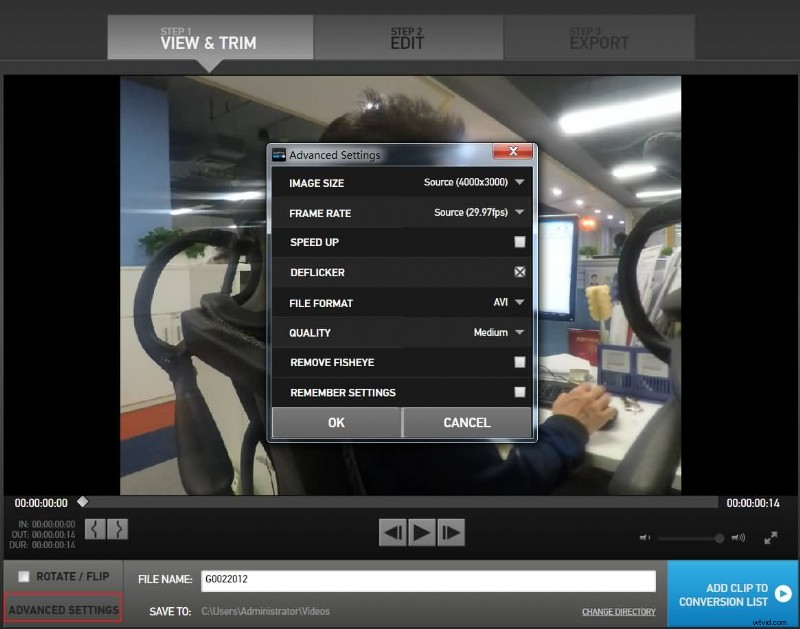
Film referencyjny zostanie zaimportowany przez GoPro Studio. Przejdź do opcji Importuj nowe pliki i kliknij wideo, aby dodać je do centralnego okna. Po kliknięciu przycisku Odtwórz można obejrzeć film poklatkowy odtwarzany z szybkością około 30 kl./s. W lewym rogu na dole możesz zobaczyć przycisk Ustawienia zaawansowane. Dostosowując te ustawienia, będziesz mógł wybrać żądaną liczbę klatek na sekundę. Dostępne są również inne opcje, takie jak ustawienie jakości, rozmycie ruchu i opcja przyspieszenia.
3. Konwertuj
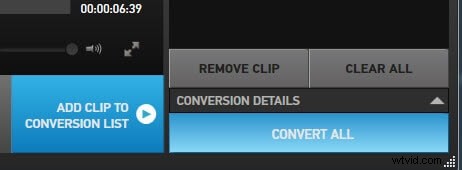
Klip jest automatycznie umieszczany w kolejce na liście konwersji. Dodając więcej niż jeden klip, po prostu powtórz proces, aby dodać je do panelu listy konwersji. Teraz wystarczy kliknąć przycisk konwersji, a wszystkie sekwencje zostaną przekonwertowane na gotowy do edycji plik wideo. Może to zająć trochę czasu, w zależności od liczby posiadanych klipów. Podczas przetwarzania zobaczysz podgląd w postaci małej miniatury.
4. Edytuj
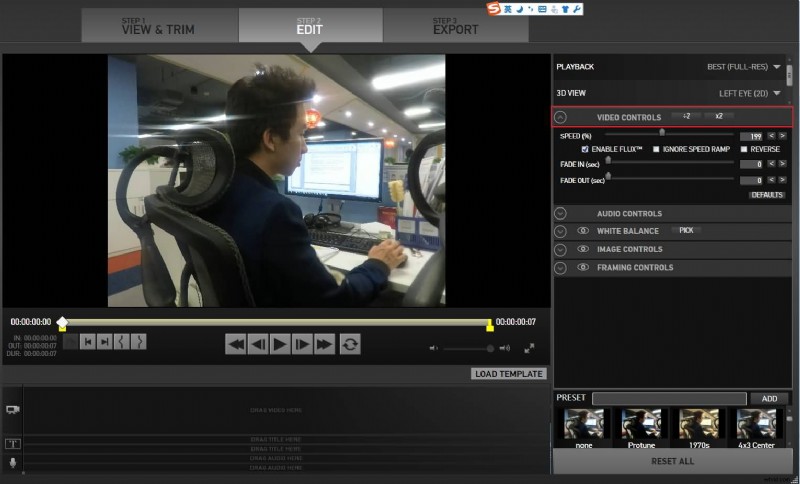
Po zakończeniu konwersji kliknij przycisk Przejdź do następnego etapu, co przeniesie Cię do panelu edycji. Teraz przeciągnij filmy z okna multimediów i umieść je na osi czasu tuż pod środkowym oknem. W tym miejscu można edytować wideo, a prędkość można zmieniać w prawym oknie, rozkładając wideo i przeciągając suwak prędkości. Można również zmienić kadrowanie, dzięki czemu możesz wybrać, jaką część obrazu chcesz pokazać.
5. Eksportuj
Jeśli szukasz najprostszego sposobu na wyeksportowanie podstawowego materiału poklatkowego, możesz zrezygnować z panelu scenorysu. Jeśli podstawowe ustawienia Ci nie przeszkadzają, po prostu kliknij przycisk Eksportuj. Otworzy się nowe okno przeglądarki, w którym możesz nazwać plik do wyeksportowania i wybrać lokalizację, w której chcesz zapisać. Możesz nawet wybrać ustawienie, z jakim chcesz go wyeksportować. Znajdziesz zoptymalizowane ustawienia dla Vimeo i YouTube, a możesz nawet dokonać ustawień indywidualnie, przechodząc do opcji Niestandardowe.
Więcej informacji znajdziesz w Kompletnym przewodniku po edycji wideo za pomocą GoPro Studio
Utwórz film poklatkowy GoPro z klipów wideo
Możesz także nagrać film poklatkowy za pomocą klipów wideo nakręconych kamerą sportową.
Po zaimportowaniu i konwersji filmów przejdź do sekcji Edycja i przeciągnij suwak szybkości pod menu Wideo na prawym panelu. Generalnie 100% to normalna prędkość, ale zawsze możesz zwiększyć tę liczbę, aby uzyskać wyższą prędkość.
Jednak importowanie klipów wideo do GoPro Studio może być czasochłonnym procesem, który wystawia na próbę Twoją cierpliwość. Zamiast tego zalecamy korzystanie z Wondershare Filmora, najlepszego edytora wideo GoPro. Dzięki Filmora możesz importować filmy o rozmiarze do 8 GB w zaledwie 2 minuty, a funkcje przycinania i łączenia pozwalają na użycie określonych klatek bez utraty jakości. Dodatkowo Filmora pozwala przyspieszyć klipy wideo, umożliwiając tworzenie niesamowitych filmów poklatkowych z przyciętego materiału wysokiej jakości.
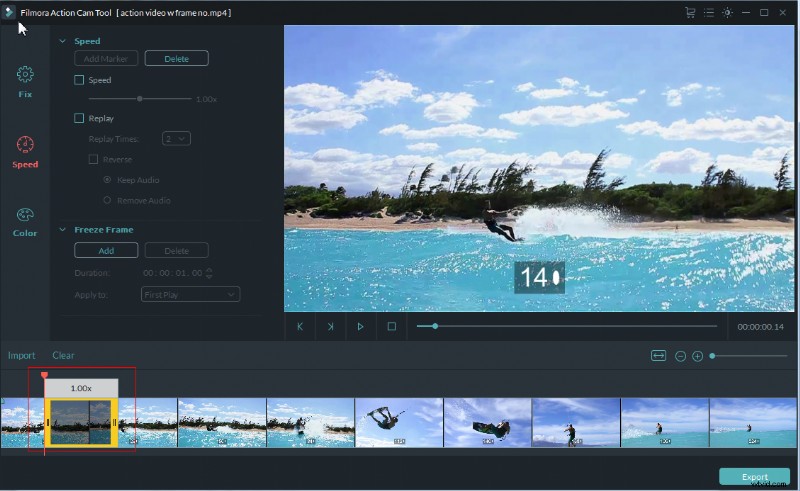
Obejrzyj ten film, aby dowiedzieć się więcej o tym, co Filmora może zrobić z Twoimi nagraniami GoPro

Max Wales
Max Wales to pisarz i miłośnik wideo.
Obserwuj @Maxa Walesa