
Tworzenie obrazu panoramicznego poprzez połączenie wielu zdjęć to podstawowa technika stosowana przez fotografów krajobrazu i architektury. Adobe Lightroom oferuje wbudowane narzędzie do łączenia panoram, które przy minimalnym wysiłku przekształca serię nakładających się ujęć w jedną, profesjonalnie wyglądającą panoramę. Poniżej znajduje się szczegółowy, opracowany przez ekspertów przewodnik, który pomoże Ci za każdym razem osiągnąć doskonałe rezultaty.
Krok 1:Zrób serię nakładających się ujęć
Rozpocznij od stałej, dobrze zaplanowanej sesji przechwytywania:
- Użyj statywu aby zachować wyrównanie i uniknąć rozmycia w ruchu.
- Ustaw aparat w tryb ręczny i zablokuj ekspozycję (ISO, czas otwarcia migawki, przysłonę) i balans bieli we wszystkich ujęciach, aby zagwarantować stałą jasność i kolor.
- Zachowaj ogniskową to samo dla każdej klatki.
- Rób zdjęcia w pionie (orientacja portretowa), aby Lightroom mógł nakładać się na siebie.
- Nakładaj każdą klatkę na mniej więcej jedną trzecią jej szerokości.
Krok 2:Zaimportuj obrazy do Lightrooma

Włóż kartę pamięci aparatu lub podłącz urządzenie bezpośrednio do komputera. W oknie dialogowym importu Lightroom wybierz źródło i wszystkie odpowiednie obrazy. Importowanie ich wsadowo zapewnia przejrzystość przepływu pracy i zmniejsza ryzyko pominięcia klatki.
Krok 3:Przygotuj zdjęcia do połączenia
Wybierz miniatury obrazów, które chcesz połączyć. Jeśli Twoje pliki nie są w formacie RAW, wywołaj je teraz. Upewnij się, że wszystkie ustawienia wywoływania — klarowność, kontrast, odcień kolorów — są jednolite w całym zestawie. Ta spójność ma kluczowe znaczenie dla płynnej panoramy.
Krok 4:Połącz wybrane zdjęcia w panoramę
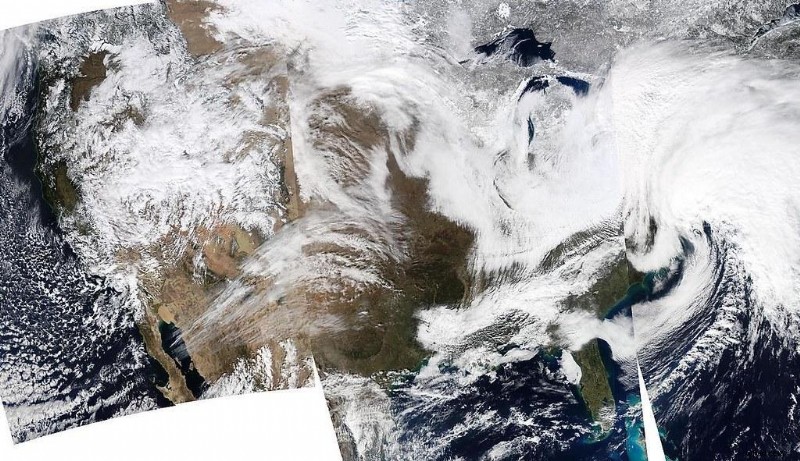
Kliknij prawym przyciskiem myszy wybrane obrazy i wybierz „Połącz z panoramą…” . W wyświetlonym oknie dialogowym wybierz typ panoramy, który najlepiej pasuje do fotografowanego obiektu:
- Kulisty – idealny do scen szerokokątnych lub pełnych.
- Perspektywa – klasyczny układ mieszkania, który podkreśla strefę centralną.
- Cylindryczny – zachowuje pionowe linie, jednocześnie oferując panoramiczną szerokość.
Włącz Automatyczne przycinanie aby wyeliminować niepotrzebne białe znaki i rozważyć opcję Wypaczenie granic do wypełnienia szczelin na krawędziach. Po zakończeniu kliknij Scal aby wygenerować panoramę.
Krok 5:Dopracuj ostateczną panoramę
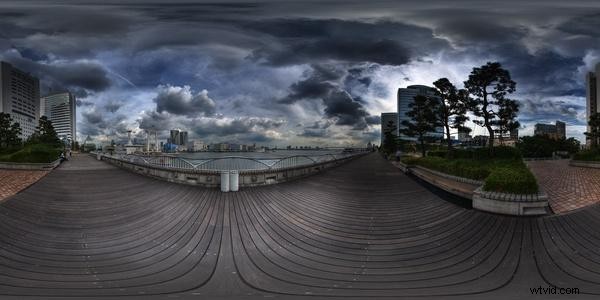
Po połączeniu Lightroom prezentuje panoramę jako plik DNG RAW, zachowując wszystkie ustawienia programistyczne. Dostosuj parametry globalne — ekspozycję, kontrast, nasycenie, klarowność — bezpośrednio na połączonym obrazie, aby zapewnić jednolity wygląd. Kiedy będziesz gotowy, wyeksportuj plik w preferowanym formacie (JPEG, TIFF, PNG) i rozdzielczości.
Wskazówka: Zapisz scalony obraz jako ustawienie wstępne Lightroom lub wpis w katalogu, aby móc do niego wrócić w celu przyszłych edycji lub stworzenia dodatkowych odmian.
Kiedy połączenie panoramy może nie być idealne
Narzędzie scalania programu Lightroom doskonale nadaje się do prostych panoram, ale brakuje w nim zaawansowanych elementów sterujących, takich jak maskowanie, wygładzanie winiet czy regulacja horyzontu. Jeśli Twój projekt wymaga drobnoziarnistej manipulacji, rozważ połączenie w dedykowanej aplikacji HDR lub panoramicznej, zanim przeniesiesz wynik z powrotem do Lightroom w celu ostatecznego dopracowania.
Formaty plików kompatybilne z Lightroomem
- JPEG, PNG, TIFF, DNG, RAW, PSD, TIFF
Często zadawane pytania

Dlaczego Lightroom nie może scalić moich obrazów?
- Spróbuj wybrać inny typ panoramy.
- Upewnij się, że wszystkie zdjęcia mają tę samą rozdzielczość i ogniskową.
- Sprawdź, czy nakładanie się jest spójne i wystarczające.
Czy mogę łączyć panoramy w aplikacji mobilnej Lightroom?
Obecnie łączenie panoram jest dostępne tylko w komputerowej wersji Lightroom CC lub Lightroom 6.
Podsumowanie
Dzięki funkcji Panorama Merge w programie Lightroom możesz szybko przekształcić serię nakładających się ujęć w jeden, płynny obraz — idealny do pokazania rozległych widoków, krajobrazów miejskich lub detali architektonicznych. Wykonaj powyższe kroki, a w ciągu kilku minut będziesz mógł dodać do swojego portfolio panoramy profesjonalnej jakości.
Gotowy na ulepszenie edycji zdjęć? Dowiedz się, jak dodać dodatkowy efekt „wow” bez Photoshopa — wystarczą trzy kliknięcia — korzystając z naszej kolekcji gotowych ustawień pędzli dopasowujących Polished Lightroom. Dołącz do 54 000 fotografów i już dziś skorzystaj z 80% zniżki!