
Adobe Photoshop to przede wszystkim edytor oparty na pikselach, ale oferuje również zaawansowane narzędzia wektorowe, które pozwalają projektantom tworzyć precyzyjne, skalowalne ścieżki. Narzędzie Pióro stanowi rdzeń tej funkcji wektorowej, umożliwiając użytkownikom rysowanie skomplikowanych kształtów, dokonywanie bezbłędnych zaznaczeń i tworzenie profesjonalnych dzieł sztuki.
Wielu początkujących myli narzędzie Pióro z pędzlem do rysowania, ale jego prawdziwa siła polega na konstruowaniu krzywych Béziera i odcinków linii prostych zdefiniowanych matematycznie. W przeciwieństwie do narzędzi Lasso i Zaznaczanie, które działają bezpośrednio z pikselami, narzędzie Pióro tworzy ścieżki niezależne od rozdzielczości i można je w dowolnym momencie przekształcić w zaznaczenia lub warstwy kształtów.
Co to jest narzędzie Pióro?
Narzędzie Pióro to najdokładniejsza metoda programu Photoshop do obrysowywania nieregularnych kształtów. Umieszczając punkty kontrolne i manipulując uchwytami kierunku, możesz tworzyć kształty odpowiadające dokładnym konturom dowolnego obiektu — idealne do wycinania logo, izolowania portretów lub tworzenia niestandardowych kształtów.
Gdzie to znaleźć?
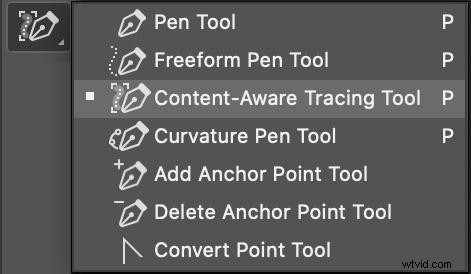
Narzędzie Pióro znajduje się na pasku narzędzi obok narzędzi Tekst, Kształt i Zaznaczanie. Jest zgrupowane z narzędziami Zaznaczanie bezpośrednie (czarna strzałka) i Zaznaczanie ścieżki (biała strzałka), ponieważ działa ze ścieżkami wektorowymi, a nie z zaznaczeniami pikselowymi.
Zdjęcie:FunkyFocus na licencji CC0
Dlaczego nazywa się to narzędzie Pióro?
Narzędzie, historycznie znane jako Pióro Béziera, zostało nazwane na cześć francuskiego inżyniera Pierre'a Béziera, który był pionierem w tworzeniu równań matematycznych opisujących gładkie krzywe. Photoshop przyjął tę terminologię, aby odzwierciedlić swoją zdolność do rysowania ścieżek wektorowych – stąd nazwa „Narzędzie Pióro”.
Krzywe Béziera wykorzystują uchwyty sterujące przymocowane do punktów kontrolnych, umożliwiając projektantom rzeźbienie precyzyjnych krzywych. Dzięki tym matematycznym podstawom narzędzie Pen Tool ma moc i elastyczność.
Zdjęcie autorstwa Free-Photos na licencji CC0
Jak działa narzędzie Pióro?
Narzędzie Pióro tworzy ścieżki wektorowe poprzez dodanie punktów kontrolnych. Linia prosta łączy dwa punkty; zakrzywiony segment tworzy się poprzez przeciąganie w celu utworzenia uchwytów kierunku definiujących kształt krzywej.
Co to jest ścieżka?
Ścieżka to seria segmentów linii i krzywych Béziera, które istnieją niezależnie od danych pikseli. Ścieżki można otwierać (np. linię o dowolnym kształcie) lub zamykać, tworząc kształty. Po zamknięciu ścieżkę można wypełnić, obrysować lub przekształcić w zaznaczenie.
Co to jest wektor?
Wektory reprezentują kierunek i wielkość za pomocą wzorów matematycznych. W przeciwieństwie do obrazów rastrowych składających się z pikseli, rozmiary ścieżek wektorowych można zmieniać bez utraty jakości, co czyni je idealnymi do ostrych, skalowalnych projektów.
Korzystanie z narzędzia Pióro w Photoshopie
Opanowanie narzędzia Pióro wymaga praktyki, ale efektem jest bardzo precyzyjny proces zaznaczania i tworzenia kształtów.
Kiedy po raz pierwszy wybierzesz narzędzie Pióro, na pasku opcji dostępne będą dwa tryby:„Rysuj ścieżkę” i „Rysuj kształt”. W przypadku większości zadań związanych z zaznaczaniem wybierz opcję „Narysuj ścieżkę”.
Zdjęcie:Adobe, na licencji CC BY 1.0
Rysowanie prostych ścieżek
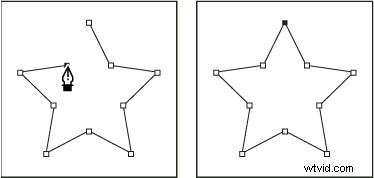
Aby rozpocząć linię prostą, kliknij raz, aby umieścić pierwszy punkt kontrolny, a następnie kliknij drugi punkt. Pomiędzy nimi pojawia się linia. Kontynuuj klikanie, aby dodać więcej punktów, lub naciśnij Ctrl (Windows) / ⌘ (Mac), aby zamknąć ścieżkę.
Zdjęcie:Adobe, na licencji CC BY 1.0
Tworzenie zakrzywionych segmentów
Umieść punkt kontrolny, a następnie kliknij i przeciągnij, aby wygenerować uchwyty kierunku. Im dalej przeciągniesz, tym dłuższa będzie krzywa. Dostosuj uchwyty, aby udoskonalić kształt. Przeciągnij Ctrl / ⌘ aby zakończyć.
Złożone krzywe S i krzywe M
Aby zbudować krzywą S, dodaj trzy punkty kontrolne:przeciągnij pierwszy w lewo, drugi w prawo i dostosuj uchwyty, aby uzyskać gładkość. W przypadku krzywej M przeciągnij środkowy punkt w dół i użyj klawisza Alt / Opcja aby zamienić punkty na guzki.
Zamknięte ścieżki
Zamknij ścieżkę, najeżdżając kursorem na pierwszy punkt kontrolny, aż pojawi się małe kółko, a następnie kliknij, aby zapieczętować kształt. Zamknięte ścieżki można wypełniać, obrysowywać lub przekształcać w zaznaczenia.
Łączenie linii prostych z krzywymi
Narzędzie Pióro doskonale nadaje się do łączenia segmentów liniowych i zakrzywionych. Na przykład, aby stworzyć kształt serca, umieść trzy punkty w rzędzie i czwarty poniżej; następnie dopasuj uchwyty, aby utworzyć występy.
Przekształcanie ścieżek w zaznaczenia
Po narysowaniu ścieżki użyj opcji Wczytaj ścieżkę jako zaznaczenie ikonę (przerywane kółko) na palecie Ścieżki lub naciśnij Ctrl+Enter (Windows) / ⌘+Powrót (Mac). Ścieżka staje się aktywnym zaznaczeniem, które można wypełnić, zamaskować lub edytować.
Opanowanie uchwytów kierunku
Uchwyty kierunku kontrolują kąt i długość krzywej. Pojawiają się jako diamenty w każdym punkcie kontrolnym. Przeciągnij uchwyt, aby dostosować kształt krzywej. Przytrzymując Ctrl / ⌘ podczas obracania synchronizuje oba uchwyty; Alt / Opcja pozwala niezależnie manipulować pojedynczym uchwytem.
Przenoszenie punktów kontrolnych
Punkty kontrolne można dowolnie przesuwać, klikając i przeciągając. Połączone segmenty linii przesuwają się automatycznie, co pozwala na precyzyjne dostrojenie ścieżki po fakcie.
Automatyczne dodawanie/usuwanie i gumka
Zaznacz opcję Automatyczne dodawanie/usuwanie na pasku opcji, aby przełączać się między dodawaniem i usuwaniem punktów poprzez najechanie kursorem na segment linii lub punkt kontrolny. Gumka opcja zapewnia podgląd następnej krzywej przed umieszczeniem.
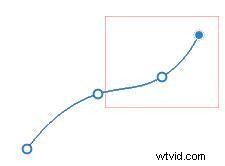
Zdjęcie:Adobe, na licencji CC BY 1.0
Pióro magnetyczne
Gdy narzędzie Pióro jest w trybie swobodnym (Shift+P), włącz Magnetyczne pole wyboru. Ścieżka zostanie automatycznie przyciągnięta do wykrytych krawędzi, dzięki czemu idealnie nadaje się do śledzenia skomplikowanych sylwetek.

7 najlepszych porad i wskazówek dotyczących narzędzi Pióro
1. Zaplanuj swoje punkty kontrolne
Przed kliknięciem wizualizuj geometrię kształtu. Umieść punkty kontrolne w miejscach, gdzie zaczynają się lub kończą krzywe, aby zmniejszyć liczbę koniecznych później zmian.
2. Kliknij i przeciągnij, aby uzyskać gładkie krzywe
Kliknij, aby utworzyć punkt kontrolny, a następnie przeciągnij natychmiast, aby wygenerować uchwyty. Ta technika pozwala uzyskać gładsze krzywe niż umieszczenie dwóch punktów i późniejsze dopasowanie.
3. Użyj klawisza Alt /Opcja do konwersji punktów
Naciśnij Alt / Opcja podczas klikania, aby przekształcić punkt w narożnik lub zamknąć ścieżkę. Umożliwia to płynne łączenie segmentów prostych i zakrzywionych.
4. Dostosuj wygląd ścieżki
Na pasku opcji kliknij ikonę koła zębatego, aby dostosować grubość i kolor linii. Wybór kontrastowego koloru sprawia, że ścieżki są widoczne na każdym tle.
5. Ustaw opcję Wypełnienie i obrys na Brak
Przed rysowaniem ustaw oba Wypełnienie i Udar na „Żadne”. Zapobiega to przypadkowemu malowaniu podczas tworzenia ścieżki.
6. Ogranicz punkty zakotwiczenia do minimum
Ścieżka zawierająca zbyt wiele blisko siebie rozmieszczonych punktów staje się trudna do edycji. Użyj Automatycznego dodawania/usuwania aby efektywnie dodawać lub usuwać punkty.
7. Wykorzystaj tryb dowolny
Aby uzyskać bardzo szczegółową pracę, przełącz na opcję Freeform (Shift+P) i włącz opcję Magnetic. Narzędzie Pióro będzie przyciągane do krawędzi, co zmniejszy potrzebę ręcznej regulacji.
Dodatkowe wskazówki

Zdjęcie:Janeb13 na licencji CC0
Usuwanie tła
Narysuj zamkniętą ścieżkę wokół obiektu, przekonwertuj ją na zaznaczenie, a następnie utwórz maskę warstwy. Maska ukrywa tło, zachowując temat.
Wycinanie obrazów
Po przekształceniu ścieżki w zaznaczenie wybierz Edytuj → Wytnij i wklej warstwę w innym miejscu. Ten przepływ pracy idealnie nadaje się do tworzenia skomponowanych scen.
Ścieżki kolorowania
Użyj paska opcji, aby zmienić kolor ścieżki i grubość obrysu. Ustawienie obrysu może być przydatne, gdy trzeba prześledzić ścieżkę bezpośrednio na obrazie.
Narzędzie elegancji
Chociaż narzędzie Pióro wymaga cierpliwości i praktyki, jego opanowanie zapewnia poziom precyzji, który wyróżnia zaawansowanych użytkowników programu Photoshop. Gdy opanujesz jego mechanikę, narzędzie Pióro stanie się nieodzowną częścią Twojego kreatywnego arsenału.