
Opanowanie zmiany rozmiaru obrazu w programie Adobe Photoshop jest niezbędne zarówno dla fotografów, projektantów, jak i twórców stron internetowych. Choć proces może wydawać się prosty, zachowanie ostrości i szczegółów wymaga jasnego zrozumienia rozdzielczości, interpolacji i technik nieniszczących. W tym przewodniku przedstawiono sprawdzone w branży praktyki w postaci przepływu pracy krok po kroku.
Jak zmienić rozmiar obrazu w Photoshopie
Niezależnie od tego, czy dostosowujesz baner na stronę internetową, czy przygotowujesz wydruk w wysokiej rozdzielczości, podstawowe kroki pozostają takie same:zdecyduj o docelowych wymiarach, wybierz odpowiednią interpolację i, jeśli to możliwe, zastosuj inteligentną edycję.
Co to jest zmiana rozmiaru obrazu?
Zmiana rozmiaru zmienia szerokość i wysokość obrazu, zachowując nienaruszoną liczbę pikseli. Rezultatem jest zmiana rozdzielczości:ta sama liczba pikseli rozłożona na większym lub mniejszym obszarze.
Dostosuj rozmiar obrazu
Otwórz Obraz> Rozmiar obrazu aby wywołać okno dialogowe. Wybierz piksele do wydruku cyfrowego lub cale do druku. Zaznacz opcję Próbkuj ponownie modyfikować liczbę pikseli; usuń zaznaczenie tej opcji, aby dostosować wyłącznie rozdzielczość.
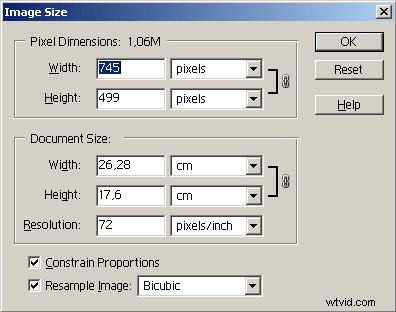
Kliknij OK , a następnie zapisz, klikając Plik> Zapisz jako aby zachować oryginał.
Przytnij obraz
Narzędzie Kadrowanie przycina niechciane obszary. Przytrzymaj Shift aby zablokować proporcje, zapewniając proporcjonalne skalowanie.
Zmień rozmiar płótna
Użyj opcji Obraz> Rozmiar płótna aby dodać lub usunąć przestrzeń wokół obrazu bez zmiany danych pikseli. Określ wymiary bezwzględne lub użyj Względnego możliwość dodania marginesów.
Rozdzielczość:jak jest mierzona
Wskaźniki rozdzielczości różnią się w zależności od medium:
- Piksele na cal (PPI) – monitory
- Próbki na cal (SPI) – skanery
- Punkty na cal (DPI) – drukarki
Objaśnienie rozdzielczości drukowania
Wysokie DPI oznacza więcej punktów na cal, co daje większą szczegółowość. Typowe drukarki biurowe osiągają maksymalną rozdzielczość 1200 x 1200 dpi; sklepy specjalistyczne mogą osiągnąć rozdzielczość 2400 x 2400 dpi lub większą.
Objaśnienie rozdzielczości cyfrowej
PPI reguluje ostrość na ekranie. Obraz o rozdzielczości 3000 x 2000 przy 300 ppi wydrukuje 10 x 6,67 cala; przy 150 ppi drukuje 20 x 13,33 cala.
Opisywanie rozmiaru obrazu
Rozmiar obrazu =rozdzielczość × wymiary w pikselach. Na przykład obraz o rozdzielczości 4000 x 3000 przy 300 ppi daje wydruk o wymiarach 13,33 x 10 cali.
Wymiary pikseli
Szerokość × wysokość wyrażona w pikselach. Czujniki aparatu, skanery i pliki cyfrowe mają różną liczbę pikseli.
Rozmiar dokumentu
W programie Photoshop rozmiar dokumentu odzwierciedla wielkość drukowanego obrazu przy danym PPI. Dostosowanie rozmiaru dokumentu powoduje ponowne obliczenie docelowych wymiarów wydruku.
Zachowaj proporcje
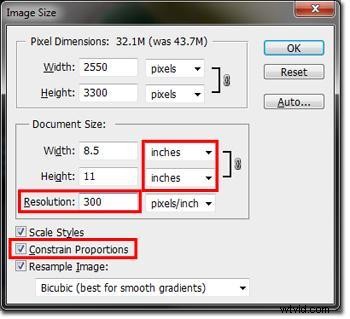
Zachowaj Zachowaj proporcje pole zaznaczone w oknie dialogowym Rozmiar obrazu, aby zapobiec zniekształceniom. Usuń zaznaczenie tej opcji tylko wtedy, gdy potrzebujesz niestandardowego współczynnika proporcji.
Style skali
Kiedy Skaluj style jest włączona, efekty warstw (cienie, obrysy, skosy) zmieniają się proporcjonalnie do obrazu. Wyłącz tę opcję, jeśli chcesz zachować stałą grubość efektu.
Interpolacja:klucz do jakości
Algorytmy interpolacji decydują o sposobie obliczania nowych pikseli podczas ponownego próbkowania. Wybór odpowiedniego zależy od zawartości obrazu i kierunku zmiany rozmiaru.
Ponownie próbkuj obraz
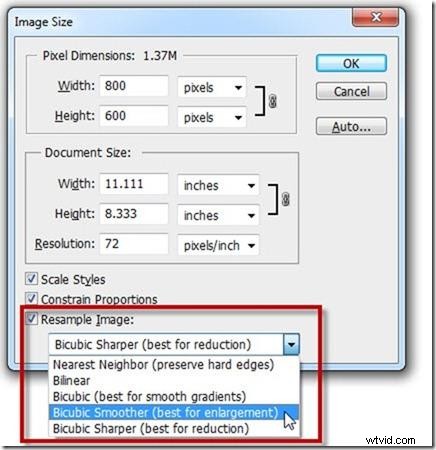
Ponowne próbkowanie zmienia liczbę pikseli:Próbkowanie w dół usuwa piksele; Próbkowanie wyższe dodaje je. Obydwa wpływają na postrzeganą ostrość.
Najbliższy sąsiad
Najszybsza metoda; kopiuje dokładne wartości pikseli. Idealny do grafiki pikselowej i zachowania ostrych krawędzi, ale może dawać blokowe rezultaty na obrazach fotograficznych.
Dwuliniowy
Średnia otaczających pikseli; gładsza niż najbliższy sąsiad. Działa dobrze w przypadku umiarkowanej zmiany rozmiaru bez skrajnej utraty jakości.
Interpolacja dwusześcienna
Bardziej wyrafinowany, wykorzystujący 16 sąsiadujących pikseli. Zapewnia najlepszą równowagę pomiędzy ostrością i eliminacją artefaktów.
Dwusześcienny (najlepszy do płynnych gradientów)
Zachowuje wierność gradientu, idealny do fotograficznego zmniejszania skali. Pozwala uniknąć efektu halo, po którym następuje ostrzenie.
Dwusześcienny gładszy (najlepszy do powiększania)
Redukuje szumy o wysokiej częstotliwości podczas skalowania w górę, zapewniając płynniejsze rezultaty i mniejsze dzwonienie.
Dwusześcienny, ostrzejszy (najlepszy do redukcji)
Zwiększa kontrast krawędzi przy zmniejszaniu rozmiaru, pomagając zachować szczegóły. Używaj oszczędnie, aby uniknąć nadmiernego wyostrzenia.
Interpolacja schodów
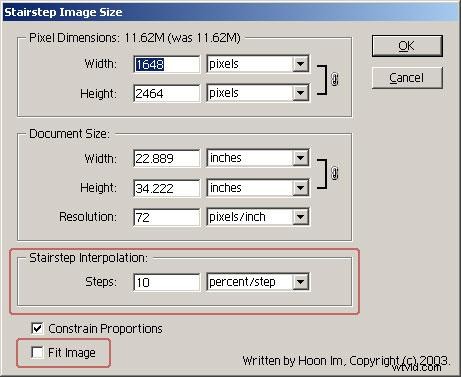
Stopniowa zmiana rozmiaru (≤10% na krok) może poprawić jakość. Rozmiar obrazu schodów wtyczka automatyzuje ten proces, stosując na każdym kroku interpolację dwusześcienną.
Inteligentne obiekty:nieniszcząca zmiana rozmiaru
Owinięcie warstwy obiektem inteligentnym powoduje zachowanie danych źródłowych. W dowolnym momencie możesz zmieniać rozmiar, obracać, zniekształcać lub stosować filtry bez pogorszenia oryginalnego obrazu.
- Nieniszczące skalowanie, obrót i transformacja perspektywy
- Edycję filtra można cofnąć
- Połączone obiekty inteligentne aktualizują się automatycznie po zmianie źródła
- Obsługuje warstwy wektorowe i maski
Wybór najlepszej metody
Dla maksymalnej wierności:
- Użyj obiektu inteligentnego do dowolnej zmiany rozmiaru.
- W przypadku zmniejszania rozmiaru wybierz Dwusześcienny ostrzejszy lub Dwusześcienny z lekkim wyostrzeniem.
- W przypadku skalowania w górę użyj opcji Wygładzanie dwusześcienne lub wtyczkę Stairstep.
- Zawsze porównuj wyniki przed ostatecznym eksportem.
Najważniejsze wskazówki dotyczące wydajnego skalowania
- Wybierz interpolację pasującą do typu obrazu.
- Pracuj nad duplikatem pliku, aby zachować oryginał.
- Przed zmianą rozmiaru zdecyduj, czy chcesz powiększyć, czy pomniejszyć.
- Po ponownym próbkowaniu zastosuj delikatne wygładzenie lub wyostrzenie.
- Wykorzystaj inteligentne obiekty do nieniszczącego przepływu pracy.
- Zminimalizuj liczbę etapów ponownego próbkowania.
Często zadawane pytania
Jak bardzo mogę powiększyć obraz za pomocą funkcji Bi-cubic Smoother?
Ogólnie rzecz biorąc, podwojenie wymiarów pikseli (np. 600 × 1200 do 1200 × 2400) jest bezpieczne. Poza tym artefakty stają się zauważalne.
Czy mogę skalować logo w nieskończoność bez strat?
Tak, jeśli logo jest tworzone w formacie wektorowym (PDF, EPS, Illustrator). Wyeksportuj wektor do Photoshopa jako obiekt inteligentny o dowolnym rozmiarze.
Jak kompresować obrazy bez widocznej utraty jakości?
Użyj opcji Plik> Eksportuj> Zapisz dla Internetu (starsza wersja) . Wybierz JPG dla zdjęć, PNG-24 dla grafiki z przezroczystością lub TIFF dla bezstratnej jakości wydruku. Dostosuj suwak jakości podczas podglądu.
Jaką rozdzielczość powinienem ustawić dla różnych mediów?
- Ekran:72 ppi
- Sieć:96 ppi (wyższa w przypadku wyświetlaczy Retina)
- Druk (magazyn, broszury):300ppi
- Laser stacjonarny (czarno-biały):170 ppi
- Kolorowy druk atramentowy do komputerów stacjonarnych:300 ppi
Przemyślenia końcowe
Zmiana rozmiaru w Photoshopie to równowaga pomiędzy precyzją techniczną a zamysłem twórczym. Łącząc inteligentne obiekty, odpowiednią metodę interpolacji i staranną pracę, możesz zmieniać rozmiar obrazów do dowolnego wymiaru, zachowując jednocześnie ich ostrość i żywe kolory. Zastosuj te najlepsze praktyki, aby mieć pewność, że każdy wydruk — baner internetowy lub wydruk wysokiej klasy — spełnia profesjonalne standardy.