
Jak zastosować gotowe ustawienia do wielu zdjęć w Lightroomie
Adobe Lightroom to potężny pakiet do edycji, który może przekształcić surowe obrazy w dopracowane arcydzieła. Indywidualna edycja każdego zdjęcia jest często największym wąskim gardłem w pracy fotografa. Presety — wstępnie skonfigurowane zestawy korekt — rozwiązują ten problem, umożliwiając zastosowanie jednego wyglądu do wielu obrazów jednocześnie. Poniżej przedstawiam trzy niezawodne metody zbiorczego stosowania ustawień wstępnych, dzięki czemu możesz skupić się bardziej na fotografowaniu, a mniej na powtarzalnym edytowaniu.
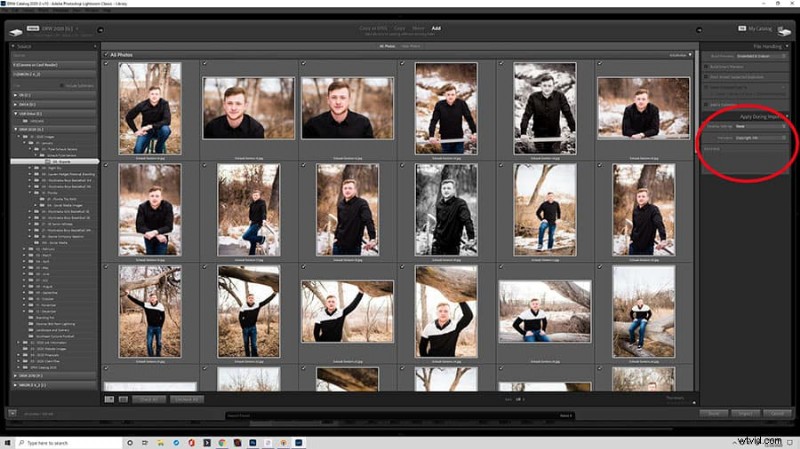
Metoda 1 – Zastosuj ustawienie wstępne podczas importu
Jeśli stale używasz określonego ustawienia wstępnego jako wyglądu podstawowego, Lightroom może zastosować go automatycznie zaraz po umieszczeniu obrazów w katalogu. Dzięki temu Twoje pliki surowe nie zostaną zmienione, a jednocześnie będziesz mieć gotowy punkt wyjścia do edycji.
- Wybierz Plik> Importuj zdjęcia i wideo .
- W panelu Źródło wybierz obrazy, które chcesz zaimportować.
- Po lewej stronie rozwiń opcję Zastosuj podczas importu panelu.
- Kliknij strzałkę obok opcji Opracuj ustawienia i wybierz ustawienie wstępne pasujące do Twojego przepływu pracy.
- Dodaj dodatkowe metadane, np. słowa kluczowe, a następnie kliknij Importuj .
- Wszystkie nowo zaimportowane zdjęcia automatycznie otrzymają wybrane ustawienie wstępne.
Metoda 2 – Użyj szybkiego programowania w module bibliotecznym
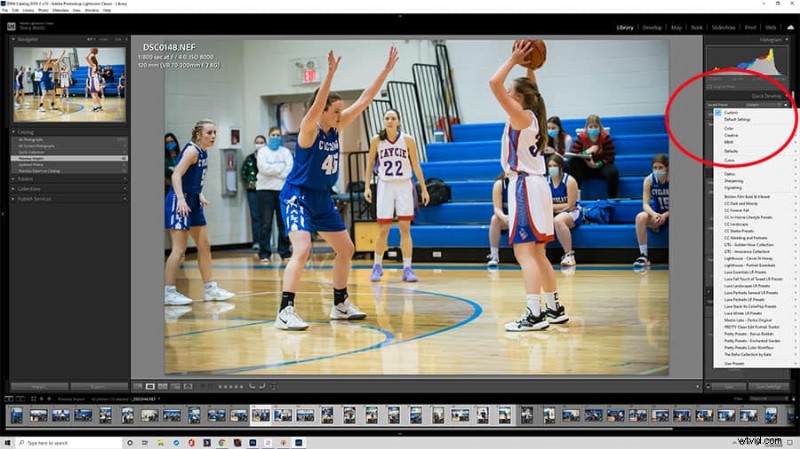
Jeśli po zaimportowaniu chcesz zastosować ustawienie wstępne, moduł Biblioteki oferuje szybką drogę za pośrednictwem Szybkiego programowania.
- Otwórz Bibliotekę moduł.
- Wybierz wiele obrazów na kliszy (przytrzymaj Ctrl w systemie Windows lub ⌘ w systemie macOS w celu wielokrotnego wyboru).
- W panelu Szybkie tworzenie po prawej stronie kliknij strzałkę w górę/w dół obok opcji Niestandardowe i wybierz żądane ustawienie wstępne.
- Jeśli zaktualizowano tylko bieżące zdjęcia, kliknij Synchronizuj ustawienia… w lewym dolnym rogu i potwierdź, że ustawienie wstępne jest uwzględnione w opcjach synchronizacji.
- Kliknij Synchronizuj aby zastosować ustawienie wstępne do wszystkich wybranych obrazów.
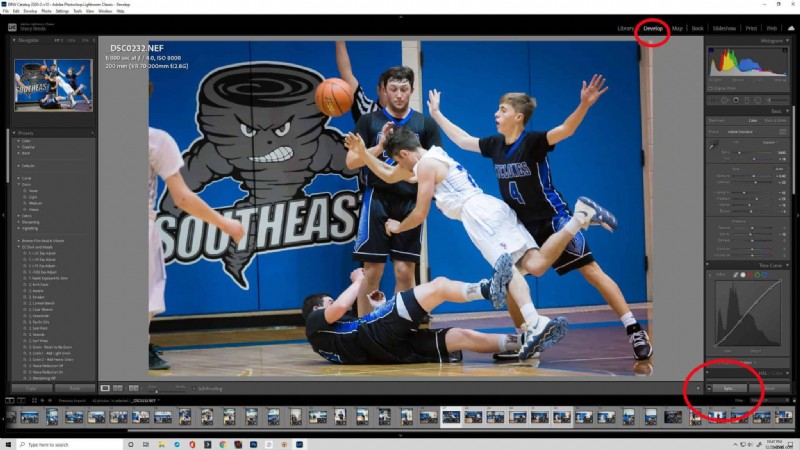
Metoda 3 – Synchronizuj ustawienia w module Develop
W przypadku małej partii zdjęć – np. serii zdjęć wykonanych przy podobnym oświetleniu – najskuteczniejsza może okazać się szybka synchronizacja pojedynczego edytowanego zdjęcia.
- W obszarze Rozwój moduł, zastosuj ustawienie wstępne do jednego obrazu referencyjnego i wprowadź wszelkie poprawki dostrajające.
- Wybierz obraz referencyjny na taśmie filmowej, a następnie przytrzymaj Ctrl (lub ⌘ ), aby dodać inne obrazy docelowe.
- Kliknij Synchronizuj… w lewym dolnym rogu.
- Zaznacz pola obok ustawień, które chcesz skopiować (np. ekspozycja, kontrast, ustawienie wstępne) i kliknij Synchronizuj .
- Wszystkie wybrane obrazy będą teraz odzwierciedlać ustawienia zdjęcia referencyjnego.
Wybór właściwej metody zależy od przepływu pracy. Wielu profesjonalistów stosuje podczas importowania podstawowe ustawienia wstępne, aby uzyskać spójny wygląd, a następnie udoskonala poszczególne obrazy w programie Develop i synchronizuje te poprawki z podobnymi ujęciami.
Wyjaśnienie edycji zbiorczej
W Lightroomie „edycja wsadowa” jest powszechnie nazywana edycją synchronizującą . Jest to bezpośrednia paralela z funkcją wsadową programu Photoshop i służy temu samemu celowi:zastosowaniu zestawu poprawek do wielu obrazów za jednym razem.
Przenieś swoją pracę na wyższy poziom
Niezależnie od tego, czy jesteś doświadczonym profesjonalistą, czy dopiero zaczynasz, opanowanie gotowych aplikacji wsadowych może zaoszczędzić wiele godzin podczas każdej sesji. Ograniczając powtarzalne zadania, będziesz mieć więcej czasu na skupienie się na kompozycji, oświetleniu i kreatywnych aspektach, które wyróżniają Twoje zdjęcia.
Gotowy na awans?
Zapoznaj się z naszą kolekcją gotowych ustawień Lightroom i odkryj, jak odpowiednie narzędzia mogą usprawnić proces edycji.