
Dlaczego warstwy są zablokowane w Photoshopie
Gdy w panelu Warstwy warstwa jest oznaczona ikoną kłódki, jest ona zabezpieczona przed przypadkowymi zmianami. Photoshop domyślnie blokuje warstwę tła, aby zapobiec jej zmianie kolejności lub modyfikacji, zachęcając użytkowników do pracy na oddzielnych warstwach.
Dodatkowo można ręcznie blokować warstwy, aby zachować ich zawartość lub położenie. W najnowszych wersjach dostępnych jest pięć opcji blokady:
- Zablokuj przezroczyste piksele
- Zablokuj piksele obrazu
- Zablokuj pozycję
- Zapobiegaj automatycznemu zagnieżdżaniu w obszarach roboczych i ramkach oraz poza nimi
- Zablokuj wszystko
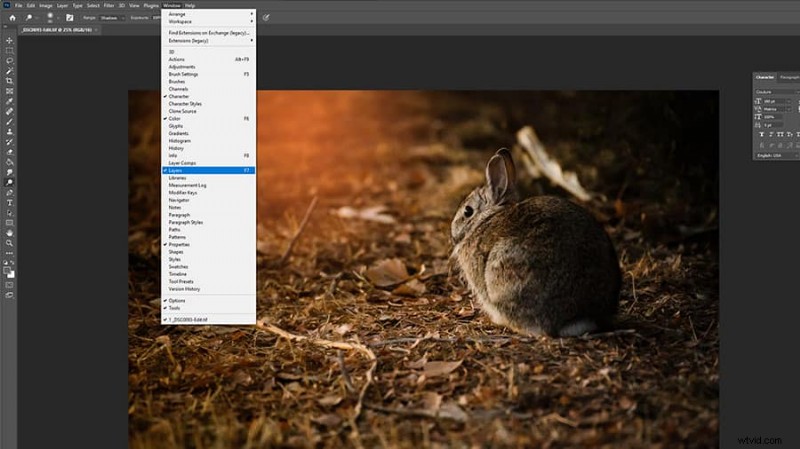
Krok 1:Otwórz panel Warstwy
Jeśli panel jest ukryty, przejdź do Okno> Warstwy lub naciśnij F7 aby to przełączyć.
Krok 2:Odblokuj warstwę tła
Znajdź warstwę tła w panelu. Kliknij raz ikonę kłódki lub naciśnij / gdy warstwa jest podświetlona. Nazwa warstwy zmieni się na Warstwa 0 i kłódka zniknie.
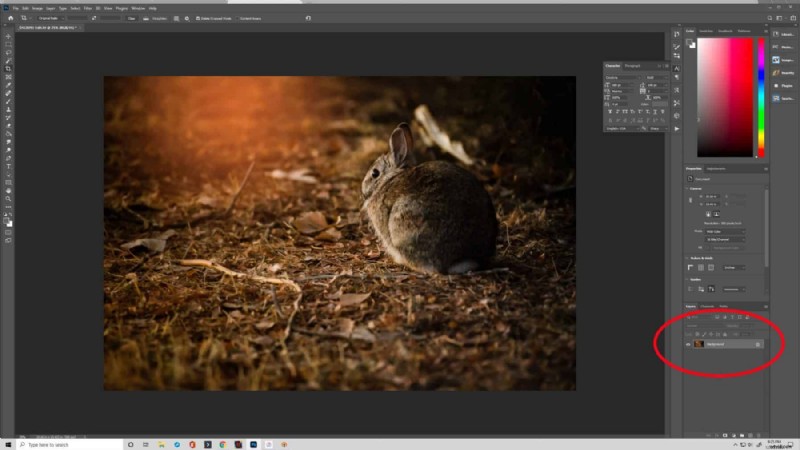
Wskazówka: Jeśli używasz starszej wersji programu Photoshop, kliknij dwukrotnie kłódkę, aby ją odblokować.
Krok 3:Odblokuj dodatkowe warstwy
W przypadku pozostałych zablokowanych warstw powtórz tę samą czynność:kliknij ikonę kłódki lub naciśnij / . Spowoduje to ponowne umożliwienie edycji warstwy.
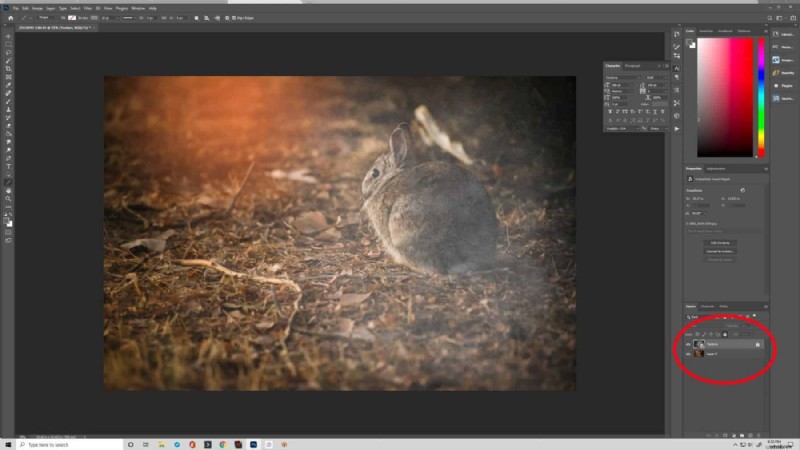
Krok 4:Zablokuj warstwę, jeśli zajdzie taka potrzeba
Aby zabezpieczyć warstwę przed przypadkową edycją, zaznacz ją w panelu i kliknij ikonę kłódki u góry panelu. Wybierz odpowiedni typ blokady (np. położenie, piksele) pasujący do Twojego przepływu pracy.
Blokowanie to szybki sposób ochrony kluczowych elementów, takich jak tekst lub zasoby projektowe.
Oferta specjalna
Ulepsz swój proces retuszowania zdjęć dzięki naszej kolekcji gotowych ustawień pędzli Polished Lightroom – zaufało jej ponad 54 000 fotografów. Ciesz się teraz ekskluzywną zniżką 80%.