
Afterlight 2, wydany przez Afterlight Collective, Inc., to pełne ponowne uruchomienie oryginalnej aplikacji, zaprojektowane, aby zapewnić użytkownikom iPhone'a wydajną, a jednocześnie niedrogą edycję zdjęć. Przejrzysty interfejs aplikacji i obszerny zestaw funkcji sprawiają, że jest to najlepszy wybór zarówno dla nowicjuszy, jak i doświadczonych fotografów.
Szybki przegląd
Afterlight 2 oferuje schludny wygląd z intuicyjnymi ikonami, które uruchamiają szeroką gamę filtrów, narzędzi do regulacji i kreatywnych nakładek. Jego popularność wśród początkujących fotografów wynika z faktu, że prawie każde zdjęcie można przekształcić ze zwykłego w efektowne za pomocą zaledwie kilku dotknięć.
Kluczowe mocne strony
- Intuicyjny, przyjazny dla użytkownika interfejs
- Natychmiastowe tworzenie filtrów i zapisywanie ustawień
- Zbiory filtrów udostępniane przez społeczność
- Narzędzia do nakładania tekstu i nakładania warstw graficznych
- Selektywna regulacja odcienia i jasności
Potencjalne wady
- Niektóre rzadko używane narzędzia powodują niepotrzebny bałagan
- Ograniczone style ramek w porównaniu do konkurencji

Podział funkcji
Poniżej znajduje się szczegółowe omówienie narzędzi, które wyróżniają Afterlight 2.
Bezproblemowy import zdjęć
Afterlight 2 integruje się bezpośrednio z rolką aparatu iPhone'a, umożliwiając otwieranie zdjęć jednym dotknięciem. Obsługuje pliki RAW do 6144×6144 pikseli i eksportuje w wysokowydajnym formacie HEIC.
Wbudowana kamera
Aparat aplikacji umożliwia ręczne sterowanie — czasem otwarcia migawki, czułością ISO, balansem bieli — a także samowyzwalaczem i nakładką siatki, co zapewnia pełną kreatywną kontrolę od zrobienia zdjęcia po edycję.
Udostępnianie społecznościowe
Natychmiast udostępniaj gotowe zdjęcia na Instagramie, Facebooku i innych platformach, bez opuszczania aplikacji.
Tworzenie filtra niestandardowego
Zapisz dowolną kombinację zmian jako ustawienie wstępne wielokrotnego użytku. Nazwij go i zapisz w swojej kolekcji, aby szybko zastosować go w przyszłych zdjęciach.
Wstępnie ustawione filtry i zbiory społeczności
Afterlight 2 jest dostarczany z solidną biblioteką gotowych ustawień w stylu Instagrama, podzielonych według odcieni kolorów. Co miesiąc społeczność udostępnia bezpłatne pakiety filtrów od profesjonalnych fotografów, każdy powiązany z profilem społecznościowym twórcy.
Narzędzia do transformacji
- Przytnij – Usuń elementy rozpraszające i wybierz jeden z typowych współczynników proporcji.
- Obróć – Obrót o 90 stopni w celu szybkiego wyrównania.
- Odwróć – Odbij obrazy w poziomie lub w pionie.
- Wyprostuj – Poziomy horyzontów i linie architektoniczne.
- Pochyl – Prawidłowa perspektywa dla zdjęć architektonicznych.
Pakiet dostosowań
Wszystkie suwaki są łatwo widoczne, unikając ukrytych menu:
- Jasność, kontrast, jaskrawość, ziarno, blask, winieta, nasycenie, odcień, wyostrzanie
Narzędzie Krzywe
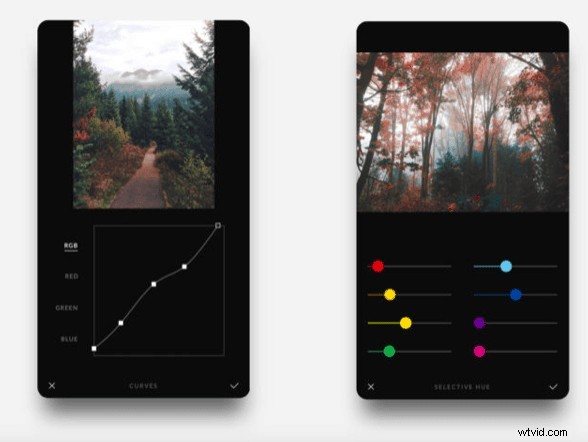
Przeciągnij RGB lub poszczególne kanały kolorów po przekątnej, aby dostosować cienie, półcienie i światła. Opanowanie krzywych zapewnia precyzyjną kontrolę tonalną.
Nakładka tekstowa i graficzna
Wstaw stylizowany tekst z regulowaną czcionką, kolorem, przezroczystością i cieniem. Dodaj gotowe naklejki, motywy botaniczne lub cytaty — idealne do szybkiego budowania marki lub kreatywnego zacięcia.
Selektywna kontrola kolorów
- Odcień selektywny – Wyodrębnij i przesuń pojedynczy odcień, pozostawiając resztę obrazu nietkniętą.
- Selektywna lekkość – Dostosuj jasność wybranego koloru, idealną do subtelnego podkreślenia.
Narzędzia do nakładania kolorów i gradientów
Zastosuj nakładkę pojedynczego koloru lub mieszankę gradientów z regulowaną intensywnością i trybem mieszania, idealną do tworzenia nastroju i efektów artystycznych.
Wyzwania i rozważania
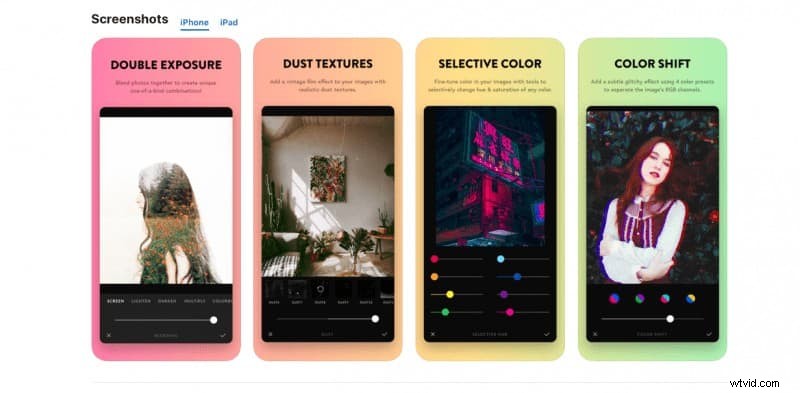
Chociaż aplikacja oferuje wiele funkcji, niektóre – takie jak kurz, zmiana koloru i podwójna ekspozycja – są niszowe i mogą zakłócać przepływ pracy na mniejszych ekranach. Dodatkowo ograniczona liczba stylów ramek może rozczarować użytkowników poszukujących większej różnorodności.
Korzystanie z Afterlight 2
Po otwarciu aplikacji wybierz zdjęcie, a następnie dotknij jednej z pięciu ikon na dole:Edytuj, Dostosuj, Filtry, Specjalne lub Tekst. Każdy z nich rozwija się w ukierunkowany zestaw narzędzi, odzwierciedlający doświadczenie Lightrooma z prostotą Instagrama. Po zakończeniu naciśnij przycisk „Dalej”, aby zakończyć, opcjonalnie dodaj ramkę i udostępnij.
Poświata kontra światło poświatowe 2
W porównaniu do swojej poprzedniczki, nowa wersja oferuje usprawnione przetwarzanie końcowe i bogatszy zestaw narzędzi, jednak niektóre klasyczne filtry pozostają wyłącznie w oryginale. Aplikacja jest obecnie dostępna tylko na iOS; Użytkownicy Androida mogą edytować tylko pliki JPEG.
Cena i wartość
Afterlight 2 jest dostępny za jednorazową opłatą w wysokości 2,99 USD w sklepie App Store. Nie jest wymagana żadna subskrypcja ani zakupy w aplikacji, a aplikacja regularnie otrzymuje bezpłatne aktualizacje z dodatkowymi filtrami.
Wniosek
Afterlight 2 zapewnia doskonałą równowagę pomiędzy zaawansowanymi możliwościami edycji i łatwością obsługi. Intuicyjna konstrukcja i wszechstronne narzędzia sprawiają, że jest to idealny wybór dla fotografów iPhone'a, którzy oczekują profesjonalnych rezultatów bez konieczności intensywnej nauki.
Chcesz opanować edycję zdjęć w podróży? Dołącz do Cole’s Classroom, aby uzyskać bezpłatne członkostwo i podnieść swoje umiejętności już dziś!