
Lightroom to potężne narzędzie do edycji zdjęć, ale opanowanie jego interfejsu może zająć trochę czasu. Jedną z najbardziej przydatnych funkcji każdego edytora jest możliwość porównania oryginalnego obrazu z wersją edytowaną.
Poniżej znajdziesz jasne instrukcje krok po kroku dotyczące przełączania widoków przed i po, korzystania z trybów podzielonego ekranu, a nawet ustawiania niestandardowego stanu „przed” na podstawie historii edycji.
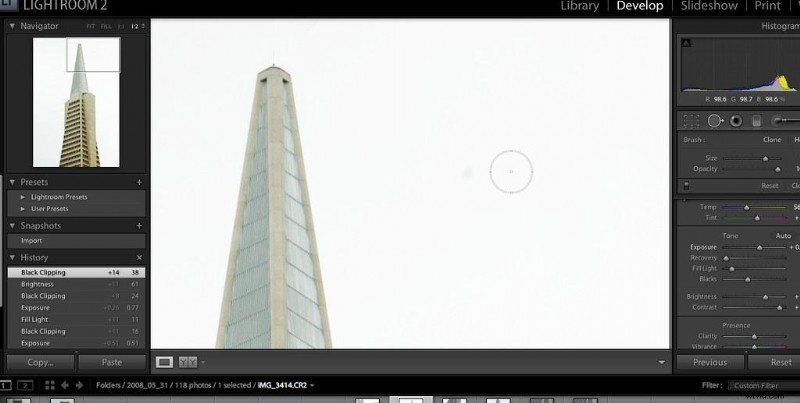
„Lightroom 2.0 zawiera pędzel korygujący” autorstwa Thomasa Hawka objęty jest licencją CC BY-NC 2.0
Przed i po
Nawet bez pełnego modułu Develop możesz aktywować tryby widoku Lightrooma, aby natychmiast przełączać się między stanem oryginalnym i edytowanym zdjęcia.
Aby włączyć tę funkcję, wykonaj następujące proste kroki:
- Kliknij mały trójkąt pod obrazem po prawej stronie.
- Wybierz Tryby widoku; gdy będzie aktywny, pojawi się znacznik wyboru.
- Poszukaj Y|Y przycisk, który pojawia się teraz w lewym dolnym rogu pod Twoim obrazem.
Za pomocą Y|Y widoczny przycisk, możesz wybierać spośród kilku stylów porównania.
Tylko przed
Jeśli chcesz zobaczyć tylko oryginał lub tylko edytowany obraz, Lightroom oferuje przełącznik za pomocą jednego klawisza.
- Naciśnij klawisz odwrotnego ukośnika (
\), aby wyświetlić obraz przed (oryginał, przed przycięciem). - Naciśnij
\ponownie, aby powrócić do powidoku (zastosowano wszystkie zmiany).
To wszystko — jedno naciśnięcie klawisza daje natychmiastową informację zwrotną na temat postępów.
Lewo/Prawo
Aby wyświetlić oryginał po lewej stronie i wersję edytowaną po prawej, użyj klawiszy Y|Y przycisk:
- Znajdź Y|Y przycisk w lewym dolnym rogu.
- Kliknij strzałkę, aby otworzyć menu.
- Wybierz Przed/Po lewej/Prawej z menu rozwijanego.
Ten widok sprawdza się najlepiej w przypadku obrazów o orientacji pionowej.
Podzielony ekran
W trybie podzielonego ekranu zdjęcie jest prezentowane w jednym oknie podzielonym linią — połowa przedstawia oryginał, połowa zmiany. Jest idealny do ukierunkowanego porównania.
- Kliknij Y|Y przycisk w module Programowanie.
- Wybierz mały trójkąt, aby otworzyć menu.
- Wybierz Przed/Po podziale na lewą/prawą stronę do bezpośredniego porównania.
- Lub wybierz opcję Przed/Po podziale na górę/dół dla podziału pionowego.
Obie opcje utrzymują obraz w trybie pełnoekranowym, jednocześnie umożliwiając ocenę obok siebie.
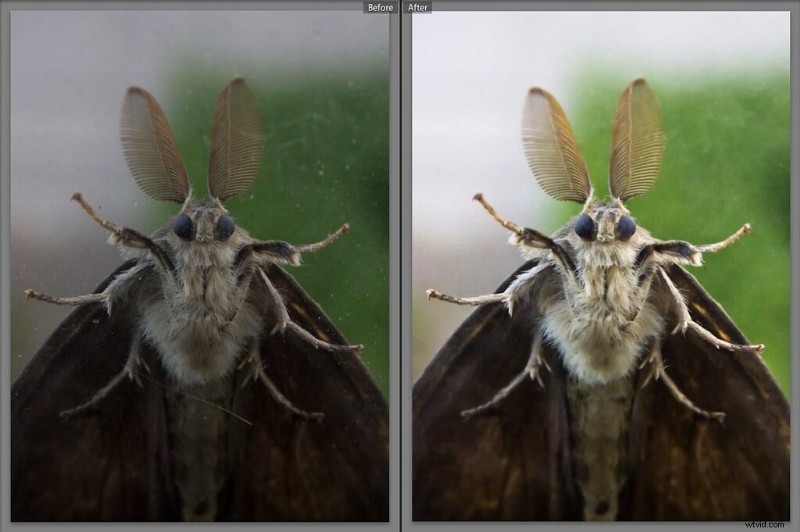
„Moth Macro #2 Lightroom before/after” firmy GuySie objęty jest licencją CC BY-SA 2.0
Góra/dół
Układ góra/dół umieszcza obraz przed powyżej, a obraz po poniżej – idealnie nadaje się do zdjęć krajobrazowych, gdzie potrzebny jest szerszy widok.
- Znajdź Y|Y przycisk w dolnym rogu.
- Otwórz menu rozwijane.
- Wybierz Przed/Po Góra/Dół .
Zmiana stanu „Przed”
Panel Historia w Lightroomie pozwala ustawić dowolną poprzednią edycję jako nowy obraz „przed”, co ułatwia porównanie bieżącego wyglądu z wcześniejszymi iteracjami.
- W module Programowanie wybierz preferowany widok (np. Góra/Dół).
- Otwórz lewy panel i przejdź do Historia .
- Przeciągnij żądany krok i upuść go w sekcji „przed” ekranu.
Teraz wybrany punkt historii stanie się obrazem referencyjnym, umożliwiając bezpośrednie porównanie z najnowszymi zmianami.
Często zadawane pytania
Jak wyświetlić oryginalne zdjęcia w Lightroomie?
Wykonaj poniższe kroki, aby przełączać się między wersją oryginalną i edytowaną:
- Otwórz Adobe Lightroom na swoim komputerze.
- Przejdź do opcji Rozwój zakładka.
- Wybierz zdjęcie, które chcesz sprawdzić.
- Naciśnij klawisz odwrotnego ukośnika (
\), aby przeskakiwać między obrazami oryginalnymi i edytowanymi. - Alternatywnie użyj Y|Y przycisk do porównań na podzielonym ekranie.
Wniosek
Regularne przeglądanie oryginalnego obrazu jest niezbędne, aby wykryć błędy, udoskonalić zmiany i upewnić się, że nie doszło do nadmiernego przetworzenia. Opanowując narzędzia programu Lightroom przed i po — niezależnie od tego, czy wolisz proste przełączanie, podział w lewo/prawo, czy niestandardowy stan historii — sprawisz, że proces edycji będzie płynniejszy i bardziej precyzyjny.
Zapoznaj się z powyższymi metodami i wybierz tę, która najlepiej pasuje do Twojego stylu i potrzeb projektu.