
Jeśli regularnie robisz setki, a nawet tysiące zdjęć, czas spędzony na ich przeglądaniu może być wyczerpujący. Photo Mechanic oferuje usprawnione rozwiązanie, które zamienia to żmudne zadanie w szybki i wydajny przepływ pracy.
Photo Mechanic nie jest kolejnym redaktorem; jest to wyspecjalizowane narzędzie do selekcji, przeznaczone do błyskawicznego importowania, oznaczania i oceniania zdjęć. Podczas gdy Lightroom i Photoshop są niezbędne do ostatecznej edycji, Photo Mechanic przoduje na etapie przededytowym, na którym zwykle spędza się większość czasu.
Co to jest fotomechanik?
Photo Mechanic 6, opracowany przez Camera Bits, to dedykowana aplikacja do zarządzania zdjęciami, która pozwala fotografom przetwarzać obrazy z wielu kart pamięci, dodawać metadane, zmieniać nazwy plików i przypisywać gwiazdki – a wszystko to w ciągu kilku sekund.
Jest celowo lekki:nie zastępuje Photoshopa ani Lightrooma, ale przygotowuje twoją bibliotekę, abyś mógł przekazać najlepsze zdjęcia preferowanemu redaktorowi bez marnowania czasu.
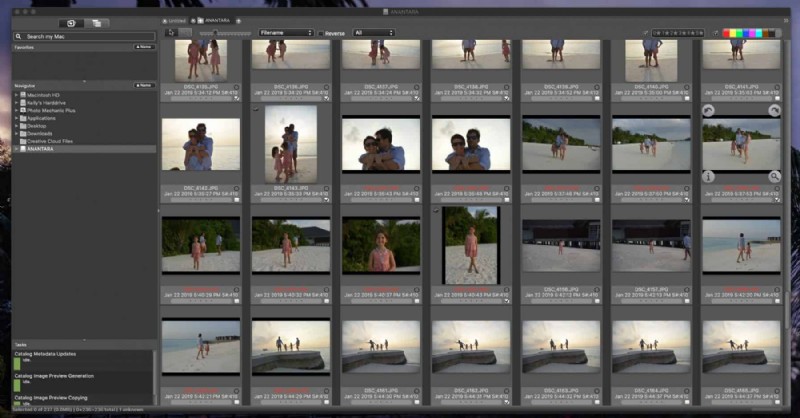
Dlaczego fotografowie wybierają fotomechanika
Profesjonaliści zajmujący się wydarzeniami, fotografowie ślubni i fotografowie podróżujący uważają, że Photo Mechanic jest niezbędny, ponieważ radykalnie skraca fazę uboju. Automatyzując sortowanie i wprowadzanie metadanych, spędzasz mniej czasu na żmudnych recenzjach, a więcej na pracy twórczej.
Funkcje takie jak zmienne i automatyczne sortowanie umożliwiają przetwarzanie całych kart pamięci w ciągu kilku minut. Photo Mechanic oferuje nawet 30-dniowy bezpłatny okres próbny zarówno dla komputerów Mac, jak i Windows, więc przed zatwierdzeniem możesz przetestować jego wpływ na przepływ pracy.
Pierwsze kroki:podstawowe funkcje
Zmienne:wstawianie metadanych jednym kliknięciem
Zmienne umożliwiają pobieranie danych z aparatu, komputera lub pól niestandardowych i automatyczne wstawianie ich do dowolnego pola. Oszczędza to godziny, które w innym przypadku zostałyby spędzone na ręcznym wprowadzaniu tytułów, adresów URL lub informacji o kliencie.
Aby użyć zmiennej, otwórz okno Zmienna, kliknij pole docelowe, a następnie dwukrotnie kliknij żądaną zmienną na liście.
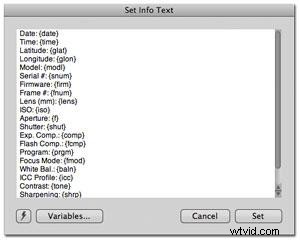
Źródło:Camera Bits Wiki
Połknięcie:podstawa uboju
Zacznij od przejścia do opcji Plik> Przetwarzanie . Ustaw aplikację tak, aby automatycznie wyświetlała okno Pobieranie dysków po włożeniu karty (Edycja> Preferencje). Stamtąd możesz za jednym razem pobrać całą kartę SD.
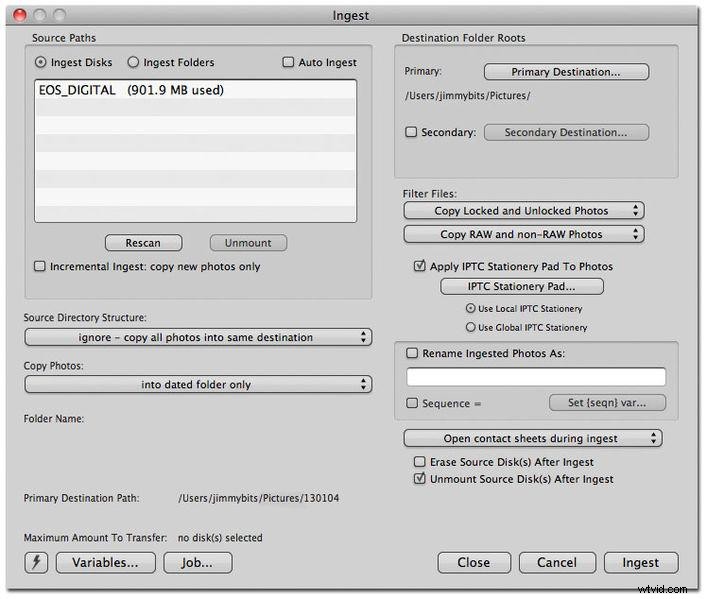
Źródło:Wiki CameraBits
Podczas przetwarzania Photo Mechanic oferuje zestaw opcji usprawniających organizację:
- Pobierz dyski – Wybierz urządzenie źródłowe.
- Główne foldery docelowe – Przypisz główne i dodatkowe lokalizacje przechowywania.
- Filtruj pliki – Wybierz opcję kopiowania tylko plików RAW, aby zapobiec duplikatom.
- Kopiuj zdjęcia – Eksportuj do datowanych folderów w celu łatwego wyszukiwania.
- Zmień nazwę zaimportowanych zdjęć – Zmień nazwę według daty przechwycenia lub zmiennych niestandardowych.
- Podkładka stacjonarna IPTC – Umieść informacje o fotografie, nagłówki, słowa kluczowe i nie tylko.
Używanie Photo Mechanic jako narzędzia do recenzowania
Błyskawiczne ładowanie podglądu i solidna obsługa metadanych w Photo Mechanic sprawiają, że jest to idealny pierwszy przystanek przed uruchomieniem Lightrooma lub Photoshopa.
Oceny w gwiazdkach i kolorowe etykiety
Skonfiguruj jednoklawiszowe skróty w Preferencje> Dostępność, aby oceniać obrazy w skali 0–5 gwiazdek i stosować kolorowe etykiety jednym naciśnięciem klawisza. Dzięki temu systemowi wizualnemu Twoje ulubione są natychmiast widoczne.
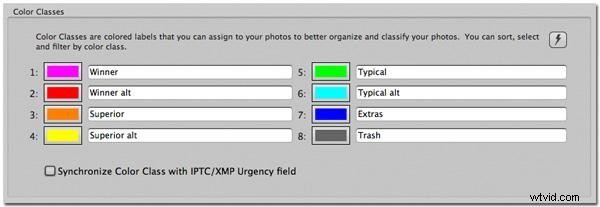
Źródło:Camera Bits Wiki
Filtruj według metadanych
Użyj elementów sterujących filtrowaniem w prawym dolnym rogu widoku stykówki, aby pokazać lub ukryć obrazy na podstawie ocen, etykiet kolorów lub innych metadanych. Przytrzymaj klawisz Alt i kliknij przycisk metadanych, aby wyizolować ten atrybut.
Integracja Photo Mechanic z pakietem do edycji
Photo Mechanic bezproblemowo współpracuje z Lightroomem, Photoshopem i innym oprogramowaniem do postprodukcji. Skonfiguruj ustawienia uruchamiania w Preferencje> Uruchamianie, aby przypisać preferowany edytor.
Po selekcji wybierz obrazy, które chcesz edytować, kliknij prawym przyciskiem myszy (Windows) lub kliknij z wciśniętym klawiszem Control (Mac), wybierz Edytuj zdjęcia , a pojawi się lista połączonych redaktorów. Dzięki temu do następnego etapu wysyłasz tylko wyselekcjonowane zdjęcia wysokiej jakości.
Wniosek
Dla fotografów, którzy regularnie przetwarzają duże ilości zdjęć, Photo Mechanic to rewolucja. Jego szybkie przetwarzanie, potężne narzędzia do selekcji i głęboka integracja metadanych przewyższają Lightroom w fazie poprzedzającej edycję, oszczędzając godziny w każdej sesji.
Dzięki 30-dniowemu okresowi próbnemu pozbawionemu ryzyka inwestycja jest warta zaoszczędzonego czasu i zwiększonej produktywności.