
Utknąłeś przy domyślnych tapetach iPhone'a? Możesz teraz przekształcić ekran blokady w żywe płótno z dynamicznymi animowanymi tapetami. Proces jest prosty i można go przeprowadzić za pomocą ustawień natywnych lub zaufanych aplikacji innych firm.
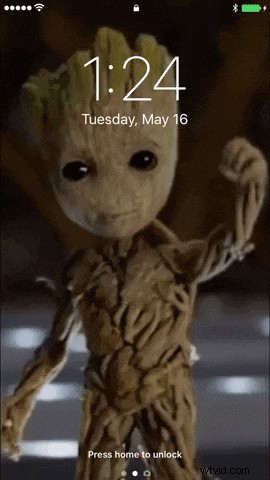
W tym przewodniku omówiono najlepsze opcje tworzenia lub pobierania animowanych tapet na iOS, wraz z instrukcjami krok po kroku dotyczącymi każdej metody.
- Ustaw zdjęcie na żywo jako tapetę (krok po kroku)
- Twórz niestandardowe animowane tapety za pomocą aplikacji innych firm (krok po kroku)
Ustaw zdjęcie na żywo jako tapetę
Jeśli posiadasz iPhone'a, możesz łatwo ustawić zdjęcie na żywo jako tło ekranu blokady, wykonując następujące kroki:
Krok 1:Otwórz Ustawienia
Krok 2:Kliknij Tapeta
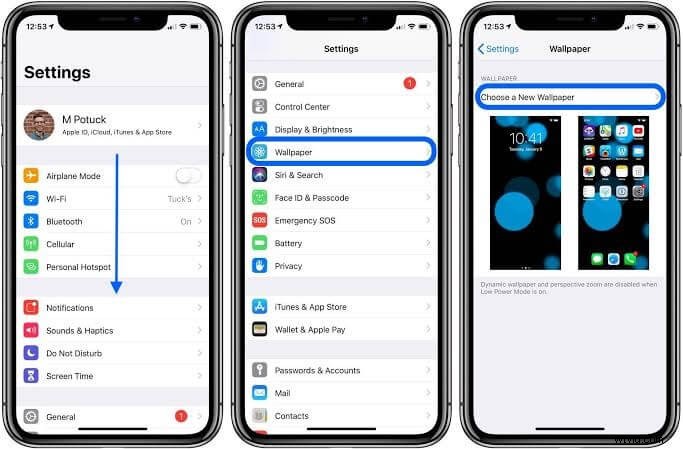
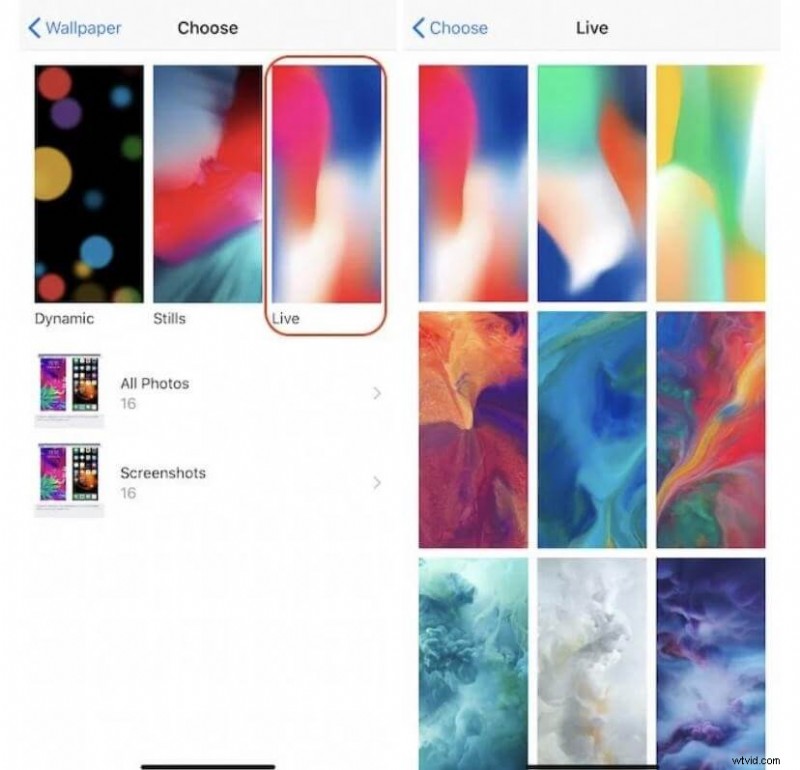
Krok 3:Wybierz album ze zdjęciami na żywo
Krok 4:Wybierz zdjęcie i ustaw je jako tapetę
Niestandardowe animowane tapety za pośrednictwem zaufanych aplikacji innych firm
1. Intolive – ruchome tapety na żywo
Intolive pozwala zamienić dowolny film lub GIF zapisany na Twoim urządzeniu w oszałamiającą animowaną tapetę. Aplikację można pobrać bezpłatnie; subskrypcja za 2,99 USD miesięcznie odblokowuje dodatkowe funkcje i usuwa reklamy.
Krok 1:Pobierz Intolive z App Store
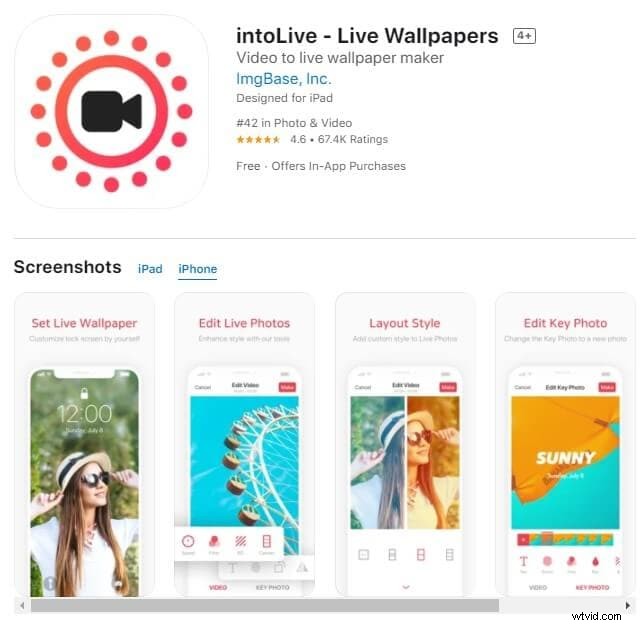
Krok 2:Otwórz aplikację i przyznaj dostęp do zdjęć
Krok 3:Wybierz film, którego chcesz użyć
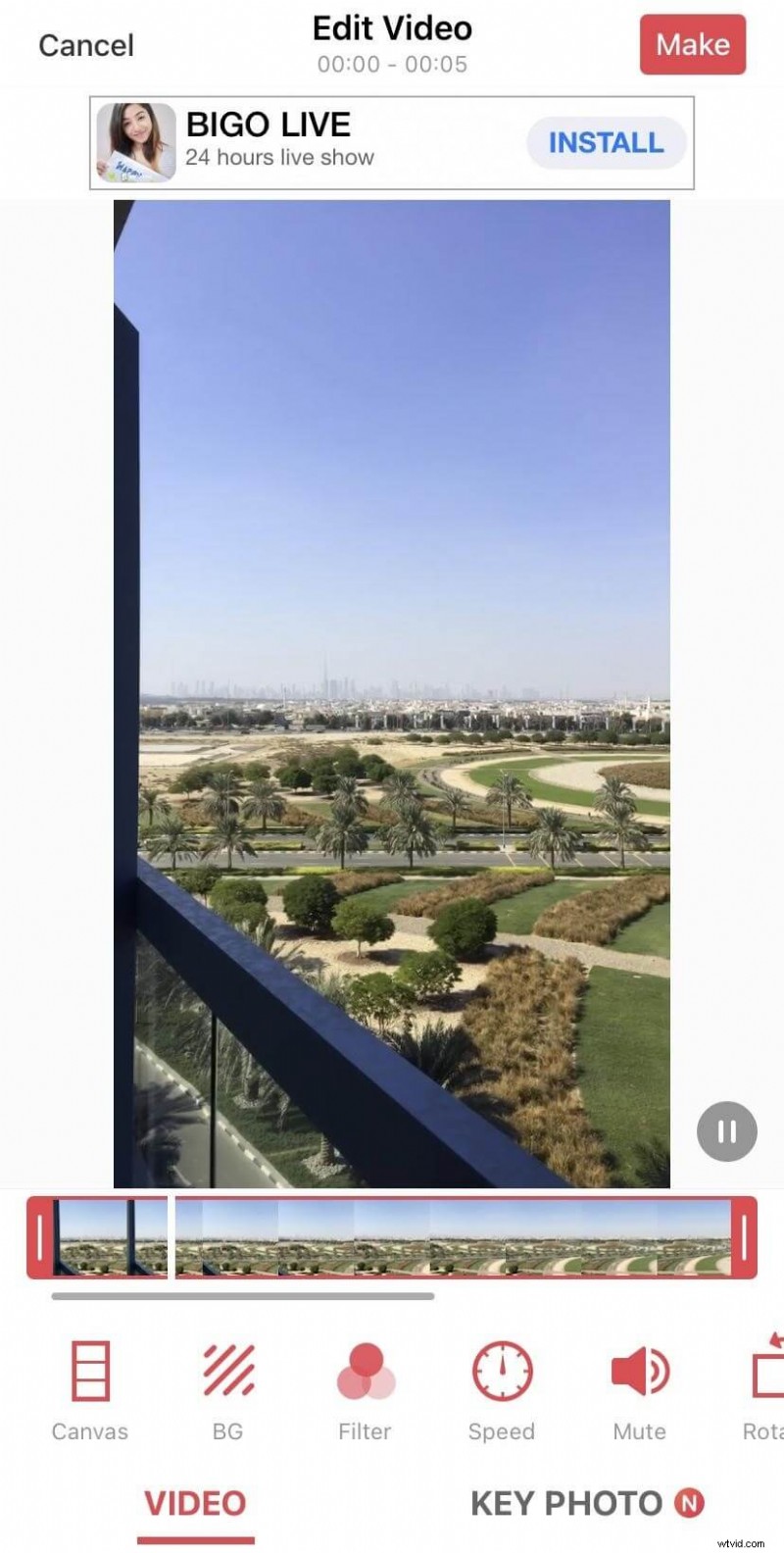
Krok 4:Kliknij „Utwórz”, aby utworzyć animowaną tapetę
Krok 5:Zapisz tapetę na swoim urządzeniu
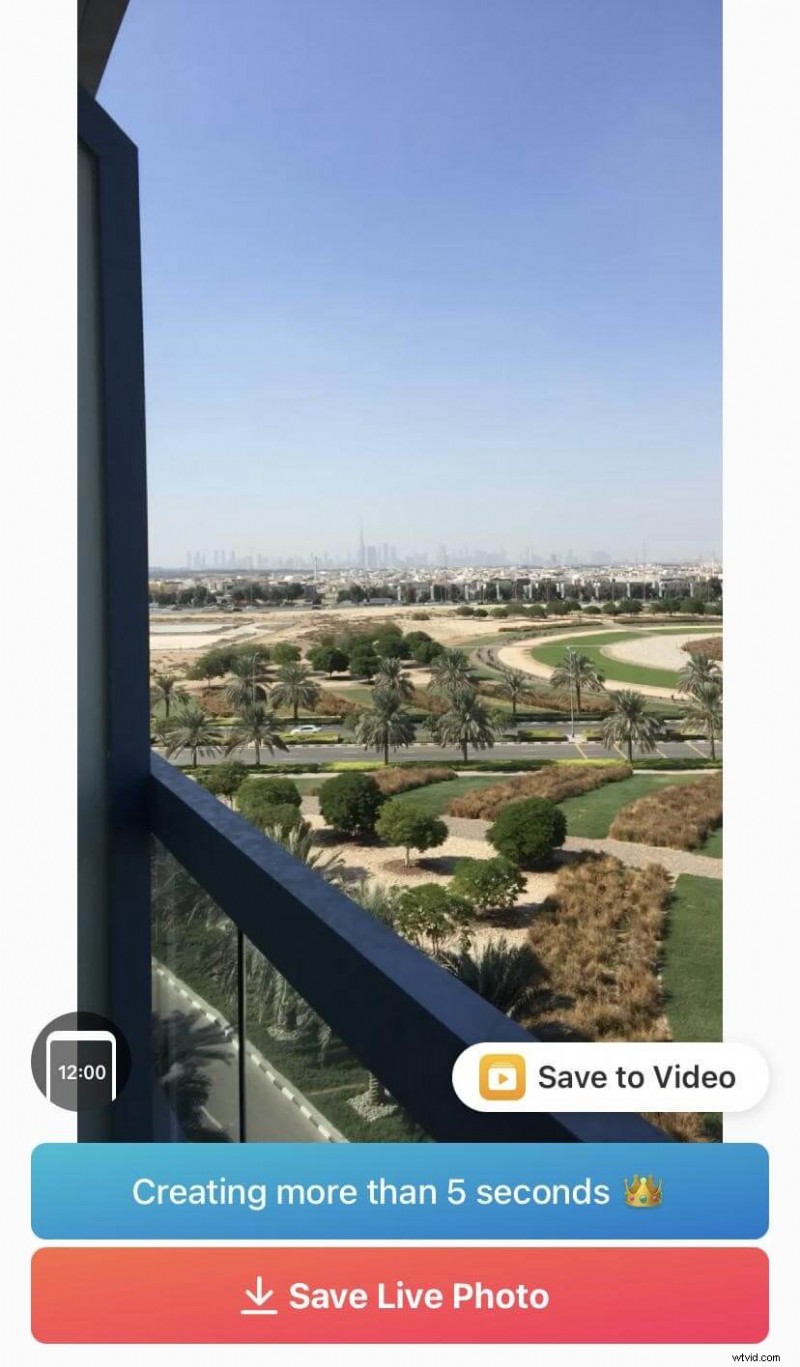
Krok 6:Ustaw nową animowaną tapetę w Ustawieniach
2. Animowane ruchome tapety dla mnie
Dzięki obszernej bibliotece animowanych tapet 4K, aktualizowanych co tydzień, ta aplikacja oferuje wyselekcjonowany wybór w wielu kategoriach. Aplikację można pobrać bezpłatnie, ale subskrypcja za 7,99 USD miesięcznie odblokowuje pełną kolekcję.
Krok 1:Zainstaluj aplikację
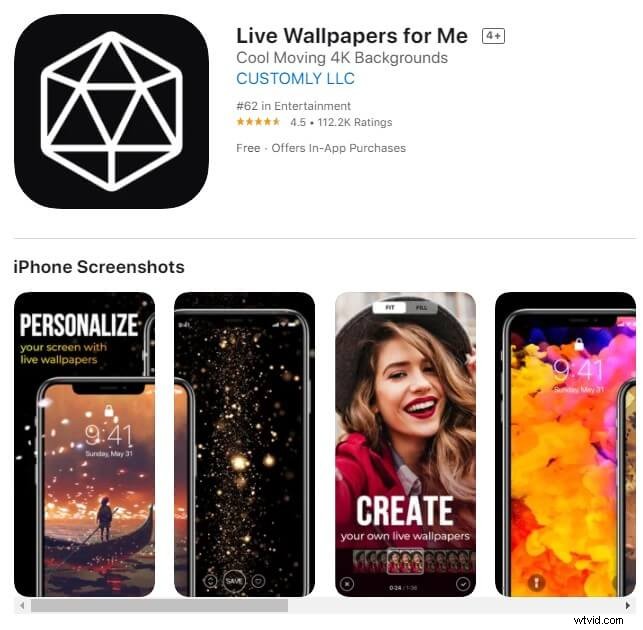
Krok 2:Wybierz tapetę i zapisz ją na swoim urządzeniu
Krok 3:tapeta pojawi się w Twoim albumie Zdjęcia na żywo i będzie można ją tam ustawić
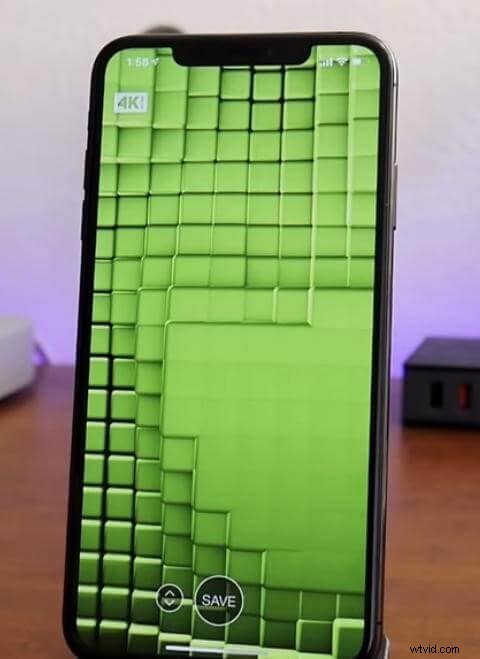
3. Ruchome tapety na żywo HD
Ta aplikacja, oferująca szeroką gamę teł HD, umożliwia pobieranie ich i używanie bezpośrednio jako animowanych tapet. Podobnie jak inne, instalacja jest bezpłatna, ale aby uzyskać pełny dostęp, wymaga subskrypcji za 7,99 USD miesięcznie.
Wniosek
Powyższe aplikacje to najbardziej niezawodne i bogate w funkcje opcje umożliwiające przekształcenie iPhone'a w dynamiczny wyświetlacz. Wybierz ten, który najlepiej pasuje do Twojego stylu i budżetu.
Natychmiast nagrywaj, edytuj i udostępniaj każdą piękną chwilę w życiu.
Zainstaluj Filmorę na urządzenia mobilne (dawniej FilmoraGo) już teraz!
Jeśli chcesz edytować zdjęcia i filmy na telefonie, wersja Filmora na iOS oferuje profesjonalne narzędzia, które podnoszą jakość Twoich treści.