
Wyzwania związane z postprodukcją są liczne, ale być może jednym z największych do pokonania jest pytanie, jak poradzić sobie z ogromną ilością pamięci, z którą będziesz miał do czynienia regularnie. Istnieje niezliczona ilość rozwiązań, od sieci zewnętrznych dysków twardych po dużą pamięć masową RAID lub pamięć masową dołączoną do sieci (NAS) na miejscu.
Rozwiązania NAS, takie jak OWC Jellyfish, są szczególnie mądrą inwestycją, ponieważ nie tylko działają jako lokalna pamięć masowa, ale także zawierają protokół umożliwiający utworzenie serwera zdalnego dostępu, na którym można pracować z materiałami filmowymi na odległość. I chociaż serwer NAS to wszechstronne i skalowalne rozwiązanie, które będzie rozwijać się wraz z Twoją firmą, mniejsze operacje poprodukcyjne lub te, które dopiero rozpoczynają, mogą korzystać z rozwiązania do przechowywania danych w chmurze, takiego jak Dropbox, do zarządzania swoimi danymi.
To właśnie robię. Pozwól, że opowiem Ci, jak to robię i jak możesz wykorzystać taki system dla siebie.
Konfigurowanie Dropbox
Krótkie wprowadzenie do Dropbox, jeśli jeszcze nie znasz:
Dropbox to, podobnie jak Dysk Google, rozwiązanie do przechowywania plików w chmurze. Ma interfejs sieciowy, który działa świetnie, ale prawdziwa moc tkwi w interfejsie synchronizacji pulpitu. Kiedy synchronizujesz folder Dropbox z komputerem, pliki w Dropbox pojawiają się w dedykowanym folderze na Twoim dysku twardym.
Dropbox ma dwa potężne narzędzia do zarządzania tym miejscem.
Inteligentna synchronizacja
Dzięki synchronizacji inteligentnej możesz wybrać folder na swoim komputerze i poinformować Dropbox, aby udostępnił go tylko w trybie online. Oznacza to, że folder będzie nadal widoczny na Twoim dysku twardym, ale nie zajmie żadnego miejsca.
Synchronizacja selektywna
Dzięki synchronizacji selektywnej możesz zdecydować Dropbox, czy w ogóle ma zsynchronizować folder z komputerem. Nadal będzie bezpiecznie znajdować się na Twoim koncie Dropbox, ale nie pojawi się na Twoim komputerze.
W mojej pracy w dużym stopniu polegam na synchronizacji inteligentnej, co szczegółowo opiszę poniżej.
Jak Dropbox działa na komputerze
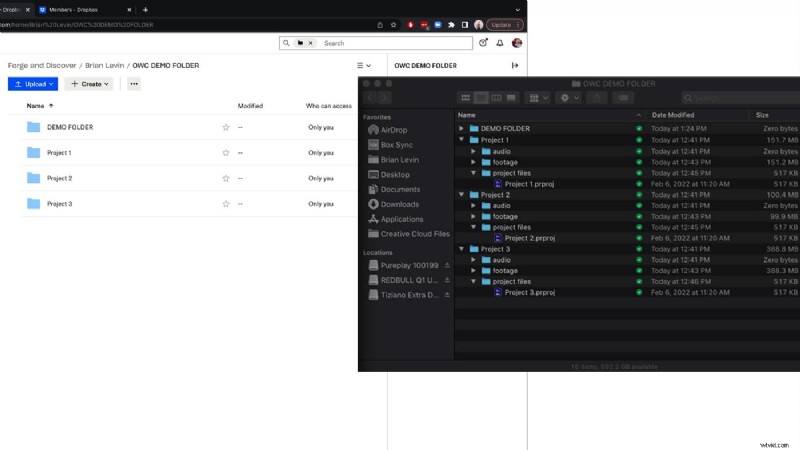
Kiedy pracujesz z plikami w folderze Dropbox na komputerze stacjonarnym, za każdym razem, gdy modyfikujesz plik, niezależnie od tego, czy jest to plik programu Word, czy plik projektu Premiere, Dropbox rozpoznaje, że pliki zostały zmienione i natychmiast rozpoczyna przesyłanie nowych plików do chmury. Zastępuje wersję pliku w chmurze, która tam znajdowała się, nową wersją, ale przechowuje kopię zmian w folderze na wypadek konieczności powrotu do starszej wersji pliku.
W przypadku małych plików, takich jak obrazy JPG, arkusze kalkulacyjne i pliki projektów wideo, proces ten zajmuje mniej niż sekundę przy standardowych prędkościach wysyłania/pobierania wynoszących 100 Mb/s/10 Mb/s.
Dodatkowo wszelkie pliki dodane bezpośrednio do chmury za pośrednictwem platformy internetowej lub od innego użytkownika, który udostępnia Ci folder, zostaną automatycznie zaktualizowane i zapełnione w używanym folderze na pulpicie. Aby zarządzać swoją przestrzenią dyskową, wykonuję następujące dwa kroki.
Po pierwsze w moich preferencjach Dropbox mówię Dropboxowi, aby tworzył wszystkie nowe pliki i foldery, które pobiera z chmury jako „tylko online”. W ten sposób, jeśli udostępnię folder innemu użytkownikowi, a on doda mnóstwo nowej zawartości, np. materiału filmowego, do tego folderu, nie zacznie to automatycznie zatykać moich dysków twardych. Ponieważ prawdopodobnie pracuję z kimś w tym czasie nad projektem, powiadomiłbym tę osobę, aby przekazała mi informację, że przekazała mi nowe pliki, a ja zdecyduję, czy chcę je zsynchronizować i czy mam wystarczająco dużo miejsca, aby to zrobić.
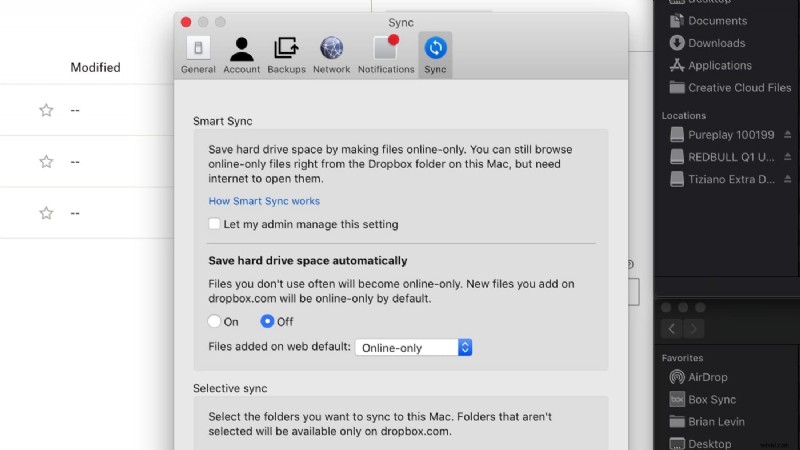
Drugi , regularnie planuję sprzątanie w swoim kalendarzu, aby mieć pewność, że przejrzę zsynchronizowany folder i ustawię niepotrzebny folder na „utwórz w trybie offline”. W ten sposób stale odświeżam dostępne wolne miejsce, w którym przechowuję folder Dropbox.
Gdzie przechowywać folder Dropbox
A skoro mowa o tym, gdzie przechowywać folder Dropbox, jest to ważny kolejny krok w konfiguracji. Gdy zdecydujesz się zsynchronizować Dropbox z komputerem, musisz poinformować Dropbox, gdzie powinien się on znajdować.
Nie mogę wystarczająco podkreślić znaczenia tej decyzji od samego początku i poniżej użyję dużego, pogrubionego tekstu, w którym koniecznie musisz przeczytać i zwrócić uwagę.
Jeśli tak jak ja masz duży wewnętrzny dysk twardy, możesz i powinieneś przechowywać swój folder Dropbox na wewnętrznym dysku twardym. Jest to zdecydowanie najbezpieczniejszy miejsce, żeby tak było. Dodatkowo, jeśli jesteś użytkownikiem komputera PC i masz w komputerze zainstalowany drugi dysk twardy, przechowywanie folderu Dropbox na tym wewnętrznym dysku twardym również jest bardzo bezpiecznym miejscem.
Jeśli Twoja pamięć wewnętrzna jest ograniczona lub po prostu wolisz przechowywać folder Dropbox na woluminie zewnętrznym, musisz przestrzegać kilku ważnych zasad.
Wielkie, przerażające ostrzeżenie dotyczące synchronizowania plików Dropbox z dyskiem zewnętrznym
Najpierw upewnij się, że głośność zewnętrzna jest szybka. Oznacza to, że chcesz dysk SSD — prawdopodobnie dysk NVMe. Dysk ten powinien być podłączony przez Thunderbolt 3 i zasilany przez własny źródło zasilania, nie polegając na połączeniu Thunderbolt 3 do zasilania.
Po drugie, co jest niezwykle ważne, upewnij się, że ten wolumin zewnętrzny jest woluminem, którego zasadniczo NIGDY NIE BĘDZIE USUWAĆ Z KOMPUTERA. Napiszę to jeszcze raz pogrubionymi literami:NIGDY NIE WYJMUJ TEGO DYSKU OD KOMPUTERA, GDY DROPBOX DZIAŁA.
Oto, co się stanie, jeśli to zrobisz. Dropbox stale patrzy na ten folder na Twoim pulpicie i zadaje sobie pytanie, czy coś zostało zmodyfikowane, aby móc rejestrować te zmiany i propagować je w chmurze. Jeśli wyjmiesz dysk twardy przed wstrzymaniem lub zamknięciem Dropbox, Dropbox po prostu założy, że usunąłeś wszystkie pliki z folderu i zacznie robić to samo w chmurze. Brzmi przerażająco? Tak jest!
Na szczęście Dropbox ma zapisaną w chmurze 180-dniową historię, więc jeśli przypadkowo zaczniesz usuwać pliki, które nie powinny były zostać usunięte, możesz poprosić Dropbox o przywrócenie tych plików. Ale to nie jest karta „bezpłatna na wyjście z więzienia”. Nadal musisz wyćwiczyć dobre nawyki dotyczące przechowywania w chmurze, ponieważ ostatnią rzeczą, której chcesz, jest przypadkowe trwałe usunięcie plików i folderów.
Praca z projektami wideo i współpracownikami
Dropbox doskonale nadaje się do różnych zastosowań. Mają konto korporacyjne dla dużych zespołów, ale jeśli jesteś małym zespołem i potrzebujesz nieograniczonej przestrzeni dyskowej, Dropbox w chwili pisania tego tekstu oferuje trzyosobowy zespół za 20 USD za użytkownika z co najmniej trzema użytkownikami. Oznacza to, że za 60 USD miesięcznie możesz mieć nieograniczone konto Dropbox i trzech użytkowników, z których jednym będziesz Ty, administrator.
Jestem samotną osobą prowadzącą małą firmę zajmującą się postprodukcją, z okazjonalnymi freelancerami lub stażystami. Oto, jak korzystam z Dropbox, aby zachować porządek.
Zachowanie porządku w przypadku wielu członków zespołu
Gdy skonfigurujesz konto Dropbox dla wielu członków zespołu, każdy członek zespołu będzie miał dostęp do dwóch obszarów Dropbox – swojego folderu osobistego i folderu głównego. Nie będą mieli dostępu do folderów osobistych innych osób.
Wszystkie projekty dla firmy trzymam w swoim osobistym folderze. W ten sposób są chronieni przed użytkownikami zewnętrznymi, których mogę w dowolnym momencie dodać do zespołu, niezależnie od tego, czy jest to stażysta krótkoterminowy, czy też freelancer zatrudniony na krótki okres.
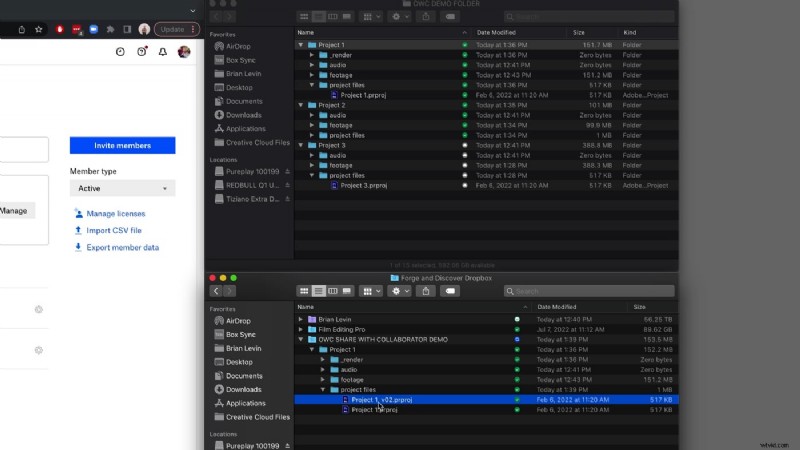
Foldery, w ramach których planuję współpracować, po prostu udostępniam innemu użytkownikowi, oczekując, że ma on własne konto Dropbox i jest w stanie udostępniać mi duże ilości danych. Zawsze pytaj z wyprzedzeniem, zanim to zrobisz. W przeciwieństwie do Dysku Google, jeśli udostępniasz folder innemu użytkownikowi Dropbox, oboje musicie mieć dostępną pojemność na swoim koncie Dropbox, aby móc znajdować się w tym folderze. Na Dysku Google tylko właściciel folderu musi mieć dostępną ilość miejsca.
Praca z członkami zespołu
Jeśli chcesz pracować z długoterminowym członkiem zespołu, osobą, która będzie regularnie pracować z Tobą nad projektami i która powinna mieć dostęp do plików i folderów bez konieczności posiadania własnego osobistego konta Dropbox, ta metoda wyjaśnia, jak to skonfigurować.
Najpierw utwórz nowego użytkownika na swoim koncie Dropbox w konsoli administracyjnej. Zaproś członka swojego zespołu.
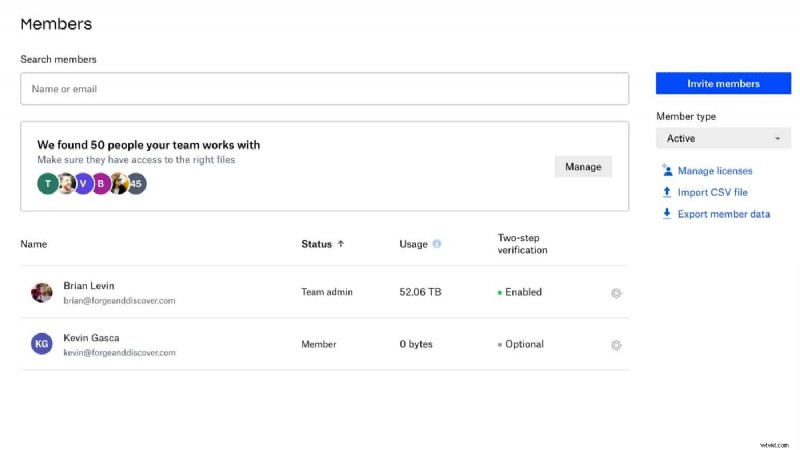
Gdy zostaną zaproszeni, na swoim koncie Dropbox zobaczą folder osobisty zawierający ich imię i nazwisko oraz wszelkie pliki i foldery, które pozostawiłeś poza Twoim folderem osobistym. Jeśli jesteś podobny do mnie, prawdopodobnie nie masz żadnych plików ani folderów poza swoim osobistym użytkownikiem.
Następna wskazówka jest przeznaczona wyłącznie dla użytkowników komputerów Mac. Komputery Mac sformatowane w formacie pliku APFS mają wyjątkową zaletę, jeśli chodzi o duplikowanie plików i folderów na komputerze. Jeśli zabierzesz pliki i zduplikujesz je w inne miejsce na dysku twardym, te zduplikowane pliki nie zajmą więcej miejsca na komputerze dzięki formatowi dysku APFS.
Jeśli zdecydowałeś się na przechowywanie konta Dropbox na zewnętrznym dysku SSD, możesz rozważyć, czy chcesz sformatować ten dysk jako APFS. W moim artykule na temat formatów dysków wyjaśniam to bardziej szczegółowo.
Projekty, które zamierzam udostępnić innemu członkowi zespołu, są duplikowane z mojego folderu osobistego do głównego folderu Dropbox, dzięki czemu zarówno ja, jak i członek mojego zespołu możemy je zobaczyć. W ten sposób mogę szybko pobrać kopię pliku projektu moich kolegów z zespołu, gdy skończą nad nim pracę, i wyciągnąć go ze swojego folderu z powrotem do mojego folderu, gdzie nie będą już mogli go modyfikować. Chroni to plik projektu przed zmianami po tym, jak już zauważyłem, że zamierzam go zabrać i samodzielnie kontynuować nad nim pracę.
Mogę kontynuować ten proces w przypadku różnych projektów, powielając je w razie potrzeby i usuwając, jeśli to konieczne.
Przywracanie usuniętych plików i przewijanie folderów
Jak wspomniałem wcześniej w tym artykule, masz możliwość przywrócenia usuniętych plików lub przewinięcia całego folderu do wcześniejszego punktu w czasie. W mało prawdopodobnym i niefortunnym przypadku, gdy zajdzie potrzeba użycia tej funkcji, Dropbox zapewnia archiwalne kopie zapasowe na 180 dni.
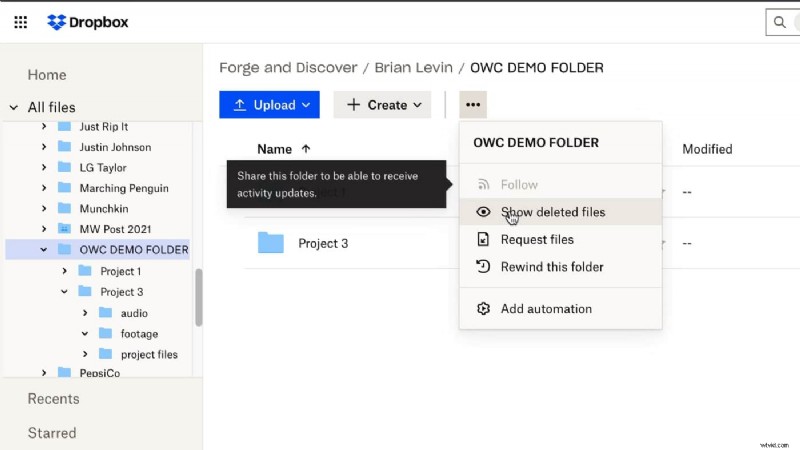
Nie wyrobiłbym w sobie nawyku korzystania z tej funkcji, ponieważ sugeruje ona, że źle korzystasz z Dropbox i usuwasz pliki częściej niż powinieneś, ale jest to potężne narzędzie, szczególnie podczas pracy ze współpracownikami w udostępnionych folderach, gdzie współpracownik może usunąć pliki bez ostrzeżenia, psując prace nad projektem.
Alternatywy dla Dropbox
Jeśli słyszałeś straszne historie o Dropbox, uwierz mi, ja też. Jednak nigdy nie miałem żadnych problemów, a moje doświadczenia z Dropbox są same pozytywne, łącznie z czasami, gdy musiałem współpracować z ich zespołem obsługi klienta zarówno przez telefon, jak i za pośrednictwem czatu internetowego.
Biorąc to pod uwagę, rozumiem siłę gniewnych postów na Facebooku. Jeśli chcesz całkowicie uniknąć Dropbox, istnieje wiele alternatyw.
Box.com jest podobnym odpowiednikiem Dropbox. Są pewne różnice. Po pierwsze, nie ma synchronizacji inteligentnej, możesz wybrać synchronizację lub brak synchronizacji z komputerem i to wszystko. Możliwość dokonania tego wyboru musi odbywać się za pośrednictwem platformy internetowej, nie można tego wybrać ze swojego komputera. Ponadto ceny Box.com są zwodnicze. Jeśli chcesz przechowywać większe pliki, takie jak nagrania z Arri Alexa, może być konieczne dalsze uaktualnienie konta. Ostatecznie Box.com może być zaporowy pod względem kosztów. Osobiście korzystam z Box.com dla klientów, którzy wymagają ode mnie zgodności z TPN i nie używałbym go z żadnego innego powodu. Synchronizacja jest powolna, często się nie udaje, a interfejs jest nieporęczny.
Dysk Google to dobrze znana opcja przechowywania i słusznie, ponieważ jest dostarczana w pakiecie z pocztą e-mail. Jednak Dysk Google to jeden z najgorszych sposobów przechowywania dużych plików i udostępniania ich współpracownikom. Ich platforma komputerowa działa jak zamontowany wolumen, podobnie jak Lucid Link, ale synchronizacja jest skomplikowana i powolna. Ogólnie rzecz biorąc, udostępnianie plików na Dysku Google jest złożone i często skutkuje utworzeniem linków, które wymagają od drugiego użytkownika prośby o dostęp, mimo że właśnie udostępniłeś mu link. Jest jeszcze to…
LucidLink to potężne narzędzie dla edytorów wideo, ale nie jest to rozwiązanie do długoterminowego przechowywania. LucidLink należy uznać za pamięć aktywną, co oznacza, że nie będziesz go używać do archiwizacji długoterminowej. W tym celu możesz rozważyć przepływ pracy obejmujący LucidLink do edycji i Amazon Glacier do długoterminowego przechowywania w chłodni. Jednakże, choć bardzo podoba mi się koncepcja LucidLink, skonfigurowanie tego przepływu pracy będzie złożone, czasochłonne i kosztowne. Dodatkowo, jeśli nie MUSISZ edytować w LucidLink, nie powinieneś tego robić. Jest to świetne rozwiązanie dla zespołów pracujących zdalnie nad jednym projektem, ale jeśli potrafisz pracować lokalnie, powinieneś.
Niezależnie od tego, co wybierzesz, jeśli Dropbox może być dla Ciebie właściwym wyborem, te wskazówki i porady dotyczące korzystania z platformy powinny pomóc Ci szybko rozpocząć pracę i korzystać z platformy w inteligentny sposób.