
Efekt obrazu w obrazie (znany również jako PIP) może wydawać się skomplikowany, ale w rzeczywistości jest to jeden z najprostszych sposobów na ulepszenie klipu wideo i dodanie do niego większej ilości informacji.
Filmy PIP, jak sama nazwa wskazuje, to projekty, w których nałożone są na siebie dwa filmy. Opisaliśmy już, jak tworzyć takie klipy za pomocą edytora wideo i rejestratora kamery internetowej Clideo. W tym artykule zagłębimy się w szczegóły tej techniki i omówimy, kiedy ją stosować.
Cierpliwy czytelnik uzyska także nasz wgląd w niuanse tego procesu, przyjrzy się współczesnym trendom i ogólnym statystykom oraz pozna „nakaz” i „zakaz”. W drugiej połowie artykułu znajdziesz przewodnik krok po kroku dotyczący tworzenia klipu nakładki przy użyciu najnowszych narzędzi online, wraz z odpowiedziami na najczęściej zadawane pytania.
Spis treści
- Co to jest nakładka wideo i dlaczego jej używać
- Jak dodać nakładki za pomocą Clideo
- Często zadawane pytania
- Wniosek
Co to jest nakładka wideo i dlaczego z niej korzystać
Nakładanie wideo to technika edycji wideo, w której główny obraz jest częściowo przykryty innym filmem, często mniejszym. Może to być na przykład „gadająca głowa” w filmach edukacyjnych lub tłumacz języka migowego w wiadomościach.
Oprócz tradycyjnego zastosowania możliwe są również bardziej kreatywne podejścia. Według statystyk YouTube stał się w 2023 roku najczęściej używaną platformą filmów społecznościowych w USA. Oznacza to, że platforma ma znaczny potencjał dochodowy i reklamowy, ale konkurencja jest zacięta. Aby się wyróżnić i zwiększyć swoją widoczność, trzeba wymyślić nietuzinkowe rozwiązania.
Możesz na przykład stworzyć fantazyjną kartkę z pozdrowieniami wideo, nałożyć na główny film wiele dodatkowych elementów wizualnych lub opracować unikalny znak wodny wideo.
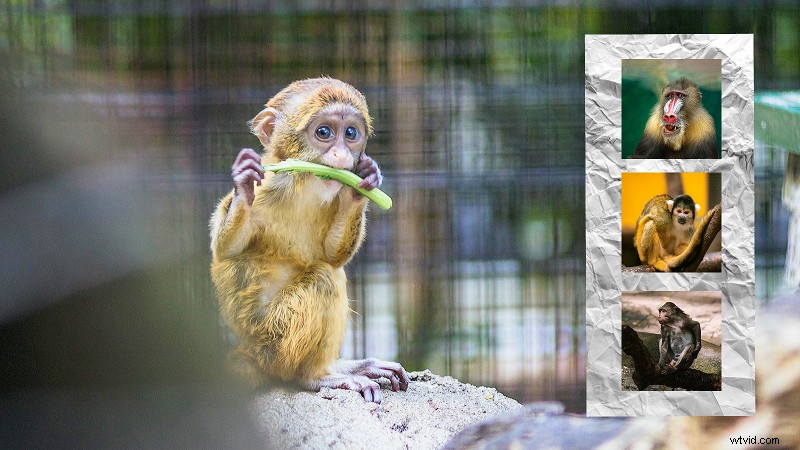
Rodzaje nakładek wideo
„Klasyczne” filmy z nakładkami zwykle zawierają inne nagrania. Jeśli jednak chcesz wykazać się kreatywnością, wypróbuj te opcje:
- Dodaj tekst. Nie tylko zwykłe napisy, które zmieniają się wraz z filmem, ale także na przykład „linia podróżna” lub tekst statyczny.
- Elementy graficzne obejmują statyczne lub animowane logo, naklejki, pliki GIF i inne nakładki. Mogą być solidne lub przezroczyste, co doda Twojemu projektowi artystycznego charakteru. Na przykład strzałki mogą wskazywać niektóre elementy filmu, śmieszne naklejki mogą uzupełniać klatkę itd.
- Interaktywne nakładki zawierają aktywne linki, ankiety, klikalne tagi itp.
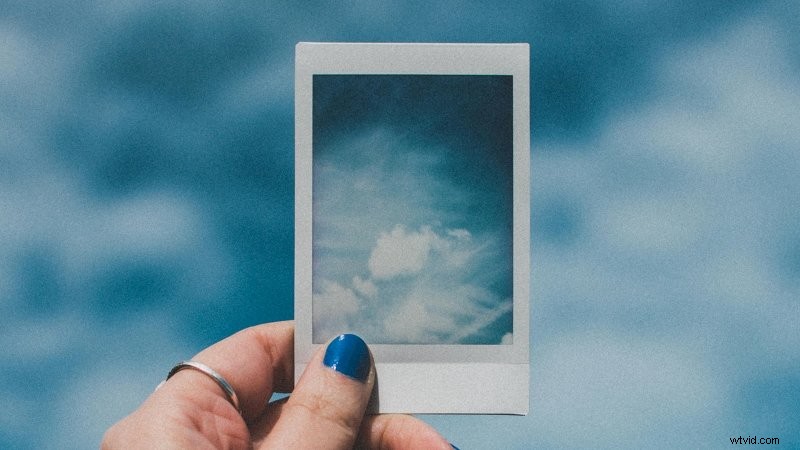
- Obrazy. Stary, ale złoty. Mogą pozostać statyczne ze zmieniającym się tłem lub zmieniać się w trakcie nagrania.
Jak dodać nakładki za pomocą Clideo
Jeśli chodzi o narzędzia do edycji, wierzymy, że rozwiązania online są nie do pobicia. Zgodność nie stanowi problemu, ponieważ usługi oparte na przeglądarce są niezależne od systemu i urządzenia. Wszystkie Twoje dane są przechowywane w chmurze, dzięki czemu masz do nich łatwy dostęp, gdziekolwiek jesteś.
Clideo oferuje wszystkie te zalety i jeszcze więcej. Nasze narzędzie obsługuje różne formaty wideo, umożliwia zaawansowaną edycję i zapewnia szeroki wybór wbudowanych bibliotek wideo i audio. Wykonaj te proste kroki:
-
Prześlij swój plik do internetowego edytora wideo
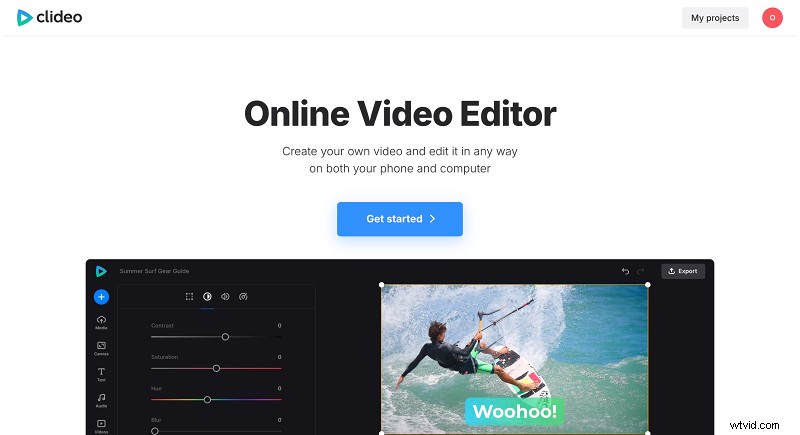
Otwórz Edytor wideo Clideo w dowolnej przeglądarce i naciśnij przycisk „Rozpocznij”.
Prześlij swoje wizualizacje ze swojego urządzenia, magazynu w chmurze lub wbudowanych bibliotek stockowych. Narzędzie obsługuje szeroką gamę formatów wideo i audio, a ich pełną listę znajdziesz w naszym artykule pomocy.
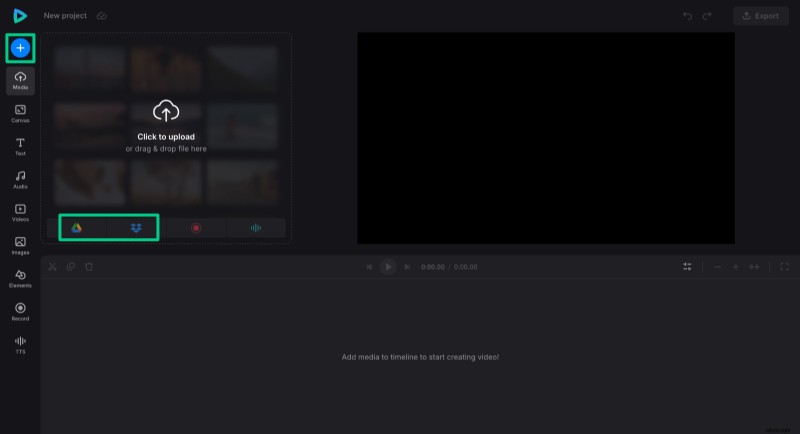
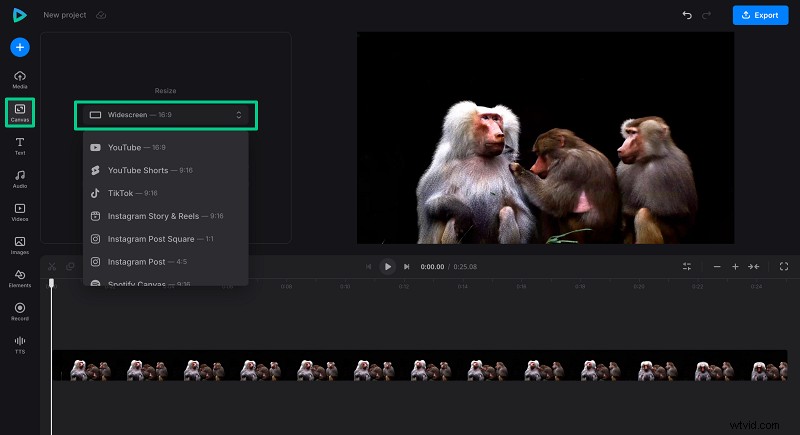
Po zebraniu wszystkich zasobów otwórz kartę „Płótno” i ustaw proporcje projektu.
-
Nałóż jeden film na inny film
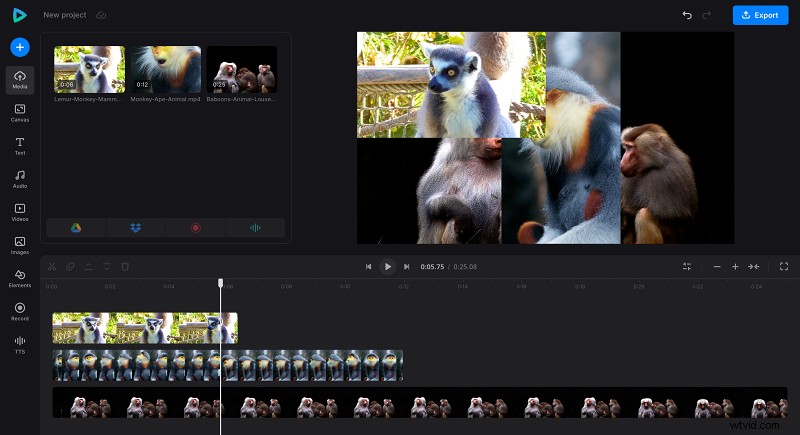
Umieść swoje wizualizacje na oddzielnych osiach czasu ułożonych pionowo. Upewnij się, że nakładki wideo znajdują się na górnych ścieżkach. W razie potrzeby przytnij nagrania, aby dopasować je do czasu trwania.
Przeciągnij nakładki wideo za róg obszaru edycji, aby utworzyć efekt obrazu w obrazie i umieść je w razie potrzeby, na przykład w rogach nagrania w tle. Ta metoda umożliwia także dodawanie znaków wodnych, animowanych logo lub napisów.
-
Dostosuj nakładkę
Dostosuj nakładki wideo, wybierając je na osi czasu i otwierając ich ustawienia. Teraz możesz je przyciąć, aby usunąć niechciane części, dostosować ich położenie, rozmiar, przezroczystość i inne parametry. Możesz także obracać i odwracać elementy wizualne lub modyfikować je w razie potrzeby.
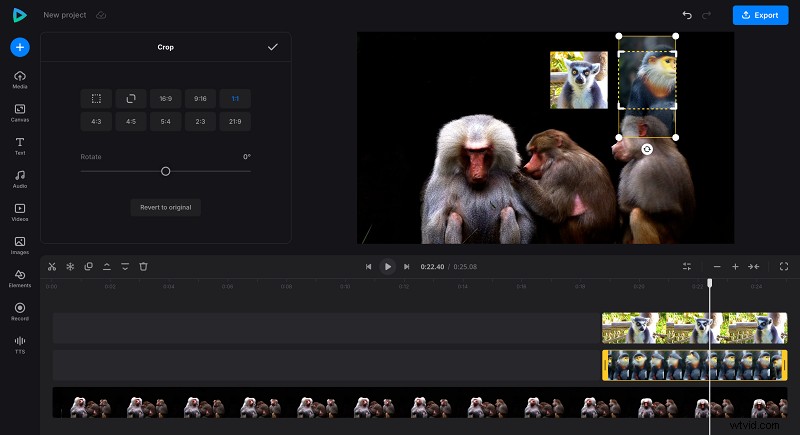
Wszystkie zmiany są odwracalne:nawet przycinanie i kadrowanie powoduje jedynie ukrycie przyciętych części, a nie ich trwałe usunięcie. Możesz także użyć klawiszy skrótu „Ctrl + Z” w systemie Windows lub „Command (⌘) + Z” na komputerze Mac lub strzałki skierowanej w lewo w prawym górnym rogu ekranu.
-
Udoskonal swój film
Ulepsz swój projekt, dodając muzykę w tle, efekty dźwiękowe lub narrację. Jeśli chodzi o pierwszą opcję, możesz je pobrać z wbudowanej biblioteki stockowej lub przesłać pliki z Dysku Google lub innych źródeł.
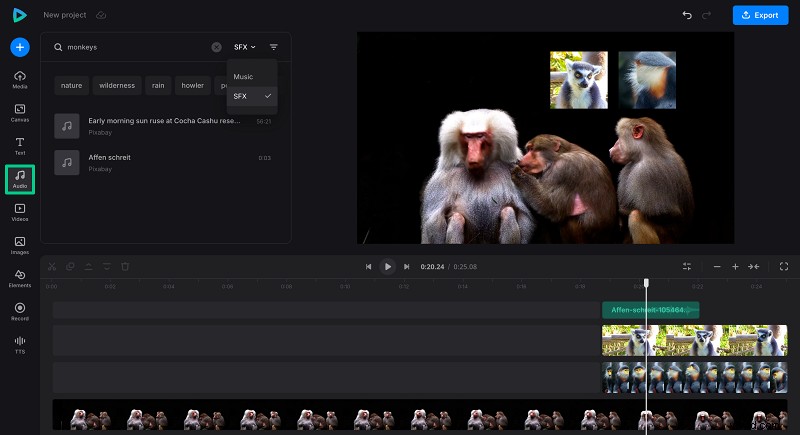
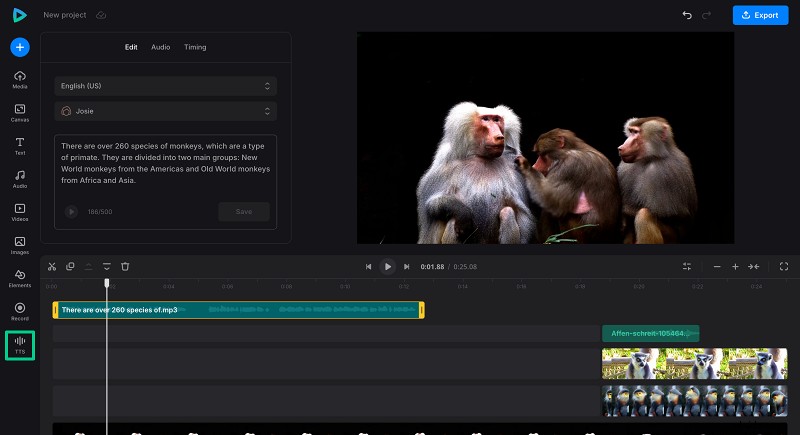
Nagrania głosowe można nagrywać bezpośrednio w narzędziu, korzystając z zakładek „Nagraj” lub „TTS” (przetwarzanie tekstu na mowę). Ta ostatnia opcja może być szczególnie przydatna dla tych, którzy nie czują się komfortowo czytając na głos lub nie mają profesjonalnego sprzętu nagrywającego.
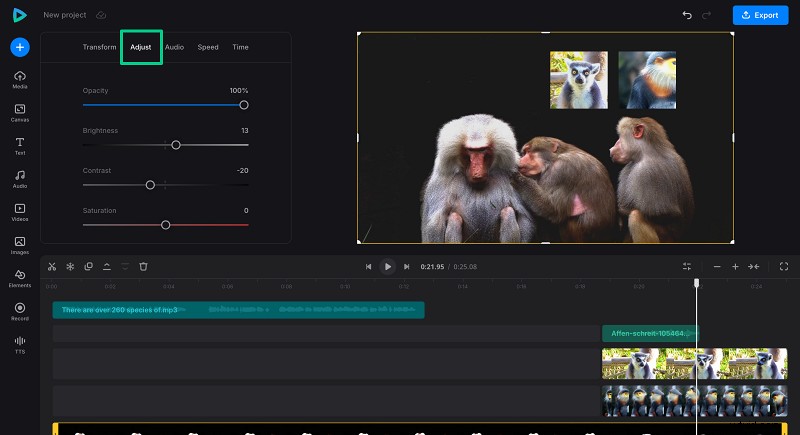
Nie zapomnij użyć funkcji korekcji kolorów, aby dostosować jasność i kontrast, ponieważ zaniedbanie tego kroku może sprawić, że Twój projekt będzie wyglądał niechlujnie.
-
Wyświetlanie podglądu i zapisywanie
Gdy skończysz, uruchom cały film, aby upewnić się, że projekt spełnia Twoje oczekiwania i wygląda dokładnie tak, jak chcesz. Jeśli tak, kliknij przycisk „Eksportuj” w prawym górnym rogu ekranu.
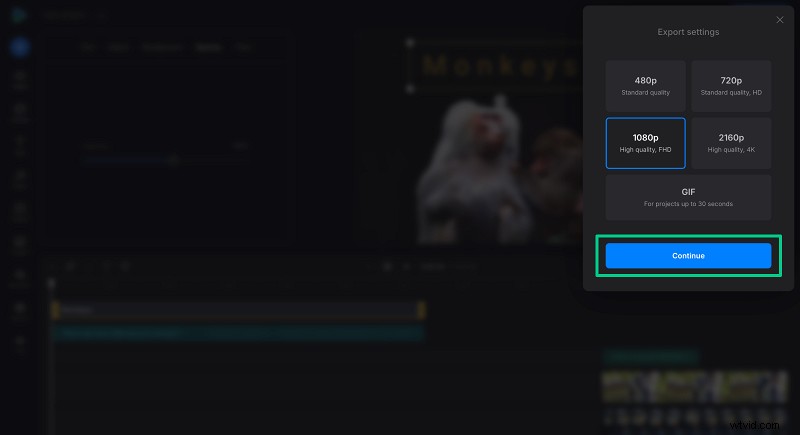
Choć kuszące, lepiej nie ustawiać rozdzielczości wyjściowej wyższej niż oryginalna. Jeśli nie masz pewności, którą opcję wybrać, zapoznaj się z artykułem pomocy. Jeśli Twój film jest krótszy niż 30 sekund, możesz zapisać go jako GIF.
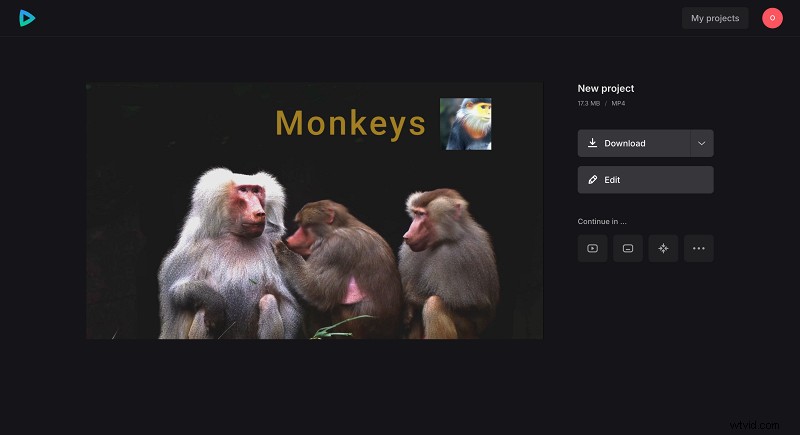
Teraz świat jest gotowy na Twoje arcydzieło! Daj mu ostateczną wersję, wyeksportuj zgodnie z powyższym opisem i udostępnij na YouTube lub innej platformie.
Często zadawane pytania
Jak dodać wideo na wideo?
Łatwo! Główny sekret tkwi w terminach. Nakładka wideo powinna być umieszczona nad filmem tła.
Czy mogę dodać tekst lub napisy jako nakładkę wideo?
Oczywiście. Edytor wideo posiada funkcję „Tekst”, dzięki czemu możesz tworzyć napisy i dodawać je jako nakładki wideo bezpośrednio w narzędziu. W przypadku dłuższych nagrań i bardziej szczegółowych napisów zalecamy jednak skorzystanie z dedykowanego kreatora napisów.
Jakie formaty wideo są obsługiwane w przypadku nakładania filmów?
To samo co w przypadku filmów w tle. Możesz przesyłać formaty AVI, FLV, MKV, MOV i inne, wraz z obrazami takimi jak BMP, JPG, PNG itp.
Czy mogę dodać nakładkę wideo z przezroczystym tłem?
Tak i nie. Dolny film lub obraz nie może mieć przezroczystego tła, ale górne mogą. Krótko mówiąc, przezroczystość zależy od kanału alfa obsługiwanego przez niektóre (ale nie wszystkie) formaty wideo. W takich formatach możesz dodawać nakładki wideo. Sprawdź szczegółowe informacje w artykule pomocy.
Czy potrzebuję zaawansowanych umiejętności edycji, aby dodać nakładki wideo?
Wcale nie. Nasz wszechstronny edytor wideo jest idealny zarówno dla doświadczonych użytkowników, jak i początkujących twórców. Przyjazny dla użytkownika interfejs zapewnia płytką naukę, a nieniszcząca edycja umożliwia cofanie zmian i rozpoczęcie od nowa w razie potrzeby.
Dodaj nakładkę wideo
Z łatwością nakładaj filmy jeden na drugi.
Wniosek
Edycja wideo nie zawsze wymaga dodawania nakładek, ale ta technika może znacznie zwiększyć zaangażowanie widzów i informatywność projektu. Chociaż dostępnych jest wiele opcji, Clideo pozostaje jednym z najlepszych wyborów. Jest darmowy, łatwy w użyciu i umożliwia zmianę rozmiaru filmów, łączenie ścieżek wizualnych i dźwiękowych, dodawanie napisów i wykonywanie wielu innych edycji. Co więcej, Clideo daje Ci całkowitą swobodę w lekkomyślności i śmiałości:wszelkie dokonane zmiany można łatwo cofnąć jednym kliknięciem. Nie bój się wykazać kreatywnością i wypróbuj różne rodzaje nakładek wideo. Scena jest Twoja!