
Adobe Photoshop wreszcie dodał niezwykle potężne narzędzie AI o nazwie Wypełnianie generatywne. Ta nowa funkcja jest obsługiwana przez Adobe Firefly i może być używana do wielu celów, w tym do usuwania elementów ze zdjęcia, dodawania elementów i rozszerzania ramek obrazów.
Wcześniej trzeba było używać skali uwzględniającej treść, aby uzyskać świetne wyniki, ale z pomocą sztucznej inteligencji. Ta funkcja Photoshopa działa podobnie do Midjourney, przypomina wypełnianie świadome treści na sterydach.
Uwaga:ta funkcja jest obecnie dostępna w wersji beta programu Photoshop w wersji co najmniej 24.5. Wersję beta programu Photoshop możesz pobrać na karcie „Aplikacje beta” w aplikacji Creative Cloud.
W tym krótkim samouczku pokażę, jak używać funkcji Wypełniania generatywnego programu Photoshop w celu rozszerzenia ramki dowolnego istniejącego zdjęcia.
- 1. Powiększ płótno za pomocą narzędzia do przycinania
- 2. Wybierz swój obraz
- 3. Odwróć zaznaczenie
- 4. Generatywne wypełnienie krawędzi
1. Powiększ płótno za pomocą narzędzia do przycinania
Ponieważ powiększamy nasz obraz, pierwszą rzeczą, którą musimy zrobić, jest powiększenie naszego płótna. Jest to tak proste, jak użycie narzędzia przycinania i wysunięcie poza ramkę obrazu.
Jeśli chcesz zachować określony współczynnik proporcji, możesz także skorzystać z opcji proporcji w narzędziu przycinania, co wymusi przycięcie określonego współczynnika proporcji.
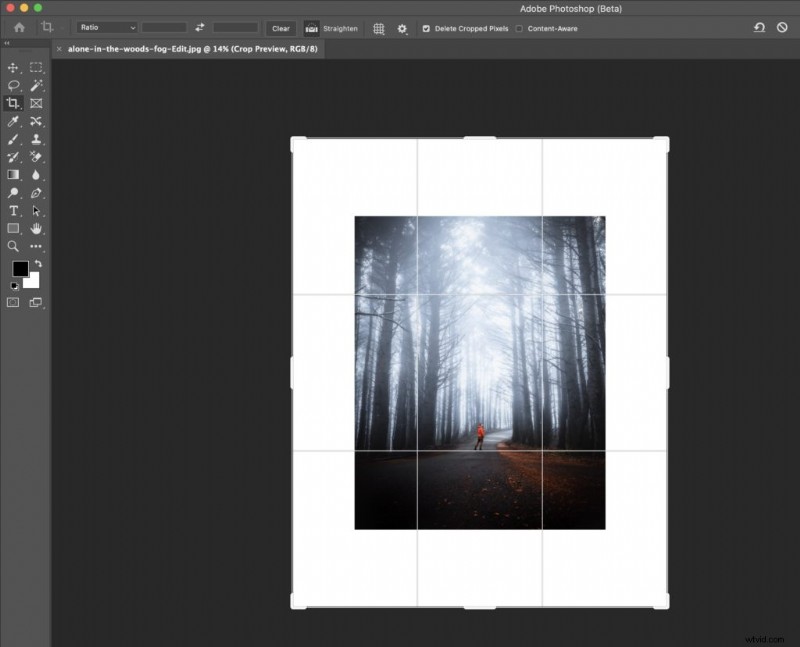
2. Wybierz swój obraz
Teraz musisz wybrać obraz za pomocą narzędzia do zaznaczania markizy. Jest to całkiem proste, wystarczy zaznaczyć około 95% obrazu.
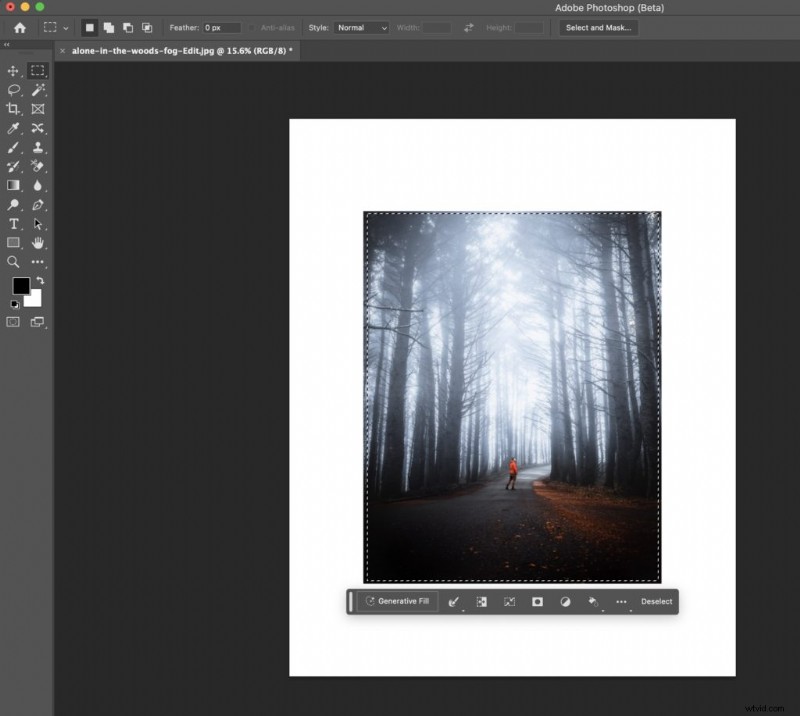
Podczas wybierania upewnij się, że pomiędzy krawędzią a białymi znakami znajduje się niewielki bufor, jak pokazano poniżej. Jest to niezbędne, aby wypełnienie generatywne prawidłowo wypełniło białe znaki.
Jeśli na końcu procesu wyniki nie będą zgodne z oczekiwaniami, zalecam powrót do tego kroku i dodanie większego bufora między krawędziami ramki.
3. Odwróć zaznaczenie
Teraz, gdy wybrałeś obraz, chcesz odwrócić wybór. Można to zrobić na komputerze Mac, naciskając CMD+Shift+I lub klikając przycisk wyboru inwestycji na wyskakującym kontekstowym pasku zadań.
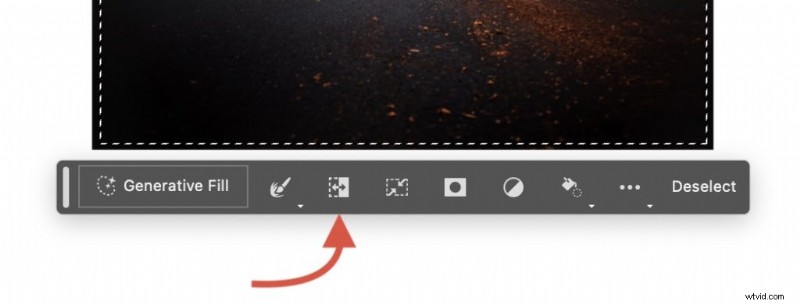
Teraz, gdy zaznaczenie zostało odwrócone, możemy wygenerować otaczający obszar.
4. Generatywne wypełnienie krawędzi
Po prostu kliknij opcję Wypełnienie generatywne, pozostaw pole puste i kliknij opcję Generuj. Oczywiście możesz kierować wynikami za pomocą podpowiedzi tekstowych, ale zalecam pozostawienie tego pola pustego, aby obraz mógł posłużyć się jako odniesienie.
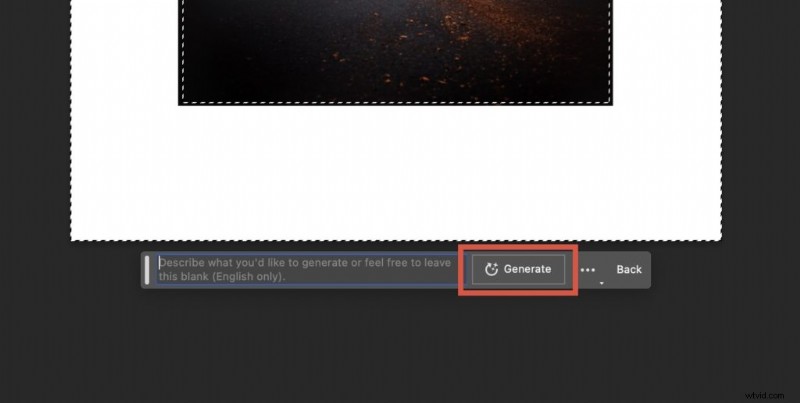
Po uruchomieniu generowania wypełnienia, które zajmie około 30 sekund, w panelu właściwości pojawią się 3 opcje opcji wypełnienia. Jeśli nie podoba Ci się żaden z wyników, możesz także ponownie kliknąć przycisk Generuj, aby szybko uzyskać 3 dodatkowe opcje. Jeśli wyniki nadal nie odpowiadają Twoim gustom, zalecamy powrót do kroku 2 i wybranie mniejszej części obrazu.
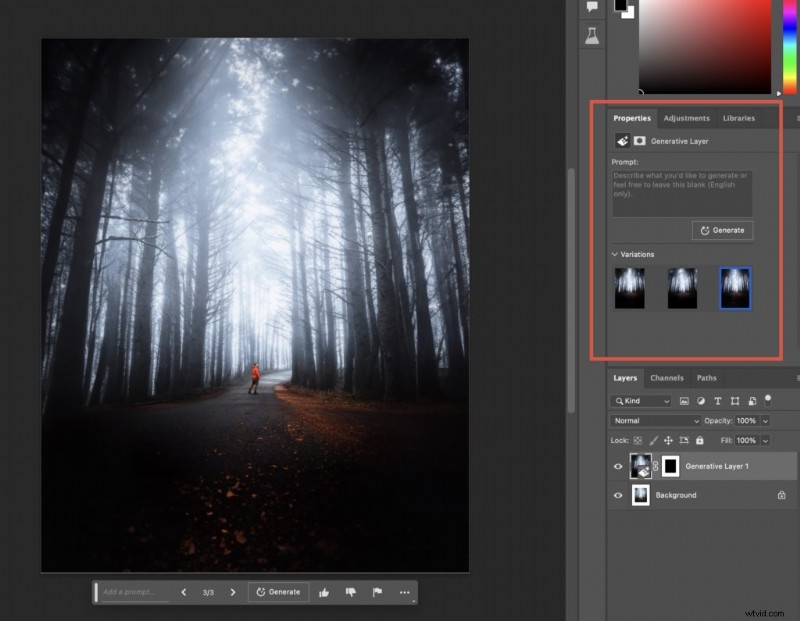
Gdy będziesz zadowolony z wyników, możesz po prostu zapisać swój obraz tak samo, jak każdy obraz Photoshopa.
Należy pamiętać, że dane wyjściowe Wypełniania generatywnego są tworzone w fragmentach o wymiarach 1024 × 1024 pikseli i rozciągane na obszarze, na którym próbujesz uzyskać wydruk. Oznacza to, że jeśli chcesz uzyskać najwyższą możliwą jakość, będziesz chciał wygenerować każdą część obszaru w „fragmentach” o wymiarach 1024 × 1024.
Może ci się spodobać mój film ze wskazówkami dotyczącymi wypełniania generatywnego w programie Photoshop, w którym szczegółowo opisano funkcje generatywnej sztucznej inteligencji programu Photoshop.
Korzystanie z funkcji Wypełniania generatywnego programu Photoshop może przenieść Twoje umiejętności edycji obrazu na wyższy poziom. Za pomocą zaledwie kilku kliknięć możesz z łatwością rozszerzyć oryginalny obraz i utworzyć jednolite tło, które będzie wyglądać tak, jakby zawsze tam było.
Ta funkcja jest obsługiwana przez program Adobe Firefly, który jest bezpieczny do użytku komercyjnego. Wykorzystuje obrazy z usługi Adobe Stock, prace objęte otwartą licencją oraz materiały znajdujące się w domenie publicznej ze względu na wygaśnięcie praw autorskich.