
Dokładność kolorów wykracza poza estetykę — gwarantuje spójność, umożliwiając przekazanie dokładnie takiego nastroju i przesłania, jakie zamierzyłeś.
Twój monitor, niezależnie od tego, czy jest podłączony do komputera, smartfona czy tabletu, musi wyświetlać dokładną reprezentację odcieni, nasycenia, tonacji, kontrastu i innych. Nieskalibrowany ekran może zniekształcić równowagę kolorów, rozmyć niektóre tony, zintensyfikować inne lub nadać obrazom ogólny odcień, jak pokazano na rysunkach 1 i 2.
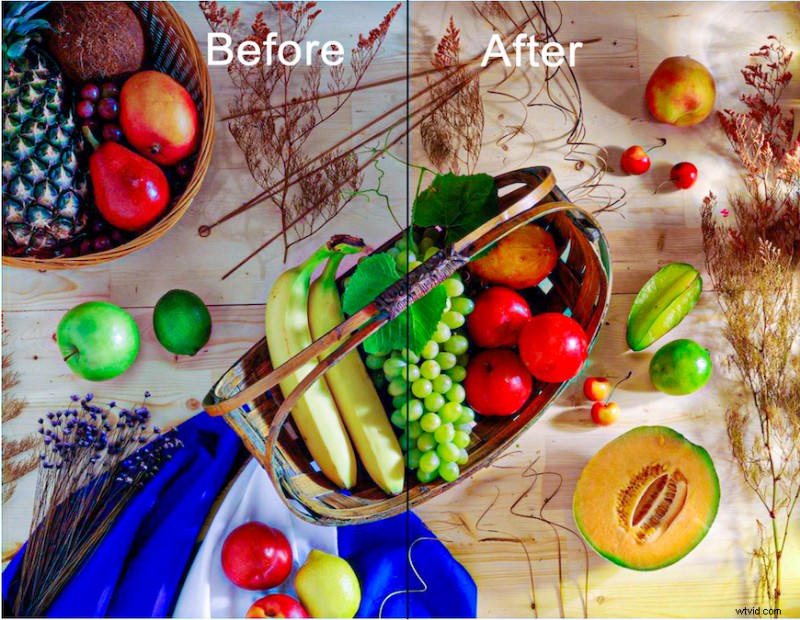 Rysunek 1. W przypadku monitora Acer 4K Color lewa strona nie jest skalibrowana, a prawa strona jest skalibrowana. Zwróć uwagę na chłodny odcień po nieskalibrowanej stronie.
 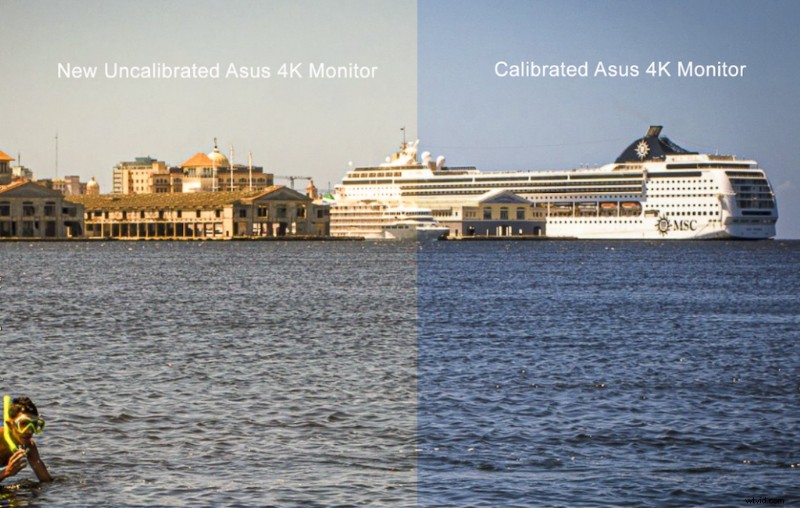 Rysunek 2. Nowy monitor do gier ASUS 4K TUF, prosto z pudełka. Lewa strona nie jest skalibrowana; prawa strona jest skalibrowana. Zwróć uwagę na ciepły odcień po nieskalibrowanej stronie.
 Po zakupie monitora do gier ASUS 4K TUF ustawiłem osobiste zdjęcie jako tło pulpitu, zrobiłem migawkę na pełnym ekranie, a następnie skalibrowałem za pomocą Datacolor SpyderPro. Porównanie rysunków 1 i 2 ilustruje, jak nieskalibrowany stan każdego monitora w różny sposób zniekształca kolory – fajne w przypadku Acera, ciepłe w przypadku ASUSa. Nie ma dwóch identycznych wyświetlaczy, więc nigdy nie zakładaj, że kalibracja fabryczna jest wystarczająca.
Podczas warsztatów, sesji klubów fotograficznych i prywatnych recenzji portfolio – często przesyłanych strumieniowo online – kalibruję swój monitor przed każdą sesją. Zajmuje to około trzech minut, analogicznie do strojenia instrumentu przez muzyka przed występem. Ponieważ wspólna linia bazowa jest niezbędna do konstruktywnej krytyki, zawsze potwierdzam, że uczniowie wcześniej skalibrowali swoje wyświetlacze.
Ochrona dziedzictwa artystycznego
Lektura tego artykułu sygnalizuje, że poważnie podchodzisz do tworzonych obrazów. Rozumiesz, że fotografia pozwala uchwycić i zinterpretować świat, i chcesz, aby Twoje prace rezonowały z widzami, aby przyszli kuratorzy, galerzyści i kolekcjonerzy zobaczyli je zgodnie z Twoimi zamierzeniami.
Zakładając, że monitory tych widzów są skalibrowane, nieskalibrowany ekran po Twojej stronie może sprawić, że Twoje obrazy będą wyglądać na zbyt ciepłe lub zbyt zimne podczas drukowania lub wyświetlania w innym miejscu. Profesjonalne laboratoria profilują swoje drukarki, więc na ich ekranie widać, jak będzie wyglądał wydruk. Jeśli wyślesz zdjęcie, które wygląda prawidłowo na nieskalibrowanym wyświetlaczu, wydruk może mieć niezamierzony odcień.
Niektórzy tak zwani „eksperci” twierdzą, że nigdy nie kalibrują, ponieważ „lubią wygląd swoich wydruków”. Takie podejście sygnalizuje brak panowania nad narzędziami kolorystycznymi i lekceważenie spójności. Kalibracja kolorów nie jest wyborem stylistycznym; jest to warunek wstępny uczciwej komunikacji wizualnej.
Ciepłe i chłodne odcienie wpływają na percepcję – ciepłe barwy zachęcają widzów, chłodne barwy tworzą dystans. Decyzja powinna być zgodna z zamierzonym przesłaniem fotografa; w przeciwnym razie istnieje ryzyko utraty wiadomości.
Kalibracja monitora
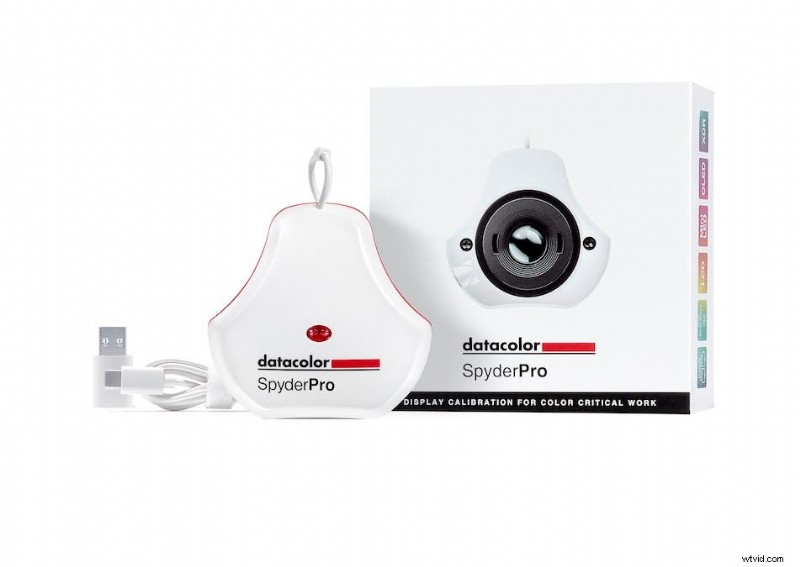 Rysunek 3. Narzędzie kalibracyjne Datacolor SpyderPro.
 Chociaż istnieje kilka urządzeń – Calibrite Display 123, Calibrite Display Pro HL, SpyderExpress, SpyderPro – ten przewodnik koncentruje się na SpyderPro, systemie, któremu ufam od debiutu Spydera 3 w 2007 roku.
Korzystanie ze SpyderPro jest proste. Po pobraniu oprogramowania i podłączeniu kolorymetru program poprowadzi Cię przez każdy krok za pomocą przejrzystych podpowiedzi. Do pierwszego uruchomienia wymagany jest numer seryjny znajdujący się na pudełku urządzenia. Oprogramowanie wykrywa również typ Twojego wyświetlacza lub rekomenduje go na podstawie podanych przez Ciebie informacji.
Nawigacja po ustawieniach jasności
Kalibracja wymaga ustawienia jasności monitora tak, aby odpowiadała oświetleniu otoczenia. Jeśli Twój wyświetlacz ma fizyczne przyciski lub przełączniki, zapoznaj się wcześniej z ich lokalizacją. W przypadku laptopów lub samodzielnie montowanych monitorów, które nie mają ręcznego sterowania, przed kalibracją otwórz panel jasności systemu:Windows → Ustawienia → System → Wyświetlacz; macOS → System → Ekrany. Ustaw jasność na 100% i pozostaw panel otwarty. Kiedy Spyder poprosi o regulację jasności, przełącz się z powrotem za pomocą Alt+Tab (Windows) lub Opcja+Tab (Mac), opuść suwak, a następnie wróć. Powtarzaj tę czynność, aż znajdziesz się w odległości od jednego do dwóch lumenów od celu (≈180 cd/m²). Suwak mojego laptopa pozwala na ściślejsze dopasowanie niż klawisze funkcyjne.
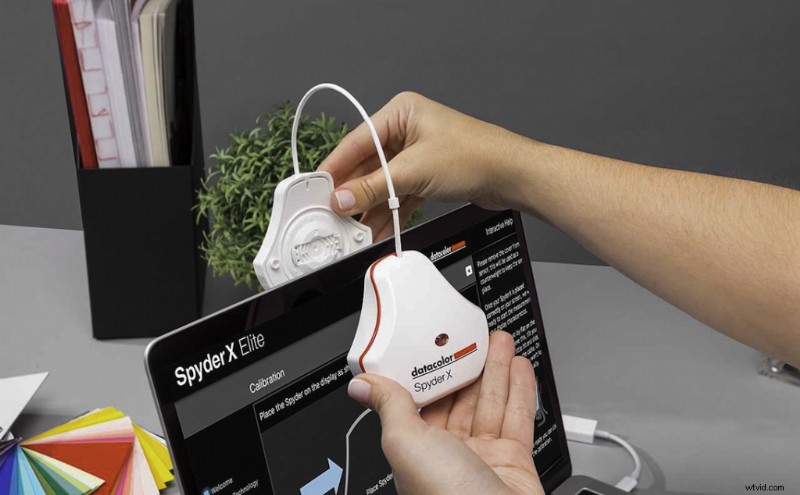 Rysunek 4. Konstrukcja przeciwwagi Spydera pomaga w prawidłowym ustawieniu kolorymetru; długość kabla można regulować w razie potrzeby.
 Oświetlenie otoczenia
Podczas produkcji filmowej pomieszczenia są zaciemniane, aby odtworzyć warunki oglądania w kinie, ale ogólna obróbka zdjęć nie wymaga całkowitej ciemności. Dostosowanie oświetlenia otoczenia poprawia dokładność kalibracji:zbyt jasne pomieszczenia powodują prześwietlenie edycji, natomiast zbyt ciemne pomieszczenia prowadzą do prześwietlenia.
Przygotowując obrazy do ogólnego oglądania – przy różnym oświetleniu – dokonaj kalibracji w przyciemnionym pomieszczeniu, ale zachowaj wystarczające oświetlenie, aby klawiatura i mysz były widoczne. Wyłączam niepotrzebne światło, zamykam rolety i używam osłony monitora, aby osłonić ekran przed rozproszonym światłem. Niestandardowy kaptur od PhotoDon lub wersja DIY wykonana z czarnego Foamcore i taśmy klejącej (patrz rysunek 5) sprawdza się dobrze.
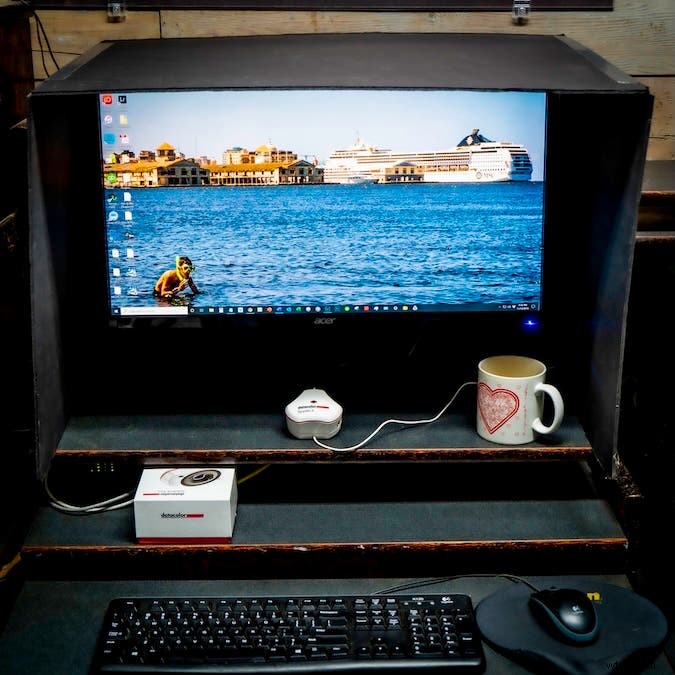 Rysunek 5. Domowa osłona monitora przy użyciu czarnego Foamcore i taśmy klejącej. Matowym nożem odetnij tylko zewnętrzną skórkę, aby ułatwić składanie.
 Zalecenia końcowe
- Przed kalibracją poczekaj około 20 minut, aby monitor się rozgrzał.
- Zresetuj menu ekranowe (OSD) do ustawień fabrycznych.
- Wyłącz „Tryb ekologiczny”, „Kontrast dynamiczny”, „Tryb żywy” i wszelkie funkcje automatycznej jasności.
- Użyj FullCAL do pierwszej kalibracji; ReCAL dla późniejszych korekt.
- Zastosuj ustawienia zalecane przez Datacolor:gamma 2.2 (Mac / Windows), docelowa temperatura barwowa i jasność.
- Wybierz sRGB jako docelową przestrzeń kolorów (Adobe RGB, jeśli Twój monitor ją obsługuje).
- Dokonuj ponownej kalibracji co najmniej raz w miesiącu lub przed większą sesją montażową — każde uruchomienie zajmuje około trzech minut.
Chociaż kalibracja monitora może wydawać się dodatkowym krokiem, który kosztuje czas i pieniądze, jest to inwestycja w Twój kreatywny przepływ pracy. Dokładne odwzorowanie kolorów gwarantuje, że obrazy będą dokładnie odzwierciedlać Twoje zamierzenia — tak jak dyski SSD, karty SD o dużej pojemności i niezawodne akumulatory wspierają techniczną stronę Twojego statku.
Steve Anchell to pisarz, wielokrotnie nagradzany fotograf i pedagog, którego prace były prezentowane na ponad 61 wystawach. Jest autorem pięciu książek fotograficznych dla Focal Press, w tym The Darkroom Cookbook 5th Edition , Książka kucharska dla twórców filmów , Bezlusterkowy aparat z wymiennymi obiektywami , Podręcznik drukowania ze zmiennym kontrastem i Zadania dotyczące zdjęć cyfrowych . Więcej informacji o jego warsztatach i filozofii znajdziesz na www.steveanchell.com .