
„Czy istnieje prosty sposób na zwiększenie/zaciemnienie w Premiere Pro?” - Reddit
Jako jedno z najpopularniejszych narzędzi do edycji wideo na świecie, Adobe Premiere Pro posiada zaawansowane funkcje edycyjne. Wyciszanie dźwięku, które pozwala użytkownikom tworzyć harmonijne treści całkowicie pochłaniające publiczność, to skuteczna technika pozwalająca uniknąć nagłego efektu.
Być może wiesz, że możesz użyć programu Premiere Pro do wyciszenia dźwięku, ale nie wiesz, jak to zrobić.
Dlatego dzisiejszy przewodnik zagłębi się w wyciszanie dźwięku w Premiere Pro . Zostań z nami, aby znaleźć rozwiązania.
W tym artykule
-
- Stały zysk
- Stała moc
- Wykładniczy zanik
-
- Zalety
- Wady
-
- Jak wyciszyć dźwięk za pomocą Filmory?
Zanikanie i zwiększanie głośności w Premiere Pro
Zasadniczo zanikanie dźwięku jest techniką edycji służącą do powolnego zwiększania lub zmniejszania głośności dźwięku. Te triki edycyjne pozwalają użytkownikom tworzyć płynne przejścia między wieloma klipami i różnymi scenami, co czyni je jedną z najczęściej używanych edycji audio.
Z jednej strony w Premiere Pro masz zanikanie dźwięku, które stopniowo zwiększa głośność ścieżki od ciszy do żądanego poziomu, prowadząc do filmu i nadając ton określonej scenie.
Z drugiej strony wyciszenie dźwięku w Premiere Pro odnosi się do stopniowego zmniejszania głośności, często wykonywanego przed końcem danej sceny. Zasadniczo pomaga użytkownikom płynnie zakończyć film.
Jak wyciszyć dźwięk w Premiere Pro?
Teraz, gdy wiemy, czym jest zanikanie dźwięku w Premiere, możemy przejść do sprawdzenia, jak to się dzieje. Poniżej znajduje się krótki przewodnik krok po kroku dotyczący wyciszania dźwięku w Premiere Pro , więc przejdźmy do rzeczy:
- Uruchom program Adobe Premiere Pro na swoim komputerze i zaimportuj pliki audio i wideo.
- Przeciągnij i upuść zaimportowane pliki na oś czasu i upewnij się, że ich punkty początkowe są zgodne.
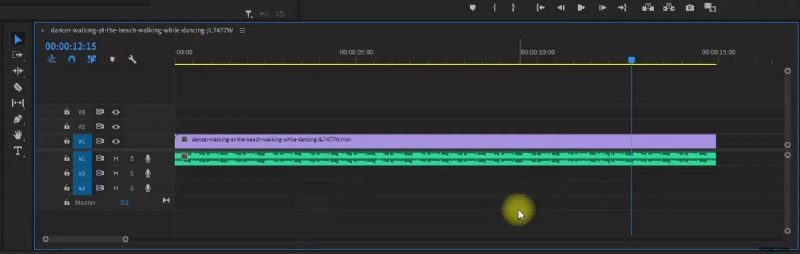
- Dotknij klipu audio na osi czasu, aby go zaznaczyć, a następnie przejdź do panelu Efekty.

- Otwórz folder Przejścia audio, rozwiń folder Przenikanie i wybierz typ przejścia audio.
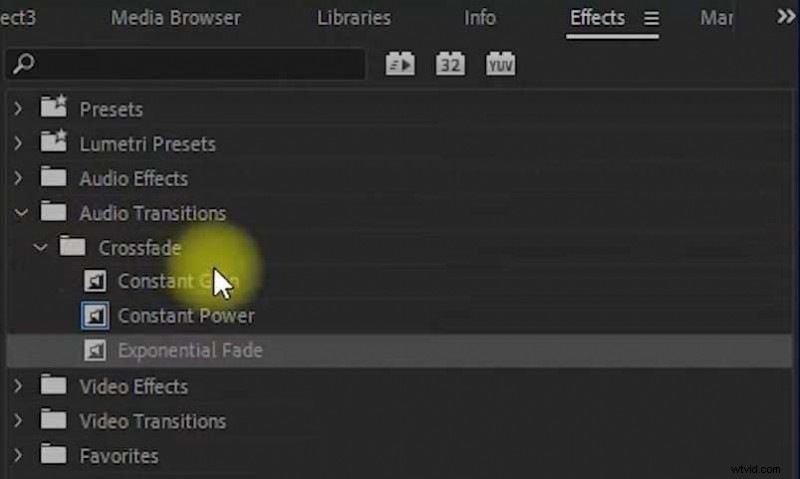
- Przeciągnij i upuść jedno z trzech przejść na początek, aby włączyć zanikanie dźwięku w Premiere Pro.
Możesz też przeciągnąć przejście na koniec ścieżki, jeśli chcesz wyciszyć muzykę w Premiere Pro.
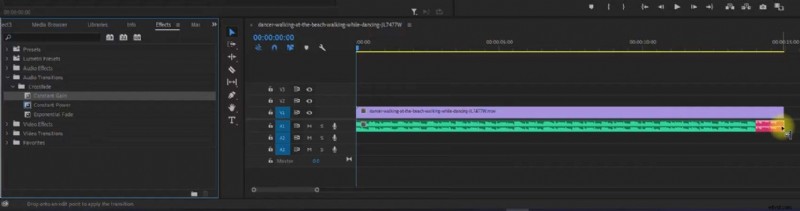
Dostępne przejścia zanikania dźwięku w Premiere Pro
Za pomocą narzędzia Adobe użytkownicy mogą także wybrać typ przejścia audio, jaki chcą zastosować, a Premiere Pro zawiera trzy następujące typy:
Stały zysk
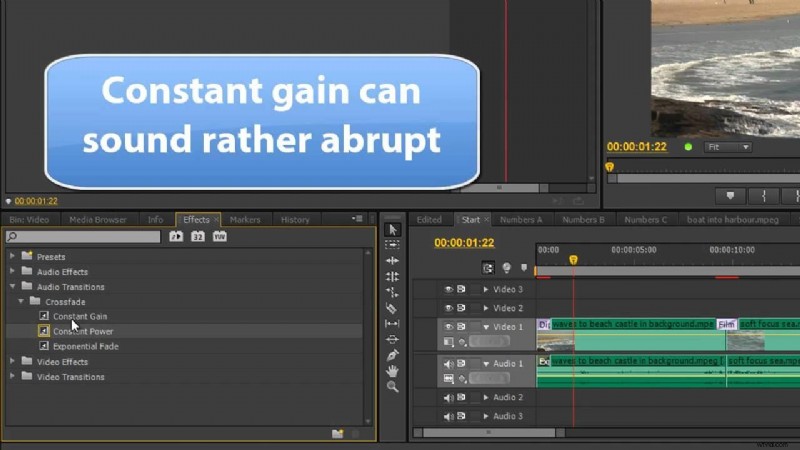
Przejście audio Constant Gain spowoduje liniowe zanikanie dźwięku w czasie. Chociaż idealnie nadaje się do prostych zaników dźwięku i można go łatwo zastosować, nie jest to szczególnie popularny rodzaj przejścia, ponieważ może sprawić, że zakończenie klipów będzie brzmiało gwałtownie.
Stała moc
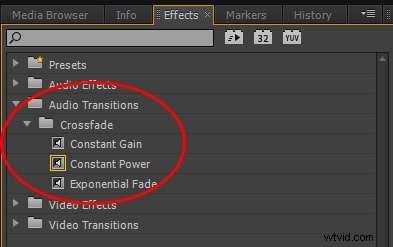
W przeciwieństwie do Constant Gain, przejście audio Constant Power zapewnia płynniejsze zanikanie dźwięku. Na początku powoli wycisza dźwięk, ale zwiększa także prędkość i wzmacnia efekt w miarę zbliżania się do końca filmu, tworząc bardziej wyrafinowane zanikanie dźwięku.
Wykładniczy zanik
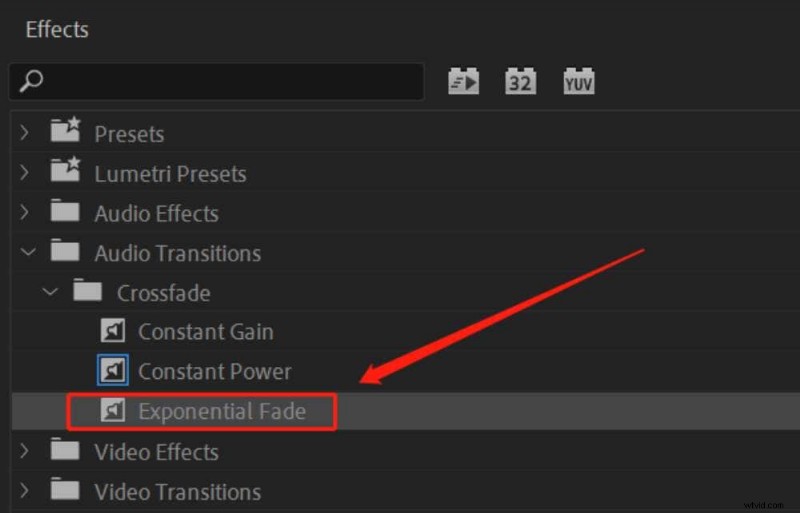
Na koniec przejście audio Exponential Fade powoduje zastosowanie efektu zanikania na ostrzejszej krzywej. Stosuje zmianę głośności, która wykładniczo przyspiesza lub zwalnia. Takie przejście tworzy bardziej zauważalny i dramatyczny efekt, dzięki czemu idealnie nadaje się na początek i koniec sceny.
Możesz także zainteresować:Jak korzystać z przejścia Premiere Audio
Za i przeciw używania programu Premiere Pro do wyciszania dźwięku
Zanikanie dźwięku w programie Adobe Premiere Pro może być fantastycznym sposobem na edycję dźwięku, ponieważ oprogramowanie przoduje w wielu obszarach edycji i przynosi różne korzyści. Są to:
Zalety
- Różne sposoby wyciszania dźwięku — oferuje nie tylko normalne opcje zanikania dźwięku, ale oferuje 3 różne przejścia zanikania, aby spełnić różne wymagania.
- Zaawansowane funkcje – zawiera mnóstwo różnych narzędzi, zapewniających redaktorom audio i wideo precyzyjną kontrolę nad projektami i pozwalających im uwolnić swoją kreatywność.
- Bezproblemowa integracja – dzięki połączeniu z Creative Cloud Premiere Pro dobrze integruje się z innymi narzędziami Adobe.
- Dostępność samouczków – sama liczba kursów online i samouczków na YouTube może znacznie zmniejszyć trudność opanowania programu.
Jednak to narzędzie nie oferuje wszystkich tęcz i słońca, ponieważ istnieje kilka wad, o których powinieneś wiedzieć. Przejdźmy do nich:
Wady
- Wysokie wymagania systemowe — Adobe Premiere Pro jest znany jako program wymagający dużych zasobów. Do działania bez opóźnień potrzebny jest wydajny komputer PC lub drogi Mac.
- Droga subskrypcja – prawdopodobnie wiesz, że Adobe Premiere Pro kosztuje 22,99 USD miesięcznie lub 263,88 USD rocznie. może to być kosztowne dla wielu początkujących, zwłaszcza jeśli potrzebują jedynie podstawowych funkcji wyciszania dźwięku.
- Stroma krzywa uczenia się – interfejs oprogramowania może wydawać się przytłaczający dla wielu początkujących, a jego funkcje mogą być trudne do opanowania.
Ogólnie rzecz biorąc, zastanawiam się, jak wyciszyć dźwięk w Premiere Pro może być cenną umiejętnością. Jednak wiele wad tego narzędzia może skłonić Cię do rozważenia alternatywnych rozwiązań.
Najlepsza alternatywa dla Premiere Pro do wyciszania dźwięku
Widziałeś profesjonalną kontrolę, jaką oferuje Premiere Pro, ale także jej złożoność i koszt. Naprawdę świetna alternatywa nie tylko upraszcza proces, ale usprawnia cały przepływ pracy twórczej. Kreatywna podróż zaczyna się na długo przed zastosowaniem pojedynczego zaciemnienia:zaczyna się od znalezienia idealnej ścieżki dźwiękowej.
To tutaj Wondershare Filmora zmienia grę. Nie tylko sprawia, że zadania techniczne, takie jak wyciszanie dźwięku, są niezwykle proste, ale także integruje ogromną bibliotekę wysokiej jakości muzyki wolnej od opłat licencyjnych bezpośrednio w edytorze. Możesz przerwać wyszukiwanie i rozpocząć tworzenie, a wszystko to w jednym, płynnym środowisku.
Aby dać Ci wyobrażenie o zasobach kreatywnych, od których możesz zacząć, oto próbka różnorodnych utworów dostępnych na wyciągnięcie ręki:

Phonk podnoszący na duchu wkurzony
01:39




Agresywne uderzenie Phona
01:32
Gdy świat się kręci
03:43
Po znalezieniu idealnej ścieżki zastosowanie płynnego zanikania w Filmorze jest niezwykle proste. Oto jak:
Jak wyciszyć dźwięk za pomocą Filmory?
W Wondershare Filmora możesz wyciszyć dźwięk, korzystając z następujących metod.
- Wycisz dźwięk lub muzykę, przeciągając suwaki tłumika.
- Dostosuj zanik dźwięku, manipulując obszarami fali audio.
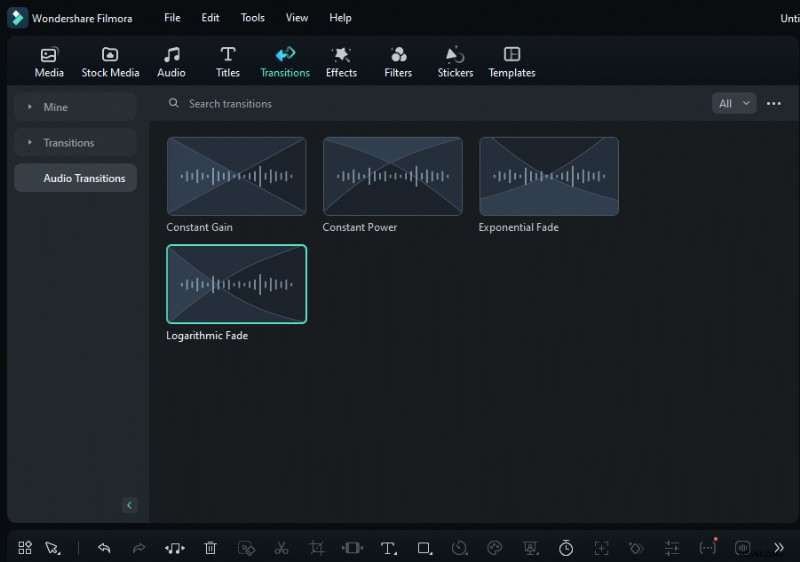
- 4 różne przejścia audio, takie jak zanik wykładniczy, zanik logarytmiczny, stałe wzmocnienie i stała moc.
Zobaczmy kroki:
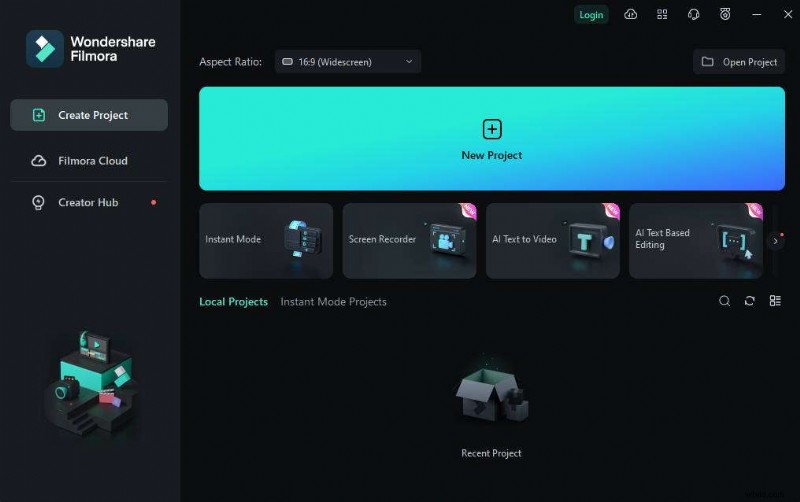
- Otwórz Wondershare Filmora i kliknij Nowy projekt.
- Naciśnij przycisk Importuj w sekcji Biblioteka multimediów, aby dodać pliki audio i wideo.

- Przeciągnij i upuść zaimportowane pliki do sekcji Oś czasu u dołu ekranu aplikacji.
- Dotknij ścieżki audio na osi czasu, aby ją wybrać. Następnie kliknij kartę Dźwięk w prawym górnym rogu.
- Poszukaj opcji Zanikanie i Zanikanie. Następnie przeciągnij przełączniki, aby zmienić długość efektu i dostosować przejścia audio do własnych upodobań.
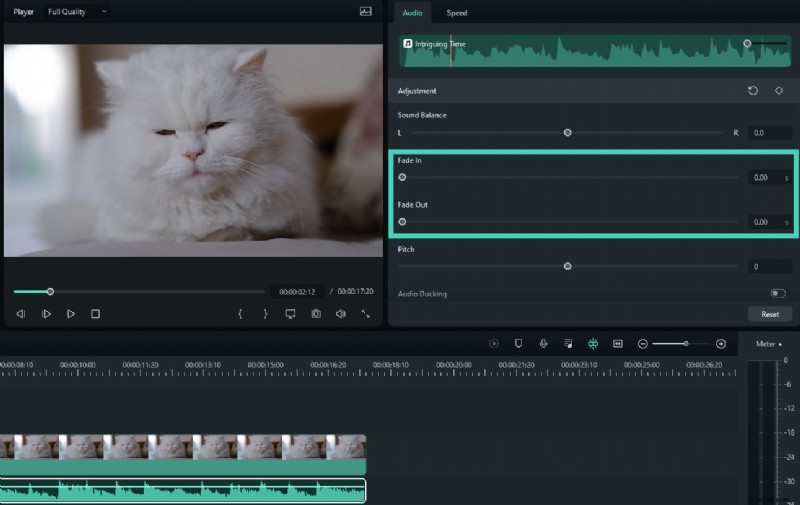
- Możesz także dostosować efekty pojawiania się i zanikania dźwięku na osi czasu, przeciągając znaczniki efektu na ścieżce audio.
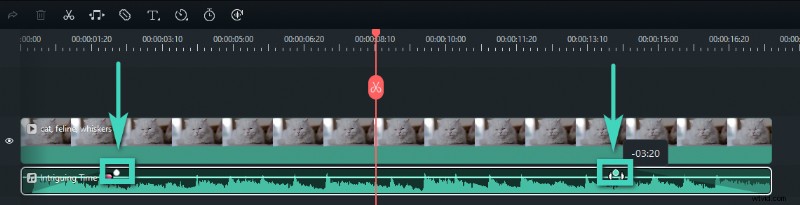
- Po ustawieniu efektu wyciszenia dźwięku według własnych upodobań dotknij przycisku Eksportuj w prawym górnym rogu, aby zapisać projekt audio lub wideo, nad którym pracowałeś.

Uwaga:aby zastosować przejścia zanikania dźwięku, wykonaj następujące kroki:
- Importowanie plików audio i przeciąganie ich na oś czasu.
- Przejdź do opcji Przejścia> Przejścia audio> wybierz opcję Zanik wykładniczy, Stałe wzmocnienie, Zanik logarytmiczny lub Stała moc i zastosuj tę opcję do plików audio na osi czasu.
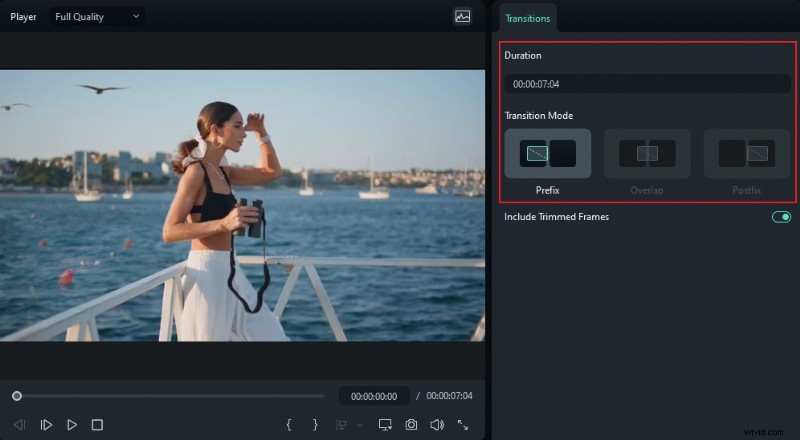
- Wybierz czas trwania i tryby przejścia zgodnie ze swoimi wymaganiami. Alternatywnie możesz zmienić tryby, aby dopasować je do swoich potrzeb, przeciągając przejście na osi czasu.
- Odtwórz dźwięk i wyeksportuj go, jeśli jesteś zadowolony.
Jak widać, wygaszanie dźwięku w Wondershare Filmora jest znacznie prostsze niż w Adobe Premiere Pro. Nie będziesz musiał szukać przejść audio ani testować wielu typów, ponieważ Filmora sprawi, że Twój dźwięk będzie brzmiał fantastycznie za pierwszym razem.
Rozpocznij korzystanie z FreeFor Win 7 lub nowszego (64-bitowego) Rozpocznij korzystanie z FreeFor macOS 10.14 lub nowszego
Wniosek
Wyciszanie i zwiększanie głośności dźwięku zapewnia harmonijne przejście między różnymi klipami i scenami poprzez stopniowe zwiększanie lub zmniejszanie głośności dźwięku.
Wiemy, jak wyciszyć dźwięk w programie Adobe Premiere Pro i jego typy przejść audio. Są stosunkowo proste w zastosowaniu, ale wybranie właściwego i dostosowanie go wymaga długiej nauki. W przeciwieństwie do Premiere Pro, Filmora ma niezwykle intuicyjny interfejs użytkownika, dzięki któremu stosowanie efektów zanikania i zanikania dźwięku jest łatwe.
Narzędzie jest również znacznie tańsze niż Adobe Premiere Pro i działa bez opóźnień, nawet na starszych komputerach Mac i PC z słabszym sprzętem. Pobierzmy już dziś Wondershare Filmora, aby łatwo wyciszyć dźwięk!