
Usuwanie muzyki w tle jest niezbędne, gdy instrumentacja utworu koliduje z wokalem, dialogami lub innymi elementami audio. Niezależnie od tego, czy udoskonalasz podcast, porządkujesz ścieżkę karaoke, czy przygotowujesz film do publikacji, wyraźna, pozbawiona zakłóceń ścieżka dźwiękowa robi zauważalną różnicę.
Dlaczego usuwać muzykę w tle?
Typowe scenariusze obejmują:
- Nieprofesjonalne lub źle nagrane podkłady, które zakłócają główny dźwięk.
- Musisz wyizolować wokale do remiksowania lub karaoke.
- Tworzenie czystego dźwięku dla napisów, narracji lub tłumaczeń.
- Przygotowywanie dźwięku dla narzędzi opartych na sztucznej inteligencji, które najlepiej działają przy minimalnym szumie tła.
Część 1 – Poradnik Audacity dotyczący usuwania muzyki w tle
Audacity to darmowy edytor audio typu open source oferujący zestaw narzędzi do czyszczenia i manipulowania dźwiękiem. Poniżej znajduje się zwięzły, ale dokładny przepływ pracy, który ma zastosowanie zarówno w systemie Windows, jak i macOS.
Krok 1:Zainstaluj Audacity
Pobierz najnowszą wersję z oficjalnej strony . Instalacja jest prosta w obu systemach operacyjnych.

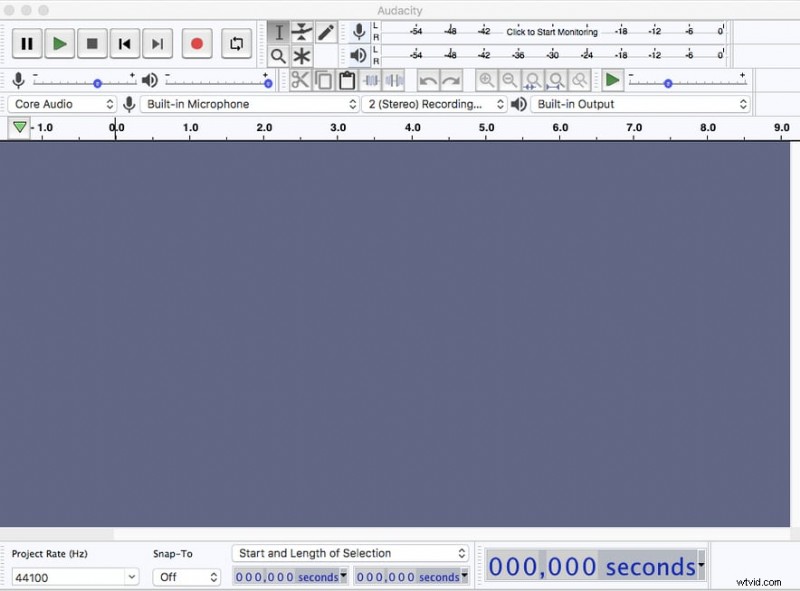
Krok 2:Uruchom Audacity
Otwórz aplikację; ikona przedstawia niebieskie słuchawki otoczone pomarańczową falą.
Krok 3:Zaimportuj dźwięk
Przejdź do opcji Plik> Otwórz (lub kliknij ikonę menu w systemie macOS). Wybierz utwór, który chcesz edytować i kliknij Otwórz .

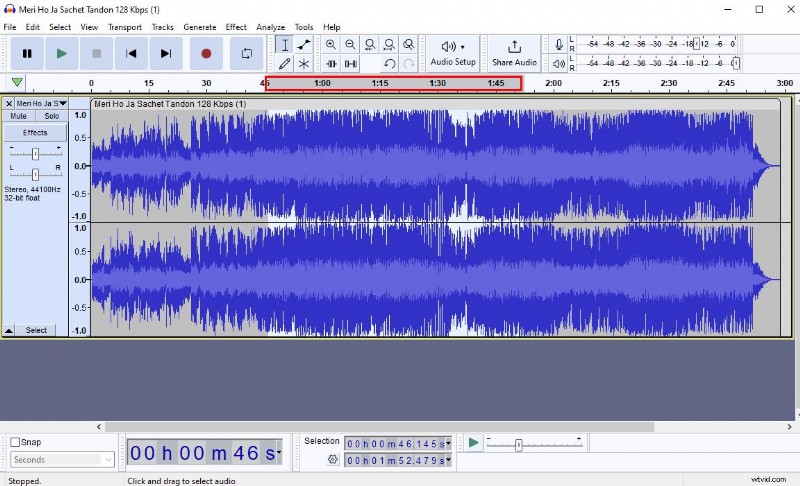
Krok 4:Znajdź sekcję zawierającą wyłącznie muzykę
Słuchaj fragmentów zawierających wyłącznie muzykę w tle. Podświetl ten region, klikając i przeciągając kursor.
Krok 5:zastosuj redukcję szumów
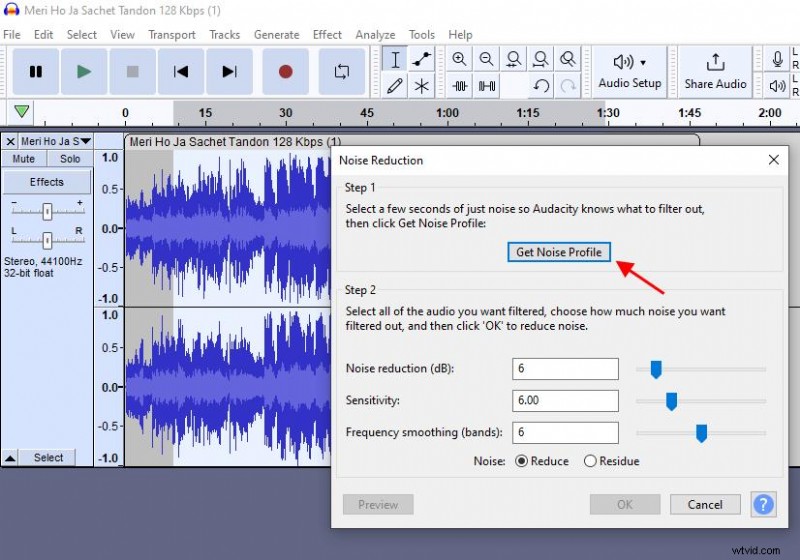
- Kliknij Efekt> Redukcja szumu .
- Wybierz opcję Pobierz profil hałasu aby uchwycić charakter muzyki.
- Wybierz ponownie całą ścieżkę i wróć do Redukcji szumów i dostosuj suwaki (Redukcja szumów, Czułość, Wygładzanie częstotliwości), aby zminimalizować muzykę, zachowując wokal.
- Powtórz, jeśli to konieczne.
Krok 6:Dostosowanie i eksport
Po redukcji szumów użyj Kompresora lub Korektor w celu podbicia częstotliwości wokalu, jeśli zajdzie taka potrzeba. Wyświetl podgląd wyniku, a następnie wyeksportuj za pomocą opcji Plik> Eksportuj jako MP3 lub WAV.
Wskazówki dotyczące najlepszych wyników
- Zacznij od nagrań wysokiej jakości. Czysty dźwięk źródłowy zmniejsza potrzebę agresywnego przetwarzania.
- Zawsze wykonaj kopię zapasową. Zduplikuj oryginalny plik przed edycją.
- Użyj skalibrowanego głośnika lub słuchawek. Dokładne monitorowanie ma kluczowe znaczenie podczas dostosowywania poziomów.
- Iteruj małymi krokami. Drobne korekty często zapewniają lepsze zachowanie głównego dźwięku.
Część 2 – Usuwanie muzyki w tle za pomocą Wondershare Filmora
Filmora oferuje interfejs graficzny idealny dla producentów wideo, którzy muszą szybko dostosować ścieżki audio.
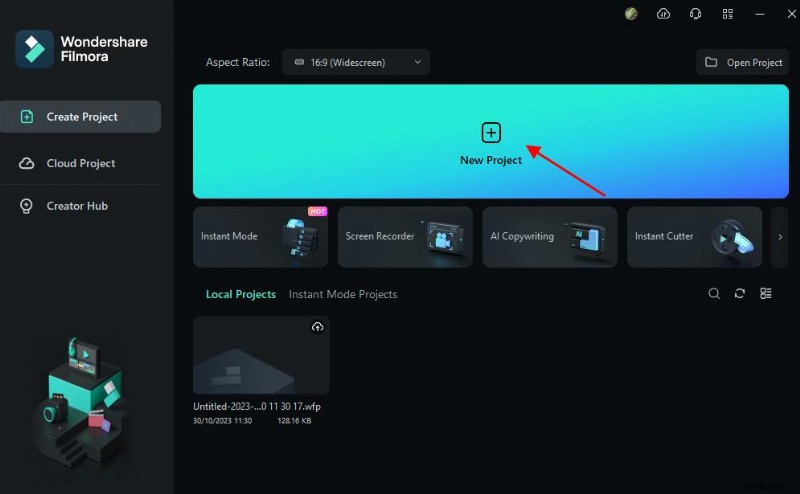
Krok 1:Rozpocznij nowy projekt
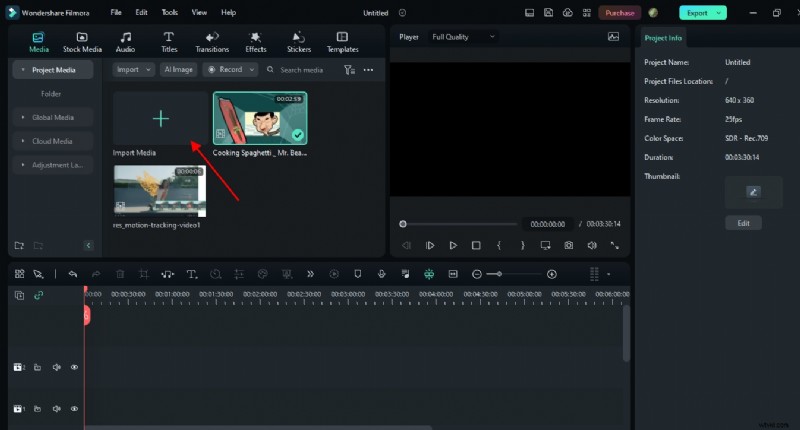
Otwórz Filmorę, kliknij Nowy projekt , a następnie Importuj multimedia aby przenieść wideo na oś czasu.
Krok 2:Odłącz dźwięk
Kliknij prawym przyciskiem myszy klip wideo na osi czasu i wybierz Dźwięk> Odłącz dźwięk . Ścieżka dźwiękowa pojawia się teraz jako osobna ścieżka pod filmem.
Krok 3:Usuń lub edytuj muzykę
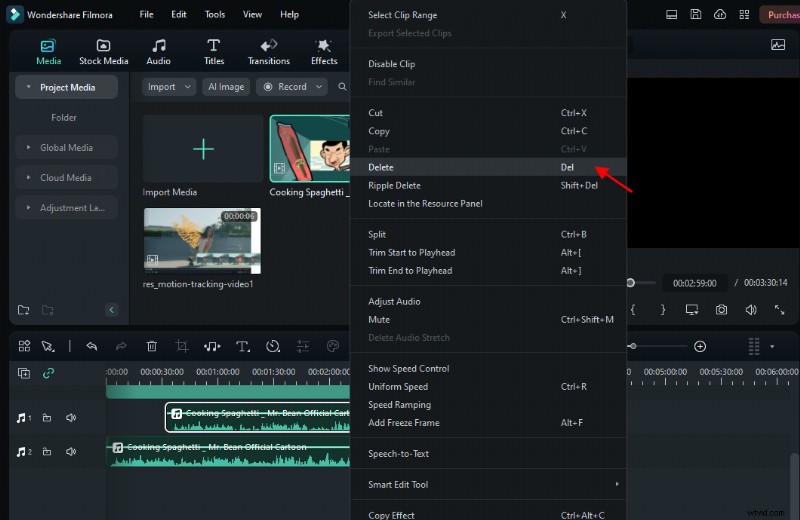
- Aby usunąć cały utwór muzyczny, kliknij go i naciśnij Usuń .
- W przypadku usuwania selektywnego użyj funkcji Podziel narzędzie do izolowania sekcji, a następnie usuwania tych segmentów.
Krok 4:Eksportuj oczyszczone wideo
Po potwierdzeniu usunięcia dźwięku kliknij Eksportuj , wybierz żądany format i zapisz wideo.

Filmora Mobile – szybkie czyszczenie dźwięku
Aplikacja mobilna Filmora oferuje tę samą funkcję odłączania dźwięku. Zaimportuj wideo i kliknij Wyodrębnij dźwięk , a następnie w razie potrzeby usuń lub przytnij ścieżkę. Eksportuj po usatysfakcjonowaniu.

Wniosek
Zarówno Audacity, jak i Filmora zapewniają wydajne, przyjazne dla użytkownika rozwiązania do usuwania muzyki w tle. Zaczynając od czystego pliku źródłowego, stosując przemyślaną redukcję szumów i wykorzystując odpowiednie narzędzia, możesz uzyskać profesjonalną jakość dźwięku, która wzmocni wpływ Twoich treści.