
W dzisiejszym cyfrowym środowisku nagrywanie dźwięku wysokiej jakości jest niezbędne — niezależnie od tego, czy tworzysz podcasty, transmitujesz na żywo czy przechwytujesz dźwięki systemowe. Przejęcie dźwięku , stworzone przez szanowanego twórcę oprogramowania dla komputerów Mac, Rogue Amoeba, zapewnia wszechstronne, profesjonalne rozwiązanie, które stało się podstawą zarówno dla entuzjastów dźwięku, jak i twórców treści.
Przegląd
Audio Hijack to aplikacja przeznaczona wyłącznie dla systemu macOS, która nagrywa dźwięk z praktycznie dowolnego źródła na komputerze — przeglądarek internetowych, aplikacji do rozmów wideo, dźwięku systemowego, urządzeń zewnętrznych lub wbudowanego mikrofonu. Intuicyjny przepływ pracy w połączeniu z zaawansowanymi funkcjami sprawia, że jest to idealne narzędzie dla podcasterów, muzyków i producentów wideo.
Kluczowe funkcje
- Nagrywanie z wielu źródeł :przechwytuj dźwięk z kilku aplikacji lub urządzeń jednocześnie, co idealnie sprawdza się w przypadku wywiadów lub transmisji na żywo.
- Harmonogram :ustaw automatyczne rozpoczynanie nagrań o określonej godzinie, dzięki czemu nigdy nie przegapisz żadnego wydarzenia na żywo.
- Przetwarzanie dźwięku :Wbudowane korektory, elementy sterujące wzmocnieniem i filtry redukujące szumy umożliwiają dopracowanie dźwięku w czasie rzeczywistym.
- Wbudowany edytor :przycinaj, dziel i łącz klipy bezpośrednio w aplikacji — nie jest wymagany żaden zewnętrzny edytor.
- Wyzwalacze automatyczne :rozpoczynaj lub zatrzymuj nagrywanie na podstawie uruchomień aplikacji, aktywności systemu audio lub progów audio.
- Nagranie kuloodporne :Solidna odporność na awarie chroni sesje przed utratą danych.
- Jedna sesja, wiele rejestratorów :Skonfiguruj wiele rejestratorów w jednej sesji, każdy z własnym formatem, częstotliwością próbkowania i miejscem docelowym.
- Elastyczność eksportu :Zapisz w formacie AAC, AIFF, Apple Lossless, MP3 lub WAV.
Pierwsze kroki w systemie macOS
Wykonaj te proste kroki, aby skonfigurować sesję nagraniową:
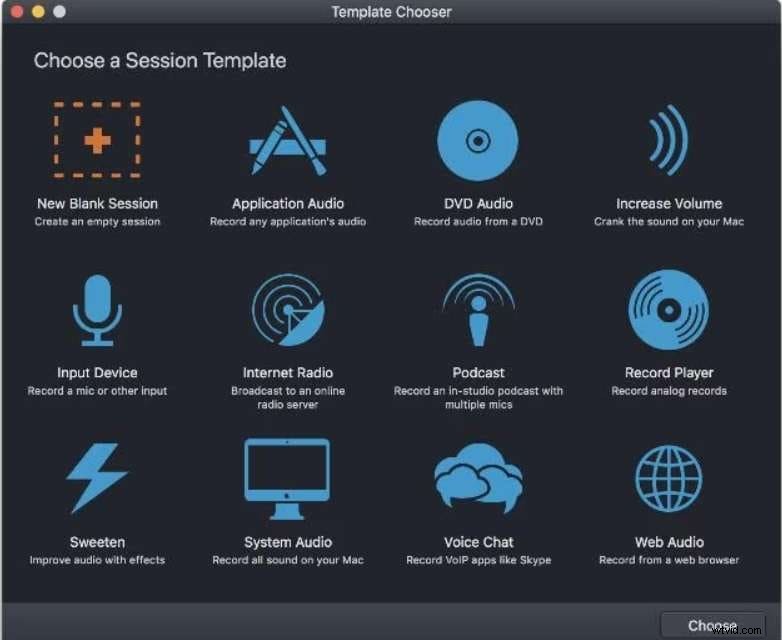
- Utwórz nową sesję, klikając Nowa sesja → Nowa pusta sesja . Zmień nazwę, aby odzwierciedlała Twój projekt.
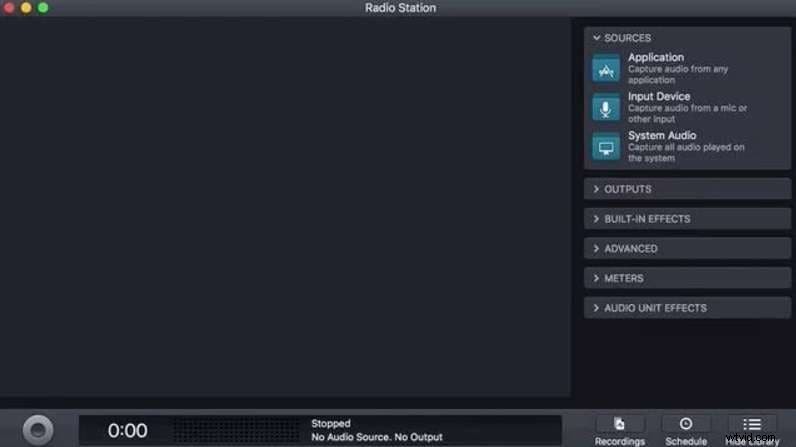
- Przeciągnij Urządzenie wejściowe zablokować z Źródeł przejdź do obszaru sesji i wybierz swój mikrofon.
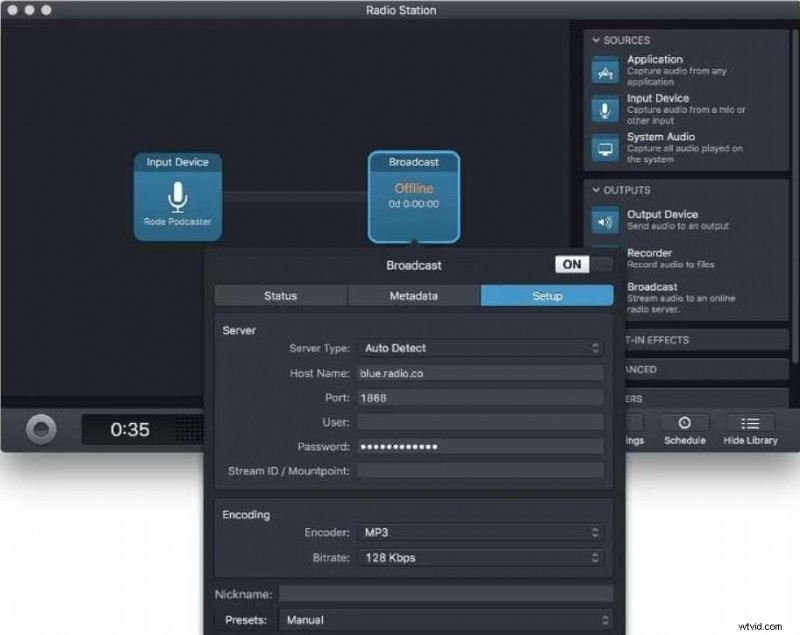
- Przeciągnij transmisję zablokować w Wyjściach obszarze, a następnie kliknij Konfiguracja aby wprowadzić hosta, port i hasło swojej stacji radiowej lub usługi transmisji strumieniowej.
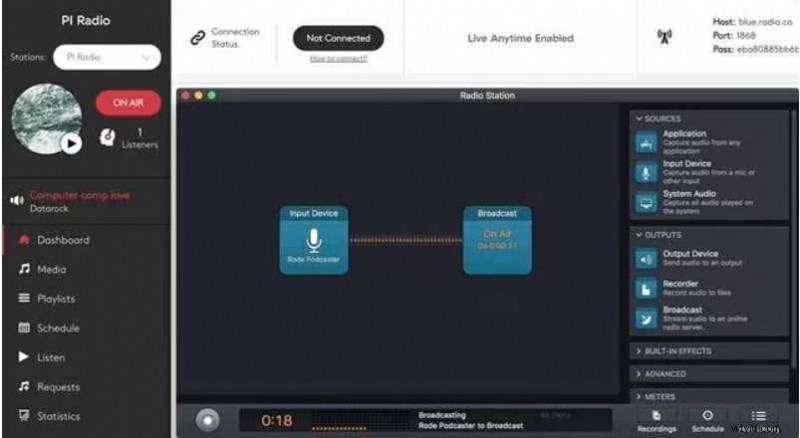
- Gdy wszystko zostanie skonfigurowane, naciśnij Rozpocznij nadawanie . Zielony Nadawany na żywo wskaźnik potwierdza połączenie.
Najlepsza alternatywa dla systemu Windows:Wondershare Filmora
Audio Hijack jest dostępny wyłącznie w systemie macOS, ale użytkownicy systemu Windows mogą skorzystać z Wondershare Filmora — wieloplatformowy pakiet oferujący edycję audio i wideo.
- Dostępne w systemach Windows i macOS.
- Intuicyjny, przyjazny dla początkujących interfejs.
- Nagrywanie dźwięku z wielu źródeł (dźwięk systemowy, mikrofon, urządzenia zewnętrzne).
- Zaawansowane narzędzia do edycji:przycinanie, dzielenie, łączenie, stosowanie efektów.
- Funkcje edycji wideo i nagrywania ekranu.
Przechwytywanie dźwięku krok po kroku za pomocą Filmory:
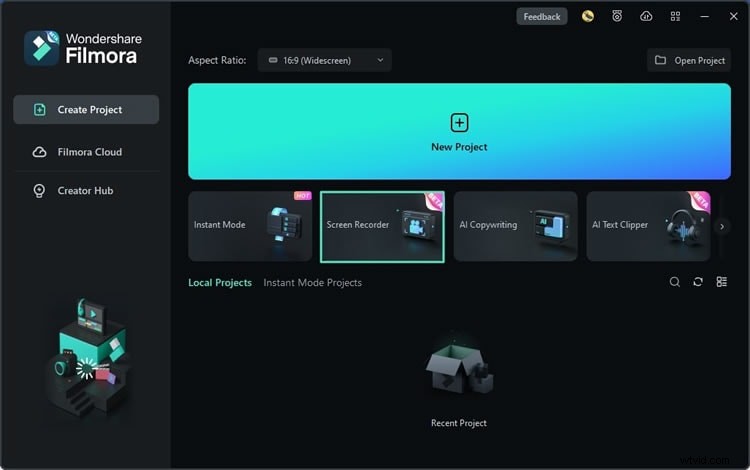
- Zainstaluj Filmorę, uruchom ją i wybierz Nagraj rejestrator ekranu z ekranu startowego.
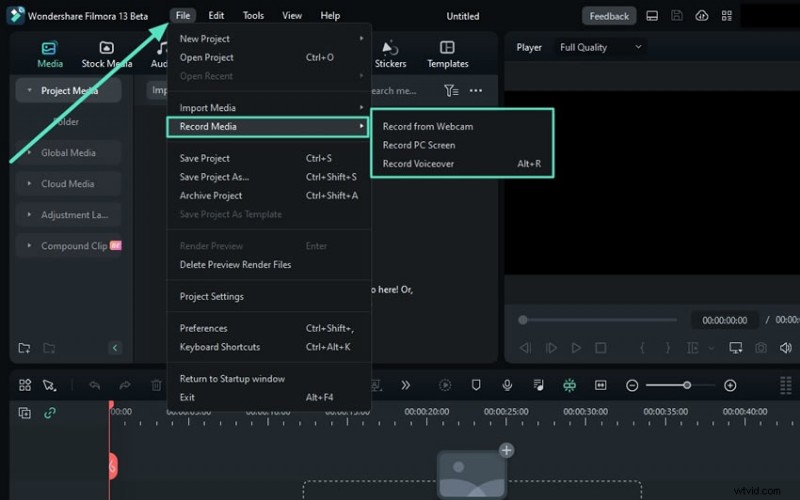
- Przejdź do Plik → Nagraj multimedia i wybierz źródło:Kamera internetowa , Ekran komputera lub Głos .
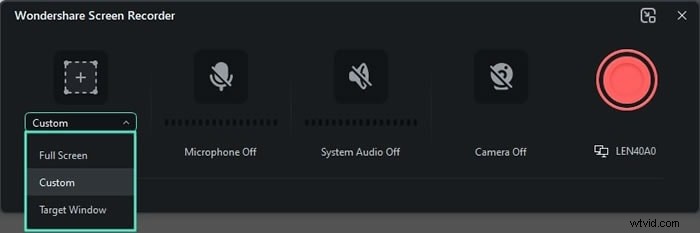
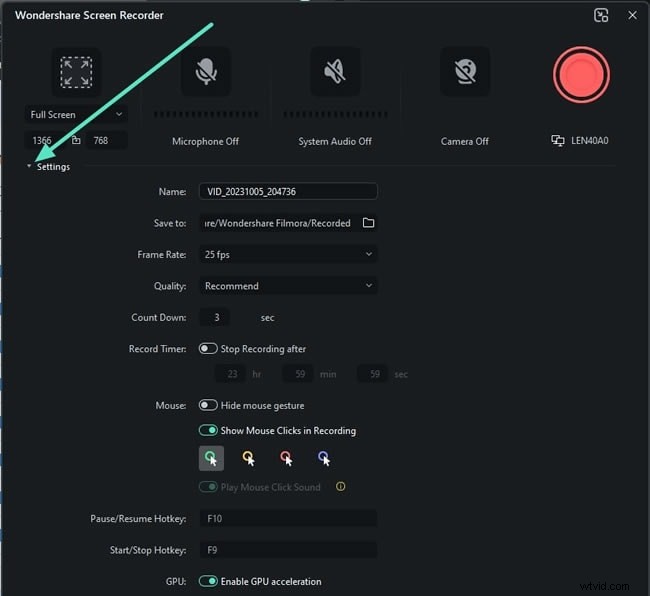
- Ustaw rozdzielczość:Pełny ekran , Niestandardowe lub Okno docelowe .
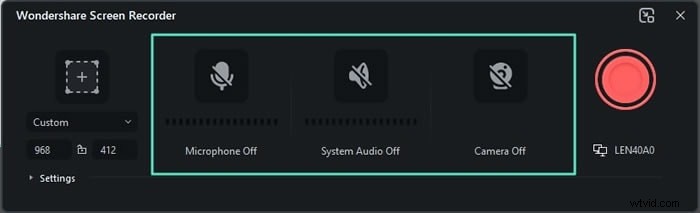
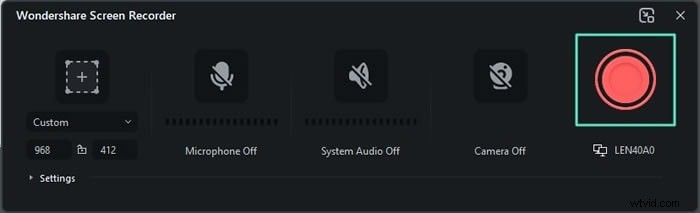
- W oknie rejestratora przełącz opcję Mikrofon , Dźwięk systemowy i Aparat w razie potrzeby.
- Dostosuj dodatkowe ustawienia w Ustawieniach panelu.
- Naciśnij czerwony przycisk nagrywania, aby rozpocząć; użyj opcji Wstrzymaj lub Zatrzymaj kontrole według potrzeb.

Wskazówki dotyczące bezproblemowego nagrywania dźwięku
- Wybierz ciche miejsce o odpowiedniej akustyce.
- Zainwestuj w wysokiej jakości mikrofon pojemnościowy.
- Wyeliminuj hałas otoczenia, zamykając drzwi, okna i wyłączając wentylatory.
- Użyj filtra pop, aby ujarzmić słowa wybuchowe.
- Monitoruj za pomocą słuchawek, aby monitorować problemy na żywo.
- Zaplanuj nagrania, aby uniknąć przerw.
- Rozważ izolację akustyczną, aby uzyskać profesjonalne rezultaty.
Wniosek
Audio Hijack wyróżnia się jako potężny, bogaty w funkcje rejestrator, który spełnia potrzeby profesjonalistów zajmujących się komputerami Mac. Jego wieloźródłowe przechwytywanie, planowanie i niezawodne narzędzia do edycji sprawiają, że jest to idealne rozwiązanie dla podcasterów, streamerów i muzyków. Użytkownikom systemu Windows Wondershare Filmora oferuje porównywalne wrażenia z dodatkowymi funkcjami wideo, co czyni ją wszechstronną alternatywą.
Często zadawane pytania
- Czy Audio Hijack jest dostępny dla systemu Windows? Nie. Jest przeznaczony tylko dla komputerów Mac, chociaż można go uruchomić w systemie Windows za pośrednictwem maszyn wirtualnych lub rozwiązań pulpitu zdalnego.
- Czy Audio Hijack może jednocześnie nagrywać dźwięk systemowy i dźwięk aplikacji? Tak – podstawową funkcją jest jednoczesne nagrywanie z wielu źródeł.
- Czy Wondershare Filmora obsługuje nagrywanie dźwięku z wielu źródeł? Tak, przechwytuje dźwięk systemowy, mikrofony i urządzenia zewnętrzne.
- Czy mogę edytować nagrania w programach Audio Hijack lub Filmora? Obydwa oferują wbudowane edytory:Audio Hijack do przycinania i łączenia; Filmora do zaawansowanej edycji audio i wideo.