

Napisy to mniej znane elementy, które zapewniają niesamowite i zapadające w pamięć wrażenia wizualne. Niezależnie od tego, czy chodzi o tłumaczenie dźwięku na odpowiedni język, wspieranie włączenia osób z trudnościami w uczeniu się i słyszeniu, czy też pomaganie widzom w kontynuowaniu dialogu.
Mimo to zawsze istnieje ryzyko, że napisy nie zostaną wyrenderowane na niektórych urządzeniach lub odtwarzaczach wideo. Dzieje się tak głównie w przypadku miękkich napisów.
Jedynym skutecznym rozwiązaniem tego problemu jest zakodowanie napisów na stałe w filmie. Oprócz tego istnieją inne problemy, takie jak niezsynchronizowane napisy lub fakt, że miękkie napisy mogą nieco obciążać zasoby przetwarzania wideo urządzenia wyświetlającego.
Początkowo może się to wydawać skomplikowane, ale zakodowanie napisów na stałe jest dość proste, gdy zrobisz to samodzielnie. Dzięki temu przewodnikowi szybko przejdziesz od poziomu początkującego do biegłości.
Zanurz się i dowiedz się, jak zakodować napisy na stałe, korzystając z najskuteczniejszych i najprostszych metod.
Co to są napisy zakodowane na stałe?
W przeciwieństwie do napisów miękkich, napisy zakodowane na stałe nie są oddzielne, lecz stanowią część pliku wideo. Są one osadzane w filmie zazwyczaj na etapie publikowania lub transmisji, więc po dodaniu nie można ich zmienić.
Napisy zakodowane na stałe występują zazwyczaj w dwóch typach:statycznym i dynamicznym.
Statyczne subwoofery pozostają w określonym miejscu w klatce wideo. Z drugiej strony dynamiczne napisy stale dostosowują położenie, w którym są renderowane.
Ogólnie rzecz biorąc, dynamiczne napisy zapewniają widzom bardziej wciągające i przyjemne wrażenia.
Dlaczego napisy w kodzie twardym?
Konkurs napisów twardych i miękkich to niekończąca się walka; szczerze mówiąc, każda opcja ma zalety, które sprawiają, że jest ona preferowana dla różnych użytkowników.
Oto niektóre z powodów, dla których napisy zapisane na stałe są idealne:
Bezproblemowe oglądanie. Ponieważ są osadzone w filmie, napisy renderują się bez konieczności włączania ich przez kogoś. Może to być korzystne dla użytkowników, którzy mogą nie być w stanie samodzielnie włączyć napisów.
Dokładne napisy idealnie zsynchronizowane z filmem. Główne platformy mediów społecznościowych, takie jak YouTube i Facebook, automatycznie generują napisy do wszystkich filmów znajdujących się na ich stronach. Podpisy te nie zawsze są poprawne i w większości przypadków są renderowane w różnych ramkach. W przypadku napisów zakodowanych na stałe widzowie mogą wyłączyć napisy generowane automatycznie i korzystać z napisów osadzonych.
Łatwe udostępnianie treści wideo w mediach społecznościowych. Z natury zakodowane na stałe napisy są osadzone bezpośrednio w pliku wideo. Może to być pomocne, szczególnie jeśli chcesz udostępnić film w mediach społecznościowych – biorąc pod uwagę, że większość platform nie umożliwia udostępniania plików .srt oddzielnie z filmem.
Praca z napisami w kodzie twardym jest przyjemnością, ponieważ nie wymagają żadnego zewnętrznego oprogramowania ani dodatkowych wtyczek, aby napisy były poprawnie renderowane.
Jak zakodować na stałe napisy za pomocą Wave.video
Wave.video to jeden z najpotężniejszych edytorów wideo online dostępnych obecnie w Internecie. Poza tym jest to również najbardziej wydajne i najłatwiejsze narzędzie opisane w tym przewodniku.
Oto jak zakodować napisy na stałe za pomocą Wave.video:
- Najpierw uruchom Wave.video w swojej przeglądarce. Zaloguj się na swoje konto lub zarejestruj się za darmo.
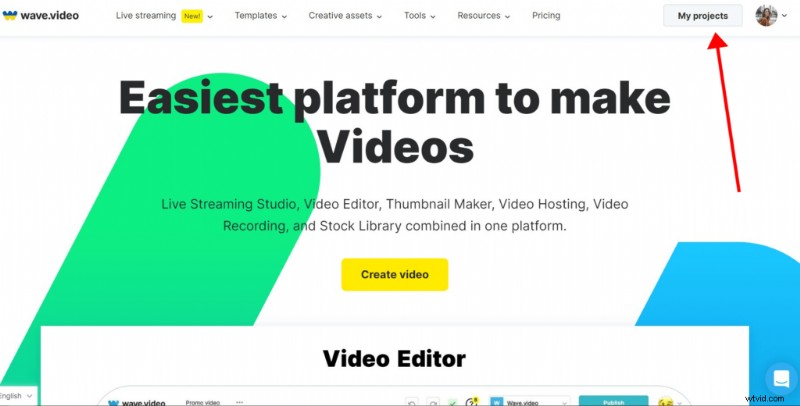
- Jeśli nie zostaniesz przekierowany do zakładki „Moje projekty”, poszukaj przycisku „Moje projekty” i kliknij go. Znajduje się w prawym górnym rogu strony głównej.
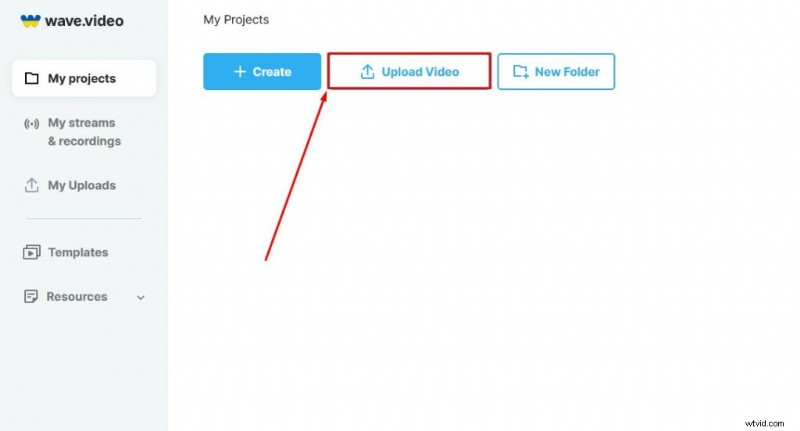
- Prześlij film, do którego chcesz zakodować napisy, klikając przycisk „Prześlij wideo”. Postępuj zgodnie z instrukcjami kreatora, aby ukończyć przesyłanie.
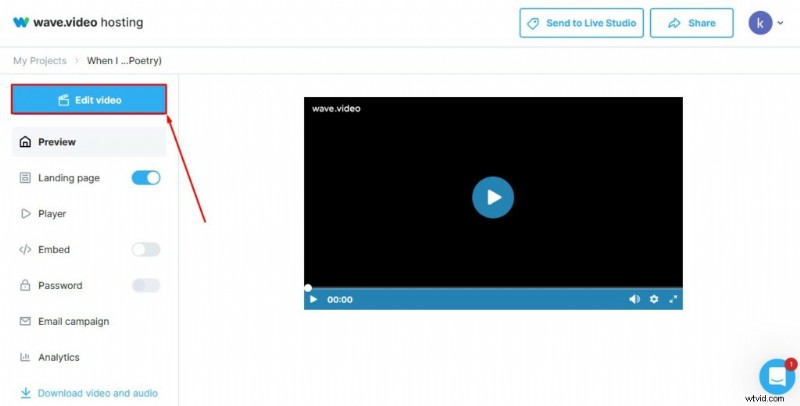
- Kliknij lub dotknij raz wideo po zakończeniu przesyłania. Kliknij „Edytuj wideo”, aby przenieść wideo do edytora.
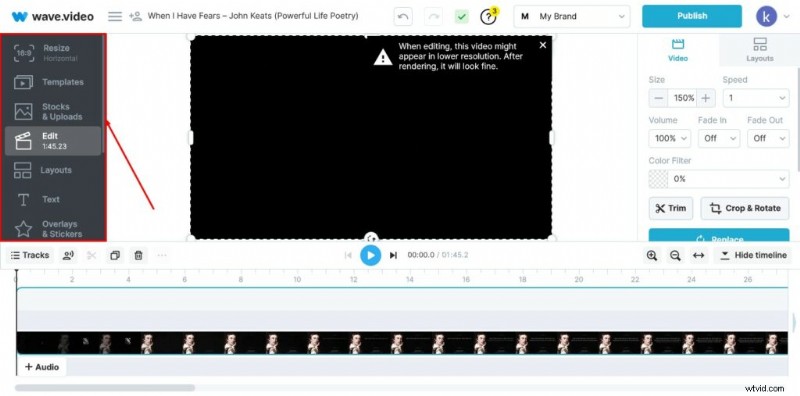
- Spójrz w lewy górny róg i przewiń, aby znaleźć przycisk „Podpisy”, a następnie kliknij go.
- Kliknij znak plus w prawej części ekranu. Narzędzie może automatycznie generować napisy do filmu, a także przesyłać niestandardowe pliki napisów, jeśli je posiadasz.
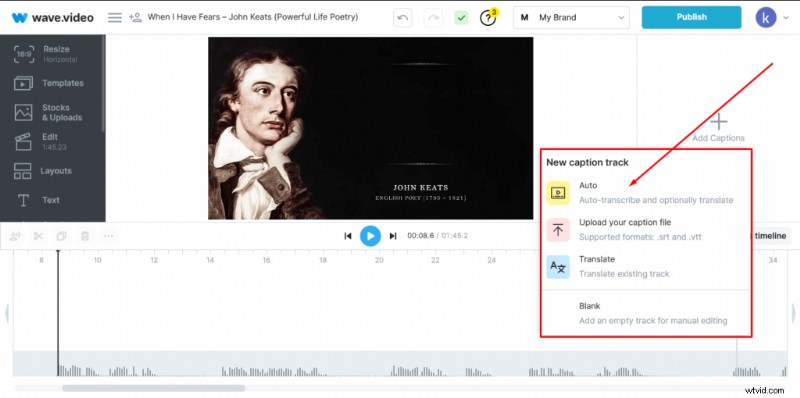
- Określ język źródłowy pliku i wybierz podpis 1- lub 2-liniowy. Naciśnij przycisk „Utwórz podpisy”, aby wygenerować podpisy.
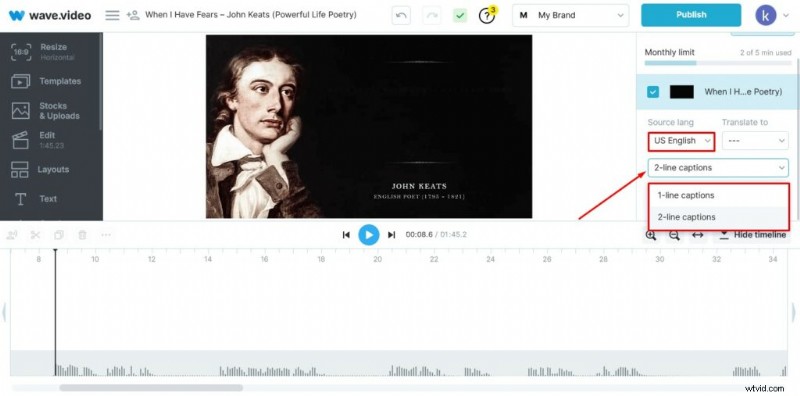
- Przejrzyj każdą klatkę, aby sprawdzić, czy podpisy znajdują się we właściwym miejscu. Dostosuj styl do swojej marki, a kiedy będziesz gotowy, naciśnij przycisk publikowania, aby pobrać film, który ma teraz zakodowane na stałe napisy.
Widzisz, to było łatwe. Żadnych majsterkowania przy kwestiach technicznych, ale otrzymujesz zakodowane na stałe subwoofery, które doskonale synchronizują się z obrazem i dźwiękiem.
Możesz także pobrać napisy w formacie .srt, .vtt lub tekstowym, klikając przycisk „Ustawienia” pod przyciskiem „Publikuj”.
Jak zakodować na stałe napisy za pomocą VLC Media Player
Chociaż odtwarzacz multimedialny VLC jest używany głównie do otwierania plików wideo i audio, jest bezpłatną platformą typu open source, za pomocą której można na stałe zakodować napisy w swoim filmie. Zanim przejdziesz dalej, upewnij się, że masz zainstalowaną VLC na swoim urządzeniu, jeśli jeszcze tego nie zrobiłeś.
Upewnij się także, że masz dobrze sformatowany plik .srt, który możesz dołączyć do filmu na swoim urządzeniu lub gdzieś, gdzie możesz go szybko załadować w VLC.
Jeśli nie masz pliku .srt, możesz pobrać plik odpowiedni dla filmu lub utworzyć niestandardowe napisy, jeśli jest to film wyprodukowany przez Ciebie.
Oto jak zakodować na stałe napisy za pomocą odtwarzacza multimedialnego VLC.
- Uruchom VLC na swoim urządzeniu. Aby uzyskać najlepsze rezultaty, zamknij wszystkie istniejące instancje VLC na swoim urządzeniu.
- Kliknij „Media” w lewym górnym rogu domyślnej karty aplikacji. Wykonaj tę czynność, wybierając „Strumień” z menu rozwijanego. To powinno wywołać kolejną kartę.
- Kliknij znak „+/plus”, aby załadować wideo do VLC. Postępuj zgodnie z instrukcjami kreatora, aby dokończyć transfer.
- Zaznacz puste pole wyboru „Użyj pliku napisów” i kliknij przycisk Przeglądaj, aby załadować plik napisów do filmu w VLC.
- W zależności od urządzenia obok przycisku „Anuluj” może pojawić się przycisk „Konwertuj/zapisz” lub „Przesyłaj strumieniowo”. Upewnij się, że wybrałeś „Konwertuj” lub „Konwertuj/zapisz”. Jeśli na swoim urządzeniu masz przycisk „Przesyłaj strumieniowo”, kliknij obok niego ikonę strzałki w dół, aby otworzyć inne opcje, po czym musisz wybrać „Konwertuj” lub „Konwertuj/Zapisz”.
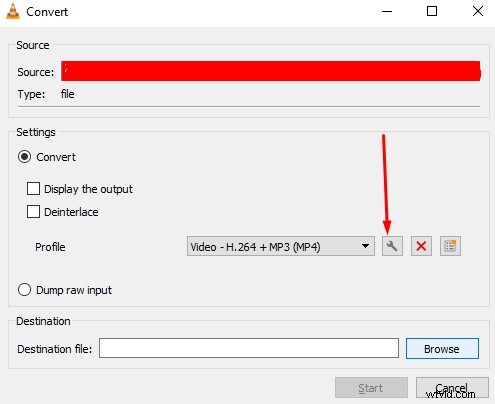
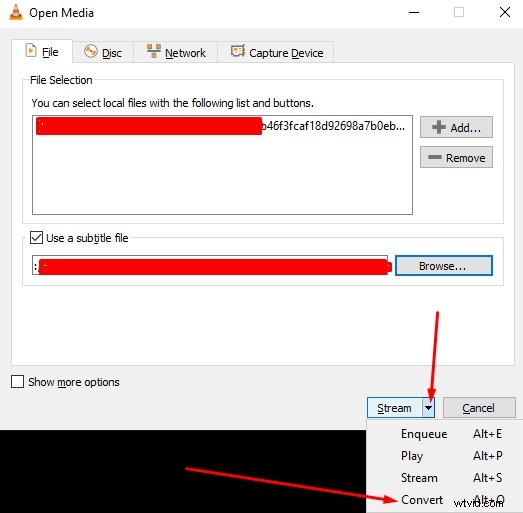 Jeśli zrobiłeś to dobrze, oto co powinieneś zobaczyć. Następnie możesz wybrać, gdzie chcesz zapisać dane wyjściowe na swoim urządzeniu. Ale nie spiesz się jeszcze z przyciskiem „Start”.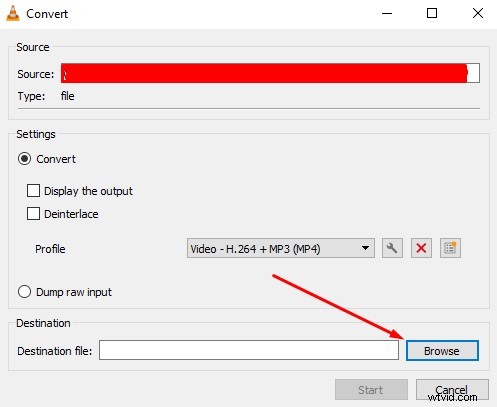
- Wybierz ikonę narzędzia, jak pokazano poniżej.
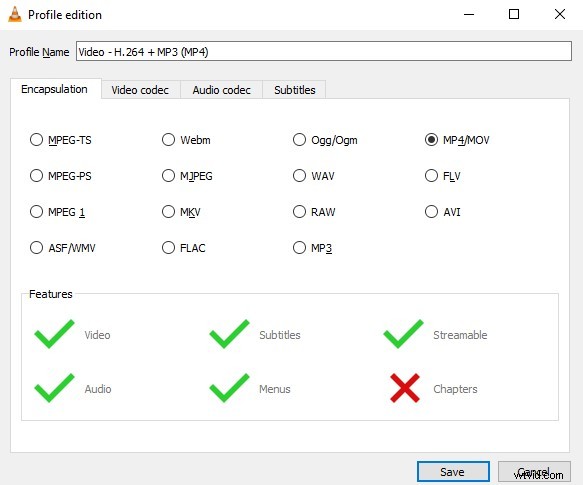
- Wybierz spośród różnych formatów wideo. Aby uzyskać najlepsze rezultaty, użyj MKV lub MP4/MOV.
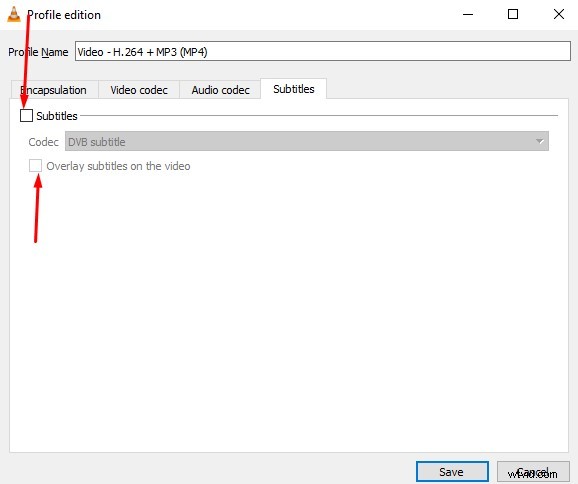
- Przejdź do karty napisów i upewnij się, że zaznaczyłeś dwa pola wyboru; patrz poniżej. Naciśnij przycisk Zapisz, a następnie rozpocznij osadzanie napisów.
Osadzanie może zająć trochę czasu, a czas trwania zależy od zasobów obliczeniowych Twojego urządzenia. Nie zakłócaj procesu ani nie zamykaj VLC do czasu zakończenia konwersji.
Po zakończeniu zamknij VLC i otwórz plik wyjściowy za pomocą dowolnego innego odtwarzacza multimedialnego lub VLC. Powinieneś zobaczyć zakodowane na stałe napisy i jeśli chcesz sprawdzić, czy to naprawdę twarde napisy, spróbuj je wyłączyć.
Jak zakodować napisy na stałe za pomocą hamulca ręcznego
Handbrake to darmowy edytor i transkoder wideo typu open source. Jedną z licznych funkcji jest kodowanie napisów na stałe.
Jest to przydatne narzędzie i powinno być możliwe łatwe zakodowanie napisów do dowolnego pliku wideo.
Przed przejściem do samouczka pobierz Handbrake z jego oficjalnej strony, aby uniknąć złośliwego oprogramowania.
Zainstaluj Hardcode, a w zależności od urządzenia może być konieczne zainstalowanie dodatkowego programu. W większości przypadków może to być środowisko wykonawcze systemu Windows.
Po pomyślnym zainstalowaniu hamulca ręcznego możesz kontynuować:
- Uruchom aplikację na swoim urządzeniu. Oto co powinieneś zobaczyć:
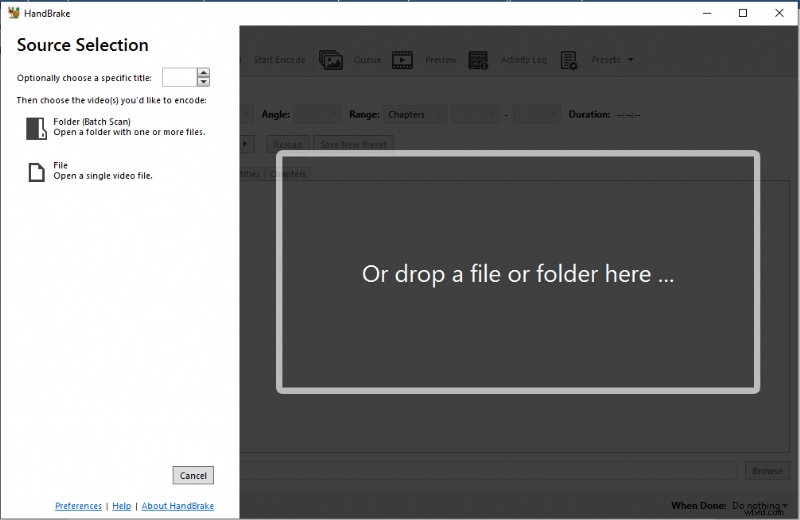
- Wybierz „Plik”, a następnie postępuj zgodnie ze standardowymi instrukcjami kreatora, aby załadować odpowiedni plik wideo do hamulca ręcznego.
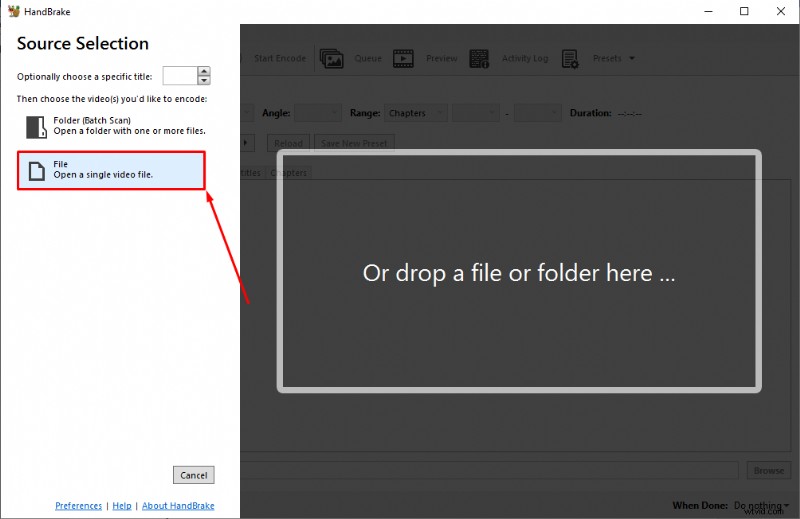
- Na następnej stronie dostępnych jest wiele opcji edycji, ale na razie przejdź od razu do sekcji napisów, klikając „Napisy”.
- Następnie kliknij opcję „Utwory”, a następnie wybierz opcję „Importuj napisy”, aby załadować napisy do narzędzia.
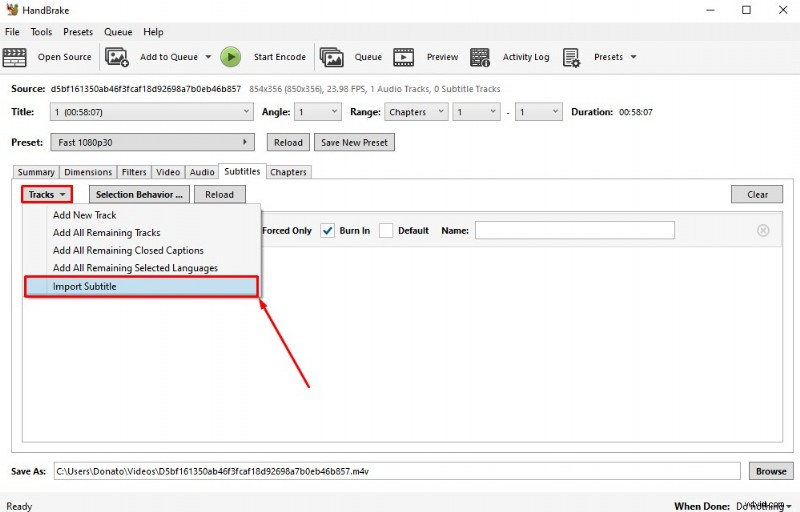
- Pamiętaj, aby zaznaczyć opcję „Wypal” dla napisów. W przeciwnym razie cała ta praca pójdzie na marne. Zobacz przykład poniżej.
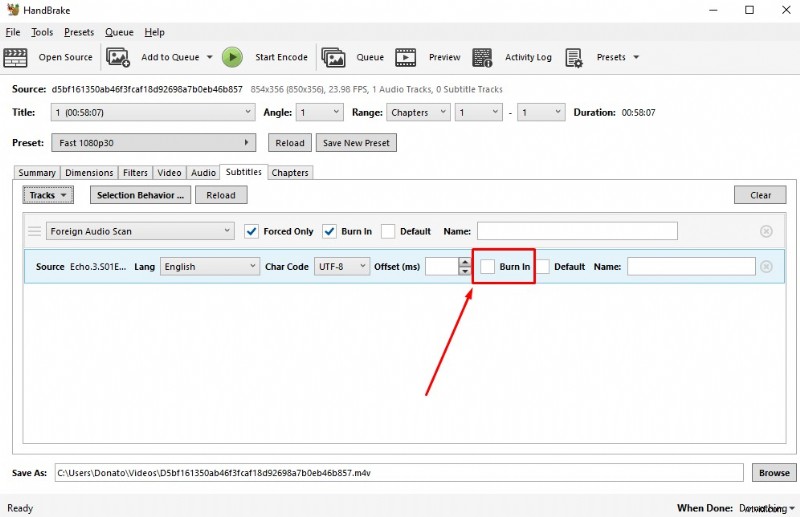
- Kliknij „Przeglądaj” i określ, gdzie chcesz zapisać plik wyjściowy na swoim urządzeniu. Ponownie postępuj zgodnie ze standardowymi instrukcjami kreatora i naciśnij „Otwórz”, aby potwierdzić wybór.
- Tuż pod przyciskiem „Przeglądaj” znajduje się dodatkowy przycisk. Kliknij go i przełącz opcje. Możesz go ustawić tak, aby wyłączał komputer lub zamykał hamulec ręczny, ponieważ kodowanie może chwilę potrwać.
- Gdy wszystko będzie wyglądać dobrze, naciśnij zielony przycisk „Rozpocznij kodowanie”, aby rozpocząć proces osadzania napisów.
Pozwól narzędziu zadziałać, a gdy będzie gotowe, przejdź do folderu wybranego dla danych wyjściowych.
Nie jest to konieczne, ale dobrze jest mieć dowód.
Otwórz plik wyjściowy za pomocą VLC lub innego odtwarzacza multimedialnego i spróbuj wyłączyć napisy. Jeśli nie możesz wyłączyć napisów lub znaleźć takiej opcji, oznacza to, że napisy zostały pomyślnie zakodowane na stałe za pomocą hamulca ręcznego.
Często zadawane pytania
Jak zmienić wygląd napisów przed ich zakodowaniem na stałe?
W przypadku większości bezpłatnych narzędzi do edycji wideo może to być wręcz trudne. VLC pozwala tylko na zakodowanie napisów z ustawioną czcionką i kolorem.
Możesz jednak zmienić wygląd napisów w Wave.video przed zakodowaniem na stałe w filmie.
Ten proces jest całkiem prosty. Gdy znajdziesz się w programie edytora Wave.video z przesłanym filmem, możesz automatycznie wygenerować napisy lub przesłać własne napisy do edytora.
Kliknij „Styl” znajdujący się bezpośrednio pod przyciskiem „Opublikuj”.
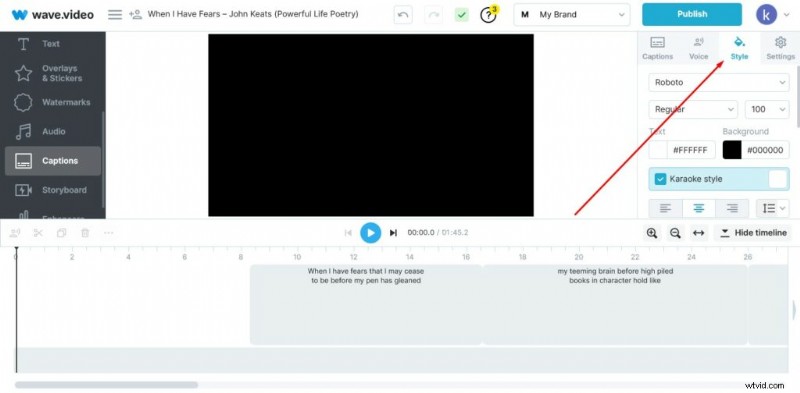
Zmień styl i wygląd czcionki napisów, aby pasowały do motywu Twojej marki.
Możesz także modyfikować tekst i kolory tła napisów. Chociaż może pojawić się pokusa, aby prześcignąć samego siebie, pamiętaj o zachowaniu równowagi między dostosowaniem się do tożsamości marki a zapewnieniem widzom łatwego oglądania Twojego filmu.
Jak prawidłowo sformatować napisy?
Dobrze sformatowane napisy gwarantują widzom najwygodniejsze i najprzyjemniejsze wrażenia podczas oglądania wideo. Jednak wiele czynników zależy od prawidłowego formatowania napisów.
Poniższe wskazówki powinny skierować Cię na właściwą drogę:
- Użyj kontrastu, aby napisy były widoczne. Mimo to najlepiej unikać zdecydowanie mocnych kolorów, które mogą powodować dyskomfort.
- Umieść napisy w miejscu, w którym nie będą rozpraszać widza ani nie zasłaniać mu widoku. Standard znajduje się na górze lub na dole klatki wideo. Możesz podnieść poprzeczkę, zmieniając dynamikę napisów.
- Weź pod uwagę wielkość napisów w stosunku do ekranu wyświetlacza. Powinny mieć idealny rozmiar, niezbyt mały, aby uczynić je nieczytelnymi, ani zbyt duży, aby utrudniać widok.
- Spokojnie wybierz styl czcionki. Choć łatwo dać się ponieść emocjom, pamiętaj, że napisy stanowią niewielką część filmu i najlepsze, co możesz zrobić, to upewnić się, że są łatwe do odczytania. Standardowe czcionki, takie jak Arial lub Roboto, powinny załatwić sprawę.
- Upewnij się, że napisy są zsynchronizowane z obrazem i dźwiękiem. Nic tak nie irytuje jak nie na miejscu podpis. Zanim zakodujesz na stałe napisy do swojego filmu w Wave.video lub innym narzędziu o tej samej funkcjonalności, przejrzyj materiał, porównując napisy w każdej klatce.
Mniej konwencjonalnym, ale bardzo skutecznym podejściem jest obejrzenie całego zakodowanego na stałe wideo. Obiektywnie oceń swoje wrażenia i zastanów się, czy pokochają je Twoi widzowie lub docelowi odbiorcy. Jeśli nie, przerób go, aż zaznaczy wszystkie pola.
Czy mogę używać iMovie do kodowania napisów na stałe?
Tak. iMovie to potężny program do edycji wideo, którego można używać do kodowania napisów na stałe. Jest jednak obsługiwana tylko na urządzeniach iPadOS, Mac i iOS, co może nie być idealne dla wszystkich.
Alternatywnie możesz użyć Wave.video do zakodowania napisów na stałe. Wave.video oferuje większą wygodę i doskonale współpracuje ze wszystkimi urządzeniami i systemami operacyjnymi.
Jakie inne oprogramowanie i narzędzia do kodowania na stałe istnieją?
Lista jest dość długa, ale ogólnie rzecz biorąc, można spodziewać się płatnych i bezpłatnych narzędzi typu open source.
Płatne narzędzia są łatwiejsze w użyciu i w niektórych przypadkach mogą oferować lepszą funkcjonalność. Ale nie powinieneś też pomijać bezpłatnych narzędzi typu open source.
Chociaż narzędzia typu open source wymagają dość stromej nauki, są one bardziej wszechstronne i, w zależności od sposobu, w jaki się uczysz, potężniejsze niż niektóre zastrzeżone narzędzia.
Niektóre z nich obejmują Aegisub, FFmpeg, mp4box, VidCoder, VideoProc itp.
Jak zakodować napisy na stałe bez utraty jakości?
To delikatna sprawa, ale pamiętaj o następujących kwestiach, a wszystko powinno być w porządku.
- Używaj odpowiedniego oprogramowania.
- Edytuj napisy lub cały film z łatwością.
Wave.video ułatwia Ci to dzięki nieskończonym możliwościom dostosowywania. Po zakończeniu edycji napisów naciśnij przycisk publikowania i wybierz „Wideo”.
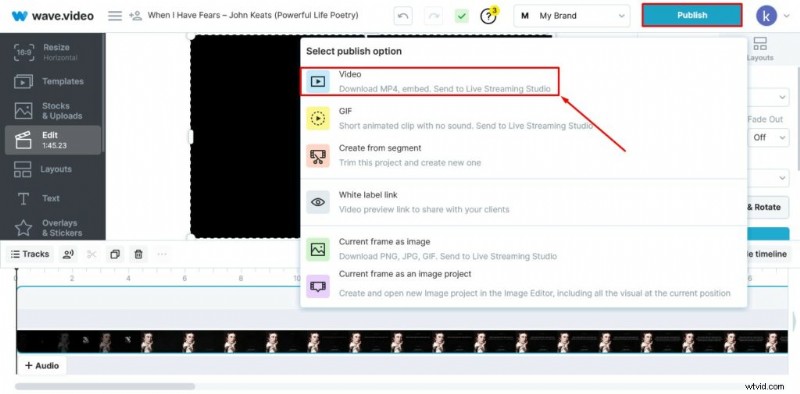
Wybierz odpowiedni format i jakość wideo. Wyrenderuj wideo i pobierz je na swoje urządzenie.
Możliwe jest także publikowanie bezpośrednio z Wave.video na stronach mediów społecznościowych Twojej marki.
Przemyślenia końcowe
Napisy to potężne narzędzie umożliwiające skuteczną komunikację z odbiorcami. Warto również zauważyć, że Twoi odbiorcy mogą być zróżnicowani pod względem poziomu zrozumienia języka, podstawowej wiedzy technologicznej i naturalnych zdolności. Dlatego zawsze powinieneś starać się zadowolić wszystkich, jeśli chcesz przekazać im swoją wiadomość.
Najlepszym rozwiązaniem są napisy zakodowane na stałe, dzięki którym widzowie otrzymają właściwe informacje w najwygodniejszy sposób. Dodatkowa wszechstronność zakodowanych na stałe filmów jest zawsze mile widziana, niezależnie od tego, czy chodzi o łatwe udostępnianie treści na różnych platformach, czy o możliwość kontrolowania narracji w filmie.
Teraz, gdy przejrzałeś ten przewodnik, wiesz już, jak zakodować napisy na stałe, jest całkiem proste. Na początku może to być onieśmielające, ale po kilku lub jednej próbie opanujesz tę czynność.
Dołącz do naszego newslettera — to nic nie kosztuje!
Publikujemy tylko dobre rzeczy