
Wciągający tekst może zamienić prosty film w wciągającą historię. OpenShot, darmowy edytor o otwartym kodzie źródłowym, oferuje szereg animowanych szablonów tytułów i podstawowe narzędzia tekstowe, które umożliwiają łatwe dodawanie napisów, wstępów i dolnych części tekstu. Użytkownikom, którzy potrzebują bardziej zaawansowanych opcji animacji, Wondershare Filmora zapewnia dopracowane, komercyjne rozwiązanie z bogatą biblioteką szablonów i funkcjami opartymi na sztucznej inteligencji.
Gdzie dodać efekty tekstowe do swojego filmu
Elementy tekstowe są najskuteczniejsze w następujących sekcjach:
- Podpisy i napisy
- Tytuły wprowadzające
- Napisy końcowe lub karty końcowe
- Adnotacje na ekranie lub dolne trzecie
Te miejsca docelowe pomagają przekazywać informacje, wzmacniać markę i utrzymywać zaangażowanie widzów.
Krok po kroku:dodawanie tekstu w OpenShot
Metoda 1:Wbudowane szablony tytułów
OpenShot zawiera kilka animowanych szablonów, które można natychmiast dostosować.
- Blindy (dwa tytuły) :odsłonięcie w stylu ślepym, które odkrywa tekst.
- Rozmycie :dynamiczny efekt rozmycia/rozmycia.
- Odbicie :Tekst odbija się na ekranie.
- Powiększ :tekst jest powiększany lub pomniejszany w celu podkreślenia.
Kroki:
- Zaimportuj swoje nagrania do OpenShot.
- Kliknij Tytuł na pasku narzędzi i wybierz szablon.
- Wpisz nagłówek w wierszu 1 i opcjonalne podtytuły w wierszu 2 .
- Wybierz czcionkę, dostosuj rozmiar i zmień kolor tekstu.
- Zapisz tytuł i przeciągnij go na ścieżkę wideo.
- Użyj okna podglądu, aby dostosować czas trwania i skalę.
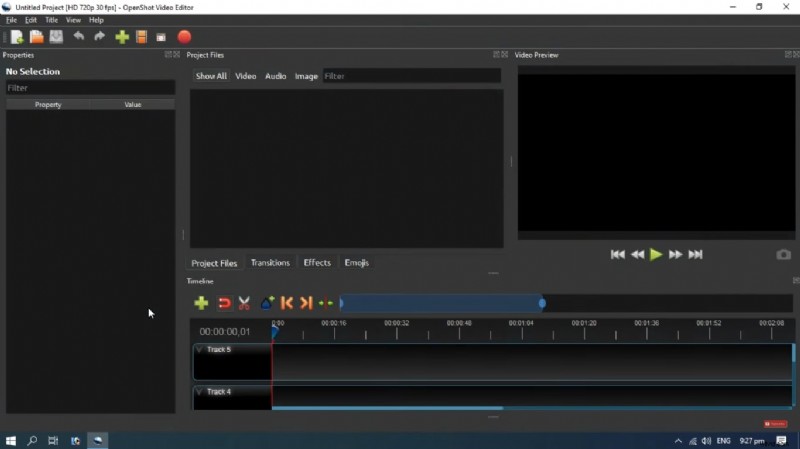
Metoda 2:Zaawansowany edytor z Inkscape
Aby uzyskać większą swobodę twórczą, zaawansowany edytor OpenShot uruchamia Inkscape, umożliwiający projektowanie niestandardowego tekstu wektorowego.
- Wybierz szablon tytułu i kliknij Użyj zaawansowanego edytora .
- W Inkscape wpisz tekst dowolną czcionką systemową.
- Przekonwertuj tekst na ścieżki, aby zachować czcionkę w OpenShot.
- Wyeksportuj plik jako SVG i zaimportuj go z powrotem do OpenShot.
- Umieść plik SVG na dedykowanej ścieżce tekstowej.
Metoda 3:Importuj obrazy tekstowe
Utwórz plik PNG z przezroczystym tłem w edytorze graficznym, a następnie nałóż go na materiał filmowy.
- Zaprojektuj obraz tekstowy (preferowany format PNG, rozdzielczość 300 dpi).
- Zaimportuj główny film do ścieżki 1.
- Zaimportuj obraz tekstowy i dodaj go do ścieżki 2.
- Przytnij klip tekstowy, aby dopasować go do żądanego czasu wyświetlania na ekranie.
Metoda 4:Dostosuj nasycenie kolorów
OpenShot pozwala dostosować nasycenie kolorów tekstu bezpośrednio w edytorze tytułów.
- Otwórz Tytuł menu i wybierz szablon.
- Kliknij Kolor tekstu i przesuń pokrętło nasycenia.
- Potwierdź za pomocą OK i wyświetl podgląd zmiany.
Metoda 5:Animuj tekst za pomocą klatek kluczowych
Animacja klatek kluczowych dodaje ruch elementom tekstowym, na przykład wsuwając, obracając lub skalując.
- Dodaj szablon tytułu i dostosuj tekst.
- W panelu właściwości kliknij Animuj .
- Ustaw klatki kluczowe w różnych pozycjach na osi czasu i dostosuj położenie, obrót lub skalę.
- OpenShot płynnie interpoluje ruch między klatkami kluczowymi.
Typowe wyzwania podczas dodawania tekstu w OpenShot
- Ograniczone szablony – Bezpłatna biblioteka jest mała; zewnętrzne obrazy tekstowe wypełniają lukę.
- Różnorodność animacji – Dostępne są tylko podstawowe ruchy; rozważ Filmorę pod kątem trendów.
- Ograniczenia rozmiaru czcionki – Duże czcionki mogą się przepełnić; wybierz czytelne rozmiary.
- Niestabilność wydajności – W przypadku dużych projektów mogą wystąpić sporadyczne awarie; aktualizuj oprogramowanie.
- Zależności oprogramowania – Do zaawansowanych funkcji może być potrzebny Inkscape lub Blender.
- Brak wersji mobilnej – OpenShot działa tylko na komputerach stacjonarnych; użyj Filmory do montażu w dowolnym miejscu.
Filmora:solidna alternatywa dla przyciągającego wzrok tekstu
Wondershare Filmora to wieloplatformowy edytor oferujący bibliotekę ponad 100 szablonów tytułów i 80 stylów animacji, a także narzędzia AI, takie jak usuwanie obiektów, klonowanie głosu i generowanie muzyki. Obsługuje ponad 50 formatów wejściowych i 15 ustawień wyjściowych, dzięki czemu jest idealny zarówno dla początkujących, jak i profesjonalistów.
Kluczowe funkcje, które przyćmiewają OpenShot
- Rozbudowana biblioteka szablonów i animacji.
- Narzędzia do edycji oparte na sztucznej inteligencji.
- Wbudowane standardowe multimedia i dźwięk.
- Stabilna wydajność przy minimalnej liczbie awarii.
- Montaż mobilny za pomocą FilmoraGo.
Dodawanie tekstu w Filmorze
- Zaimportuj swoje nagrania.
- Kliknij Tytuły i wybierz styl.
- Wybierz Tekst (proste lub 3D).
- Wprowadź treść, dostosuj rozmiar i położenie.
- Kliknij Animacje i wybierz efekt, np. maszynę do pisania.
- Eksportuj gotowy film.
Napisy wygenerowane przez sztuczną inteligencję
- Uruchom Filmorę i zaimportuj wideo.
- Otwórz Mowa na tekst i wybierz język.
- Włącz Dodaj automatycznie aktywne słowa i potwierdź.
- Poczekaj, aż sztuczna inteligencja wygeneruje napisy.
- Dostosuj styl, czcionkę i kolor aktywnego słowa.
- Eksportuj wideo z osadzonymi napisami.
Wniosek
Dodanie animowanego tekstu podnosi profesjonalizm każdego filmu. OpenShot zapewnia solidną, bezpłatną podstawę dla podstawowych nakładek tekstowych, podczas gdy Filmora oferuje bogatsze, bardziej dopracowane wrażenia dla tych, którzy potrzebują zaawansowanych animacji i funkcji AI. Wybierz narzędzie, które najlepiej pasuje do Twojego przepływu pracy i celów kreatywnych.
Wezwanie do działania
Wypróbuj OpenShot, aby uzyskać lekki, wspierany przez społeczność przepływ pracy, lub pobierz Filmorę, aby uzyskać bogaty w funkcje pakiet do montażu. Podziel się swoimi wynikami lub pytaniami w komentarzach poniżej!