
Czy potrzebujesz pomocy przy importowaniu sekwencji obrazów do filmu After Effects? Ten krok jest koniecznością dla montażystów i projektantów wideo. Dowiesz się czym jest sekwencja obrazów i jakie problemy możesz napotkać podczas tego procesu.
Poznasz modny program do edycji wideo Filmora. Pod koniec tego artykułu będziesz mieć wszystkie niezbędne informacje na temat sekwencji importowanych obrazów After Effects.
Od eksportowania sekwencji obrazów After Effect po utrzymanie jej jakości – w tym artykule dowiesz się wszystkiego. Zaczynajmy.
W tym artykule
-
- Jaki format sekwencji obrazów obsługuje program After Effects?
-
- Konwencja nazewnictwa plików
- Format pliku
- Liczba klatek
- Organizacja
- Sprawdzanie sekwencji
- Dlaczego jest to ważne?
-
- Przewodnik krok po kroku dotyczący importowania sekwencji obrazów i tworzenia wideo
-
- Animacja poklatkowa:
- Upływ czasu:
Sekwencja obrazów to zbiór pojedynczych obrazów ułożonych według czasu. Te obrazy reprezentują klatki wideo. Gdy te obrazy są odtwarzane szybko, tworzą efekt ruchu.
Omówmy teraz konkretne formaty sekwencji obrazów obsługiwane przez After Effects.
Jaki format sekwencji obrazów obsługuje After Effects?
After Effects obsługuje szeroką gamę formatów sekwencji obrazów:
- JPEG — idealny, gdy obrazy wymagają mniej szczegółów.
- PNG- Zapewnia przejrzystość, dzięki czemu idealnie nadaje się do każdego projektu.
- TIFF — służy do tworzenia obrazów o wysokiej jakości.
- PSD — umożliwia importowanie warstwowych plików Photoshopa w sekwencjach obrazów.
Teraz przygotuj obraz do procesu importowania.
Przygotuj sekwencję obrazów do importu
Aby zaimportować sekwencję obrazów do After Effects, musisz upewnić się, że sekwencja obrazów musi spełniać następujące podstawowe kroki:
- Format pliku: PNG lub inne obsługiwane formaty:Upewnij się, że obrazy są zapisane w formatach plików obsługiwanych przez After Effects. Najczęściej używane formaty to PNG, JPG, TIFF i PSD.
- Liczba klatek: Częstotliwość klatek sekwencji obrazów i ustawienia projektu:jeśli częstotliwość klatek sekwencji obrazów i ustawienia projektu różnią się, wystąpią problemy z odtwarzaniem.
- Głębia kolorów:w przypadku obrazów przezroczystych zapisz obraz z kanałem alfa. Format PNG-24 jest odpowiedni dla obrazów o złożonych kolorach.
- Konwencja nazewnictwa plików: Spójne nazewnictwo:Spójne nazwy obrazów są ważne podczas importowania sekwencji obrazów. Nieprawidłowe nazewnictwo lub brakujące numery mogą zatrzymać proces. Zera wiodące:nazwy obrazów powinny być sortowane z zerami wiodącymi 001, 002 zamiast 1,2,3.
- Organizacja:
Dedykowany folder: Umieść wszystkie obrazy w jednym, oznaczonym folderze, aby zapobiec pomyłkom.
Usuń niepotrzebne pliki: Usuń niepotrzebne obrazy lub pliki z folderu, aby usprawnić proces importowania.
Sprawdzanie sekwencji: Wyświetl podgląd pliku, aby sprawdzić sekwencję obrazów, obrazy i wszystko inne, aby uniknąć błędów.
Dlaczego jest to ważne?
Przygotowanie sekwencji obrazów do importu After Effect zapewnia płynny proces pracy. Dalsze szczegóły podano poniżej:
- Unikaj błędów i opóźnień:spójne nazewnictwo i używanie prawidłowych nazw obrazów oraz liczby klatek na sekundę pozwoli Ci zaoszczędzić czas i zapobiegnie błędom.
- Oszczędność czasu:rozwiązywanie problemów po imporcie jest czasochłonne. Możesz zaoszczędzić czas, rozwiązując problemy wcześniej, aby uniknąć ich później.
- Płynne odtwarzanie:zapewnienie prawidłowej sekwencji obrazów i liczby klatek gwarantuje płynne odtwarzanie w programie After Effects.
Jak importować sekwencję obrazów JPEG lub PNG w programie After Effects?
Oto proste kroki importowania sekwencji obrazów do programu Adobe After Effects po przygotowaniu sekwencji obrazów do importu.
- Otwórz Adobe After Effects.
- Po dwukrotnym kliknięciu obszaru zasobów kliknij plik>importuj>plik w oknie dialogowym.
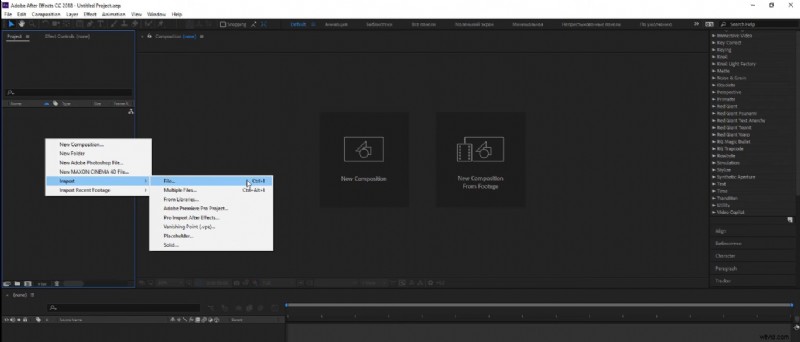
- Teraz przejdź do pliku sekwencji obrazów.
- Wybierz pierwszy, przytrzymaj klawisz Shift i wybierz ostatni plik, aby zaimportować sekwencję.
- Teraz zaznacz sekwencję PNG w polu wyboru i kliknij Otwórz.
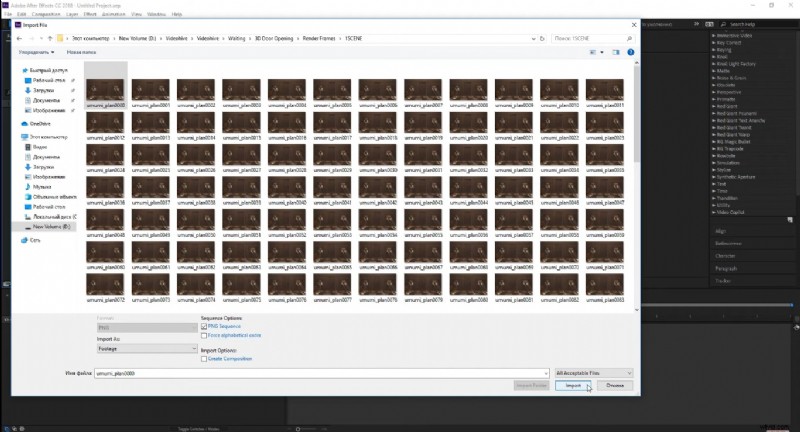
Jak przekonwertować wideo na sekwencję obrazów w programie After Effects?
Oto kroki, jak wyodrębnić sekwencję klatek z wideo w After Effects:
- Zaimportuj wideo, klikając Plik> Importuj> Plik i wybierz plik wideo.
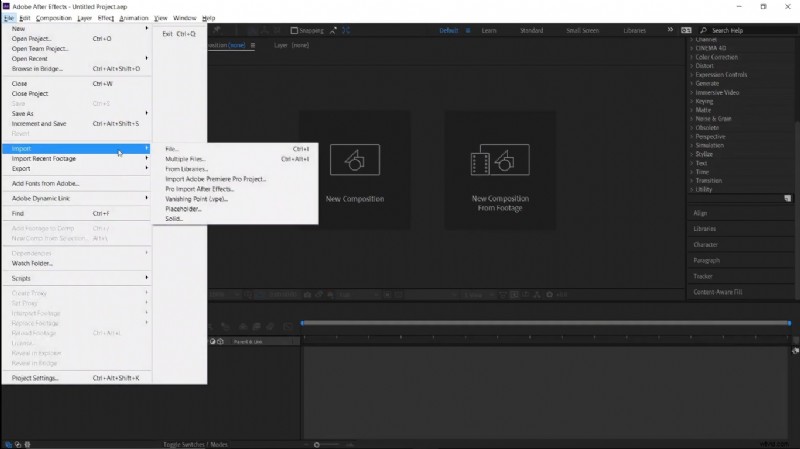
- Teraz przeciągnij wideo na oś czasu.
- Teraz wybierz część filmu, którą chcesz wyrenderować.
- Kliknij opcję Skład> Dodaj do kolejki Rener.
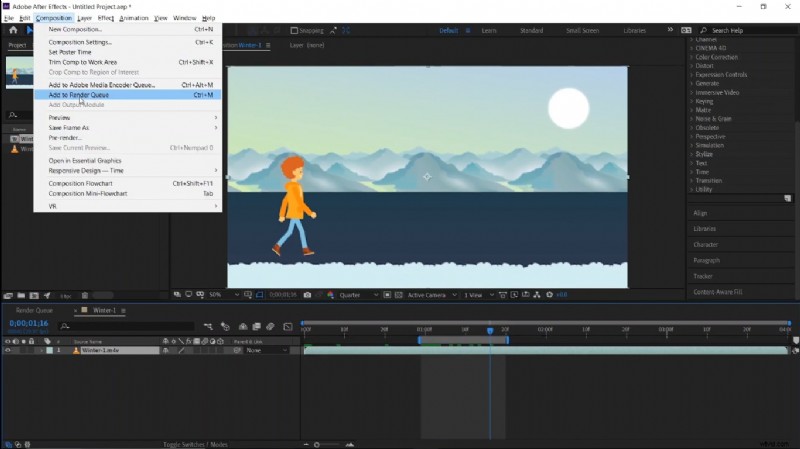
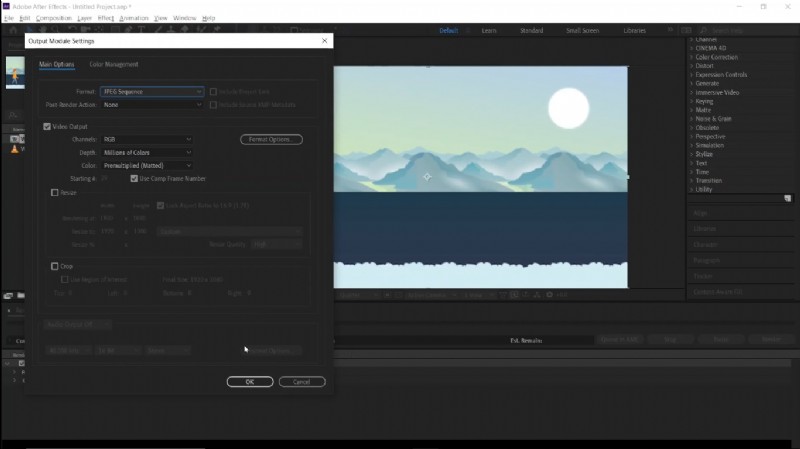
- Wybierz żądany format w ustawieniach, sekwencję JPEG lub PNG i wyrenderuj.
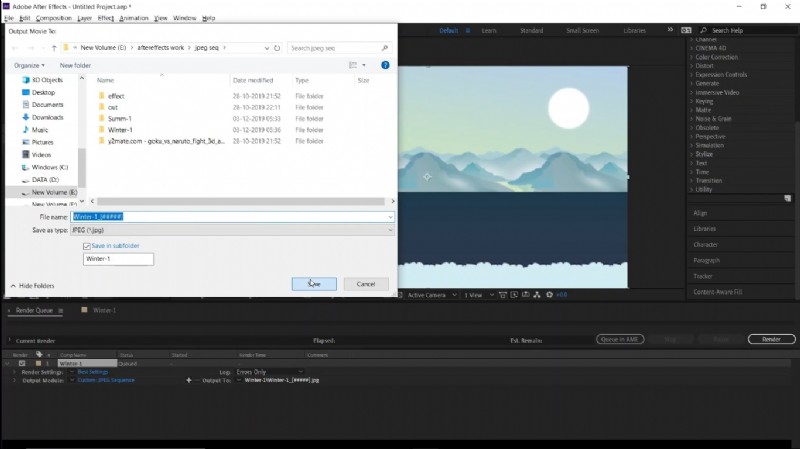
- W tym miejscu wybierz lokalizację pliku, do którego chcesz wyeksportować sekwencję obrazów, i kliknij Zapisz.
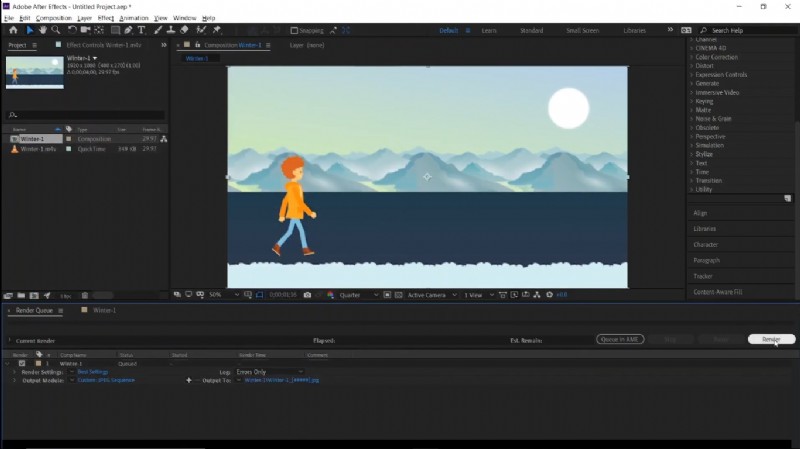
- Teraz kliknij Renderuj.
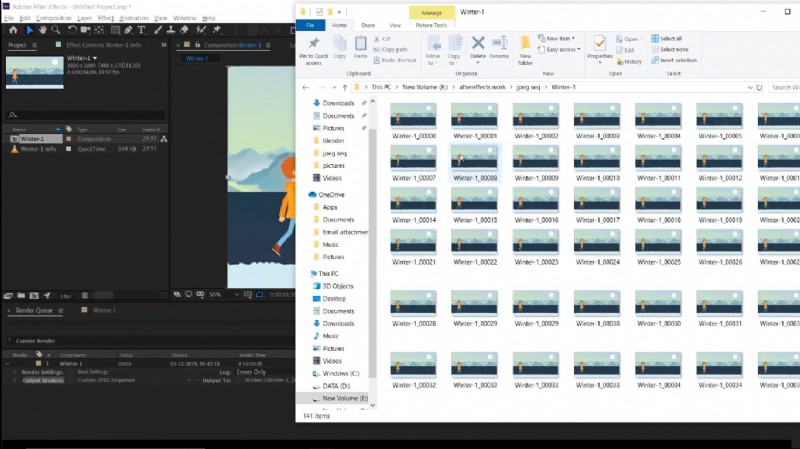
- Teraz Twój film zostanie zapisany jako sekwencja obrazów.
Wykonanie tych kroków może spowodować pewne problemy. Sprawdźmy, dlaczego występują te błędy.
Dlaczego nie udaje mi się importować sekwencji obrazów w AE?
Mogą to być przyczyny problemów podczas importowania sekwencji obrazów:
- Niespójne nazewnictwo: Nieprawidłowe nazewnictwo sekwencji obrazów i duże pliki mogą powodować błędy podczas importowania.
- Nieprawidłowy format obrazu:format obrazu nieobsługiwany przez program After Effects.
- Profil kolorów:niespójne profile kolorów.
- Brakujące klatki:w sekwencji obrazów może brakować niektórych klatek.
- Niedopasowana liczba klatek na sekundę:liczba klatek na sekundę w Twoim projekcie i obrazie może się różnić.
Alternatywny sposób importowania sekwencji obrazów
Wondershare Filmora wprowadziła funkcję umożliwiającą konwersję sekwencji obrazów na filmy. Omówmy szczegółowo, jak zaimportować sekwencję obrazów do Filmory i przekonwertować ją na wideo.
Kluczowe cechy sekwencji obrazów Filmory
- Importowanie bez szwu:możesz zaimportować sekwencję obrazów w formacie JPEG lub JPG. Podczas importowania Filmora automatycznie wykrywa, czy wybrane obrazy stanowią część sekwencji, co znacznie upraszcza proces.
- Elastyczne opcje edycji:po zaimportowaniu obrazów możesz dostosować czas trwania każdej klatki, zastosować przejścia, dodać efekty i włączyć dźwięk, aby poprawić efekt końcowy.
- Opcje eksportu:po utworzeniu filmu z sekwencji obrazów możesz go wyeksportować w różnych formatach, dzięki czemu będzie odpowiedni dla różnych platform i zastosowań.
Przewodnik krok po kroku dotyczący importowania sekwencji obrazów i tworzenia wideo
Oto instrukcje krok po kroku dotyczące importowania i konwertowania obrazów na filmy w Filmora:
Jak zaimportować sekwencje obrazów do Filmory?
Oto trzy proste sposoby importowania obrazów do Filmory:
- Kliknij Plik>Importuj multimedia.
- Przejdź do folderu zawierającego sekwencje obrazów.
- Kliknij pierwszy obraz sekwencji i zaimportuj.
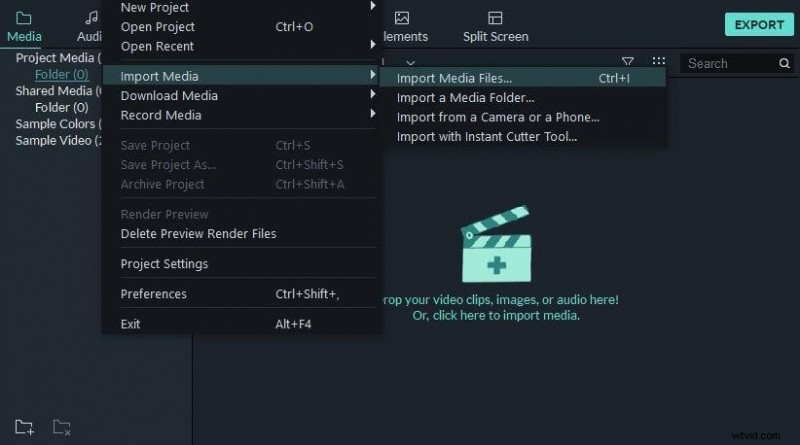
Teraz, po zaimportowaniu sekwencji obrazów, dowiesz się, jak przekonwertować sekwencje obrazów na wideo w Filmorze.
Jak przekonwertować sekwencje obrazów na wideo w Filmorze?
- Zaznacz pole sekwencji obrazów, aby zaimportować sekwencje obrazów podczas importowania.
- Kliknij pierwszy obraz sekwencji, a Filmora automatycznie rozpozna resztę.
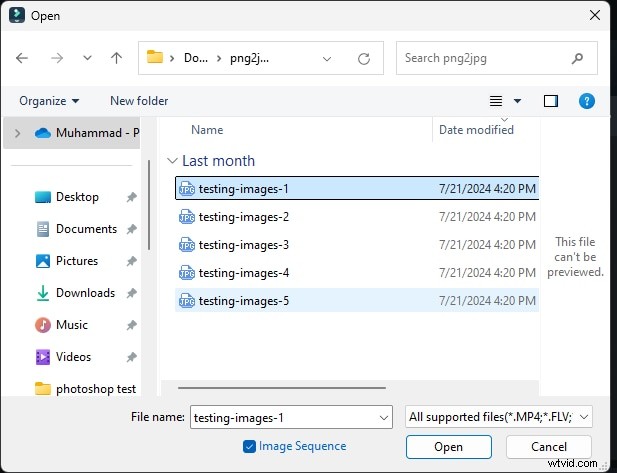
- Możesz także dostosować częstotliwość klatek sekwencji obrazów.
- Kliknij prawym przyciskiem myszy zaimportowany plik sekwencji obrazów. Kliknij Właściwości / Dostosuj liczbę klatek na sekundę.
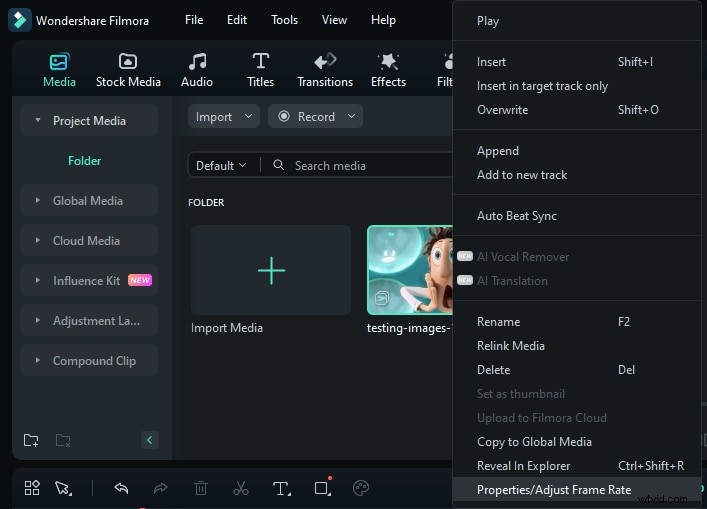
Teraz poniżej omówimy, jak rozmieścić obrazy JPEG na osi czasu. Ten krok jest niezbędny, ponieważ wpływa na rytm obrazu wraz z dźwiękiem, przepływ wideo i jego płynne odtwarzanie.
Przewodnik dotyczący rozmieszczania obrazów JPEG na osi czasu Filmory
- Znajdź sekwencję obrazów w Bibliotece multimediów.
- Kliknij i przytrzymaj, aby upuścić sekwencję obrazów na ścieżkę wideo na osi czasu.
- W ten sposób sekwencje obrazów zostaną przekonwertowane na wideo.
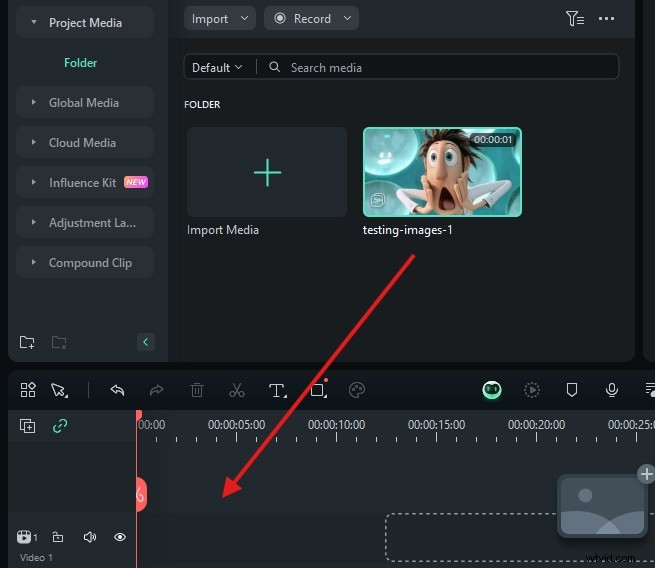
Jak dodać przejścia w Filmorze?
- Kliknij kartę Przejście i wybierz przejście.
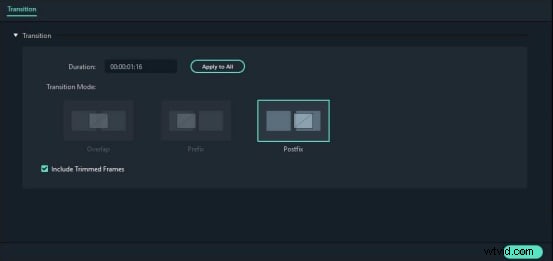
- Przeciągnij i upuść przejście między dwoma klipami.
- Kliknij przejście i przeciągnij jego krawędzie, aby dostosować położenie i czas trwania.
Jak dodać efekty w Filmorze?
- Kliknij kartę Efekty i wybierz efekt.
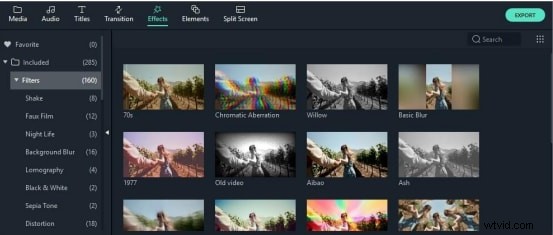
- Przeciągnij i upuść efekt na klipy graficzne.
- Dostosuj efekty, klikając dwukrotnie efekt na klipie.
Jak dodać ścieżki audio za pomocą Filmory?
- Kliknij opcję Importuj w panelu Biblioteki multimediów, przeglądaj i wybierz ścieżkę audio z komputera.
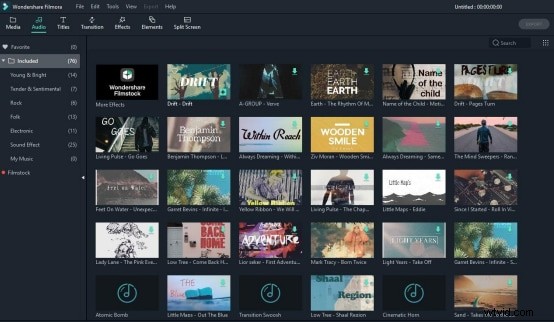
- Przeciągnij i upuść ścieżkę audio z biblioteki multimediów na oś czasu.
Kroki eksportu wideo w różnych formatach
- Klikasz przycisk Eksportuj w prawym górnym rogu interfejsu.
- Wybierz lokalizację na komputerze, do której chcesz wyeksportować wideo.
- Wybierz żądany format z listy rozwijanej formatów (MP4, MOV, AVI, WMV itp.)
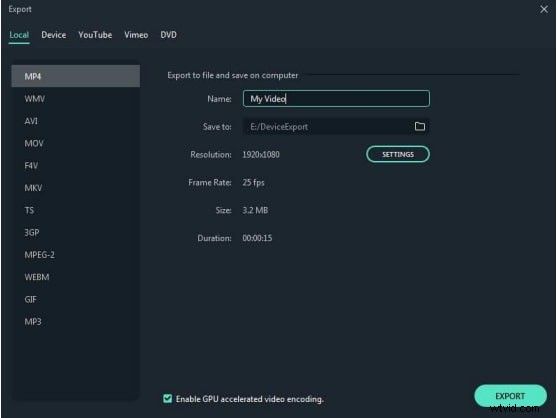
- Kliknij przycisk Eksportuj, aby rozpocząć eksport.
Dlaczego musisz importować sekwencję obrazów?
Sekwencje obrazów w Filmorze mają wiele kreatywnych i praktycznych zastosowań. Oto kilka scenariuszy częstego korzystania z tego narzędzia, na przykład:
Animacja poklatkowa: Aby utworzyć animację ruchu poprzez przechwytywanie obrazów rzeczy pod różnymi kątami i pozycjami.
Upływ czasu: Technika ta polega na łączeniu zdjęć zrobionych w różnych odstępach czasu w celu stworzenia przyspieszonego filmu poklatkowego procesu lub zdarzenia.
Oto kilka innych scenariuszy dla Ciebie:
- Tworzenie plików GIF z sekwencji obrazów również wymaga utworzenia sekwencji obrazów.
- Aby utworzyć efekty powitalne, takie jak ogień i dym, z nakładki sekwencji obrazów.
- Praktyczne cele obejmują edycję wideo w większych projektach i przywracanie uszkodzonych obrazów.
Powiązane tematy
10 najlepszych skrótów After Effects w edycji wideo>>
Jak tworzyć animowaną grafikę w After Effects>>
Słowa końcowe
Czy potrzebujesz pomocy z narzędziami do edycji wideo? W tym przewodniku znajdziesz wszystko, czego potrzebujesz, aby tworzyć niesamowite efekty wizualne bez problemów technicznych. Importowanie sekwencji obrazów After Effects jest niezbędne do stworzenia dobrych efektów wizualnych. Postępowanie zgodnie z kilkoma wskazówkami dotyczącymi nazywania plików, wybierania odpowiedniego formatu i organizowania wszystkiego może ułatwić cały proces i uniknąć codziennych problemów.
Pomocne jest również zrozumienie, co może pójść nie tak i jak to naprawić. W ten sposób możesz pokonać wszelkie wyzwania i uzyskać najlepsze wyniki. Mamy dla Ciebie informację, czy jest to sekwencja JPEG After Effects, czy sekwencja PNG After Effects! Pożegnaj problemy z importem i powitaj możliwość przeniesienia swoich kreatywnych pomysłów na ekran!