
Konwersja GIF na sekwencję PNG jest ważna dla utrzymania jakości obrazu. Tutaj nauczymy Cię wszystkich wskazówek i wskazówek dotyczących procesu konwersji obrazu i GIF o wysokiej jakości. Przeczytasz także o każdej metodzie, zaletach i wadach narzędzia oraz szczegółowym opisie kroków. Zacznijmy od szczegółów.
Nie idź na kompromis w kwestii jakości obrazu! Czy chcesz przekonwertować swój GIF na sekwencję PNG? Bez problemu. Tutaj przeczytasz o wszystkich niezbędnych krokach.
Niektóre osoby mogą zapytać, dlaczego musisz przekonwertować sekwencję GIF na PNG. Odpowiedź jest dość prosta:robiąc to, zyskujesz większą kontrolę nad dostosowywaniem i jakością obrazu.
Poniżej omówimy, jak przekonwertować GIF na sekwencję PNG w popularnych aplikacjach, takich jak PhotoShop i Filmora. Przeczytajmy więcej na ten temat poniżej:
W tym artykule
-
- Metoda 1. Konwertuj plik GIF do PNG w Filmora bez utraty jakości

- Metoda 2. Konwertuj plik GIF do formatu PNG w programie MS Paint
- Metoda 3. Konwertuj GIF na sekwencję PNG w Photoshopie
- Metoda 1. Konwertuj plik GIF do PNG w Filmora bez utraty jakości
-
- Ezgif
- CleverPDF
Jak przekonwertować sekwencję GIF na PNG za pomocą profesjonalnych edytorów wideo?
Oto kilka metod ręcznej konwersji sekwencji GIF na PNG przy użyciu profesjonalnych edytorów wideo:
Metoda 1. Konwertuj plik GIF do formatu PNG w Filmorze bez utraty jakości
Wondershare Filmora to jeden z najlepszych dostępnych programów do edycji wideo. Posiada funkcję, która pozwala konwertować sekwencje GIF na PNG. Omówmy importowanie pliku GIF na oś czasu Filmory i konwertowanie go na sekwencję PNG.
Wondershare Filmora
Oferuj płynną funkcję konwersji sekwencji GIF do PNG, umożliwiającą użytkownikom bezproblemowe wyodrębnianie wysokiej jakości klatek z animowanych plików GIF.

Główne cechy sekwencji obrazów GIF do PNG w Filmorze
- Filmora ma przyjazny interfejs użytkownika. Jest to doskonałe narzędzie dla początkujących i średnio zaawansowanych, które umożliwia łatwą konwersję GIF na sekwencję obrazów PNG lub JPG.
- Posiada łatwą w obsłudze funkcję „przeciągnij i upuść”, która pozwala dostosować plik GIF i wyeksportować go w wybranym formacie.
- Możesz zaimportować swój GIF do Filmora i wyeksportować go jako sekwencję obrazów PNG bez utraty jakości sekwencji obrazów.
Przewodnik krok po kroku dotyczący ukrywania plików GIF do formatu PNG w Filmorze
1. Otwórz Filmorę i kliknij przycisk Importuj, aby zaimportować plik GIF z komputera. Po zaimportowaniu plik GIF pojawi się w bibliotece multimediów.

2. Przeciągnij GIF z biblioteki multimediów na ścieżkę wideo w Filmora.
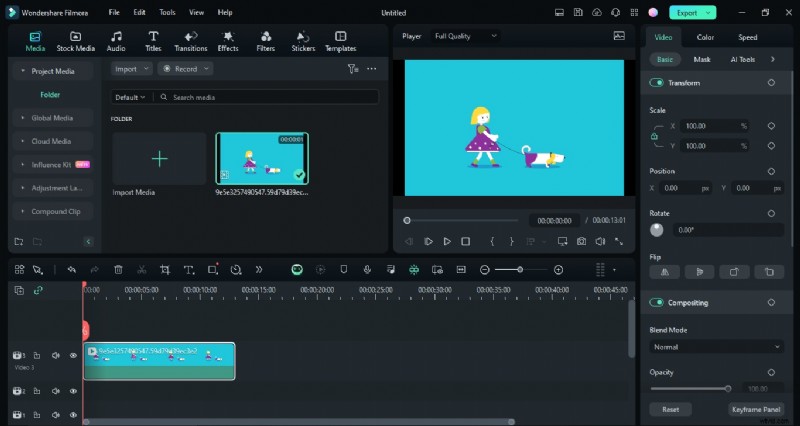
3. Przejdź do prawego górnego rogu. Kliknij przycisk Eksportuj. Otworzy się menu rozwijane. Wybierz opcję Eksportuj na urządzenie.

4. Otworzy się okno, w którym możesz wybrać sposób eksportu multimediów.
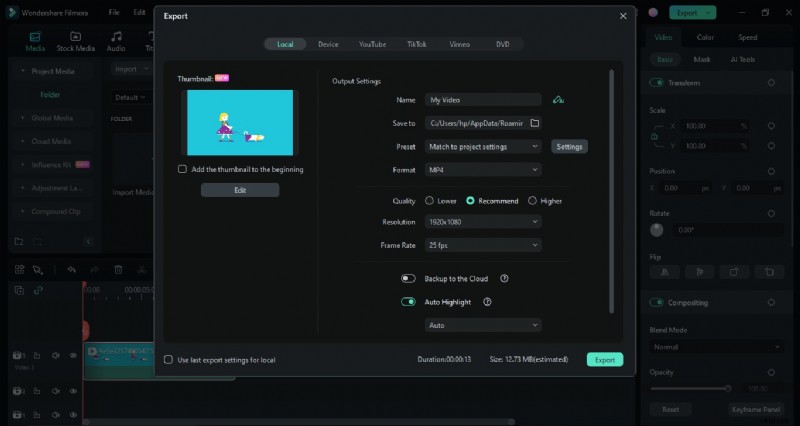
5. Kliknij format. Otworzy się menu rozwijane. Wybierz tutaj Sekwencję obrazów PNG.
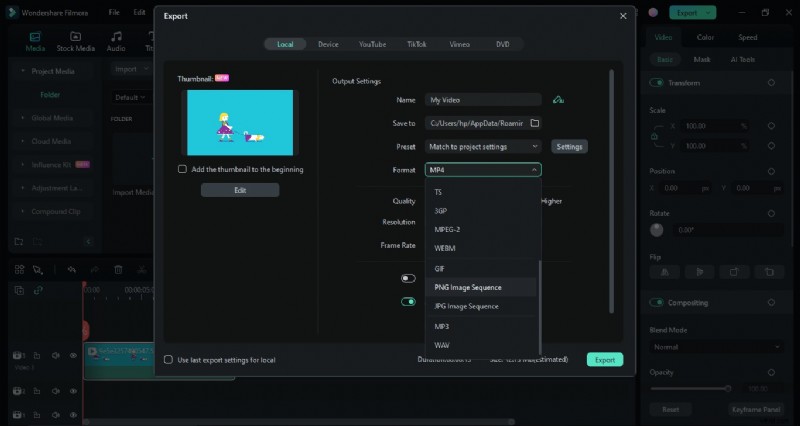
6. Przejdź do opcji Zapisz i wybierz miejsce zapisania sekwencji obrazów PNG na swoim komputerze. Teraz kliknij przycisk Eksportuj.
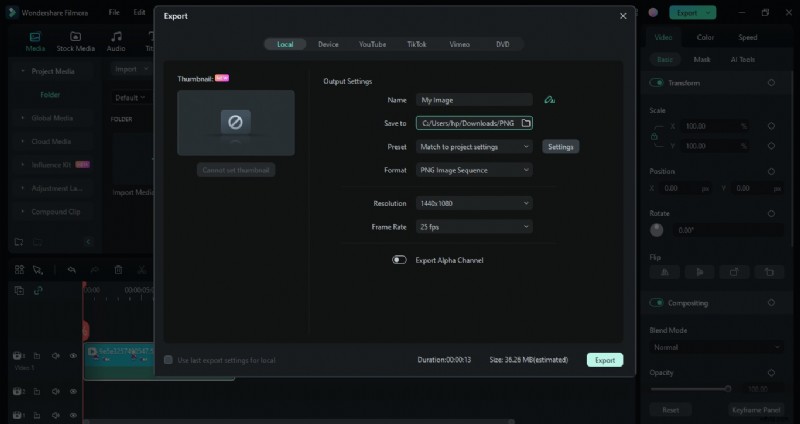
7. Rozpocznie się konwersja GIF do sekwencji obrazów PNG. Aby sprawdzić status, możesz sprawdzić pasek postępu.
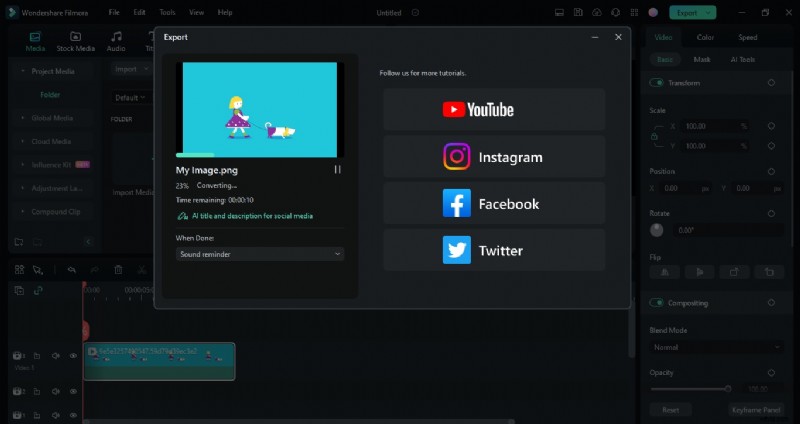
8. Po zakończeniu konwersji kliknij przycisk Otwórz w folderze, aby wyświetlić sekwencję obrazów PNG zapisaną na komputerze.
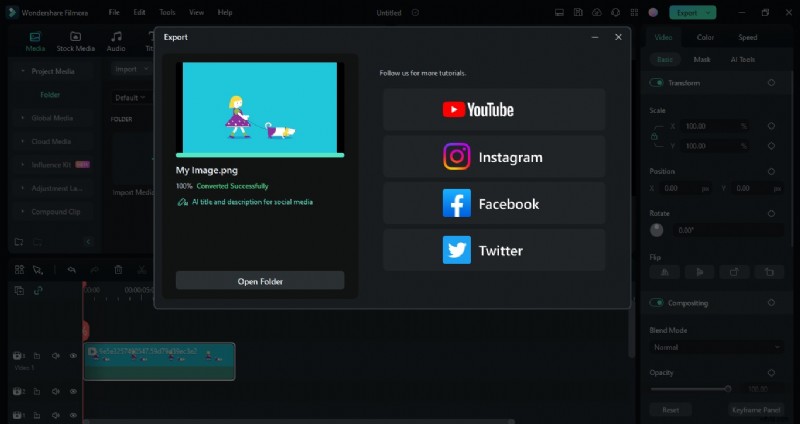
9. Folder zostanie otwarty. Możesz teraz wyświetlić wysokiej jakości sekwencję obrazów PNG zapisaną na Twoim urządzeniu.

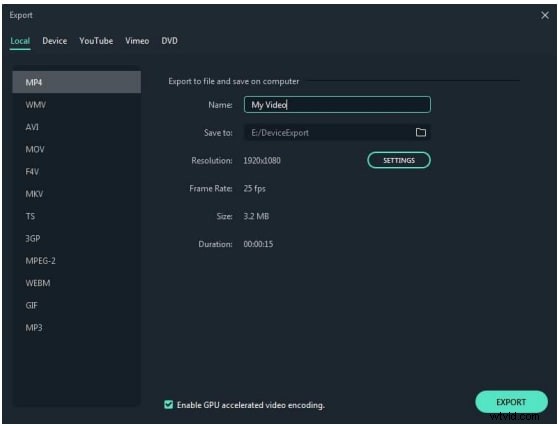
Kroki eksportu pliku w różnych formatach
- Najpierw kliknij przycisk Eksportuj w prawym górnym rogu interfejsu.
- Teraz wybierz żądaną lokalizację na komputerze, którą chcesz wyeksportować.
- Następnym krokiem jest wybranie odpowiedniego formatu z rozwijanego menu (MP4, AVI.WMW, MOV).
- Teraz, po kliknięciu przycisku Eksportuj, rozpocznij proces Eksportu.
Teraz przyjrzyj się jego zaletom i wadom podczas procesu konwersji.
PlusyMetoda 2. Konwertuj plik GIF do formatu PNG w programie MS Paint
Microsoft Paint, powszechnie znany jako MS Paint, to podstawowy edytor grafiki rastrowej dołączony do wszystkich wersji systemu Microsoft Windows. Umożliwia użytkownikom tworzenie i edytowanie obrazów za pomocą prostych narzędzi do rysowania, opcji tekstowych i różnych kształtów, dzięki czemu jest dostępny dla początkujących i zwykłych użytkowników.
Jeśli chodzi o konwersję plików GIF na sekwencje obrazów PNG, program MS Paint może otwierać pliki GIF i zapisywać je jako pojedyncze obrazy PNG, ale wymaga od użytkowników ręcznego zapisywania każdej klatki pojedynczo, ponieważ nie obsługuje przetwarzania wsadowego ani automatycznego wyodrębniania klatek. Dlatego też, choć można go wykorzystać do tego celu, proces ten nie jest efektywny w przypadku plików GIF zawierających wiele klatek.
Funkcje MS Paint w zakresie konwersji sekwencji GIF na PNG
- Chociaż program MS Paint nie obsługuje przetwarzania wsadowego ani automatyzacji konwersji wielu klatek na raz, umożliwia ręczne zapisanie każdej klatki pliku GIF jako osobnego pliku PNG.
- Możesz także dostosować rozmiar obrazu oraz przyciąć lub obrócić obrazy.
- MS Paint obsługuje różne formaty obrazów, w tym GIF, PNG, JPEG i inne, zapewniając elastyczność w zapisywaniu obrazów.
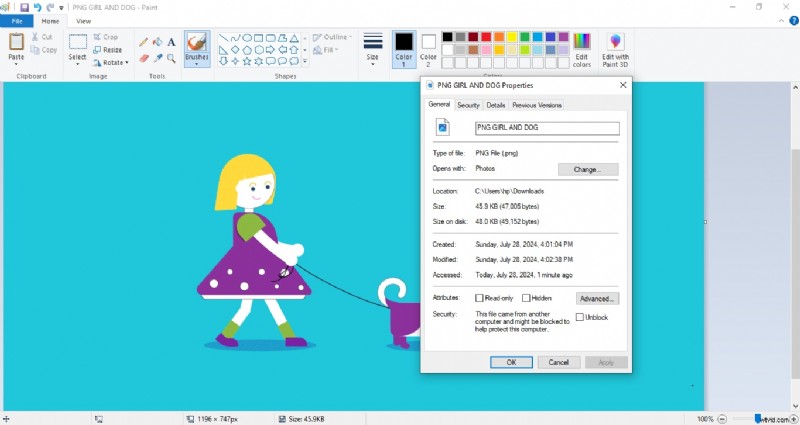
Kroki konwersji pliku GIF do pliku PNG w programie MS Paint
- Otwórz MS Paint na swoim urządzeniu i kliknij Plik> Otwórz.
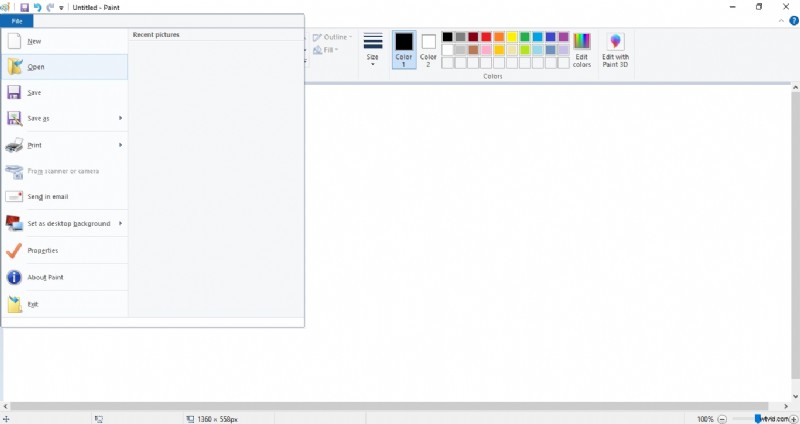
- Wybierz GIF do otwarcia.
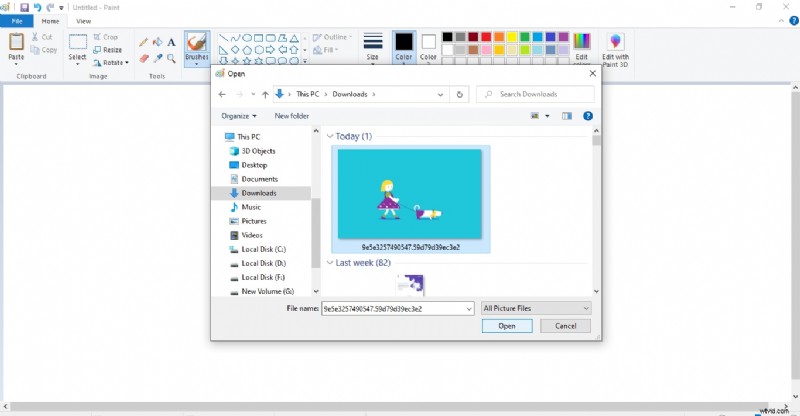
- Teraz kliknij Plik> Zapisz jako> Obraz PNG.
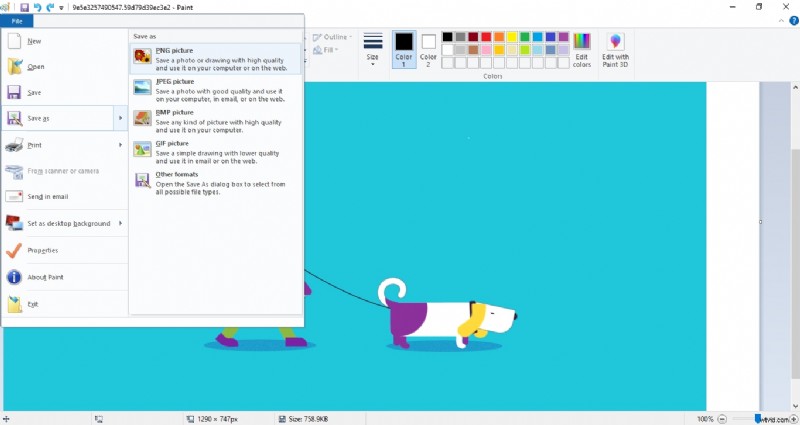
- Wybierz lokalizację pliku i kliknij Zapisz.
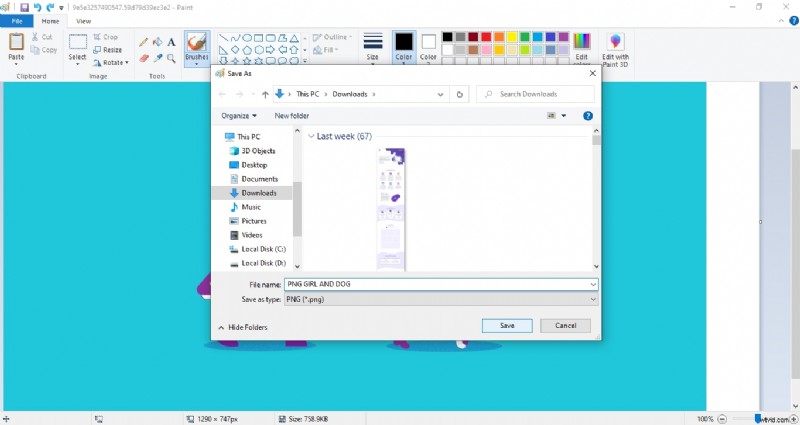
- Teraz Twój GIF jest konwertowany na PNG.
Teraz przyjrzyj się jego zaletom i wadom.
PlusyPodobnie możesz przekonwertować GIF na PNG w Photoshopie.
Metoda 3. Konwertuj GIF na sekwencję PNG w Photoshopie
Adobe Photoshop to potężne oprogramowanie do edycji obrazów i projektowania graficznego opracowane przez firmę Adobe Inc., szeroko stosowane do tworzenia, ulepszania i manipulowania cyfrowymi obrazami i grafikami. Zawiera system edycji oparty na warstwach, umożliwiający użytkownikom pracę z wieloma nakładkami, stosowanie różnych efektów i wykonywanie szczegółowych zadań retuszu.
Czy mogę go użyć do konwersji sekwencji GIF na PNG? Tak, za pomocą programu Photoshop możesz przekonwertować plik GIF na sekwencję obrazów PNG. Photoshop umożliwia otwarcie pliku GIF, wyodrębnienie każdej klatki i zapisanie ich jako pojedynczych obrazów PNG, zapewniając wysoką jakość wydruku i możliwość edycji każdej klatki, jeśli to konieczne.
Funkcje konwersji GIF-ów programu Photoshop na sekwencję obrazów
- Warstwy umożliwiające efektywną edycję różnych elementów.
- Umożliwia przetwarzanie wsadowe.
- Masz kontrolę nad rozmiarem, jakością i innymi specyfikacjami obrazu.
Kroki konwersji GIF na PNG w Photoshopie
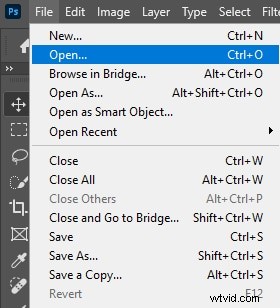
- Otwórz plik GIF w programie Photoshop, klikając Plik> Otwórz, a następnie wybierz plik GIF.
- Zmień nazwę wszystkich warstw, kliknij dwukrotnie pierwszą warstwę, zmień jej nazwę i skopiuj nazwę, naciskając Ctrl + C.
- Teraz kliknij przycisk Tab na klawiaturze. Spowoduje to automatyczny wybór nazwy niższej warstwy. Następnie kliknij Ctrl + V, aby wkleić nazwę.
- Jeśli nazwiesz wszystkie warstwy TEST i wyczyścisz nazwę obrazu, Twoje warstwy otrzymają nazwy _ 000_TEST i _001_TEST.
- Aby prawidłowo rozmieścić ramki, zaznacz wszystkie warstwy, naciskając Ctrl + A i klikając Warstwy> Ułóż> Odwróć.
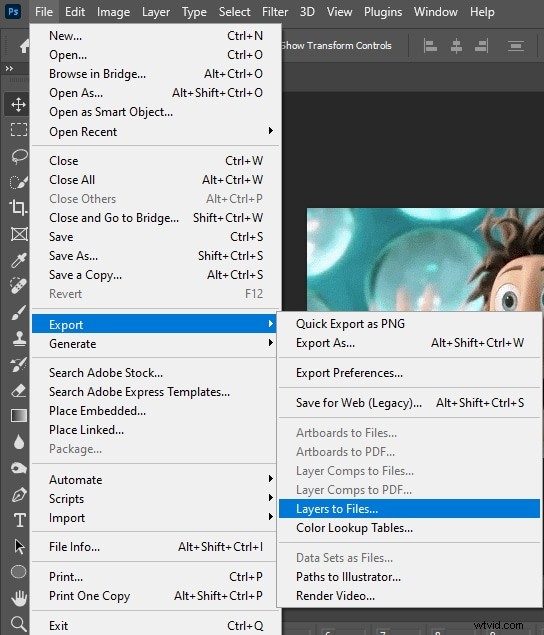
- Teraz kliknij Plik> Eksportuj> Warstwy do plików.
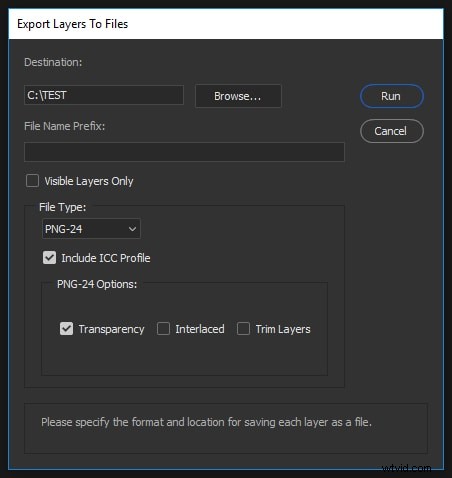
- Wybierz żądany format, np. PNG.
Teraz przyjrzyj się jego zaletom i wadom.
PlusyOprócz odpowiedniego oprogramowania do edycji wideo i zdjęć, narzędzia online ułatwiają konwersję plików GIF na sekwencje PNG bez konieczności pobierania oprogramowania. Konwersja odbywa się szybko w Twojej przeglądarce i możesz pobrać ramki PNG jako plik ZIP do dalszego wykorzystania. Omówmy niektóre narzędzia online do konwersji GIF na PNG.
1- Ezgif
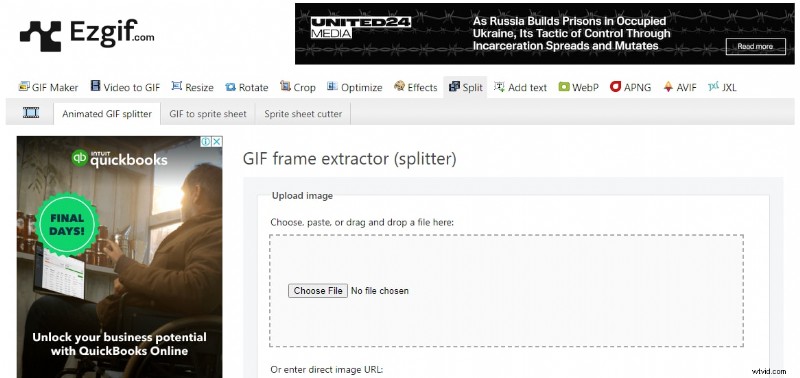
Ezgif to narzędzie online z różnymi funkcjami konwersji wideo, GIF i obrazów.
Kluczowe funkcje Ezgif do konwersji sekwencji obrazów GIF na PNG
- Umożliwia konwersję pomiędzy wieloma formatami (GIF, JPEG, PNG, VID, WEBPG)
- Umożliwi to dzielenie plików GIF na klatki obrazów nieruchomych.
- Możesz dodawać efekty do filmów i animacji.
- Ma funkcje takie jak przycinanie i zmiana rozmiaru obrazów.
Kroki konwersji sekwencji GIF na PNG w Ezgif
Oto kroki, jak przekonwertować GIF na sekwencję obrazów online w Ezgif.
- Kliknij opcję Podziel> Animowany rozdzielacz GIF.
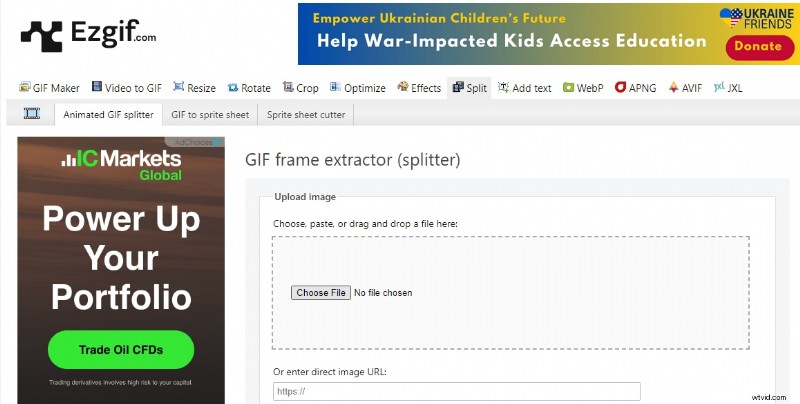
- Kliknij Wybierz plik, wybierz plik GIF, a następnie kliknij Prześlij.
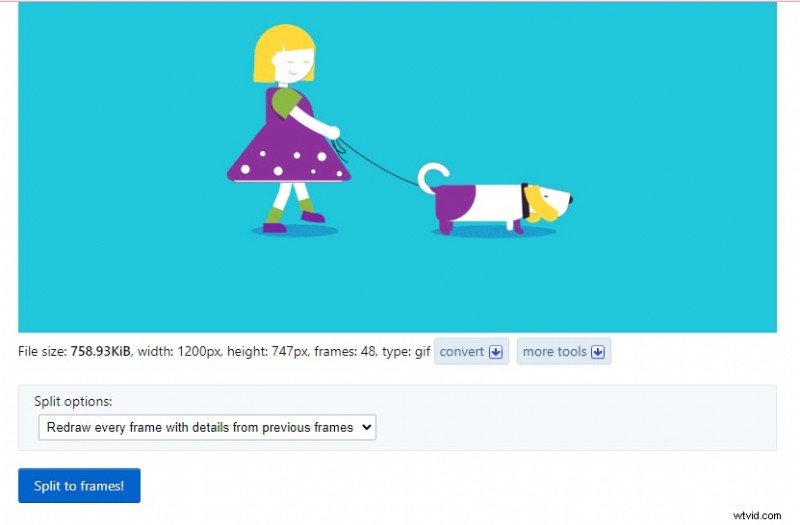
- Teraz kliknij opcję Podziel na ramki.
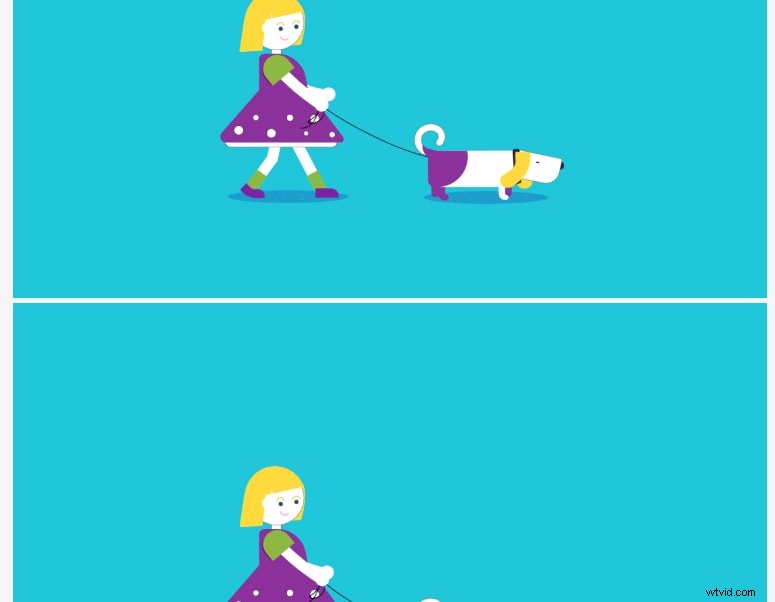
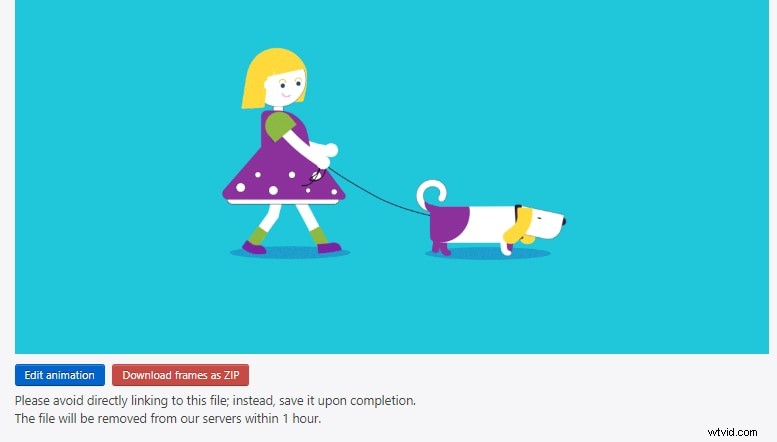
- Twój GIF zostanie podzielony na wszystkie możliwe obrazy.
- Teraz pobierz go w formie plików ZIP.
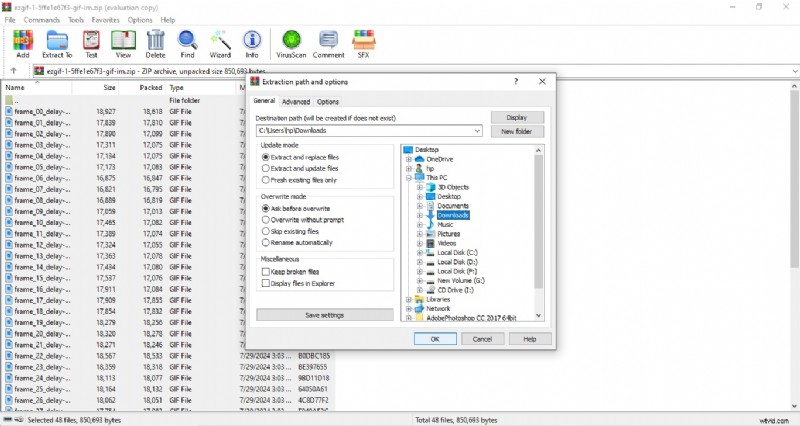
- Wyodrębnij obrazy do wybranej lokalizacji.
Teraz przyjrzyj się jego zaletom i wadom.
Plusy2 – Inteligentny plik PDF
Jest to aplikacja internetowa oferująca konwersję plików PDF i GIF oraz zarządzanie nimi. Skoncentrujemy się na funkcji konwertowania sekwencji GIF na PNG. To narzędzie online konwertuje pliki GIF na sekwencje PNG w prostych krokach.
Funkcje CleverPDF w konwersji sekwencji GIF na PNG
- Umożliwia konwersję GIF do różnych formatów.
- Użytkownicy mogą zarządzać plikami PDF i konwertować je do wielu formatów.
- Oferuje wyodrębnianie tekstu z obrazów i plików PDF.
Kroki konwersji sekwencji GIF na PNG w CleverPDF
Poniżej przedstawiono kroki konwersji GIF na sekwencję PNG:
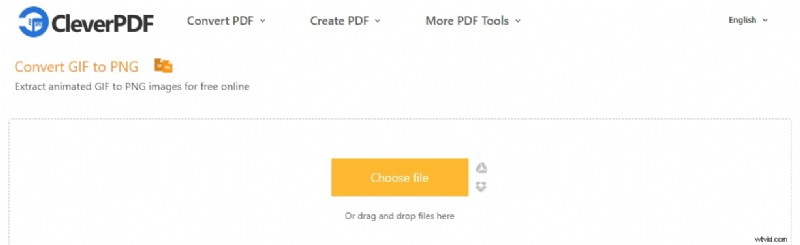
- Otwórz witrynę CleverPDF i kliknij opcję GIF do PNG.
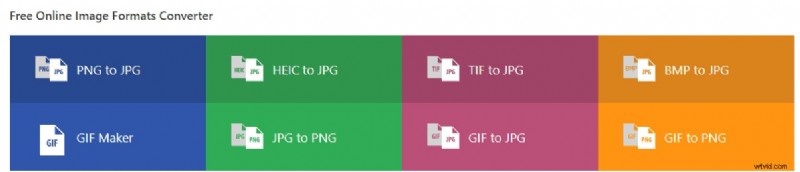
- Teraz prześlij swój plik, wybierając GIF.
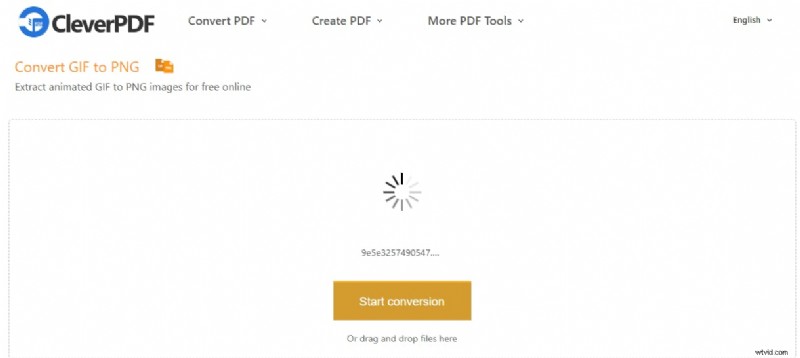
- Kliknij opcję Rozpocznij konwersję.
- Teraz kliknij Pobierz, aby pobrać plik ZIP.

- Teraz wyodrębnij obrazy z pliku zip i wyślij je do wybranej lokalizacji.
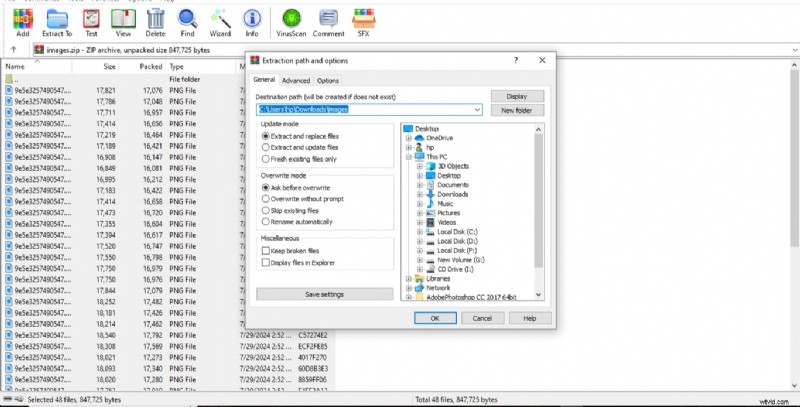
Teraz przyjrzyj się jego zaletom i wadom.
PlusyDlaczego musisz przekonwertować plik GIF na sekwencję PNG?
PNG obsługuje miliony kolorów i różne stopnie przezroczystości, więc jest znacznie lepszy niż GIF. Oto więcej powodów, dla których musisz przekonwertować sekwencję GIF na PNG:
- Wysoka jakość obrazu:w przypadku złożonych obrazów PNG zapewnia lepszą jakość obrazu.
- Wysoka jakość obrazu:w przeciwieństwie do plików GIF, PNG obsługuje przezroczystość.
- Elastyczna edycja:umożliwia edycję poszczególnych klatek.
- Rozmiar pliku:sekwencje PNG w wielu przypadkach mają mniejsze rozmiary niż pliki GIF.
- Zgodność:pliki PNG są obsługiwane na prawie każdej platformie.
Krótko mówiąc, konwersja GIF na PNG zapewnia większą kontrolę nad rozmiarem, jakością i optymalizacją obrazu.
Podsumowanie!
Konwersja do różnych formatów jest teraz bardziej dostępna! Istnieje wiele narzędzi online, takich jak Ezgif i CleverPDF, które umożliwiają konwersję plików GIF do formatu PNG. Podczas gdy niektóre narzędzia, takie jak MS Paint, mają ograniczone możliwości, profesjonalne narzędzia do edycji, takie jak Filmora, zapewniają profesjonalne funkcje edycji. Możesz wypróbować różne metody konwersji plików GIF na sekwencję PNG, aby znaleźć najbardziej odpowiednią. Możesz także dodawać różne efekty i przejścia oraz profesjonalnie edytować klipy wideo za pomocą aplikacji Filmora!