
Czy kiedykolwiek chciałeś zamienić klip wideo MOV w sekwencję obrazów PNG?
Być może chcesz edytować zdjęcia, a następnie połączyć je ponownie lub przeprowadzić analizę. Jeśli tak, to trafiłeś we właściwe miejsce!
Konwersja sekwencji MOV na PNG brzmi skomplikowanie, prawda? Ale nie martw się, to naprawdę całkiem proste! W tym przewodniku znajdziesz sześć prostych sposobów, aby to zrobić.
Niezależnie od tego, czy korzystasz ze specjalnego oprogramowania, czy bezpłatnych narzędzi online, możesz zamienić swoje filmy w serię zdjęć.
Zaczynajmy!
W tym artykule
-
- Metoda 1. Konwertuj MOV na sekwencję PNG w Filmorze (najlepszy sposób)
- Metoda 2. Konwertuj MOV na sekwencję PNG online
- Metoda 3. Konwertuj MOV na sekwencję PNG w Blenderze
- Metoda 4. Konwertuj MOV na sekwencję PNG w Photoshopie
- Metoda 5. Konwertuj MOV na sekwencję PNG w DaVinci Resolve
- Metoda 6. Konwertuj MOV na sekwencję PNG w VLC
Część 1. Jak przekonwertować MOV na sekwencję PNG na sześć sposobów?
W tej sekcji omówione zostaną różne metody konwersji sekwencji MOV na sekwencje PNG. Przyjrzymy się metodom offline i online, korzystając z przewodników krok po kroku. Użytkownicy mogą przeglądać i podążać za nimi zgodnie ze swoimi preferencjami i wiedzą techniczną. Niezależnie od tego, czy jesteś doświadczonym redaktorem, czy zwykłym użytkownikiem, znajdziesz odpowiednie podejście do uzyskania sekwencji PNG.
Metoda 1. Konwertuj MOV na sekwencję PNG w Filmorze (najlepszy sposób)
Wondershare Filmora to najbardziej niezawodny sposób na konwersję sekwencji MOV do PNG. To narzędzie ma na celu ułatwienie edycji wideo.

Wondershare Filmora
Najlepsze oprogramowanie do edycji wideo dla wszystkich urządzeń.Pobierz Pobierz
Wyróżnia się jako niezawodne i wydajne narzędzie do konwersji plików MOV do sekwencji PNG. Połączenie przyjaznego dla użytkownika projektu, wysokiej jakości wyników, dostosowywalnych ustawień i zintegrowanych funkcji edycyjnych sprawia, że jest to najlepszy wybór zarówno dla zwykłych użytkowników, jak i profesjonalistów chcących wyodrębniać klatki wideo i manipulować nimi.
Zalety używania Filmory do konwersji MOV na sekwencję PNG
- Wysoka jakość wydruku: Oprogramowanie zapewnia wysoką jakość obrazów PNG wyodrębnionych z plików MOV. Format PNG obsługuje kompresję bezstratną, co oznacza, że obrazy zachowują oryginalną jakość, dzięki czemu nadają się do użytku profesjonalnego.
- Edycja klatka po klatce: Filmora umożliwia pracę na poszczególnych klatkach, umożliwiając precyzyjne korekty. Jest to szczególnie przydatne w przypadku zadań takich jak tworzenie animacji lub przeprowadzanie szczegółowej analizy określonych klatek.
- Ustawienia konfigurowalne: Podczas konwersji możesz dostosować ustawienia wyjściowe, takie jak liczba klatek na sekundę i rozdzielczość. Ta elastyczność pozwala uzyskać dostosowane wyniki, które spełniają określone wymagania projektu
- Wszechstronne opcje eksportu :Oprócz konwersji sekwencji MOV do formatu PNG Filmora obsługuje różne inne formaty, umożliwiając eksport ich prac w formacie, który najlepiej odpowiada Twoim potrzebom. Ta wszechstronność jest korzystna, jeśli potrzebujesz różnych formatów dla różnych projektów.
- Zintegrowane narzędzia do edycji :Filmora to nie tylko narzędzie do konwersji; zawiera także szereg funkcji edycji wideo. Możesz zastosować efekty, filtry i przejścia do poszczególnych klatek przed ponownym ułożeniem ich w filmie, zwiększając możliwości twórcze
Dlatego niezależnie od tego, czy jesteś początkujący w edycji wideo, możesz łatwo wyodrębnić wysokiej jakości klatki z wideo MOV. W ten sposób możesz tworzyć animacje, przeprowadzać szczegółowe analizy lub zapisywać ulubione momenty.
Kroki konwersji MOV na sekwencję PNG w Filmorze
Najpierw pobierz i zainstaluj oprogramowanie Filmora na swoim komputerze. Następnie postępuj zgodnie z instrukcjami podanymi poniżej:
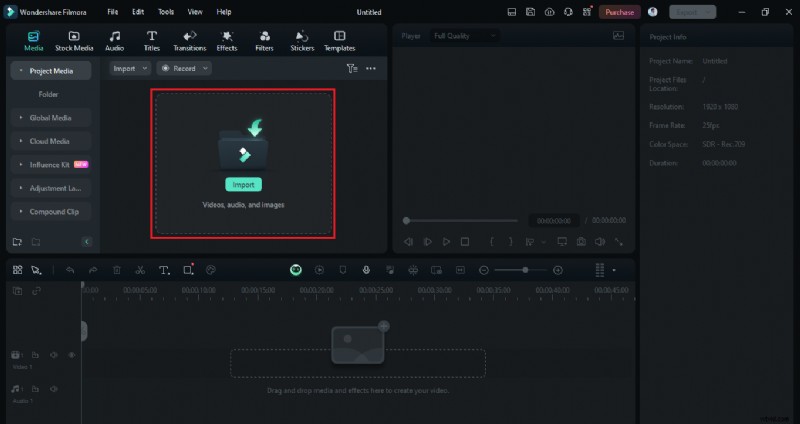
Krok 1:Uruchom oprogramowanie Filmora, kliknij „Importuj” i otwórz plik MOV. Możesz także przeciągnąć i upuścić plik tutaj.
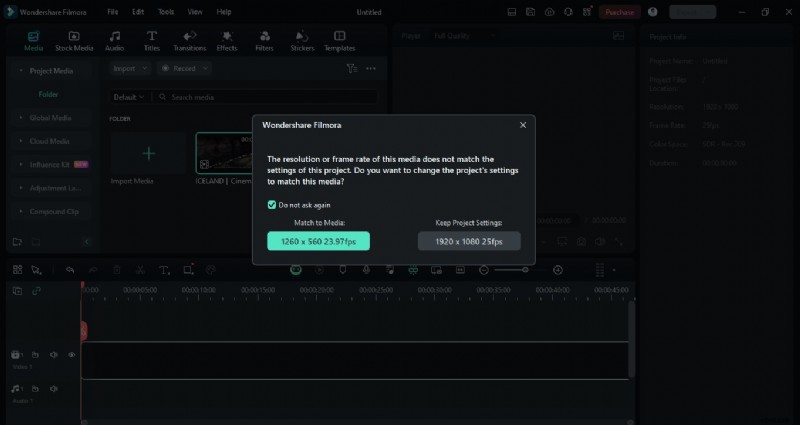
Krok 2:Po zaimportowaniu pliku MOV do Filmory przeciągnij go na oś czasu i wybierz rozdzielczość, którą chcesz zachować.
Krok 3:Kliknij „Eksportuj” w prawym górnym rogu, a następnie wybierz „Eksportuj na urządzenie”. Zobaczysz wyskakujące okienko.

Krok 4:
Teraz wybierz „Lokalny” z powyższego paska menu. Wybierz format wyjściowy jako „PNG do sekwencji”. Dostosuj ustawienia wyjściowe. Możesz zmienić liczbę klatek na sekundę i rozdzielczość.
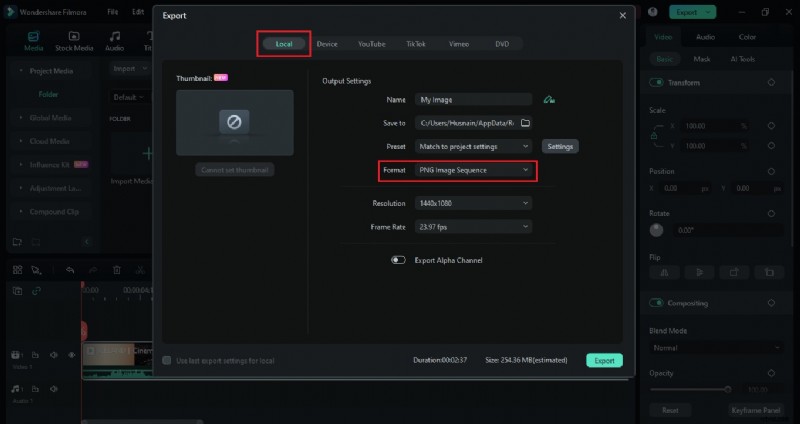
Krok 5:Następnie kliknij przycisk „Eksportuj”, a Filmora rozpocznie konwersję Twojego MOV do sekwencji PNG.

Czy widziałeś, jak łatwo jest przekonwertować plik MOV na sekwencję obrazów PNG? Nie musisz przechodzić przez zniechęcające kroki; wystarczy kilka kliknięć i gotowe.
Co jeszcze? Filmora może także konwertować sekwencje PNG na wideo. Jest to najbardziej niezawodny i efektywny sposób konwersji. A jeśli masz taką nadzieję. Jeśli jednak chcesz poznać inne metody, czytaj dalej.
Metoda 2. Konwertuj MOV na sekwencję PNG online
Ta metoda jest idealna, jeśli chcesz szybkiej i łatwej konwersji. Znajdziesz wiele narzędzi online, które pomogą Ci przekonwertować sekwencję MOV na PNG. Ale my użyjemy popularnego, czyli „MConvertera”. Korzystanie z tego narzędzia online jest bardzo proste i łatwe.
Wystarczy przesłać plik, a plik MOV zostanie automatycznie przekonwertowany na sekwencję PNG. Jest to idealne rozwiązanie do zadań takich jak edycja obrazów, tworzenie animacji lub analiza klatka po klatce.
Kroki, aby przekonwertować MOV na sekwencję PNG online
Oto jak przekonwertować sekwencję MOV na PNG za pomocą narzędzia online:
Krok 1:Odwiedź oficjalną stronę MConverter w swojej przeglądarce.
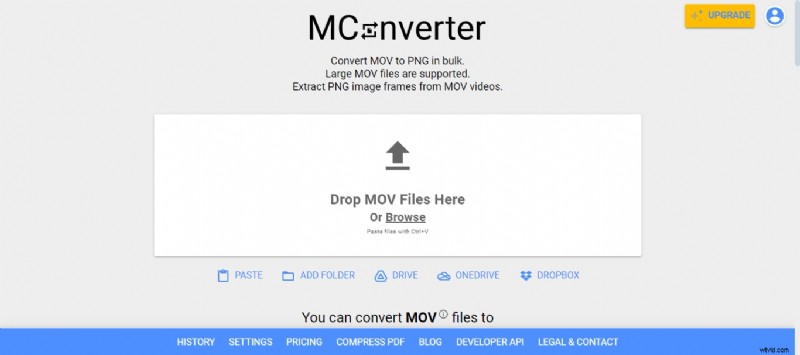
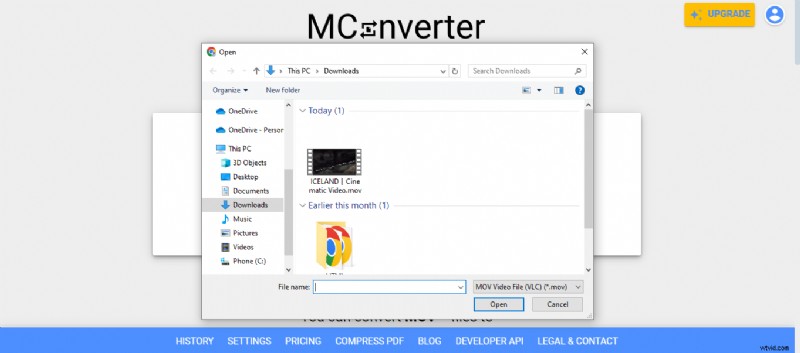
Krok 2:Wybierz i prześlij z komputera film MOV, który chcesz przekonwertować. Możesz także przeciągnąć i upuścić go tutaj.
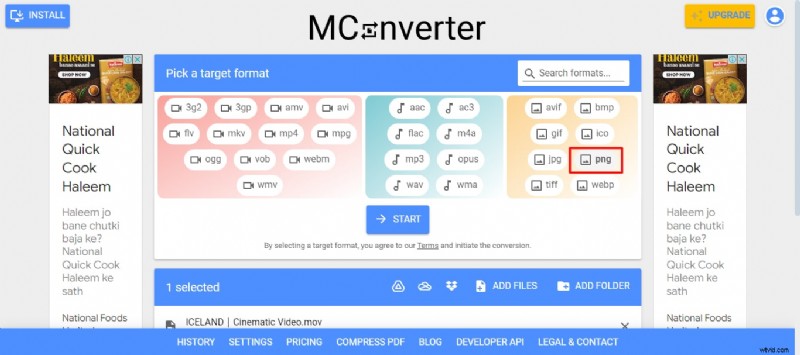
Krok 3:Wybierz „PNG” jako format docelowy. Następnie kliknij „Start” i kontynuuj. Rozpocznie się konwersja sekwencji MOV na sekwencję PNG.
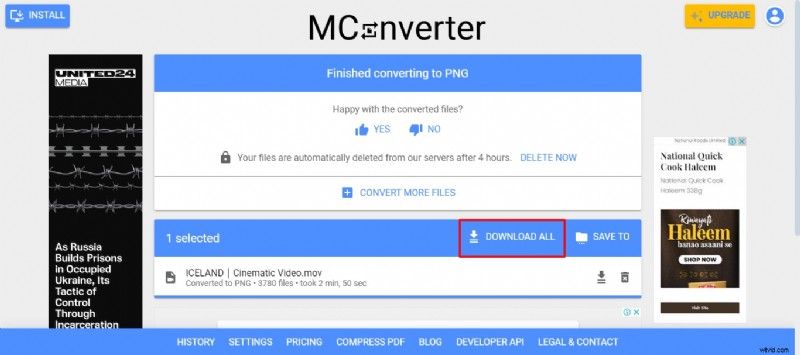
Krok 4:Po zakończeniu procesu konwersji kliknij przycisk „Pobierz wszystko”, aby pobrać wszystkie ramki PNG.
W ten sposób możesz użyć narzędzia online do konwersji sekwencji MOV na sekwencję PNG. Jeśli jednak wolisz większą kontrolę nad procesem konwersji, wypróbuj inną metodę.
Metoda 3. Konwertuj MOV na sekwencję PNG w Blenderze
Ta metoda będzie przydatna, jeśli jesteś już użytkownikiem Blendera. Jest używany głównie przez profesjonalistów do zaawansowanej edycji. Jeśli jednak jesteś początkujący, ta metoda może być dla Ciebie nieco skomplikowana. Ale nie martw się! Przeprowadzimy Cię przez proste kroki, aby było to proste.
Najlepsze w korzystaniu z tego narzędzia jest to, że masz różne opcje edycji. Możesz zmienić format obrazu, głębię kolorów, tryb kolorów i wiele więcej.
Kroki, aby przekonwertować MOV na sekwencję PNG za pomocą Blendera
Oto jak możesz przekonwertować sekwencję MOV na PNG za pomocą Blendera:
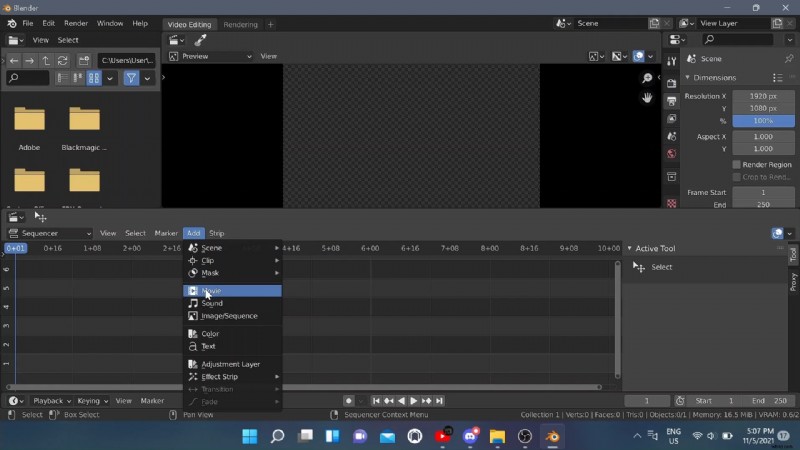
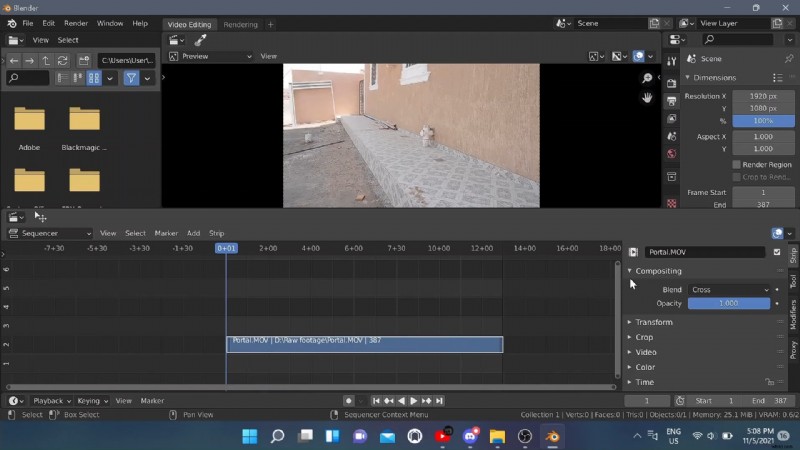
Krok 1:Otwórz Blendera, przejdź do Edytora sekwencji wideo i zaimportuj plik MOV. Powinieneś kliknąć „Dodaj”> „Film” i wybrać plik MOV.
Krok 2:Następnie wybierz klatkę początkową i końcową MOV, aby wyodrębnić sekwencję PNG.
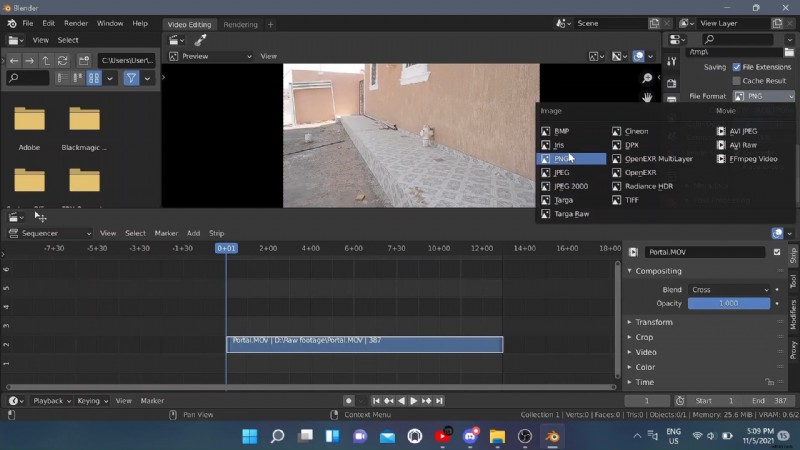
Krok 3:We właściwościach renderowania dopasuj rozdzielczość i liczbę klatek na sekundę do swojego wideo. Następnie kliknij ikonę drukowania i jako format pliku wybierz „PNG”.
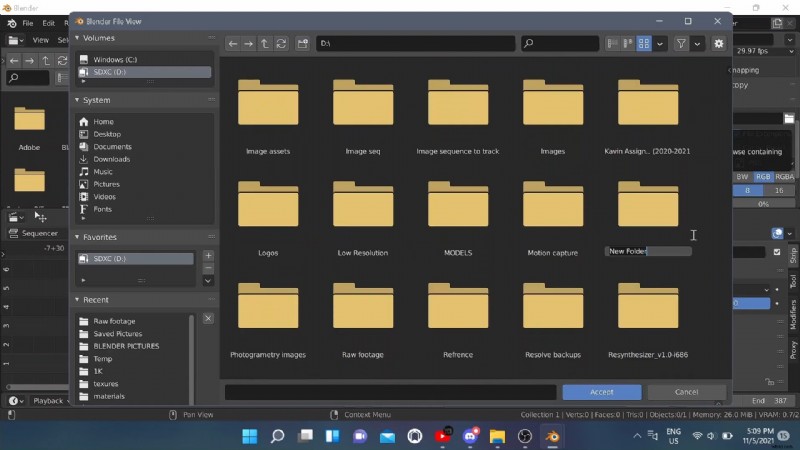
Krok 4:Teraz utwórz folder, w którym chcesz zapisywać obrazy PNG.
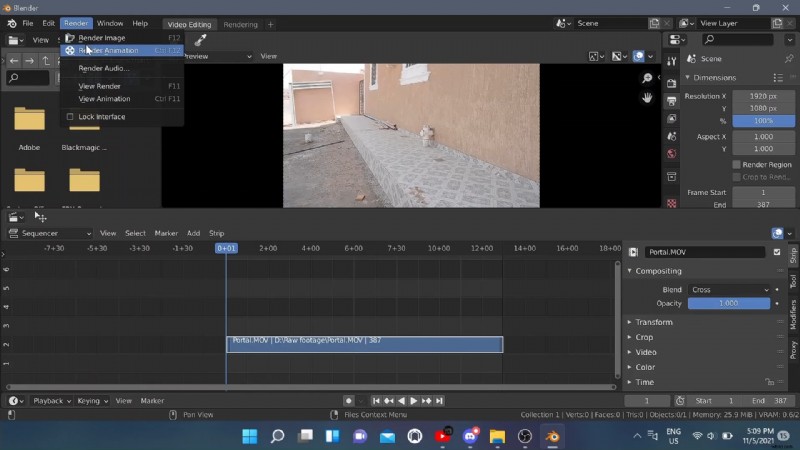
Krok 5:Kliknij „Renderuj” w lewym górnym rogu, a następnie wybierz „Renderuj animację”. Blender rozpocznie konwersję Twojego MOV do sekwencji PNG. Po zakończeniu znajdziesz go w nowym pliku.
Jak wspomniano, Blender jest przeznaczony dla profesjonalnych redaktorów. Dlatego możesz nie być w stanie tego zrobić, jeśli jesteś początkujący. Jeśli uważasz, że ta metoda jest dla Ciebie przytłaczająca, wypróbuj następną!
Metoda 4. Konwertuj MOV na sekwencję PNG w Photoshopie
Jeśli jesteś edytorem zdjęć/wideo, na pewno korzystałeś kiedyś z Photoshopa, a może nadal go używasz. Ale czy wiesz, że za pomocą tego narzędzia możesz także przekonwertować sekwencję MOV na PNG?
Cóż, Photoshop jest potajemnie wyposażony w wiele funkcji, a konwersja plików MOV na sekwencję obrazów jest jedną z nich. Jednak dla początkujących może to być nieco trudne, ponieważ interfejs użytkownika jest dość techniczny.
Ponadto, jeśli pracujesz z filmami, pamiętaj, że musisz mieć program Photoshop CS6 Extended lub dowolną wersję programu Photoshop CC.
Kroki, aby przekonwertować MOV na sekwencję PNG za pomocą Photoshopa
Możesz postępować zgodnie z instrukcjami podanymi poniżej, aby przekonwertować sekwencję MOV na PNG:
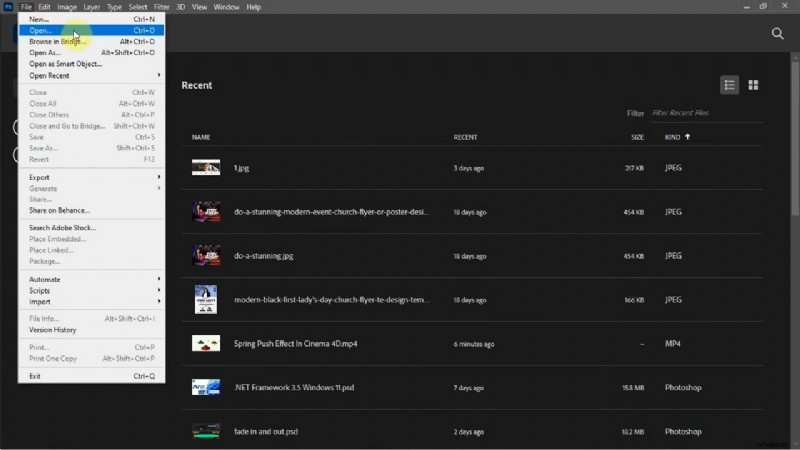
Krok 1:Otwórz Photoshopa, przejdź do „Plik”> „Otwórz” i wybierz plik MOV. Następnie zdefiniuj obszar do eksportu na osi czasu programu Photoshop.
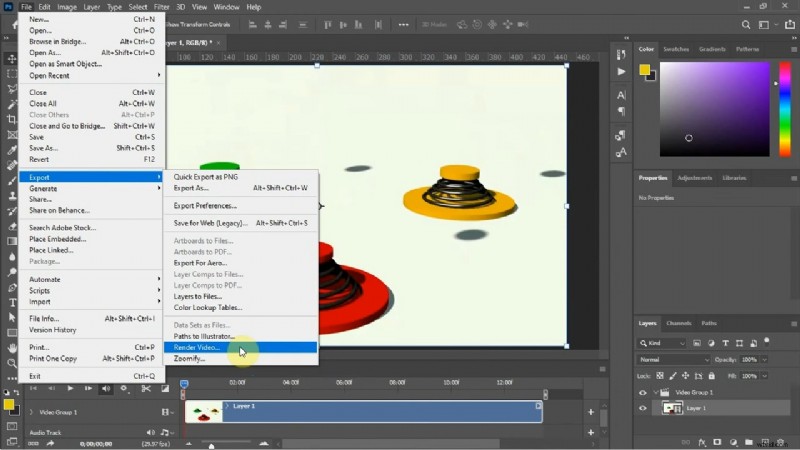
Krok 2:Ponownie wybierz „Plik”> „Eksportuj”> „„Renderuj wideo””, aby otworzyć opcje edycji ramki i rozmiaru.
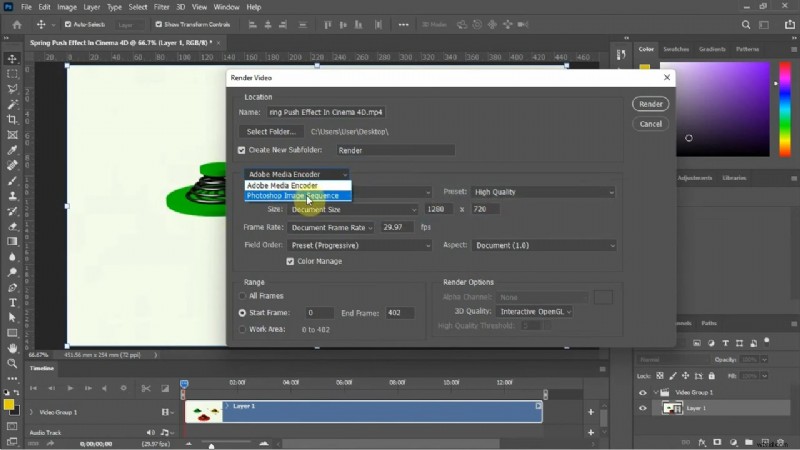
Krok 3:Tutaj utwórz nowy folder, aby zapisać sekwencje obrazów PNG. Następnie kliknij opcję „Adobe Media Encoder” i wybierz opcję „Sekwencja obrazów w Photoshopie”.
Krok 4:Wybierz format „PNG” i wprowadź inne ustawienia, takie jak rozmiar obrazu, liczba klatek wideo i inne (w razie potrzeby).
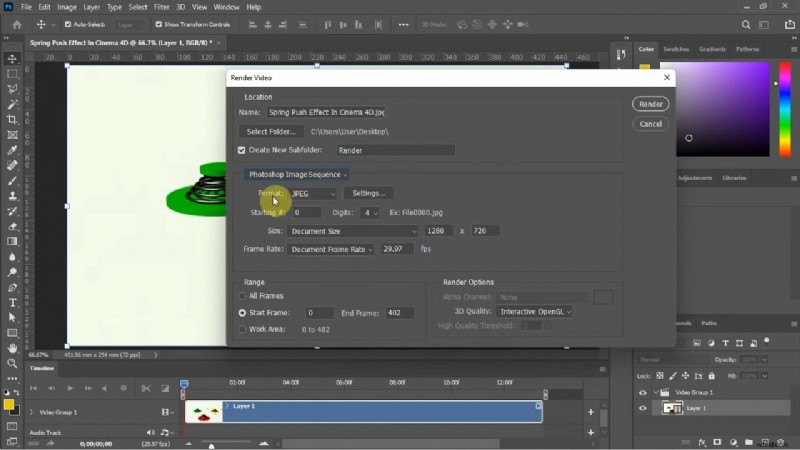
Krok 5:Po skonfigurowaniu wszystkich ustawień kliknij przycisk „Renderuj” w prawym górnym rogu. Photoshop rozpocznie eksportowanie MOV jako sekwencję PNG.
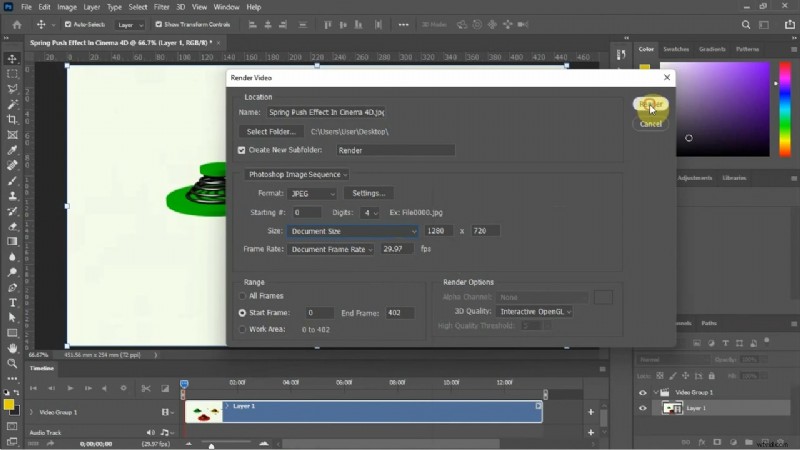
Po zakończeniu możesz otworzyć nowy folder i sprawdzić znajdujące się w nim wszystkie obrazy PNG. Jeśli jednak nie jesteś użytkownikiem Photoshopa, możesz wypróbować inną metodę.
Metoda 5. Konwertuj MOV na sekwencję PNG w DaVinci Resolve
DaVinci Resolve to także zaawansowane oprogramowanie do edycji wideo przeznaczone dla profesjonalistów. Oferuje również funkcję konwersji plików MOV na sekwencję obrazów PNG. Możesz użyć tej funkcji do analizy klatka po klatce, animacji i nie tylko.
Ponieważ oferuje zaawansowane funkcje, kroki mogą być trudne. Jeśli więc jesteś początkujący, ta metoda może wydawać się nieco skomplikowana. Ale nie martw się! Ułatwiliśmy Ci to.
Kroki, aby przekonwertować MOV na sekwencję PNG za pomocą DaVinci Resolve
Oto jak możesz przekonwertować sekwencję MOV na PNG za pomocą DaVinci Resolve:
Krok 1:Przeciągnij i upuść wideo, które chcesz przekonwertować na sekwencję PNG na osi czasu DaVinci Resolve.
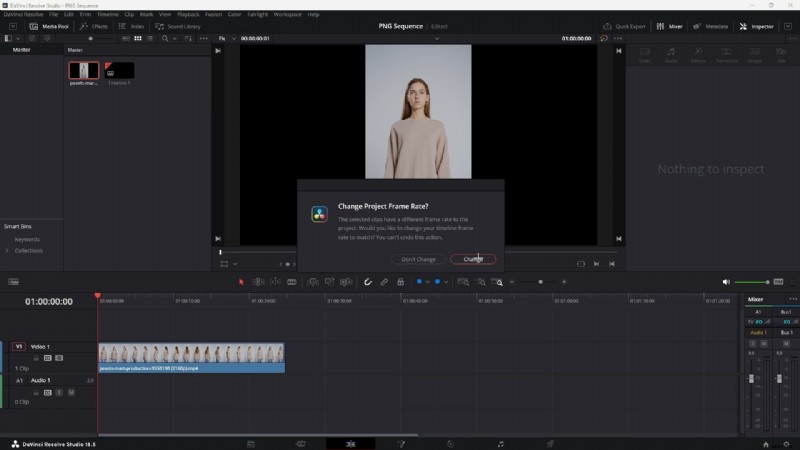
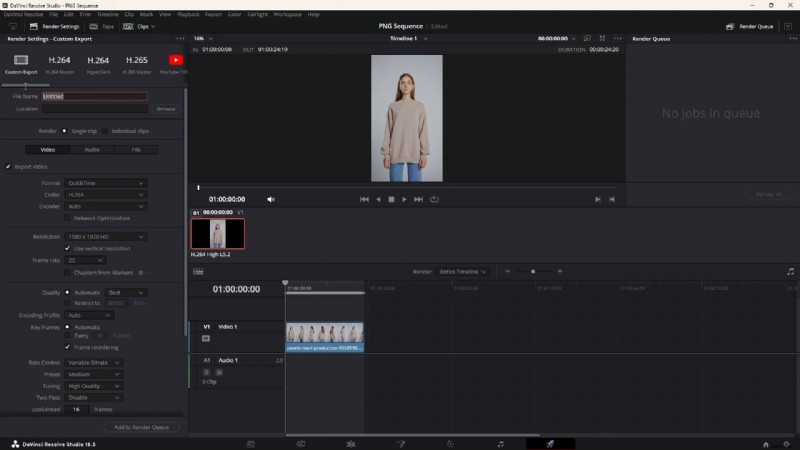
Krok 2:Otwórz ustawienia renderowania dla niestandardowego eksportu i utwórz folder, w którym chcesz zapisać sekwencję PNG.
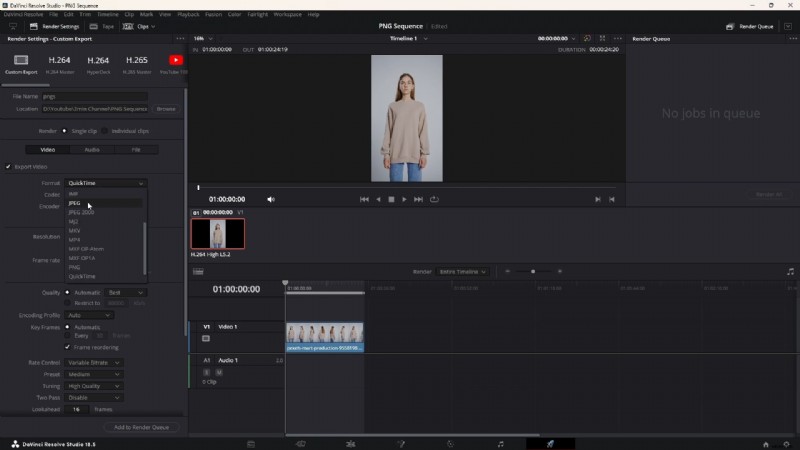
Krok 3:Następnie zmień format na „PNG” i zmień inne ustawienia, takie jak rozdzielczość, liczba klatek na sekundę itp., zgodnie ze swoimi potrzebami.
Krok 4:Po zakończeniu ustawień kliknij przycisk „Renderuj wszystko” w prawej środkowej części ekranu. DaVinci Resolve rozpocznie konwersję pliku MOV do sekwencji PNG.
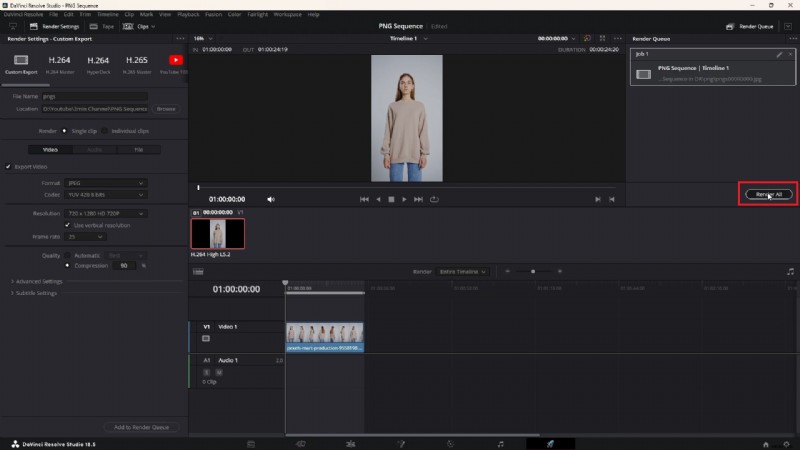
Po zakończeniu konwersji sekwencji MOV do formatu PNG możesz przejść do utworzonego nowego folderu i znaleźć w nim wszystkie obrazy PNG. Jeśli jednak nie używasz DaVinci Resolve lub nie możesz tego zrobić, możesz wypróbować dowolną inną metodę.
Metoda 6. Konwertuj MOV na sekwencję PNG w VLC
VLC jest popularny jako odtwarzacz multimedialny i narzędzie do konwersji. Być może nie wiesz, że możesz także użyć VLC do konwersji sekwencji MOV na PNG.
Musisz jednak poradzić sobie z dodatkowymi ustawieniami, które mogą być zadaniem technicznym. Ponieważ jednak jest to najczęściej używane narzędzie, niektórzy użytkownicy już wiedzą, jak sobie z tym poradzić. Jeśli nie, mamy dla Ciebie przewodnik krok po kroku.
Kroki, aby przekonwertować sekwencję MOV na PNG za pomocą VLC
Możesz postępować zgodnie z instrukcjami podanymi poniżej, aby przekonwertować sekwencję MOV na PNG za pomocą VLC:
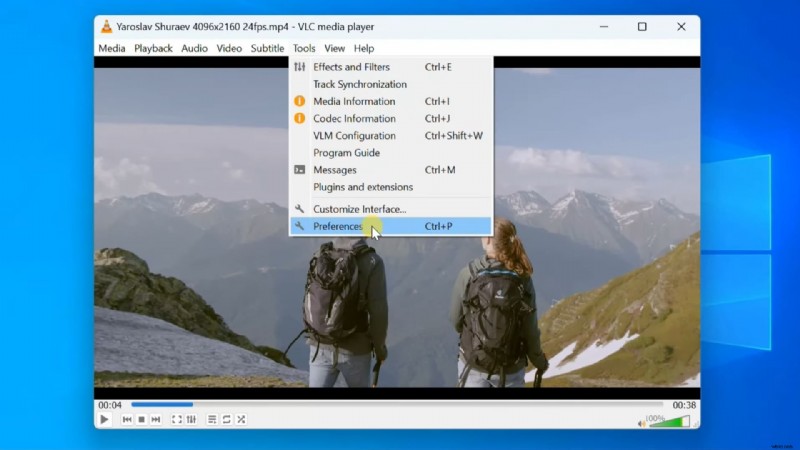
Krok 1:Otwórz plik MOV za pomocą VLC. Następnie wybierz „Narzędzia” „ z paska menu VLC i wybierz „Preferencje”.
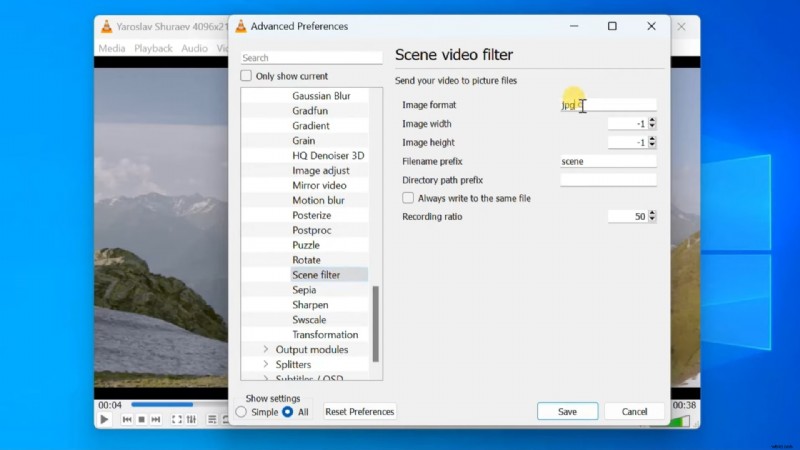
Krok 2:Następnie wybierz opcję „Wszystkie”, następnie przewiń w dół i w sekcji „Wideo” wybierz „Filtry”> „Filtr sceny”.
Krok 3:Tutaj zmień format obrazu na „PNG”. W razie potrzeby możesz także zmienić inne ustawienia.
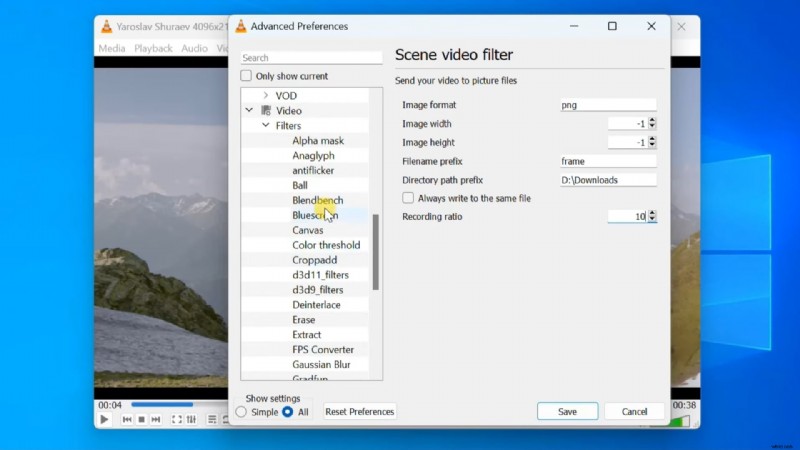
Krok 4:Kliknij ponownie „Filtr” i wybierz opcję „Filtr wideo sceny”. Następnie kliknij przycisk „Zapisz” i kontynuuj.
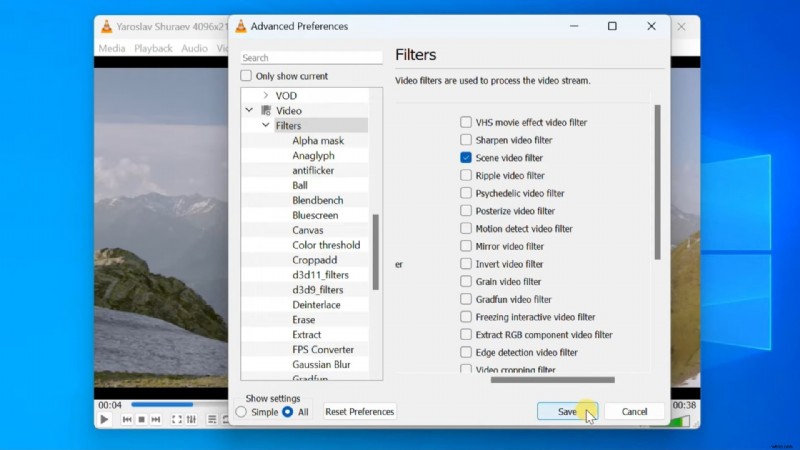
Krok 5:Następnie zamknij odtwarzacz multimedialny VLC, otwórz go ponownie i wybierz wideo MOV, które chcesz przekonwertować. VLC automatycznie rozpocznie zapisywanie klatek.
Po zakończeniu możesz je zobaczyć w wybranym folderze.
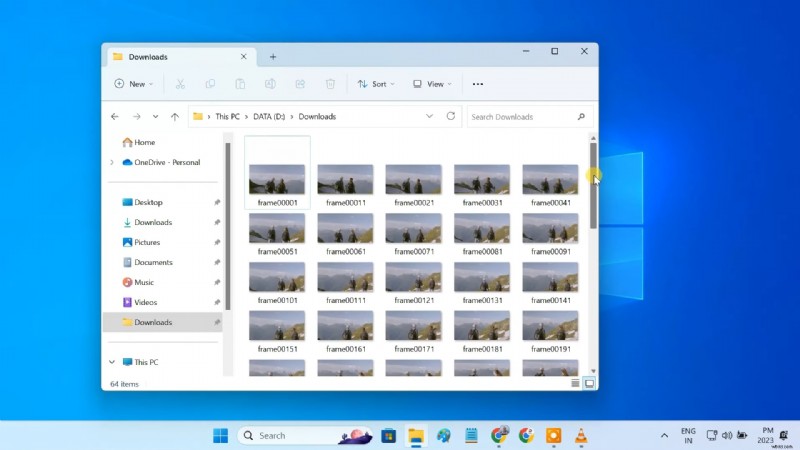
To wszystko! Oto metody, których można użyć do konwersji sekwencji MOV na sekwencję PNG. Teraz, gdy już omówiliśmy metody umożliwiające osiągnięcie tego celu, dowiedzmy się, dlaczego z filmu MOV należy uzyskać obrazy sekwencji PNG.
Część 2. Dlaczego musisz przekonwertować MOV na sekwencję PNG?
Konwersja MOV na PNG ma kilka zalet. Niektóre z nich są następujące:
- Edycja klatka po klatce:Pracuj nad pojedynczymi klatkami, aby uzyskać precyzyjne dopasowania, poprawki lub utworzyć animacje.
- Analiza obrazu:wyodrębnij określone klatki w celu szczegółowego zbadania lub pomiaru.
- Efekty wideo:zastosuj efekty lub filtry do poszczególnych klatek przed ponownym ułożeniem ich w wideo.
- Wysoka jakość wydruku:pliki PNG zapewniają bezstratną kompresję, zachowując jakość obrazu do użytku drukowanego lub cyfrowego.
- Zgodność:pliki PNG są szeroko obsługiwane przez różne aplikacje i platformy.
- Wydajne przechowywanie:chociaż pojedyncze pliki PNG mogą być większe, można nimi zarządzać i uzyskiwać do nich dostęp bardziej efektywnie niż w przypadku dużego pliku wideo.
🌟 Powiązane posty:
- Najlepsze bezpłatne konwertery MOV na GIF do animacji wysokiej jakości
- 8 najlepszych skutecznych konwerterów SUB na SRT dla Internetu, Windows i Mac
- Jak przekonwertować plik ZIP na plik Srt?
Słowa końcowe
Konwersja sekwencji MOV na PNG umożliwia wyodrębnianie pojedynczych klatek wideo. Niezależnie od tego, czy chcesz edytować, analizować czy tworzyć animacje, w tym przewodniku przedstawiono różne metody. Od narzędzi online po profesjonalne oprogramowanie — możesz wybrać podejście, które najlepiej odpowiada Twojemu projektowi i poziomowi umiejętności.
Jednak ze względu na przyjazne dla użytkownika i wydajne rozwiązanie polecamy Filmorę. Intuicyjny interfejs i zaawansowane funkcje sprawiają, że jest to najlepszy wybór do konwersji MOV do PNG. Wypróbuj edytor wideo Filmora na komputery PC, Mac i urządzenia mobilne już teraz i zacznij odkrywać potencjał swojego filmu!