
Nie można zaprzeczyć, że mozaika to wspaniała technika artystyczna, z której korzysta wielu ludzi na całym świecie. Jego wrodzona złożoność i nieodparty urok przenoszą każdy kreatywny projekt na wyższy poziom. To powiedziawszy, nie jest zaskoczeniem, że mozaika jest obecnie włączana do różnych nowoczesnych projektów. Weźmy na przykład edycję wideo. Czy wiesz, że mnóstwo projektów wykorzystuje logo mozaiki? Tak. Rzeczywiście, jest to obecnie dość modny trend w projektowaniu. Dlatego sprawdź ten styl wizualny i spróbuj wykorzystać go w swoim następnym projekcie.
W tym artykule przedstawimy krótki przewodnik, jak stworzyć piękne logo z mozaiką. Zasugerujemy również kilka animacji i efektów, które możesz wykorzystać, aby osiągnąć ten styl. Na koniec wymienimy niektóre narzędzia, których możesz użyć w tym zakresie. Kontynuuj czytanie poniżej, aby dowiedzieć się więcej.
W tym artykule
-
- Podstawowe funkcje
- Generator efektów dźwiękowych AI
- Ogromna biblioteka animacji i przejść
- Przewodnik krok po kroku
-
- Mozaika
- Wejście w piksel
- Neonowa mozaika 03
- Mozaika artystyczna 3
- Przejście do gier Pixel
-
- Efekty po
- BrandCrowd
- Turbologo
Czy możesz utworzyć logo mozaiki za pomocą Wondershare Filmora?
Obecnie nowoczesne aplikacje do edycji wideo oferują mnóstwo efektów i animacji wykorzystujących styl mozaiki. Wystarczy przejrzeć podane opcje i wybrać element, który pasuje do Twojego projektu. W tym względzie Wondershare Filmora może być naprawdę bardzo pomocna. Zawiera mnóstwo różnorodnych zasobów i narzędzi, których możesz użyć do stworzenia mozaikowego logo. Czy chcesz spróbować ze swojej strony? Jeśli tak, przeczytaj poniższe szczegóły, aby dowiedzieć się więcej.
Podstawowe funkcje
Oprócz funkcji związanych z mozaiką Wondershare Filmora ma o wiele więcej do zaoferowania. Jeśli planujesz wypróbować tę funkcję w projekcie odsłonięcia logo mozaiki, poniżej znajdują się funkcje, z których możesz skorzystać. Sprawdź poniższą listę i zapoznaj się z każdym elementem.
- Podstawowa i zaawansowana edycja wideo:zawiera mnóstwo narzędzi i zasobów, które mogą pomóc w korzystaniu z różnych technik edycji wideo. Oczywiście na liście znajduje się odsłonięte logo mozaiki.
- Liczne zasoby kreatywne:zawiera dużą bibliotekę zasobów kreatywnych, do których można łatwo uzyskać dostęp w ramach platformy. Wśród plików, których możesz użyć, znajdują się zdjęcia stockowe, klipy wideo, fragmenty audio, filtry, efekty i wiele innych.
- Niestandardowe szablony wideo:oferuje mnóstwo wstępnie zaprojektowanych szablonów wideo, które można łatwo dostosować do własnych preferencji.
- Sztuczna inteligencja:zapewnia dostęp do szeregu narzędzi opartych na sztucznej inteligencji, które można łatwo zintegrować z procesem tworzenia. Jeśli chodzi o odsłonięcie logo mozaiki, możesz wypróbować generator efektów dźwiękowych AI, aby wygenerować idealny plik audio dla swojego wyjścia.
- Elastyczne opcje eksportu wideo:umożliwiają renderowanie i eksportowanie filmów w różnych formatach. Obsługiwane typy plików to MP4, WMV, AVI, MOV, F4V, MKV, 3GP, MPEG-2, WEBM, GIF i MP3.
Generator efektów dźwiękowych AI
Jak wskazano wcześniej, Wondershare Filmora ma mnóstwo narzędzi AI, których można używać do edycji różnych typów filmów. Jeśli potrzebujesz takiej pomocy, wystarczy uzyskać dostęp do narzędzia znajdującego się na platformie i maksymalnie je wykorzystać. Jednym z nich, który można dobrze wykorzystać w tym zakresie, jest generator efektów dźwiękowych AI. Ta funkcja oparta na sztucznej inteligencji może pomóc Ci uzyskać idealny efekt dźwiękowy dla logo mozaiki. Nie martw się. Proces tworzenia jest rzeczywiście bułką z masłem. Zasadniczo wszystko, co musisz zrobić, to opisać preferowany efekt dźwiękowy, a następnie uruchomić go jako monit tekstowy. Czy chcesz spróbować tego na swojej stronie? Jeśli tak, sprawdź szczegóły podane poniżej, aby dowiedzieć się więcej.
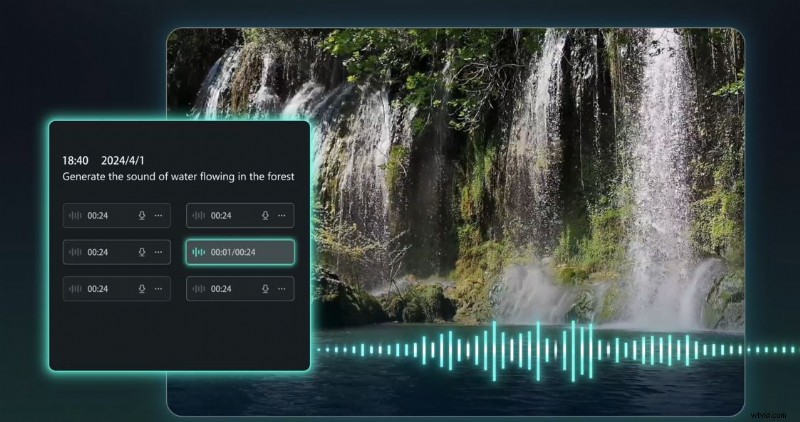
- Jest w stanie generować wiele efektów dźwiękowych pasujących do różnych stylów i tematów. Możesz na przykład tworzyć efekty specjalne, dźwięki otoczenia, naturalne efekty dźwiękowe i wiele innych.
- Jest wyposażony w możliwość analizy treści, nastroju i tempa projektu wideo. To powiedziawszy, możesz być pewien, że efekty dźwiękowe tego narzędzia charakteryzują się jakością i dokładnością.
- Daje Ci kilka opcji dostosowania wyników w oparciu o Twoje preferencje. Możesz na przykład określić preferowany czas trwania dźwięku i liczbę generowanych wersji.
Ogromna biblioteka animacji i przejść
Jeśli chodzi o zasoby, Wondershare Filmora ma ogromną bibliotekę, która oferuje dużą kolekcję różnorodnych zasobów. Oczywiście na liście znajdują się efekty mozaiki. Istnieje mnóstwo przejść i efektów, które można zintegrować z projektem odsłonięcia logo mozaiki. Wystarczy przejrzeć dostępne opcje i wybrać idealny wybór, który odpowiada Twoim potrzebom. Nie martw się. Jak wspomniano wcześniej, nie zabraknie Ci możliwości wyboru w tym konkretnym zakresie.
Przewodnik krok po kroku
Czy możesz stworzyć oszałamiające logo mozaiki za pomocą Wondershare Filmora? Cóż, krótka odpowiedź brzmi:zdecydowanie tak. Jak wspomniano wcześniej, ta aplikacja jest pełna zasobów, których możesz użyć w filmie przedstawiającym logo mozaiki. Czy chcesz spróbować? Jeśli tak, zapoznaj się z tutorialem napisanym poniżej. Przeczytaj uważnie instrukcję i postępuj zgodnie ze wskazanymi krokami.
Animacje przedstawiające logo mozaiki
Krok 1:Pobierz aplikację Wondershare Filmora z jej oficjalnej strony internetowej. Zaraz potem zainstaluj go na swoim komputerze.
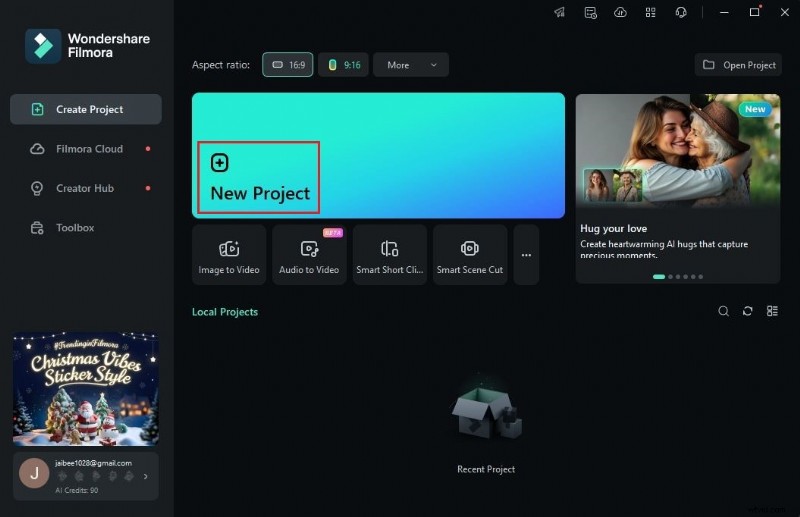
Krok 2:Następnie uruchom nowo zainstalowane oprogramowanie do edycji wideo na komputerze. Po całkowitym załadowaniu przejdź do głównego panelu i kliknij Nowy projekt, aby rozpocząć edycję. Możesz też przewinąć w dół do sekcji Projekty lokalne i otworzyć istniejącą sesję, jeśli jest dostępna.
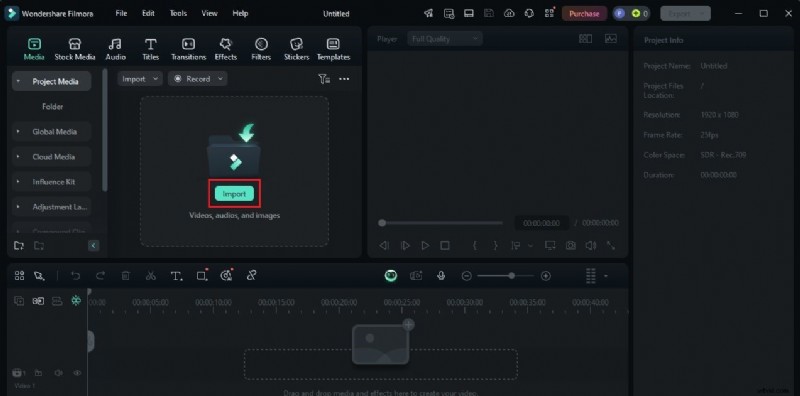
Krok 3:Następnie przejdź do panelu Elementy i kliknij Importuj w zakładce Media. Wybierz wszystkie pliki, których będziesz używać, a następnie prześlij je na platformę. Po zakończeniu chwyć zasoby jeden po drugim i przeciągnij je z panelu Elementy na oś czasu edytora.
Krok 4:Rozpocznij edycję wideo przedstawiającego logo mozaiki. Sfinalizuj rozmieszczenie zasobów w oparciu o swoje preferencje. Jednocześnie dokonaj wszystkich niezbędnych regulacji. Możesz na przykład przyciąć określone sekcje, poprawić synchronizację dźwięku, poprawić problemy z kolorami i nie tylko.
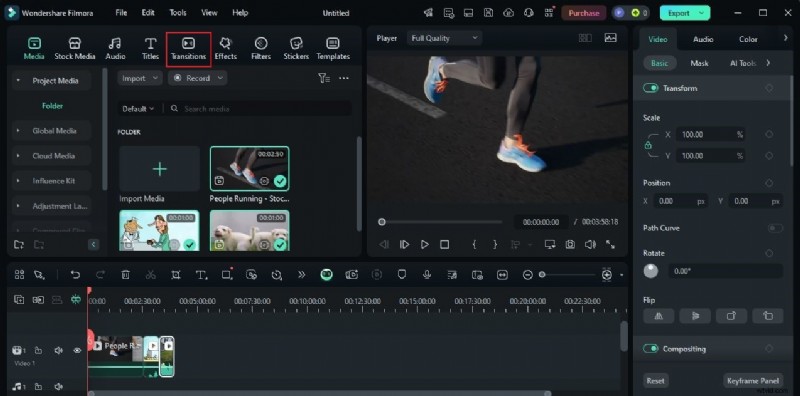
Krok 5:Gdy już skończysz, czas dodać animację mozaiki do swojego projektu. Nie martw się. To rzeczywiście bułka z masłem. Aby rozpocząć, wróć do panelu Elementy i kliknij Przejścia.
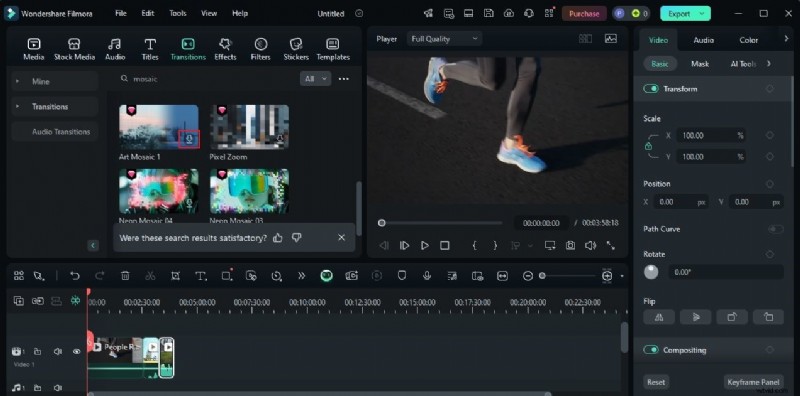
Krok 6:Wyszukaj „Mosaic”, a następnie przejrzyj polecane dopasowania. Wybierz preferowany wybór i dotknij odpowiedniego przycisku Pobierz. Gdy już to zrobisz, chwyć zasób i przeciągnij go na oś czasu edytora. W zależności od preferencji możesz upuścić go do konkretnego klipu lub umieścić bezpośrednio nad ścieżką wideo, aby uzyskać szerszy zasięg.
Krok 7:Na koniec odtwórz i przejrzyj wynik. Jeśli wynik Cię zadowala, kliknij przycisk Eksportuj tuż nad panelem podglądu, aby wyrenderować wideo i zapisać kopię na komputerze.
Generator efektów dźwiękowych AI
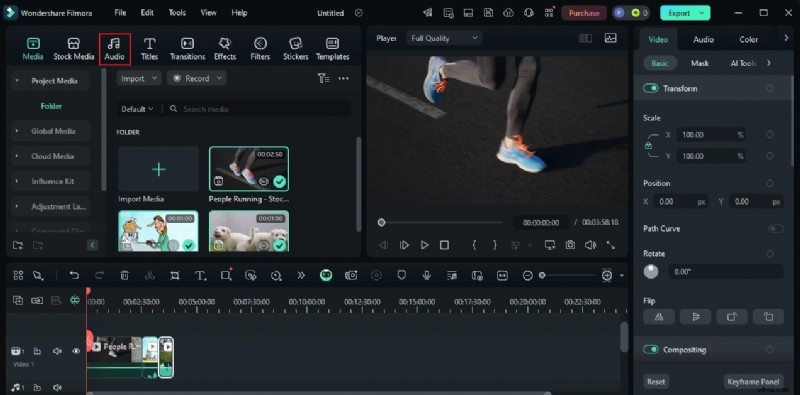
Krok 1:W głównym obszarze roboczym Wondershare Filmora przejdź do panelu Elementy i kliknij kartę Dźwięk.
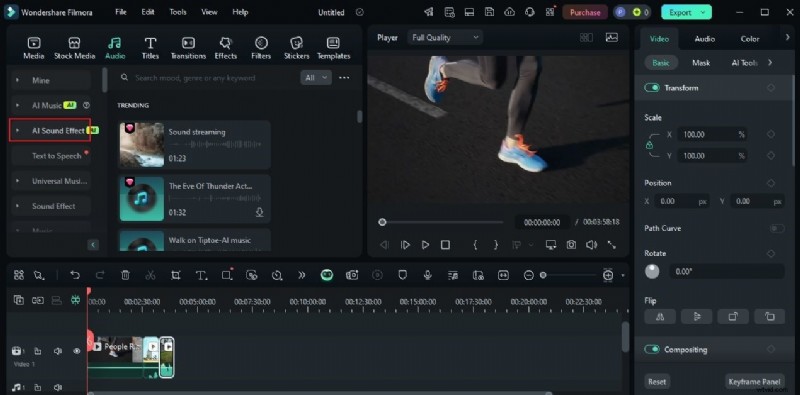
Krok 2:Uzyskaj dostęp do panelu po lewej stronie, a następnie wybierz opcję Efekt dźwiękowy AI z listy opcji.
Krok 3:W tym momencie możesz rozpocząć generowanie efektu dźwiękowego. Nie martw się. Proces jest tak prosty, jak strzelanie do ryby w beczce. Na początek wymyśl unikalny tekst, który najlepiej opisuje efekt dźwiękowy, który chcesz wygenerować. Następnie wprowadź go w odpowiednim polu wejściowym. Pamiętaj, że Wondershare Filmora ogranicza liczbę znaków do 100. Nie przekraczaj tej liczby, aby uniknąć późniejszych niedogodności.

Krok 4:Jeśli chodzi o dostosowywanie, dotknij przycisku Ustawienia, aby wprowadzić zmiany, które chcesz wdrożyć. Na przykład możesz określić preferowany czas trwania efektu dźwiękowego i liczbę efektów dźwiękowych. Po prostu przesuń odpowiednie suwaki do żądanego poziomu lub wprowadź określoną wartość.
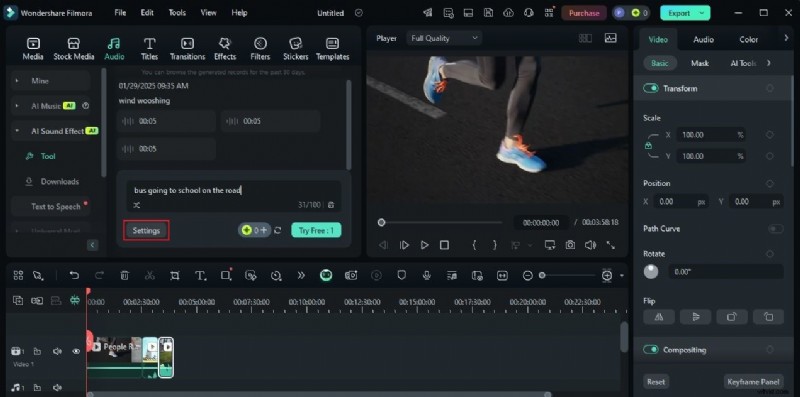
Krok 5:Na koniec kliknij Generuj, aby kontynuować. Natychmiast zostanie wygenerowanych kilka wersji efektów dźwiękowych. Posłuchaj każdej z opcji i wybierz preferowaną opcję. Kliknij odpowiednią ikonę pobierania, a następnie przeciągnij zasób na oś czasu edytora, aby dokonać edycji wideo przedstawiającego logo mozaiki.
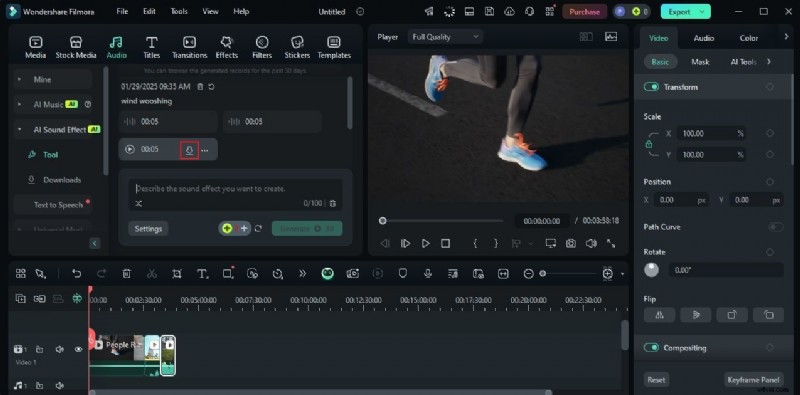
Krok 6:Sprawdź później końcowy wynik, a następnie kliknij Eksportuj, aby wyrenderować wideo przedstawiające logo mozaiki wraz z wygenerowanym efektem dźwiękowym.
5 najlepszych animacji, których możesz użyć do zaprezentowania logo mozaiki
Naprawdę, kreatywne zasoby oferowane przez Wondershare Filmora mogą pomóc w stworzeniu oszałamiającego logo mozaiki. Zasadniczo musisz zapoznać się z tymi zasobami i spróbować je jak najlepiej wykorzystać. Czy chcesz zintegrować te zasoby z kolejnym projektem odsłonięcia logo mozaiki? Jeśli tak, sprawdź poniższą listę najlepszych animacji, jakie możesz wziąć pod uwagę.
Mozaika
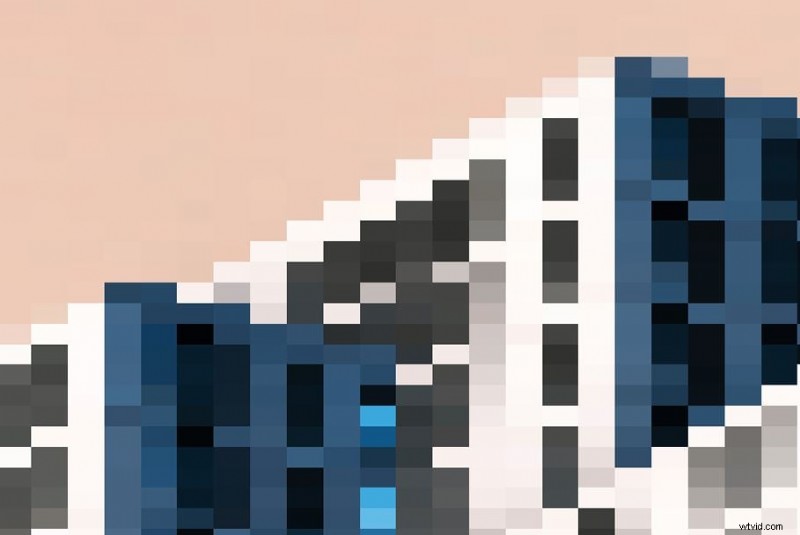
Pierwsza na liście jest mozaika. Jest to szybka animacja wykorzystująca wzór mozaiki do przejścia z jednego klipu do drugiego. To idealny wybór, jeśli chcesz, aby logo mozaiki było proste i minimalne.
Wejście w piksel

Pixel In to kolejna animacja, którą możesz zastosować do odsłonięcia logo mozaiki. W pewnym sensie jest bardzo podobny do Mosaic. Jednak funkcja Pixel In zapewnia dodatkowy efekt powiększenia, który staje się widoczny podczas przesuwania wideo z jednego klipu do drugiego. Jeśli ta niewielka zmiana pasuje do Twojego stylu, Pixel In jest rzeczywiście świetną opcją.
Neonowa mozaika 03
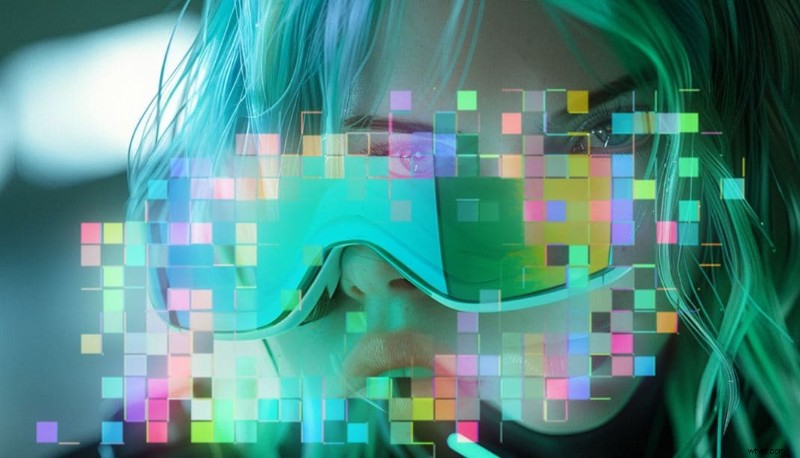
Inną animacją przedstawiającą logo mozaiki, którą możesz wypróbować, jest Neon Mosaic 03. W tej animacji zastosowano animację zaprojektowaną jako mozaika, aby przełączać się między klipami wideo. Przejście rozpoczyna się w środkowej części kadru, a następnie zwiększa się w następnym klipie. Technicznie rzecz biorąc, jest podobny do innych opcji, z tą różnicą, że Neon Mosaic 03 wykorzystuje efekt usterki jako główny element.
Mozaika artystyczna 3
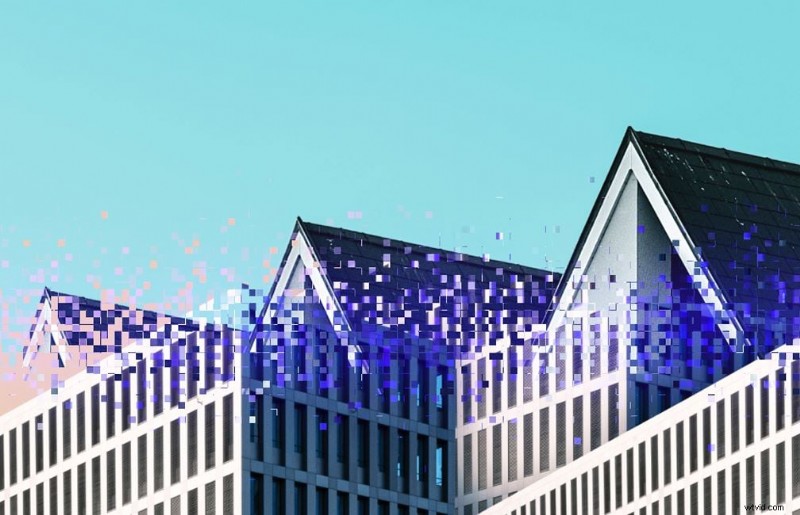
Czwartą opcją wideo przedstawiającego logo mozaiki jest Art Mosaic 3. Chociaż w tym przejściu głównym elementem jest mozaika, widoczny jest również jej akcent inspirowany usterkami. Użyj tej konkretnej animacji, jeśli chcesz dodać trochę nowoczesnego klimatu do swojego mozaikowego logo.
Przejście do gry Pixel
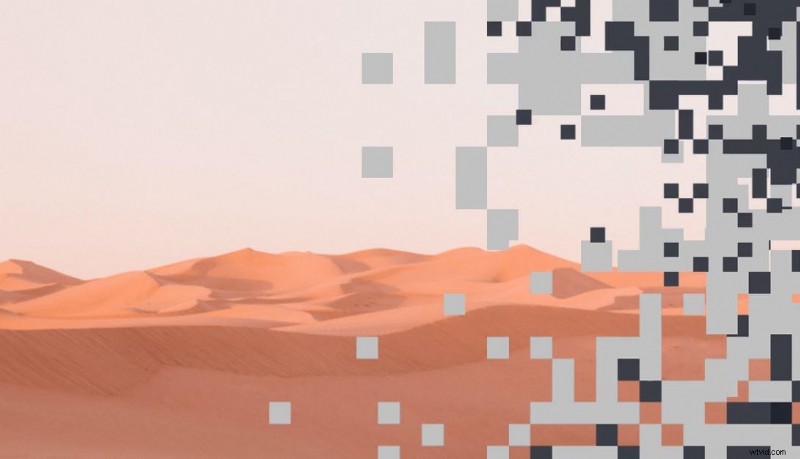
Ostatnią, ale nie najmniej ważną funkcją jest Pixel Game Transition. Jest bardzo identyczny z innymi przejściami mozaikowymi wspomnianymi powyżej. Animacja wykorzystuje mozaikę do przełączania jednego klipu do następnego. Należy jednak pamiętać, że nie ma on dodatkowego efektu powiększenia ani ekstrawaganckiego przesuwania. Efekt jest podobny do oldschoolowych gier elektronicznych przy przechodzeniu z jednej klatki do drugiej.
Alternatywne sposoby tworzenia widocznego logo mozaikowego
Rzeczywiście, Wondershare Filmora ma mnóstwo wspaniałych zasobów i funkcji, które mogą się przydać w tym zakresie. Od animacji po narzędzia oparte na sztucznej inteligencji – nie zabraknie Ci możliwości wyboru. Zasadniczo trzeba wiedzieć, jak je dobrze wykorzystać. Pamiętaj jednak, że istnieją jeszcze inne programy do projektowania, które również mogą być dla Ciebie pomocne. Chcesz poznać niektóre z nich? Jeśli tak, sprawdź poniższą listę.
Efekty po
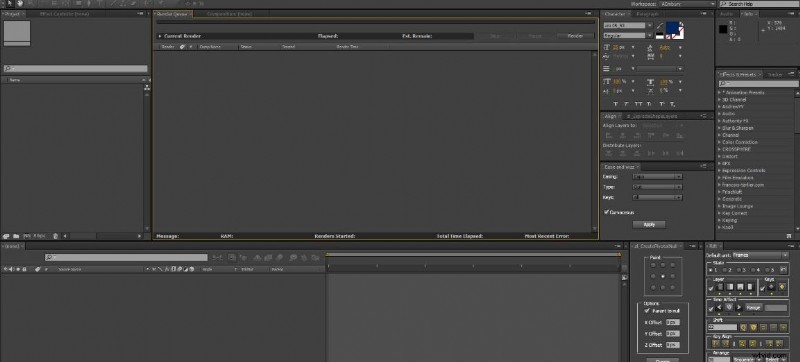
Pierwszym na liście jest After Effects. To oprogramowanie do grafiki ruchomej oferuje mnóstwo funkcji projektowych, które pomogą Ci stworzyć wspaniałe logo mozaiki. Możesz na przykład użyć domyślnego zasobu z efektem mozaiki lub wypróbować gotowe wtyczki.
BrandCrowd
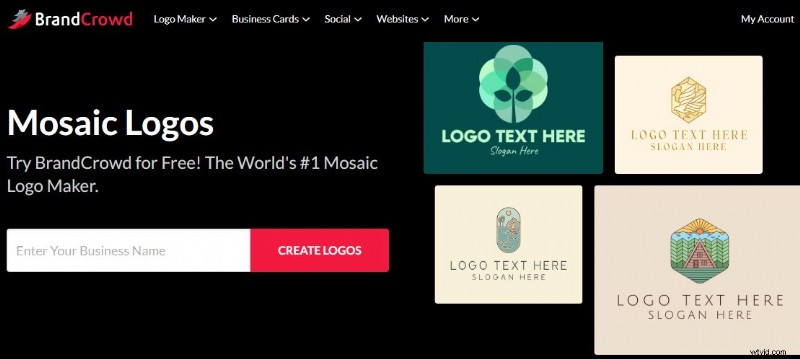
BrandCrowd to kolejne narzędzie, za pomocą którego możesz stworzyć unikalne odsłonięcie logo mozaiki. Zwykle jest to rynek różnych zasobów kreatywnych, w tym logo i filmów. Na platformie możesz stworzyć własny projekt i udostępnić go innym. Jeśli ta współpraca świetnie się sprawdza w Twoim przypadku, BrandCrowd jest rzeczywiście idealną opcją.
Turbologo
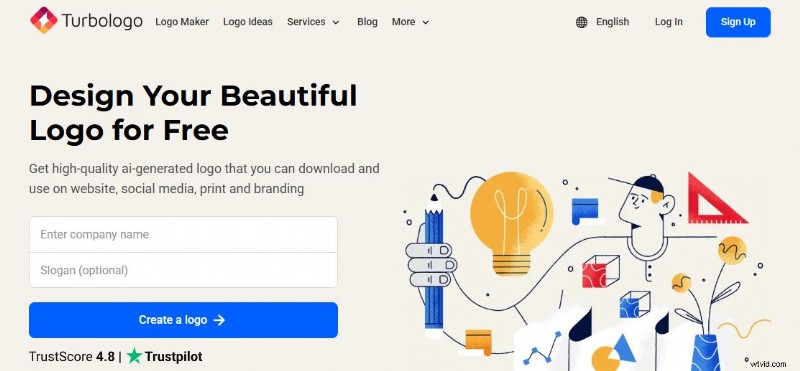
Ostatnią, ale nie najmniej ważną rzeczą jest Turbologo. To narzędzie online, które pomoże Ci w mgnieniu oka stworzyć różne rodzaje logo. Zasadniczo musisz określić niektóre preferencje projektowe, a następnie narzędzie je utworzy. Tak. To takie proste. Jeśli chcesz zastosować to wygodne podejście, Turbologo z pewnością Ci bardzo pomoże.
Wniosek
Skomplikowane detale mozaiki pasują do mnóstwa kreatywnych projektów. Można go używać do różnych celów, w tym do filmów pokazujących logo. Tak. Jak wskazano wcześniej, wiele osób rozważa obecnie wykorzystanie logo mozaiki do takich przedsięwzięć. Nie martw się. Choć wydaje się to nieco skomplikowane, możesz być pewien, że proces tworzenia to spacer po parku. Aby uzyskać niezawodną pomoc, pobierz Wondershare Filmora. To potężne narzędzie wypełnione funkcjami i zasobami, które z pewnością możesz wykorzystać w projekcie odsłonięcia logo mozaiki. Poznaj ogromną kolekcję wysokiej jakości animacji i narzędzi opartych na sztucznej inteligencji. Z pewnością mogą być Ci w tym bardzo pomocne.