
Pliki GIF stały się popularnym formatem udostępniania niewielkich, angażujących filmów w mediach społecznościowych i na platformach komunikacyjnych. Chociaż pozwalają szybko uchwycić chwile, reakcje i emocje, jakość może się znacznie różnić. Pliki GIF o niskiej liczbie klatek na sekundę często wydają się nierówne i pozbawione dopracowania, co pogarsza wrażenia widza.
Aby ulepszyć jakość plików GIF, konwersja materiału MP4 do wyższej liczby klatek na sekundę – najlepiej 60 klatek na sekundę – zapewnia płynniejszy, bardziej płynny ruch, który sprawia wrażenie profesjonalnego i atrakcyjnego wizualnie. W tym przewodniku opisujemy kroki niezbędne do przekształcenia plików MP4 w wysokiej jakości pliki GIF o szybkości 60 klatek na sekundę, gotowe do udostępnienia.
W tym artykule
- Dlaczego konwertować MP4 na GIF o szybkości 60 klatek na sekundę?
- Czy istnieje narzędzie do tworzenia GIF-ów o szybkości 60 klatek na sekundę?
- Ludzie też pytają
Po co konwertować MP4 na GIF o szybkości 60 klatek na sekundę?
Pliki GIF to wygodny sposób udostępniania krótkich, przyciągających wzrok klipów, ale postrzegana jakość zależy od liczby klatek na sekundę. Pliki GIF o niskiej liczbie klatek na sekundę wyglądają nierówno, a wyższe zapewniają płynniejszy i bardziej płynny ruch, dzięki czemu animacja wydaje się dopracowana.
Konwersja filmów MP4 na pliki GIF ma kilka zalet:
- Płynniejszy ruch: Wyższa liczba klatek na sekundę zapewnia płynny, realistyczny ruch.
- Większa szczegółowość: Szybkie sceny uchwycą więcej niuansów, zwiększając przejrzystość.
- Zmniejszenie efektu duchów: Więcej klatek zmniejsza rozmycie, które jest problemem w przypadku GIF-ów o niskiej liczbie klatek na sekundę.
- Wyższa jakość: Powstałe pliki GIF są ostrzejsze i lepiej nadają się do udostępniania online.
- Większe zaangażowanie: Płynne, szczegółowe animacje przyciągają widzów i zwiększają prawdopodobieństwo interakcji.
Zwiększając liczbę klatek na sekundę, przekształcasz zwykłe klipy w dopracowane pliki GIF, które przemawiają do odbiorców.
Czy mogę otrzymać GIF o szybkości 60 klatek na sekundę?
Chociaż wielu użytkowników szuka plików GIF o szybkości 60 klatek na sekundę, ograniczenia techniczne formatu GIF uniemożliwiają zakodowanie prawdziwej animacji o szybkości 60 klatek na sekundę. Pliki GIF przechowują opóźnienie ramki w setnych części sekundy, więc maksymalna możliwa do przedstawienia szybkość to 100 klatek na sekundę, chociaż przeglądarki zazwyczaj ograniczają odtwarzanie do 10–20 klatek na sekundę.
W praktyce częstość klatek na sekundę wynosi 10, 20, 25, 33,3, 50 i 100 klatek na sekundę, ale 100 klatek na sekundę jest rzadko używane ze względu na problemy ze zgodnością. Aby uzyskać najlepszą równowagę między jakością i dostępnością, praktycznym celem jest 50 klatek na sekundę.
Czy istnieje narzędzie do tworzenia GIF-ów 60 klatek na sekundę?
Nie istnieje żaden dedykowany kreator plików GIF o szybkości 60 klatek na sekundę, ponieważ format nie obsługuje tej liczby klatek na sekundę. Jednak kilka konwerterów wideo na GIF pozwala ustawić wyższą liczbę klatek na sekundę, zapewniając płynniejsze wyniki niż w przypadku standardowych plików GIF.
Jak przekonwertować wideo na GIF i ustawić jego liczbę klatek na sekundę na komputerze
Konwertowanie filmów na pliki GIF jest proste dzięki narzędziom komputerowym, takim jak Wondershare Filmora, które oferują przyjazny dla użytkownika interfejs i precyzyjną kontrolę nad liczbą klatek na sekundę.
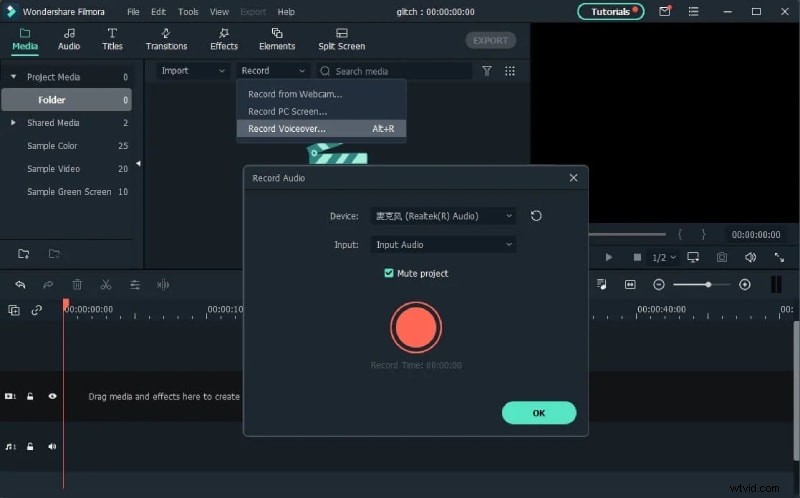
Wykonaj poniższe kroki, aby przekonwertować plik MP4 na GIF o szybkości 60 klatek na sekundę:
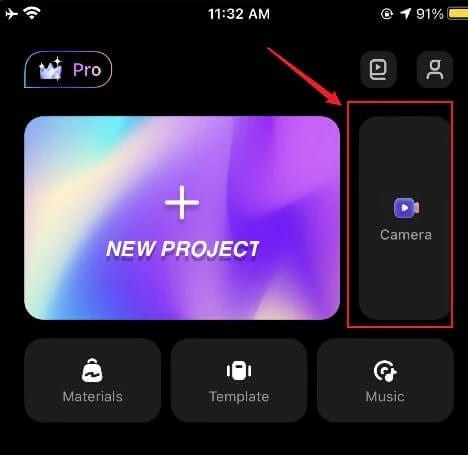
Krok 1Otwórz oprogramowanie Filmora i utwórz nowy projekt.
Krok 2Importuj swój film na osi czasu.
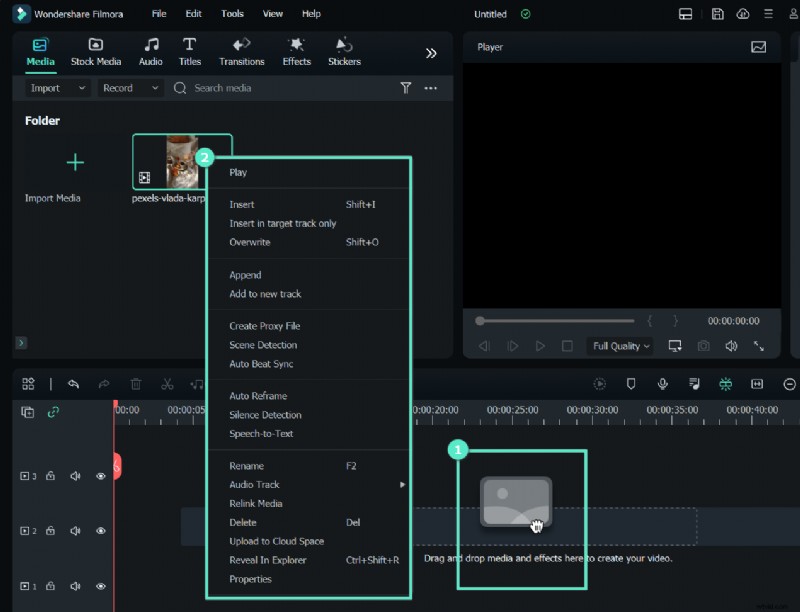
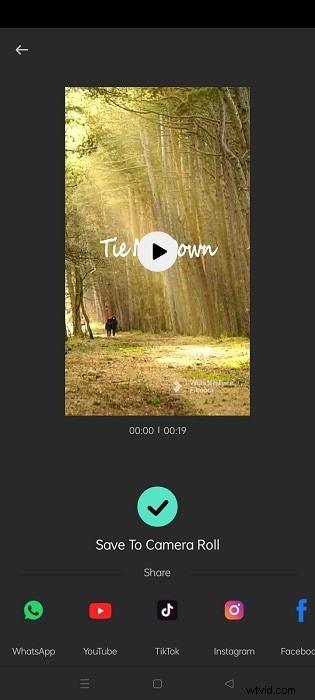
Krok 3Eksportuj wideo.
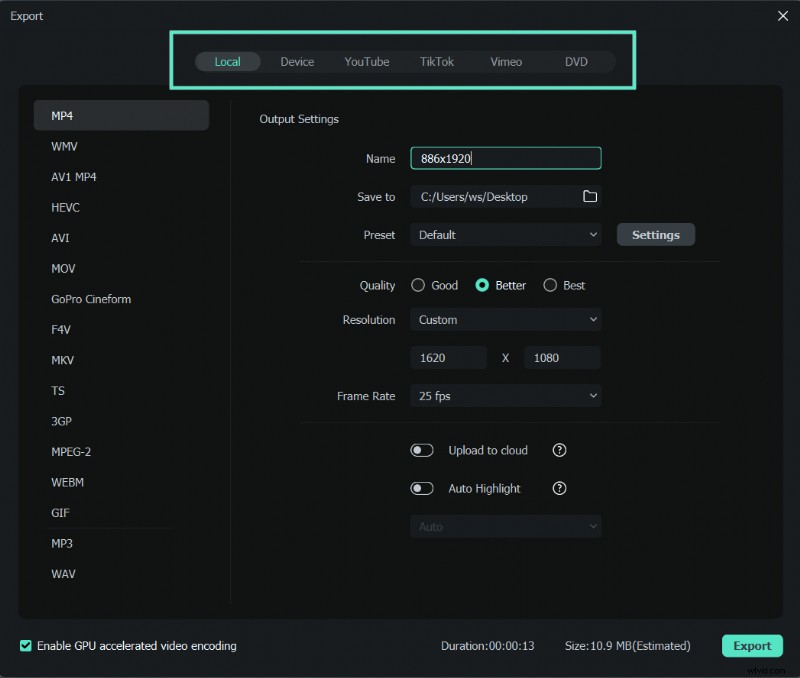
Krok 4 W oknie eksportu wybierz „GIF " i ustaw liczbę klatek na sekundę na 60 FPS.
Ludzie też pytają
Oto kilka często zadawanych pytań na temat konwersji MP4 na GIF i tematów pokrewnych:
Pierwszy kwartał. Czy GIF może mieć 30 klatek na sekundę?
Ponieważ wartości opóźnienia GIF to liczby całkowite reprezentujące setne sekundy, możesz określić opóźnienia odpowiadające 100, 50, 33,3, 25, 20 lub 10 kl./s, ale nie dokładnym 30 kl./s.
Q2. Jak uzyskać liczbę klatek na sekundę dla GIF-u?
Skorzystaj z narzędzi online, które wyświetlają opóźnienie ramki w milisekundach. Dzielenie 1000 ms przez opóźnienie daje efektywną liczbę klatek na sekundę.
Pyt. 3. Jaki powinien być FPS GIF?
Częstotliwość klatek GIF mieści się w przedziale od 10 do 50 klatek na sekundę; najczęstsze wybory to 10, 12,5, 20, 25 i 50 FPS. Odpowiednia szybkość zależy od ruchu i żądanej prędkości odtwarzania.
Q4. Jaka jest maksymalna liczba klatek na sekundę dla GIF-u?
Teoretyczne maksimum to 100 klatek na sekundę, ale większość przeglądarek i sprzętu wyświetlającego ogranicza odtwarzanie GIF do 10–20 klatek na sekundę ze względu na kompatybilność.
Wniosek
Pliki GIF pozostają popularnym wyborem w przypadku krótkich animacji, ale zrozumienie ograniczeń liczby klatek na sekundę jest kluczem do tworzenia płynnych i wciągających treści. Korzystając z odpowiednich narzędzi i ustawień, możesz konwertować nagrania MP4 na wysokiej jakości pliki GIF, które zachowują płynność ruchu i urzekają widzów.