
Montaż to serce tworzenia filmów, przekształcające surowy materiał w fascynujące historie. Jednak może to wydawać się przytłaczające, szczególnie w przypadku żonglowania dużymi ilościami multimediów. Dobra wiadomość? Dzięki intuicyjnym narzędziom Filmora i kilku sprawdzonym strategiom możesz usprawnić przepływ pracy i radykalnie skrócić czas produkcji.
W tym artykule
- Uporządkuj swoje multimedia
- W przypadku ciężkich materiałów używaj serwerów proxy
- Utrzymuj strukturę ścieżek wideo i audio
- Korzystaj ze skrótów klawiaturowych
- Praca etapami
1. Uporządkuj swoje multimedia
Utrzymanie każdego klipu na swoim miejscu eliminuje czas wyszukiwania i zmniejsza liczbę błędów. Zacznij od utworzenia dedykowanych folderów dla każdego typu multimediów.
Utwórz folder dla każdego pliku multimedialnego w swoim projekcie
Krok 1:Uruchom Filmorę i kliknij Utwórz projekt . 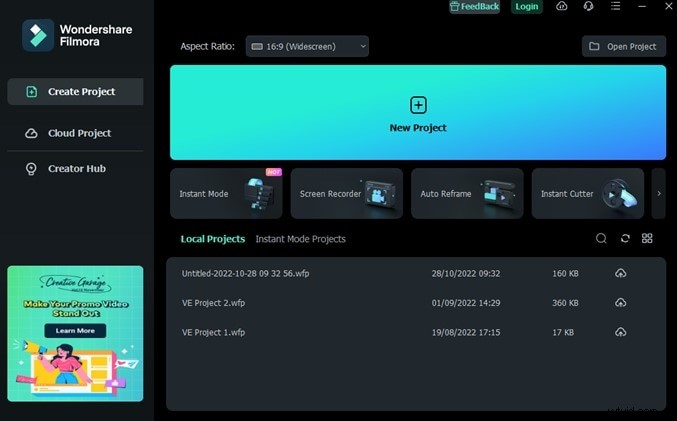
Krok 2:W lewym dolnym rogu obszaru Osi czasu kliknij Folder ikona. 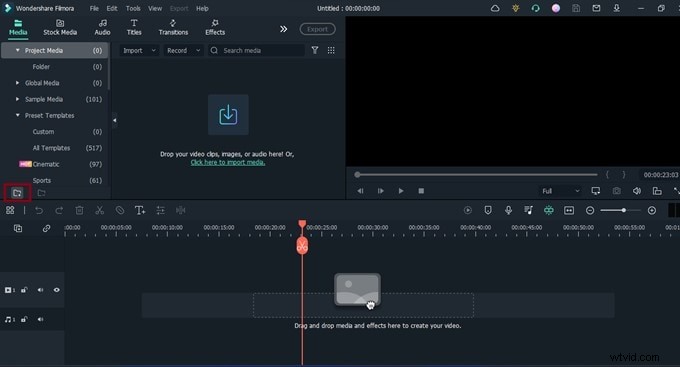
Krok 3:Dodaj tyle folderów, ile potrzeba i nazwij je (np. A-Roll, B-Roll, Zdjęcia, Audio, Efekty dźwiękowe, Muzyka, Materiał z drona). 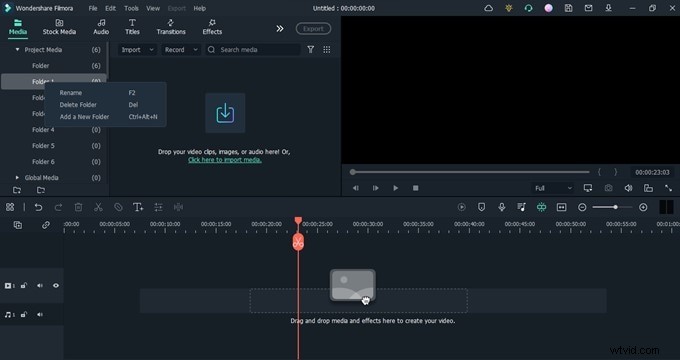
Krok 4:Zaimportuj pliki do odpowiednich folderów. Zmień nazwę zaimportowanych klipów dla przejrzystości – kliknij prawym przyciskiem myszy i wybierz Zmień nazwę i wybierz opisowy tytuł. 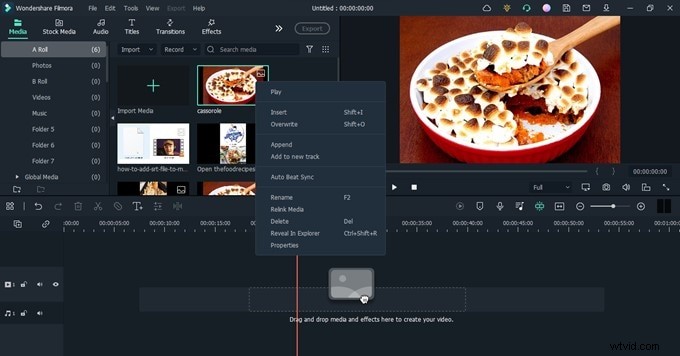
2. W przypadku ciężkich materiałów używaj serwerów proxy
Pliki o wysokiej rozdzielczości (np. 4K) mogą obciążać system. Serwery proxy to lekkie wersje umożliwiające płynne odtwarzanie i edycję.
Krok 1:Kliknij prawym przyciskiem myszy duży klip i wybierz Utwórz plik proxy . 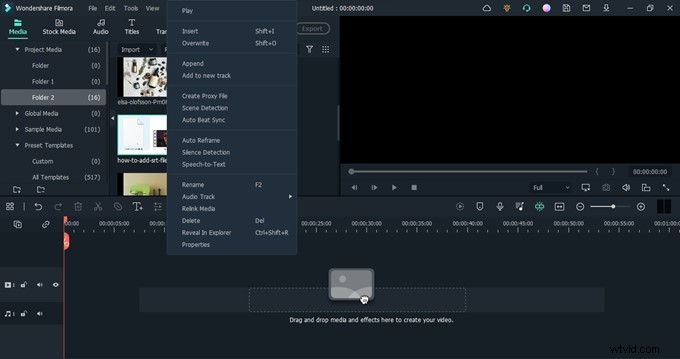
Krok 2:Po zakończeniu przetwarzania pojawi się ikona proxy. 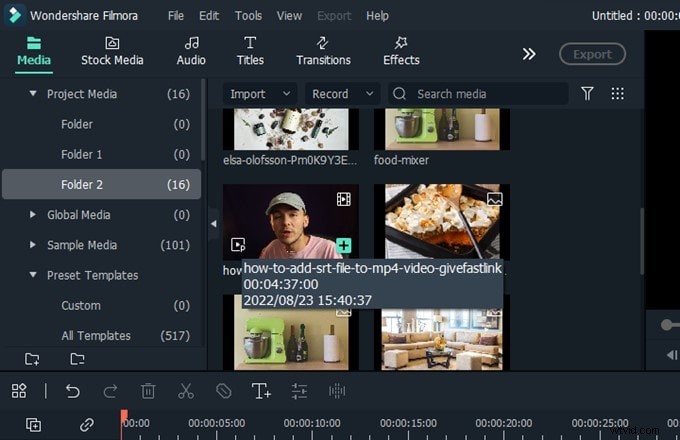
Krok 3:Przeciągnij klip proxy na oś czasu, edytuj jak zwykle, a następnie wyeksportuj. 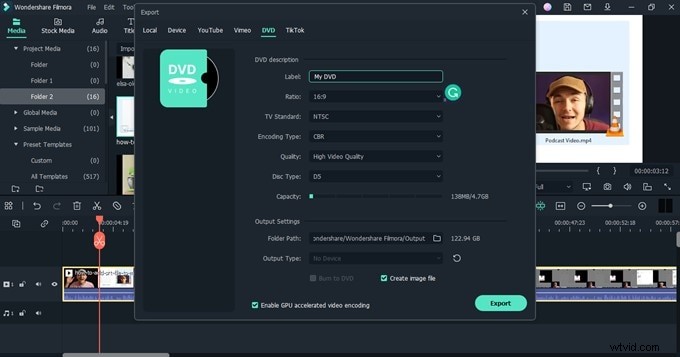
3. Utrzymuj strukturę ścieżek wideo i audio
Korzystanie z oddzielnych ścieżek dla różnych typów treści pozwala uporządkować edycje i umożliwia jednoczesne dostosowywanie.
Krok 1:Kliknij Dodaj ikonę obok osi czasu i wybierz opcję Dodaj ścieżkę wideo lub Dodaj ścieżkę audio . 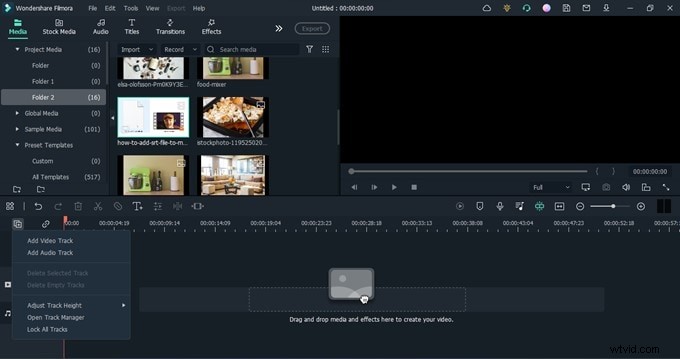
Krok 2:Przeciągnij klipy na wyznaczone ścieżki:główny materiał filmowy na ścieżce 1, B-Roll na ścieżce 2, grafika na ścieżce 3 itd. W przypadku dźwięku przypisz Muzyka do Audio1, Dialogi do Audio2 i tak dalej. 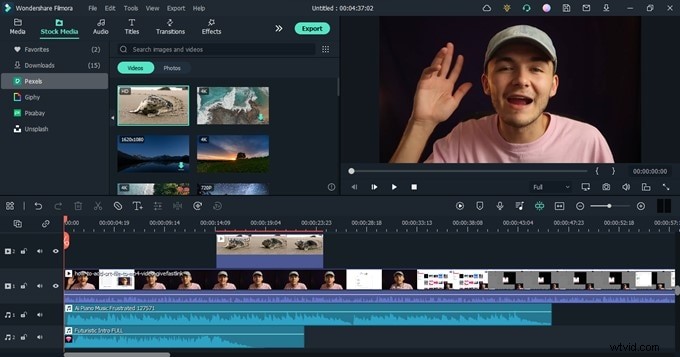
4. Wykorzystaj skróty klawiaturowe
Skróty klawiaturowe zastępują powtarzalne kliknięcia myszą, przyspieszając każdą czynność edycyjną.
Krok 1:Otwórz Filmorę i przejdź do Plik> Skróty klawiaturowe . 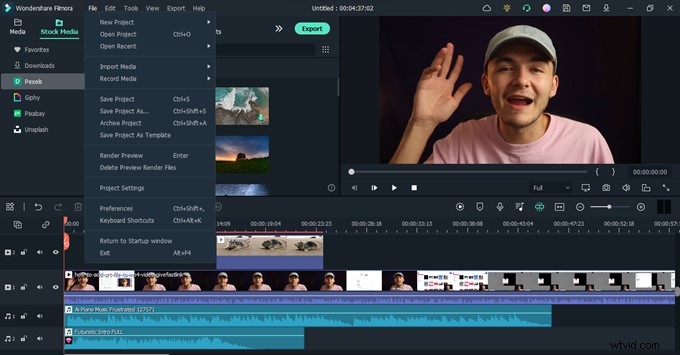
Krok 2:W wyskakującym okienku zostaną wyświetlone wszystkie dostępne skróty. Dostosuj je do swojego przepływu pracy lub przełączaj się między ustawieniami wstępnymi Filmora, Premiere Pro i Final Cut Pro. 
Przykład:naciśnij Ctrl+Alt+N aby natychmiast utworzyć nowy folder.
5. Pracuj etapami
Edycja etapowa — wstępne cięcie, B-Roll, poprawki audio, grafika, gradacja kolorów — zapewnia skupienie i ogranicza liczbę przeróbek.
Krok 1:Umieść główny materiał filmowy na osi czasu i wykonaj szybkie cięcie.
Krok 2:Dodaj B-Roll, następnie dźwięk, wprowadzając niezbędne zmiany na każdym etapie. Użyj znaczników, aby oznaczyć szybkie poprawki do późniejszego przeglądu. 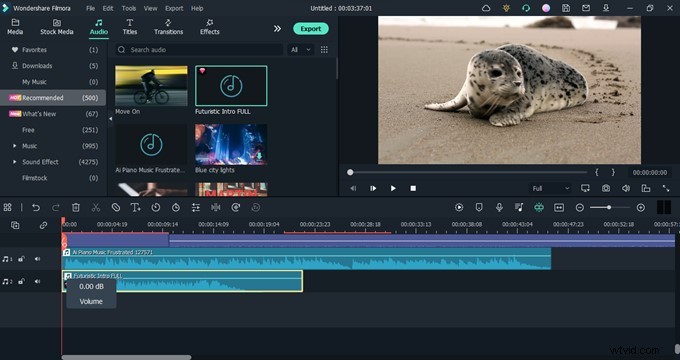
Powtarzaj, aż projekt zostanie dopracowany i gotowy do eksportu.
Wniosek
Organizując multimedia, korzystając z serwerów proxy, strukturyzując ścieżki, wykorzystując skróty i edytując etapowo, przekształcasz Filmorę z prostego edytora w potężny silnik produkcyjny. Zastosuj te strategie do każdego projektu – niezależnie od tego, czy jest to vlog, film korporacyjny czy film krótkometrażowy – i obserwuj, jak szybko rośnie prędkość montażu.