
Fotografia poklatkowa przyspiesza sekwencję obrazów rejestrowanych w stałych odstępach czasu, przekształcając powolne procesy w dynamiczną wizualną historię. To doskonały sposób na pokazanie rozwoju, budowy, przepływu ruchu lub nocnego nieba w jednym, fascynującym filmie.
Tabela treści
- Użyj programu QuickTime Player do tworzenia filmów poklatkowych
- Twórz filmy poklatkowe w iMovie
- Zamień wideo w film poklatkowy dzięki Filmora
Najlepsze narzędzie do tworzenia filmów poklatkowych na MacBooku!
- Precyzyjnie kontroluj prędkość odtwarzania wideo.
- Ulepszaj filmy poklatkowe za pomocą oszałamiających efektów wizualnych.
- Bez wysiłku dodawaj muzykę w tle.
- Łatwe udostępnianie na wielu platformach.
- Działa na komputerach Mac, Windows, iOS i Android.


Część 1. Użyj programu QuickTime Player do tworzenia filmów poklatkowych
QuickTime Player wbudowany w system macOS umożliwia kompilację sekwencji obrazów w wideo o wysokiej rozdzielczości bez konieczności ponownego renderowania każdej klatki. Proces jest prosty, a powstały w ten sposób film poklatkowy zachowuje jakość oryginalnych zdjęć.
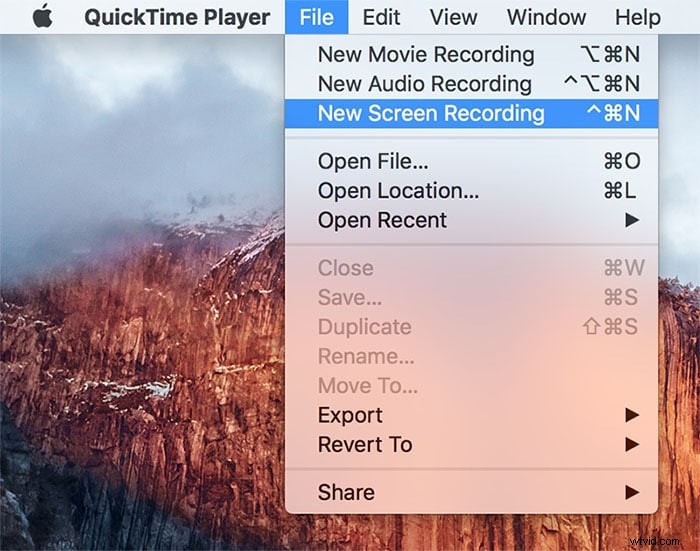
Krok 1:Uruchom QuickTime Player
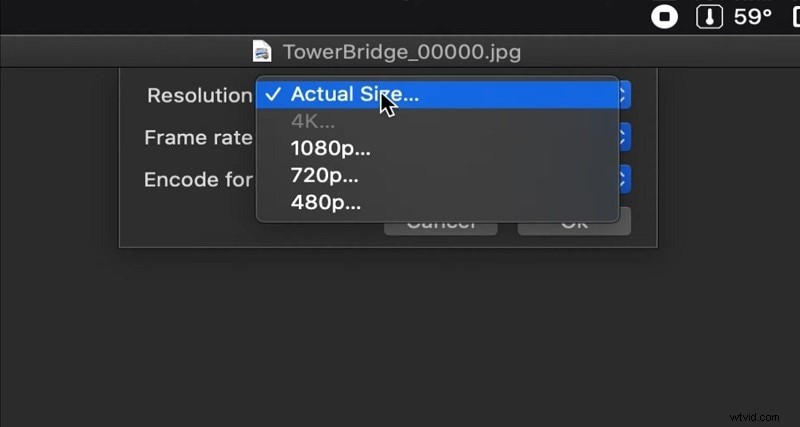
Otwórz QuickTime Player i wybierz File > Open Image Sequence… . Wybierz folder zawierający zdjęcia, które chcesz połączyć. QuickTime automatycznie poprosi Cię o ustawienie liczby klatek na sekundę.
Krok 2:Skonfiguruj sekwencję
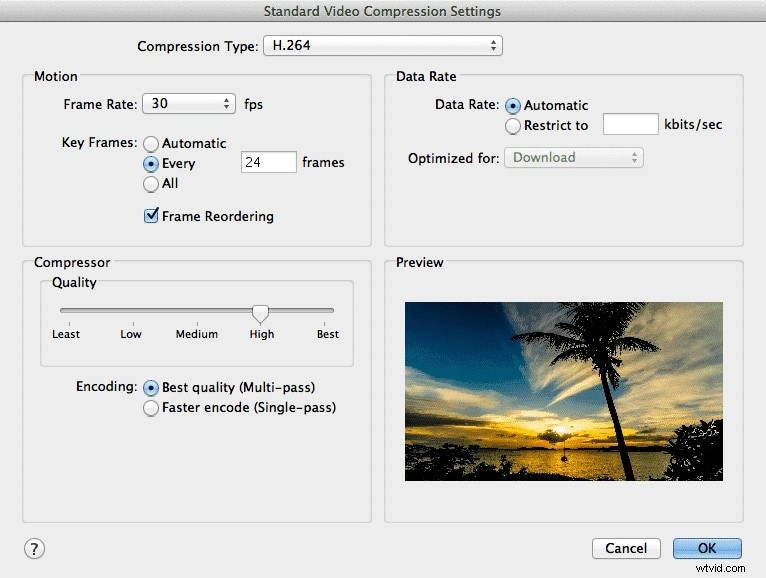
W wyświetlonym oknie dialogowym wybierz liczbę klatek na sekundę odpowiadającą pożądanej prędkości — zazwyczaj 25 klatek na sekundę, aby zapewnić płynne odtwarzanie. Możesz także wybrać kodek „Apple ProRes”, aby zachować wierność kolorów.
Krok 3:Eksportuj poklatkowe
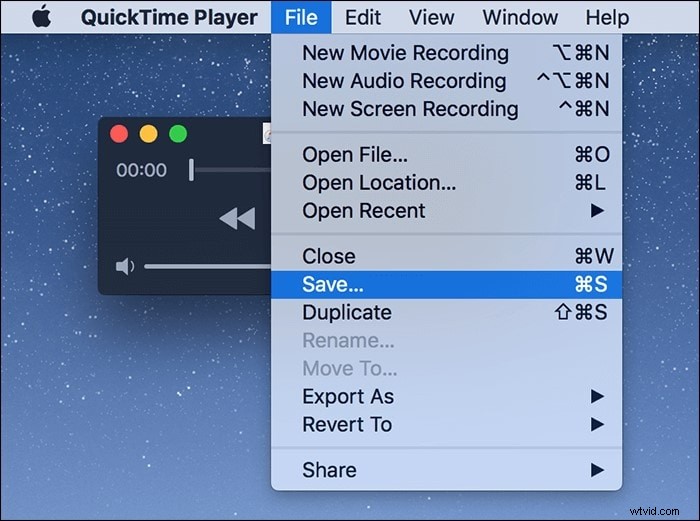
Po wyrenderowaniu sekwencji wybierz File > Export As… i wybierz format, który najlepiej odpowiada Twoim potrzebom udostępniania. QuickTime w ułamku sekundy wygeneruje film gotowy do udostępnienia.
Część 2. Tworzenie filmu poklatkowego w iMovie
iMovie to darmowy, przyjazny dla użytkownika edytor, który pozwala przyspieszać nagrywanie bezpośrednio na osi czasu. Jest to idealne rozwiązanie dla twórców, którzy mają już klip wideo i chcą skondensować godziny w sekundy.
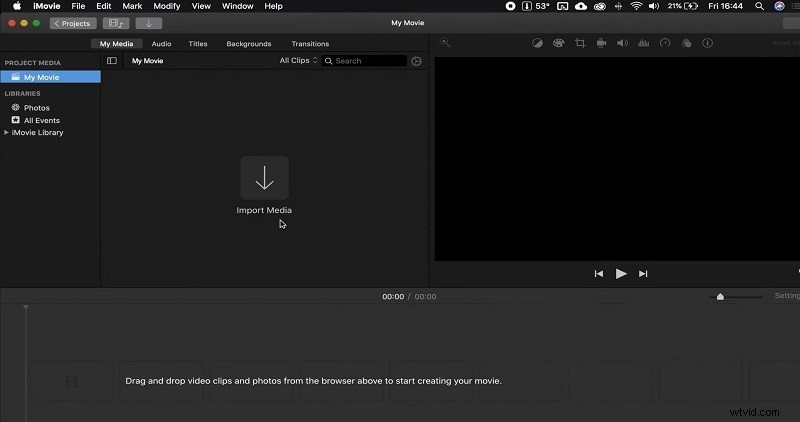
Krok 1:Zaimportuj swój klip
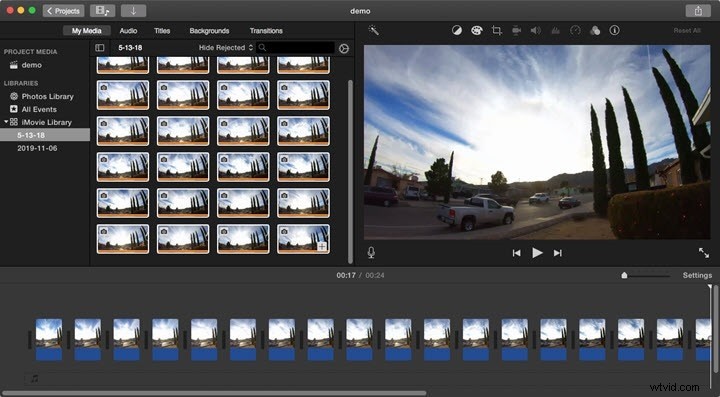
Uruchom iMovie, a następnie przeciągnij plik wideo do biblioteki projektu. Upuść klip na osi czasu i kliknij dwukrotnie, aby otworzyć przeglądarkę.
Krok 2:Dostosuj prędkość klipu
Wybierz klip, dotknij ikony zegara na pasku narzędzi i wybierz mnożnik prędkości (np. 8× lub 20×). iMovie ogranicza minimalny czas trwania do 0,1 s, więc przed zastosowaniem prędkości upewnij się, że klip jest wystarczająco długi.
Krok 3:Dostosuj i udostępnij
Po przyspieszeniu klipu możesz przyciąć, dodać tytuły lub wstawić muzykę w tle. Po zakończeniu kliknij Share przycisk, aby wyeksportować lub przesłać bezpośrednio na wybraną platformę.
Część 3. Zmień wideo w poklatkowe z Filmorą
Filmora to wieloplatformowy edytor oferujący zaawansowaną kontrolę prędkości, animację klatek kluczowych i bogatą bibliotekę multimediów. Jest odpowiedni dla użytkowników, którzy chcą większej elastyczności twórczej niż zapewniają QuickTime lub iMovie.
Krok 1:Uruchom Edytor Filmora
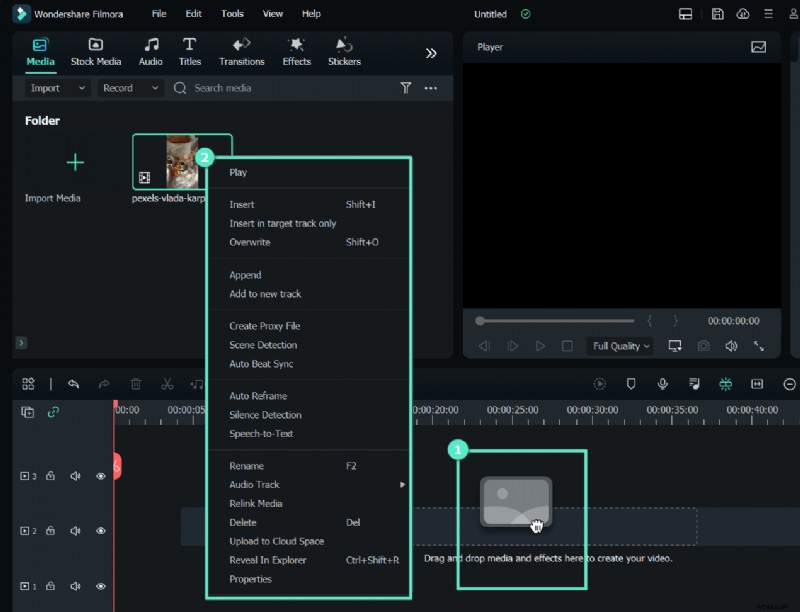
Pobierz i otwórz Filmorę, a następnie zaimportuj swój materiał za pomocą Import przycisk. Przeciągnij klip na oś czasu.
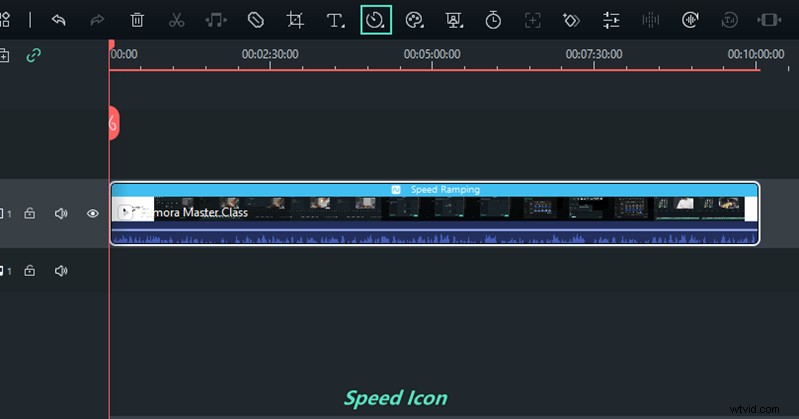
Krok 2:Ustaw prędkość
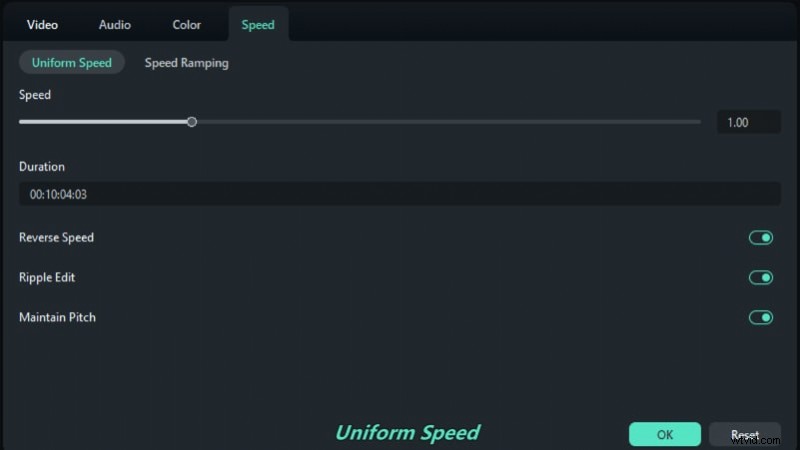
Kliknij dwukrotnie klip na osi czasu i wybierz Speed i ustaw suwak na 100× lub dowolną wartość niestandardową. Filmora oferuje także funkcję „Speed-Keyframe” zapewniającą dynamiczne tempo.
Krok 3:Wyrenderuj poklatkowy obraz
Kliknij Render aby zastosować zmiany prędkości. Możesz wyciszyć oryginalny dźwięk, dostosować głośność i wyświetlić podgląd wyniku przed ostatecznym eksportem.
Krok 4:Ulepsz film
Użyj funkcji Przycinanie i powiększanie, Przesuwanie i powiększanie lub dodawaj tytuły i muzykę bez tantiem z wbudowanej biblioteki Filmory. Edytor tekstu obsługuje animację, stylizację czcionek i dostrajanie kolorów.
Krok 5:Eksportuj i udostępniaj
Wybierz Export , wybierz żądany format (np. MP4 dla YouTube, GIF dla mediów społecznościowych) i kliknij Export aby zapisać końcowy film. Opcje eksportu Filmory obsługują rozdzielczość 4K, redukcję szumów i gradację kolorów.
Wniosek
Time-lapse to potężne narzędzie do opowiadania historii, które kompresuje godziny, dni, a nawet miesiące w krótki, wciągający film. Niezależnie od tego, czy korzystasz z natywnych możliwości QuickTime, prostoty iMovie, czy zaawansowanych funkcji Filmory, kluczem jest zaplanowanie interwału przechwytywania, wybranie odpowiedniej szybkości i dopracowanie produktu końcowego pod względem dźwięku i tytułów. Zacznij eksperymentować już dziś i wprowadź swoje długoterminowe projekty w życie w ciągu kilku sekund.