
Najważniejsze wnioski:
- Edycja filmu przebiega według przejrzystego schematu: Importuj multimedia, przycinaj i wycinaj klipy, czyść dźwięk, a następnie dodaj przejścia, tytuły, muzykę i tekst.
- Aby udoskonalić swoje umiejętności edytowania , oglądaj samouczki, ucz się skrótów klawiaturowych i kontynuuj ćwiczenie.
- Narzędzia do edycji przyjazne dla początkujących podobnie jak Riverside, korzystanie z funkcji AI skraca czas edycji.
Jeśli dopiero zaczynasz przygodę z edycją wideo, nie pozwól, aby powstrzymywało Cię to od zaprezentowania światu swojej kreatywności.
Zmontowałem niezliczoną ilość filmów i jestem tutaj, aby powiedzieć Ci, od czego zacząć.
W tym krótkim przewodniku przedstawię Ci podstawowe techniki edycji wideo. Dodatkowo pokażę Ci, jak edytować na niektórych z najpopularniejszych platform.
Zajmijmy się tym.
Podstawy edycji wideo:podstawowe techniki
Przyjrzyjmy się, jak przystąpić do edycji pierwszego filmu. Wyjaśnimy wszystkie podstawowe techniki, których będziesz używać w tym procesie.
Importowanie Twojego filmu
Bez względu na to, jakie oprogramowanie do edycji wideo wybierzesz, musisz zacząć od zaimportowania projektu.
Otwórz edytor wideo i utwórz nowy projekt.
Po otwarciu nowego projektu znajdź przycisk „Importuj”. Dzięki temu możesz dodać multimedia, które zostaną użyte w filmie.
Upewnij się, że importowany film ma format zgodny z edytorem. Na przykład większość edytorów może pracować z plikami MP4 lub MOV.
Synchronizacja dźwięku i obrazu
Jeśli przesyłasz wideo i audio z oddzielnych urządzeń nagrywających, może być konieczne zsynchronizowanie dźwięku i obrazu.
Synchronizacja działa najlepiej, jeśli na początku nagrania uchwycisz głośne klaśnięcie. Głośne klaśnięcie jest łatwo rozpoznawalne, co ułatwia dopasowanie dźwięku i obrazu.
(To właściwie jeden z powodów, dla których filmowcy używają klapek.)
Wiele edytorów wideo jest wyposażonych w automatyczne narzędzie, które może następnie zsynchronizować dźwięk i wideo. Alternatywnie możesz w tym celu wykorzystać fale dźwiękowe i obraz klapki.
Zapoznaj się z układem edytora
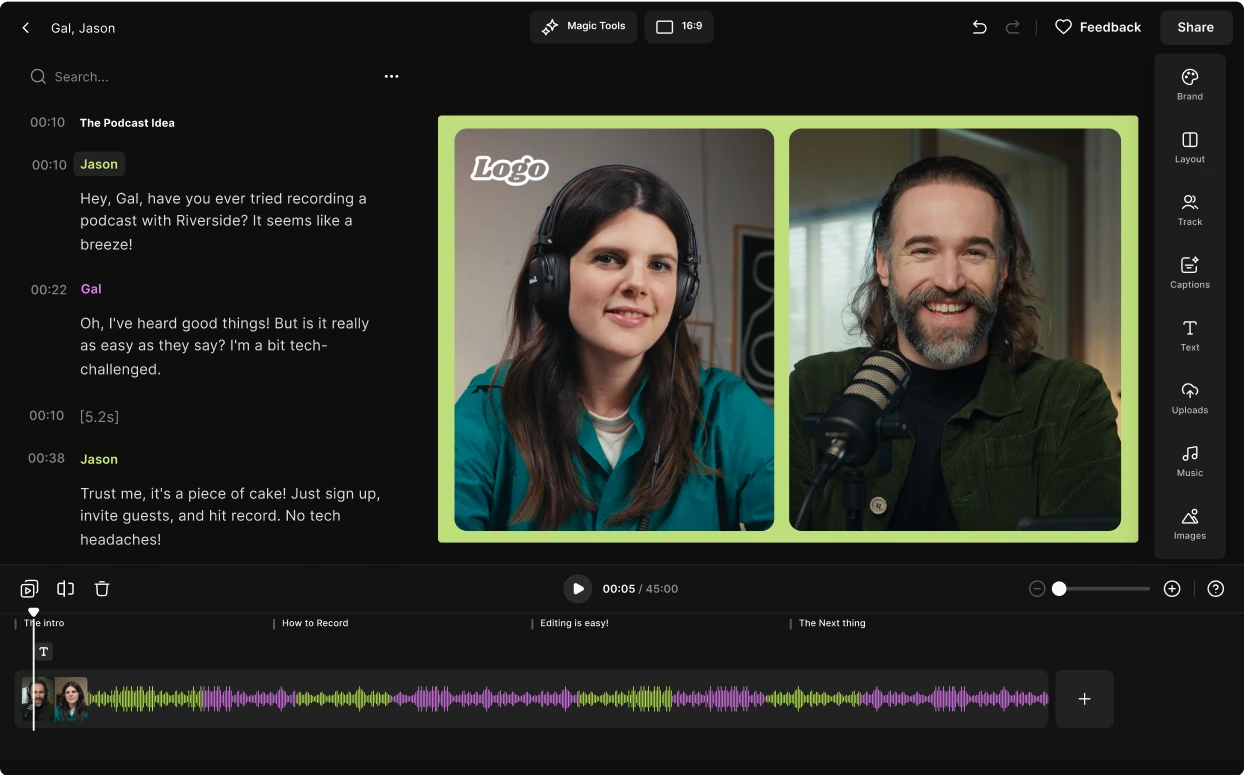
Większość redaktorów korzysta z widoku osi czasu . Na osi czasu możesz złożyć swoją historię, przeciągając i upuszczając klipy w idealną sekwencję, aby stworzyć fascynującą narrację.
Aby poruszać się po osi czasu, użyj narzędzia głowicy odtwarzania. Działa jak kursor, który pomaga przeskoczyć do określonych momentów lub wyświetlić podgląd wprowadzonych zmian.
Niektóre programy mogą oferować inne sposoby edycji filmów. Na przykład edycja oparta na tekście stał się popularny wraz z rozwojem sztucznej inteligencji.
W takim przypadku sztuczna inteligencja konwertuje Twoje wideo na transkrypcję nagrania na żywo, którą możesz edytować, aby wprowadzić zmiany w nagraniu na żywo. Jeśli usuniesz tekst z transkrypcji i odpowiednie sekcje nagrania, będziesz mógł wyciąć go z filmu.
Kolejną nową opcją jest edycja oparta na czacie . Po prostu podpowiadasz agentowi, np. współtwórcy Riverside, a sztuczna inteligencja zajmuje się resztą. Chociaż nie masz tak dużej kontroli ręcznej, możesz zakończyć postprodukcję w ciągu kilku minut.
Przytnij niepotrzebne części
Aby usunąć niepotrzebne fragmenty filmu, użyj narzędzi do przycinania i dzielenia.
Przycinanie
Przycinanie polega na skróceniu początku lub końca klipu w celu usunięcia zbędnych części. Pomaga to zachować zwartą narrację filmu, koncentrując się na najważniejszych jego fragmentach.
Na osi czasu edycji wideo zazwyczaj można „przyciąć” klip, przeciągając jego krawędzie, aby go skrócić.
Podział
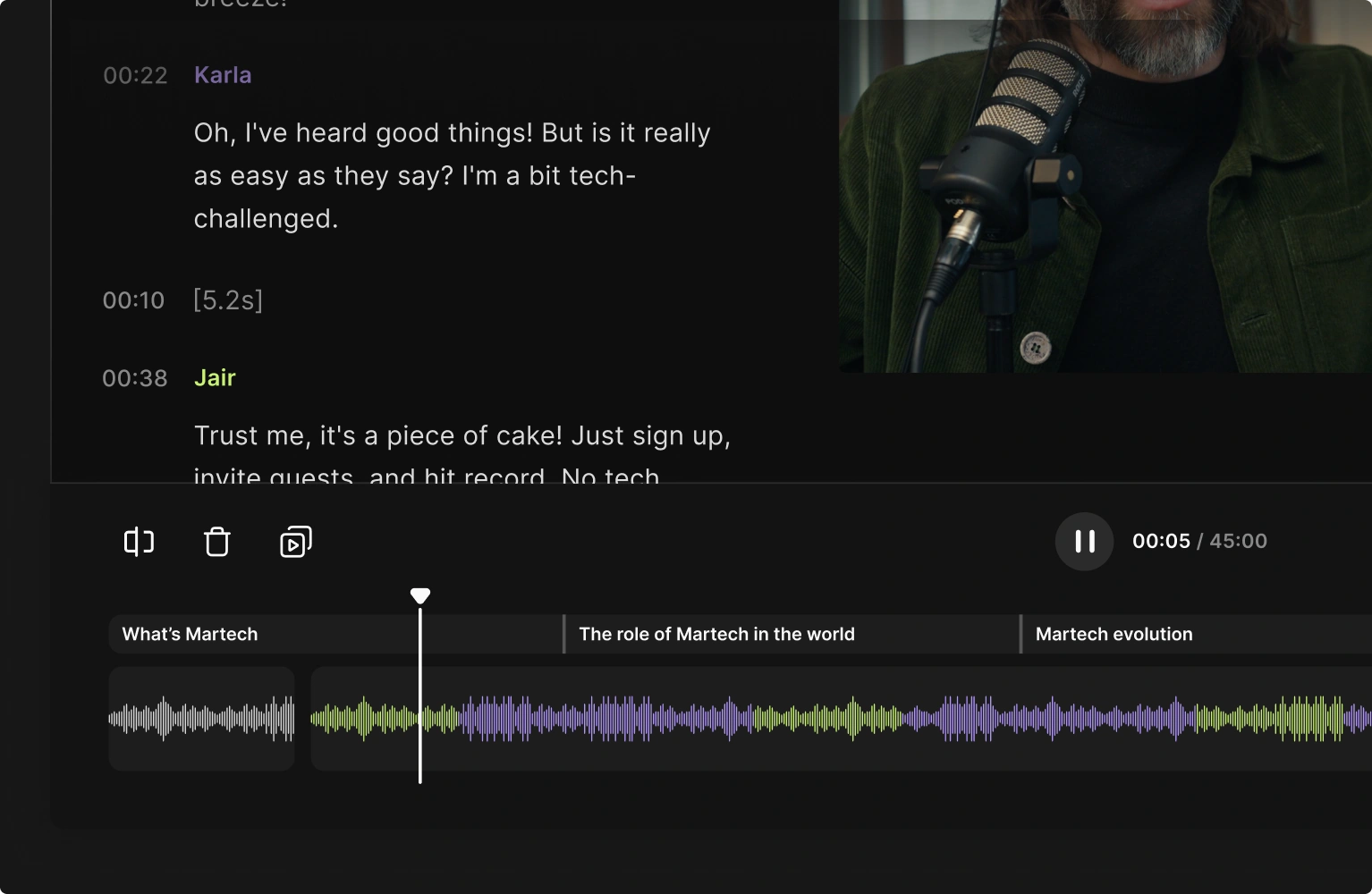
Dzielenie polega na pocięciu jednego klipu na dwie lub więcej części. Możesz to zrobić, aby wyciąć sekcje w środku pojedynczego nagrania.
Aby „podzielić” klip, umieść głowicę odtwarzania w miejscu, w którym chcesz wykonać cięcie, a następnie użyj narzędzia „Podziel” lub „Brzytwa” (zwykle oznaczone ikoną nożyczek lub brzytwy).
Stwórz swoją narrację:cięcia, przejścia i b-roll
Cięcia
„Cięcie” w montażu wideo to podstawowa technika przejścia, w której kończy się jedno ujęcie, a zaczyna drugie, bez żadnych dodatkowych efektów i przejść.
Na przykład, jeśli istnieje scena filmowa, w której kamera jest obecnie skupiona na twarzy jednej postaci, po „cięciu” kamera następnie ustawi ostrość na drugiej postaci w tej scenie.
Istnieją różne rodzaje cięć, takie jak:
- Skok gdzie następuje nagłe przejście z jednej sceny do drugiej.
- Krój w kształcie litery L gdzie dźwięk bieżącej sceny pozostaje, a pojawiają się elementy wizualne następnej sceny.
- Krój J gdzie dźwięk następnej sceny rozpoczyna się przed wyświetleniem wideo.
Aby utworzyć cięcie:
- Użyj narzędzia „dziel” lub „brzytwy”, aby podzielić klip w wyznaczonym punkcie cięcia.
- Przeciągnij pozostałe klipy razem, tak aby nie było między nimi przerw.
Miejsce, w którym spotykają się dwa klipsy, to standardowe cięcie.
Jeśli chcesz wypróbować wersję J lub L, musisz popracować nad oddzielnym edytorem wideo ścieżki. W ten sposób możesz wykonywać cięcia na ścieżce audio i przesuwać je bez przesuwania wideo w ten sam sposób.
Przekonasz się również, że przejścia i b-roll mogą pomóc w tworzeniu ciekawszych cięć:
Przejścia
Przejścia to efekty wizualne łączące dwa klipy.
Czym różni się cięcie od przejść? Cóż, cięcie to najbardziej podstawowy rodzaj przejścia. Jednak w przeciwieństwie do przejść nie ma żadnych efektów specjalnych.
Aby dodać przejście, poszukaj panelu przejść lub biblioteki w swoim oprogramowaniu. Następnie przeciągnij przejście między dwoma klipami na osi czasu.
Na przykład wygaszenie przejścia spowoduje, że następny klip będzie pojawiał się powoli na ekranie. Przejście zanikające spowoduje, że bieżąca scena powoli zniknie, przechodząc w czarny ekran lub w następną scenę.
B-roll
B-roll to dowolny materiał wideo, który jest drugorzędny w stosunku do głównego tematu lub akcji filmu. A-roll to główny materiał filmowy, który opowiada nam główną historię.
Oprócz tworzenia płynniejszych cięć i przejść, b-roll często dodaje więcej kontekstu do filmu.
Wyobraź sobie, że jest film dokumentalny o szefie kuchni otwierającym nową restaurację.
A-roll może składać się z wywiadów z szefową kuchni, omawiających jej wizję, wyzwania, przed którymi stanęła, oraz emocje związane z dniem otwarcia.
Film B może zawierać materiał przedstawiający szefa kuchni siekającego warzywa, ożywioną atmosferę w restauracji lub zbliżenia pysznego jedzenia przygotowywanego i podawanego.
Aby dodać B-roll, utwórz nową ścieżkę wideo nad głównym materiałem na osi czasu, a następnie przeciągnij i upuść klipy B-roll na nową ścieżkę. Pamiętaj, aby wyłączyć dźwięk ścieżki b-roll, aby odtwarzać główny dźwięk.
Edytuj dźwięk i dodawaj efekty dźwiękowe
Większość programów do edycji ma oddzielne ścieżki dla wideo i audio. W niektórych przypadkach można nawet podzielić te dwa elementy.
Jeśli chodzi o edycję dźwięku, podstawy obejmują:
Usuwanie szumu tła
W większości przypadków można użyć automatycznego usuwania szumów tła.
Jeśli Twoje oprogramowanie do edycji wideo nie ma narzędzia do usuwania tła, możesz spróbować skorzystać z bezpłatnego programu online.
To powiedziawszy, jeśli w tle występuje szczególnie problematyczny hałas, możesz potrzebować bardziej zaawansowanych narzędzi do edycji.
Miksowanie dźwięku
Oprócz usuwania szumów tła możesz także:
- Dostosuj głośność dźwięku, aby mieściła się w określonym zakresie.
- Pozbądź się trzasków i syczących dźwięków z mikrofonu.
- Dodaj przejścia audio, aby uzyskać płynniejszy przepływ.
Efekty dźwiękowe i muzyka
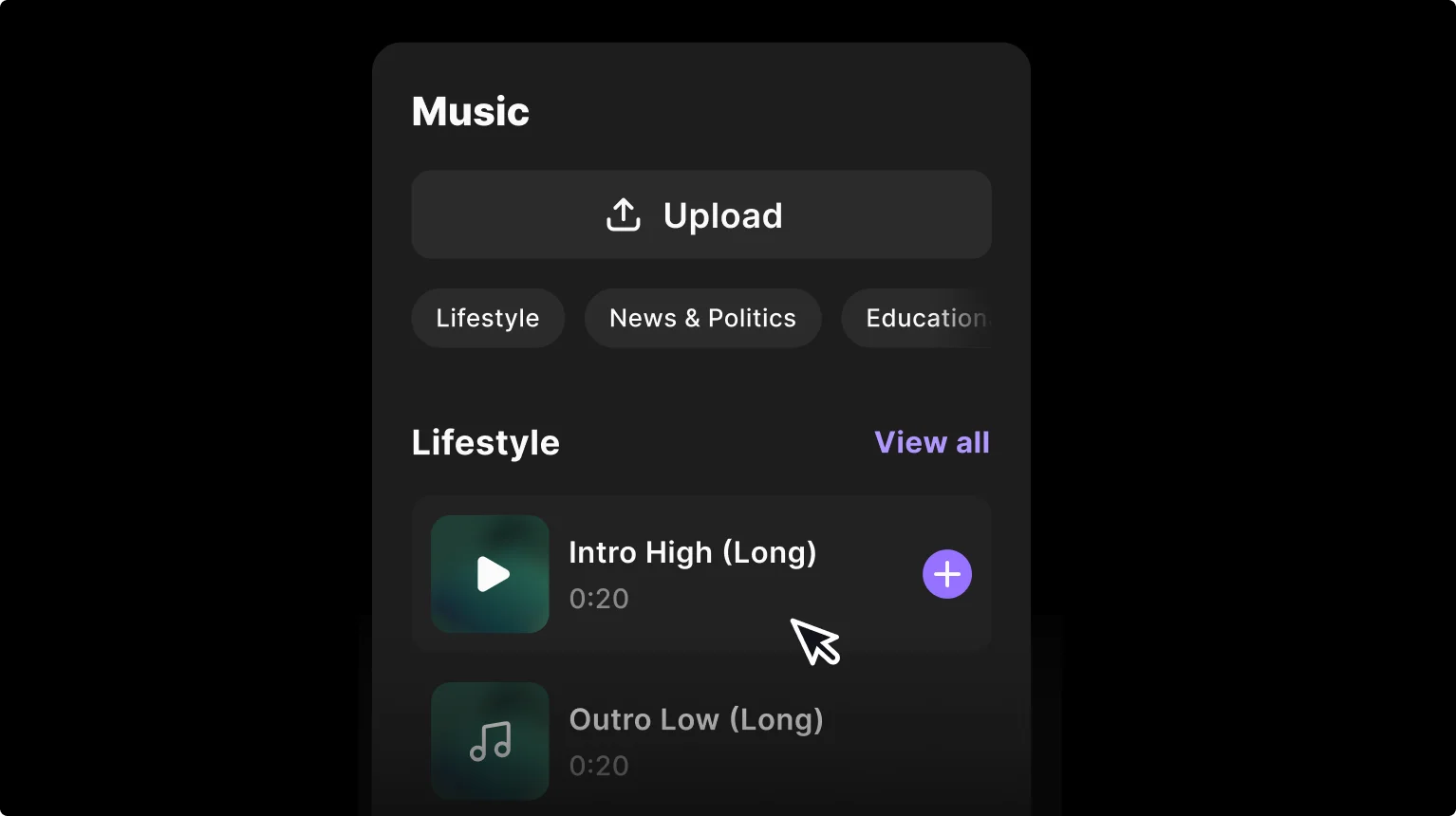
Na koniec dodaj muzykę lub efekty dźwiękowe do osi czasu dźwięku.
Niektóre programy do edycji wideo mają własną, wstępnie ustawioną bibliotekę audio. W innych przypadkach może być konieczne przesłanie własnego. Pamiętaj tylko, aby przestrzegać praw autorskich do dowolnej muzyki i plików audio, których używasz.
Dostosuj swoje efekty wizualne
Jeśli chodzi o dostosowywanie filmu, pomyśl o filtrach, nakładkach i dodatkach tekstowych.
Filtry i korekcja kolorów
Filtry to warstwy wizualne, które tworzą efekty artystyczne. Przykładem filtra jest filtr trybu urody, który wyrównuje koloryt skóry i poprawia jej koloryt.
Aby dodać filtr, poszukaj „Filtry” lub „Efekty” panelu w oprogramowaniu do edycji. Przejrzyj dostępne opcje, aby znaleźć takie, które dodadzą Twojemu materiałowi odpowiedniego kreatywnego charakteru. Przeciągnij i upuść wybrany filtr na klip na osi czasu.
Zaawansowani edytorzy wideo mogą również korzystać z gradacji i korekcji kolorów. Korekcja kolorów polega na zmianie kolorów filmu tak, aby wyglądały stale naturalnie. Z drugiej strony gradacja kolorów polega na zmianie kolorów w celu uzyskania pożądanego nastroju lub tonu.
Dodawanie podpisów, tekstu i tytułów
Na koniec sugerujemy użycie podpisów, tytułów i tytułów, aby dodać dodatkowy kontekst.
Podpisy i napisy
Zamiast spędzać godziny na pisaniu własnych napisów, skorzystaj z automatycznego narzędzia do tworzenia napisów lub transkrypcji. Wiele edytorów wideo ma tę funkcję wbudowaną. Dzięki temu Twoje nagranie staje się transkrypcją, którą możesz dodać jako dostosowywalne podpisy lub pobrać w formacie tekstowym.
W ten sposób możesz dodać do swojego filmu napisy otwarte lub zamknięte.
Napisy otwarte są wypalane w Twoim filmie i nie można ich wyłączyć. Możesz je stylizować i ustawiać według własnego uznania.
Napisy kodowane są dodawane jako plik do Twojego filmu i można je włączać i wyłączać. Aby to zrobić, musisz pobrać plik transkrypcji z napisami, np. plik SRT.
Tekst i tytuły
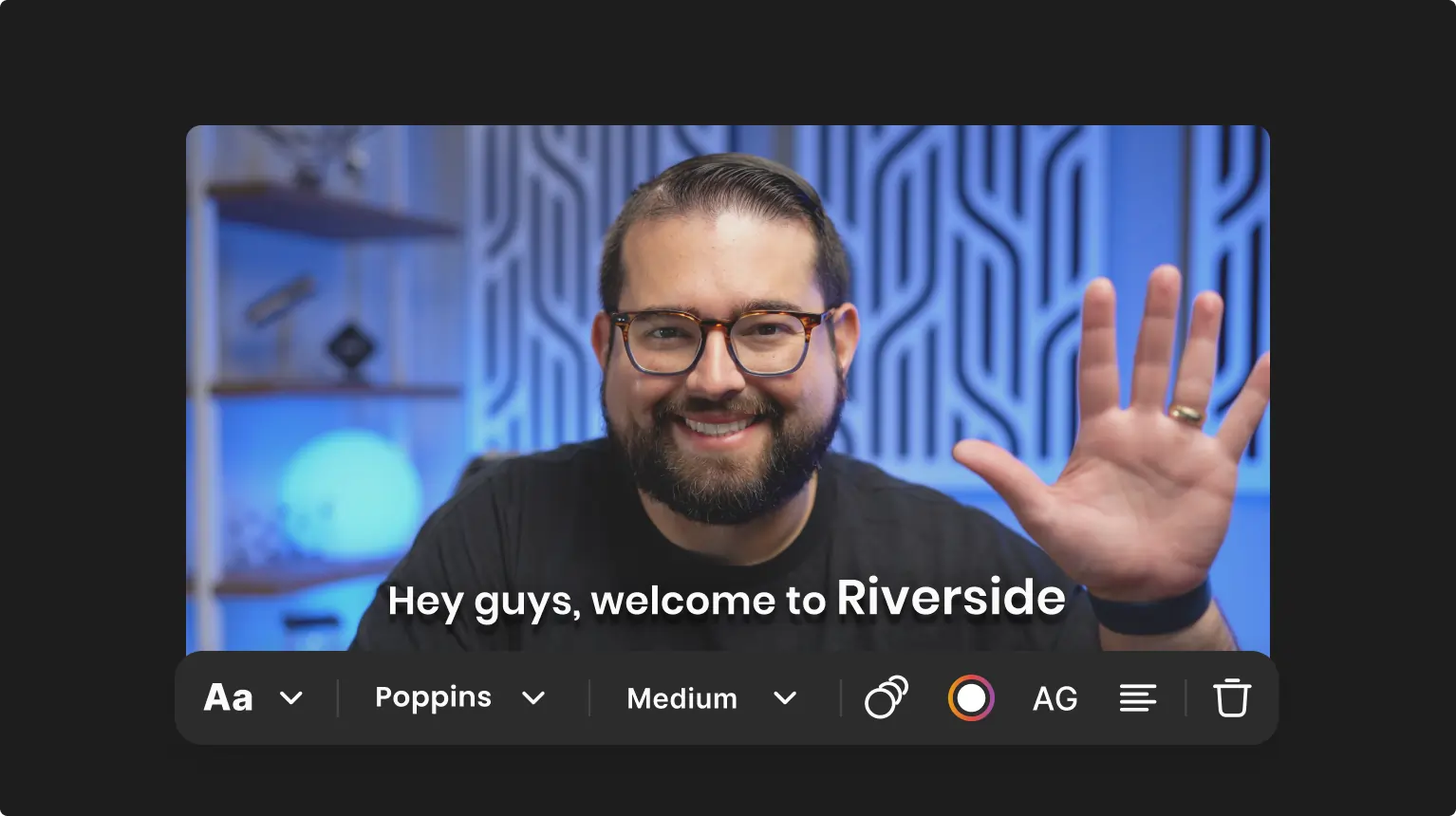
Większość aplikacji do edycji wideo umożliwia dodawanie tekstu lub tytułów do filmów. Możesz utworzyć kartę tytułową na początku każdej sekcji, dodać grafikę w dolnej trzeciej części, aby zidentyfikować osoby, lub po prostu użyć tekstu, aby podkreślić kluczowe punkty.
Pamiętaj, aby wybrać czcionki łatwe do odczytania i pasujące do nastroju Twojego filmu.
Zaawansowane techniki edycji wideo
Możesz także wprowadzić zaawansowane zmiany, w tym:
- Używanie klatek kluczowych do tworzenia niestandardowych animacji.
- Śledzenie ruchu, aby tekst i efekty podążały za poruszającym się obiektem lub obiektem w Twoim filmie.
- Edycja z wielu kamer w celu synchronizacji wielu kątów kamery i przełączania się między nimi w celu uzyskania bardziej dynamicznego wideo.
- Maskowanie w celu wyizolowania określonego obszaru ramki, dzięki czemu można zastosować efekty lub selektywnie ukryć elementy i warstwy.
- Ruchome grafiki umożliwiające dodawanie animowanych tytułów, wykresów i innych zaprojektowanych elementów, dzięki którym Twój film będzie wyglądał lepiej.
Sprawdź i dopracuj
Obejrzyj cały film od początku do końca. W razie potrzeby dokonaj wszelkich regulacji.
Eksportuj swój film
Poszukaj „Eksportu” lub przycisk „Udostępnij”. Wybierz ustawienia eksportu (format, rozdzielczość, liczba klatek na sekundę, jakość)
Kliknij „Eksportuj” lub „Renderuj” i poczekaj na przetworzenie filmu.
Jeśli chcesz poznać więcej wskazówek na temat edycji wideo, obejrzyj poniższy film:
Jak edytować wideo online za pomocą Riverside
Edycja wideo za pomocą Riverside jest łatwa, intuicyjna i szybka. Bardzo szybko.
Dzieje się tak dlatego, że Riverside ma wiele narzędzi, które drastycznie skracają czas edycji. Możesz skorzystać z naszego intuicyjnego edytora osi czasu lub skorzystać z naszych narzędzi AI, takich jak:
- Edycja oparta na tekście, w której przycięcie filmu jest tak proste, jak usunięcie tekstu.
- Edycja oparta na czacie, podczas której po prostu poprosisz nowego agenta montażowego, współtwórcę, a sztuczna inteligencja wykona całą robotę za Ciebie
- Kreator klipów, który zamienia jedno długie nagranie w wiele krótkich filmów, które można udostępniać.
- Automatyczne ulepszanie dźwięku, które usuwa szumy tła i wygładza dźwięk.
- Regulacja wzroku, która koryguje wzrok, aby patrzeć w kamerę.
- Usuwanie słów wypełniających, aby jednym kliknięciem wyciąć wszystkie niezręczne „ach” i „ach”.
- Napisy jednym kliknięciem.
I jeszcze więcej. Możesz dowiedzieć się więcej o Riverside lub zarejestrować się, aby łatwo rozpocząć edytowanie filmów.
Istnieją dwa sposoby edycji w Riverside.
Aby edytować za pomocą czatu:
Krok 1: Otwórz swoje nagranie w edytorze.
Krok 2: Kliknij „Współtwórca” w prawym górnym rogu prawego paska bocznego.
Krok 3: Możesz kliknąć „sugestie” dla gotowych podpowiedzi edycyjnych. Możesz też wpisać monit, na przykład:„Wytnij długie cisze”, „Dodaj podpisy w tym kolorze…” lub „Dodaj rolkę B mikrofonu do podcastów”.
Krok 4: Kliknij przycisk wysyłania i pozwól współtwórcy wykonać resztę pracy. Powiadomi Cię, gdy zmiany zostaną zastosowane. Możesz iterować i wyświetlać monit ponownie, jak chcesz.
Możesz poprosić współtwórcę o zmianę przeznaczenia podcastu na posty na blogu i e-maile z biuletynem, dodanie podpisów, wygenerowanie niestandardowej grafiki i nie tylko.
Aby edytować za pomocą edytora tekstowego i edytora osi czasu:
Krok 1: Zaloguj się do Riverside w przeglądarce na komputerze, utwórz nowe studio i nagraj swój film. Stworzyliśmy w tym celu samouczek wideo, który pomoże Ci lepiej poprowadzić Cię.
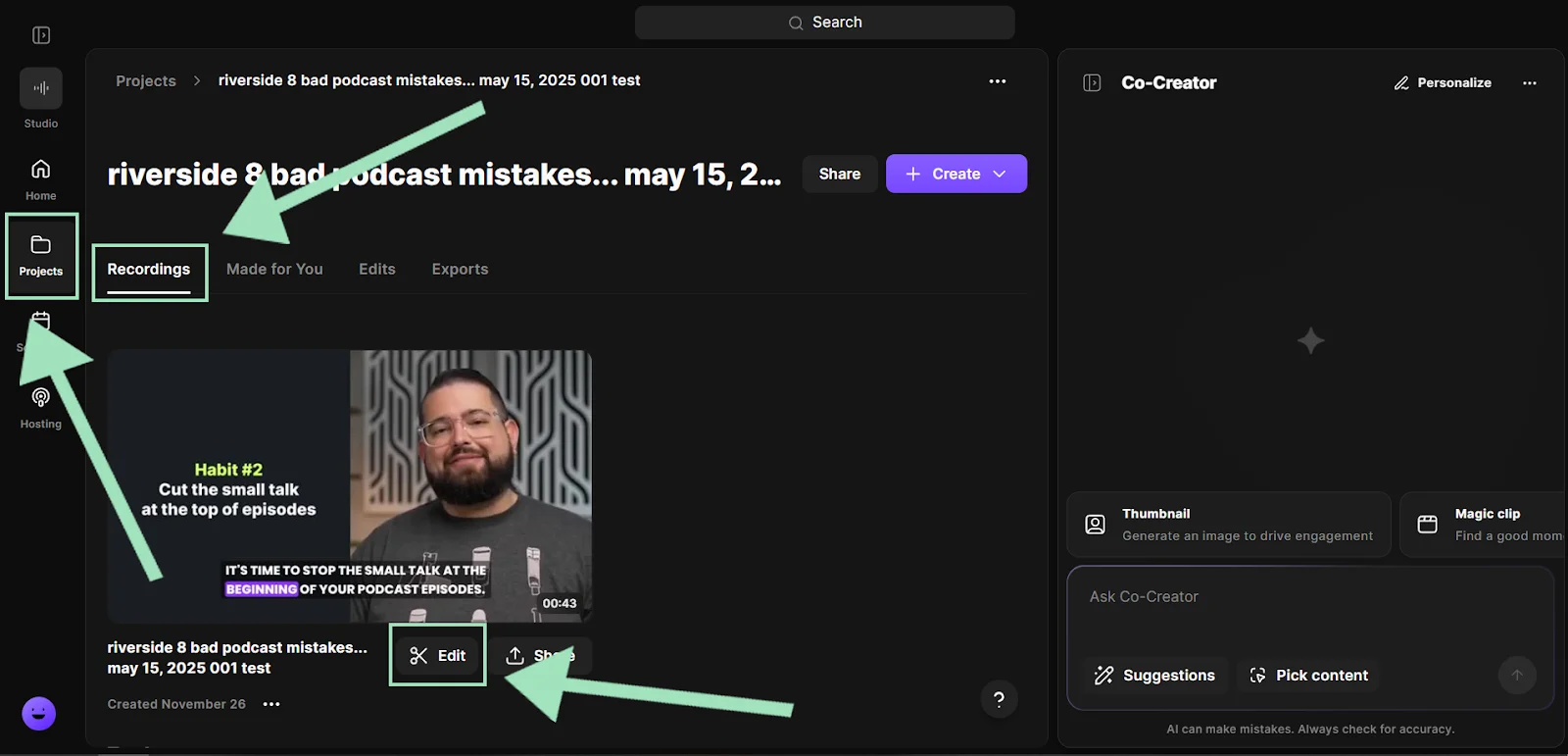
Krok 2: ZProjektów kliknij nagranie wideo. Następnie na następnej stronie kliknij „Edytuj” przycisk pod filmem w sekcji „Nagrania” zakładka. Powinieneś teraz znaleźć się w obszarze roboczym edytora Riverside.
Krok 3: Istnieje wiele sposobów przycinania i wycinania wideo.
Jednym ze sposobów edycji jest edycja transkrypcji. Usunięcie słów z transkrypcji, dostępnej po lewej stronie obszaru roboczego edycji, powoduje usunięcie odpowiedniej sekcji filmu.
Możesz także użyć edytora osi czasu. Aby podzielić wideo, przesuń głowicę odtwarzania do sekcji, w której chcesz go podzielić, a następnie naciśnij przycisk „Podziel” przycisk po lewej stronie nad osią czasu. Po podzieleniu możesz usunąć niechciane fragmenty filmu lub przenieść materiał, aby stworzyć narrację.
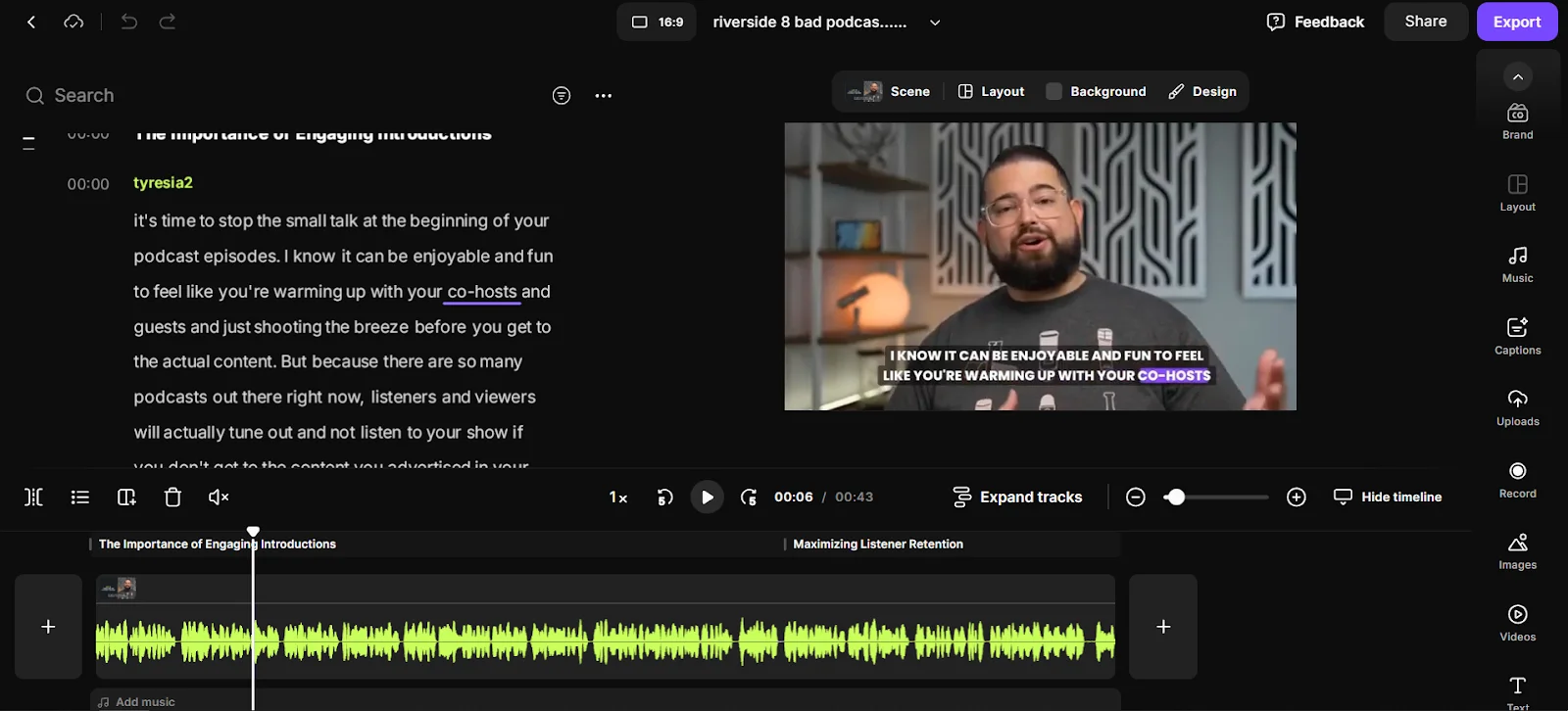
Aby przyciąć wideo, przesuń mysz do krawędzi klipu. Następnie przeciągnij krawędzie do żądanego punktu początkowego i końcowego.
Riverside posiada także tablicę multimediów, która umożliwia dodawanie muzyki i efektów dźwiękowych do różnych klipów na osi czasu.
Krok 4: Po prawej stronie obszaru roboczego znajdują się opcje dodania „Tekstu” i „Obrazy” To są obrazy stockowe, ale możesz przesłać własne multimedia.

Aby dodać obrazy, wideo i dźwięk z komputera, kliknij „Przesłane” , wybierz żądaną kartę i kliknij „Prześlij”.
Krok 5: Możesz zmienić tło i logo, klikając „Marka” a następnie prześlij logo lub tło za pomocą „+” ikona.
Krok 6: Możesz także wybierać pomiędzy różnymi „Układami” jak tryb pełnoekranowy, obraz w obrazie, podzielony ekran i nie tylko.
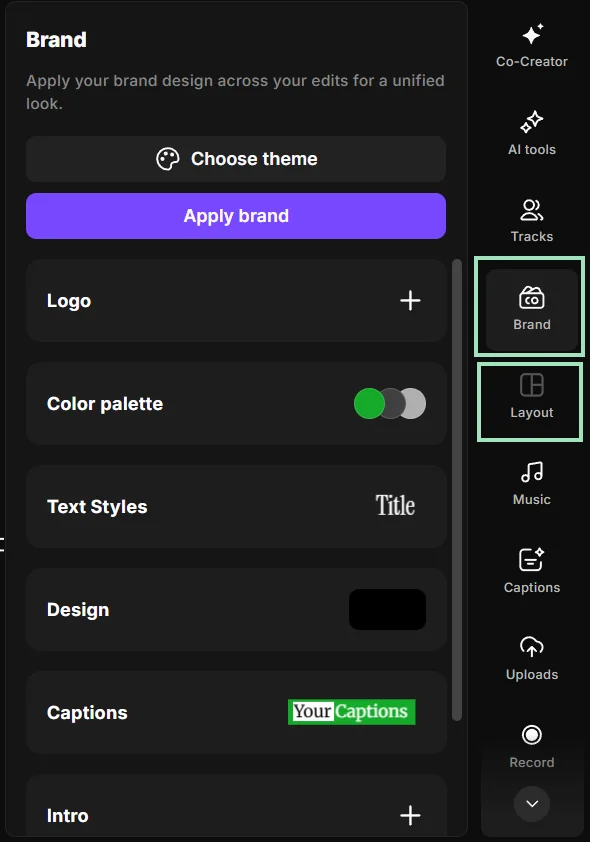
Krok 8: Kliknij „Narzędzia AI” aby wyświetlić opcje usuwania pauz, słów wypełniających, niechcianych dźwięków lub ulepszania dźwięku.
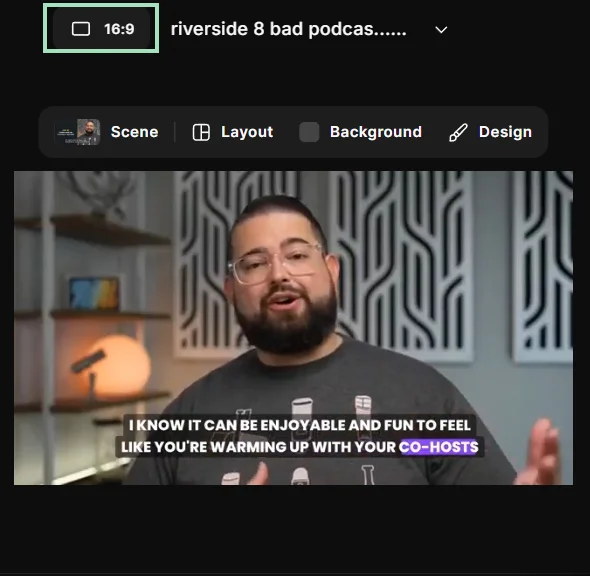
Krok 9: Przycisk u góry ekranu umożliwia zmianę proporcji obrazu wideo.
Krok 10: Po wprowadzeniu wszystkich zmian kliknij „Eksportuj” po prawej stronie. Wybierz żądane ustawienia, a następnie kliknij fioletowy „Eksportuj wideo” przycisk.
Jak edytować wideo na komputerze z systemem Windows za pomocą Clipchamp
Clipchamp jest fabrycznie zainstalowany na komputerach z systemem Windows 11. Jest to łatwy w użyciu edytor, który umożliwia edycję wideo w mgnieniu oka. Oto opis edycji za pomocą Clipchamp:
Krok 1: Uruchom Clipchamp na pulpicie systemu Windows. Kliknij „Utwórz nowy film” edytować swój film.
Krok 2: Aby dodać film, kliknij „Importuj multimedia”. Alternatywnie możesz przeciągnąć i upuścić multimedia z urządzenia, aby je zaimportować. Możesz także nagrać własny film, przechodząc do sekcji „Nagraj i utwórz” zakładka.
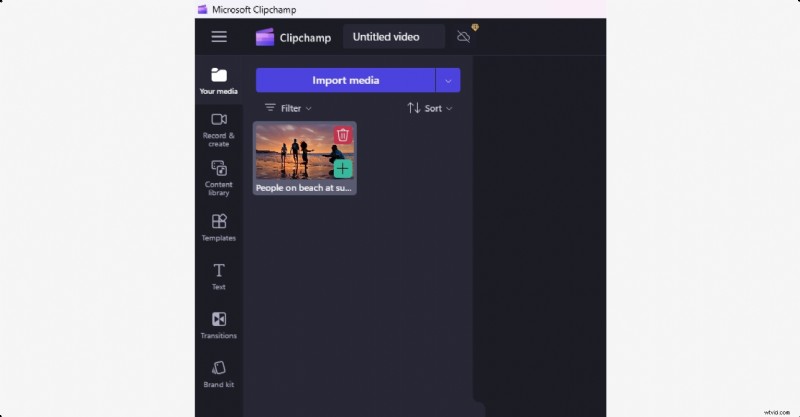
Krok 3: Po dodaniu filmu przejdź do niego, najedź myszką na film i kliknij zielony „+” przycisk, aby dodać go do osi czasu. Możesz też przeciągnąć i upuścić wideo.
Krok 4: Aby przyciąć wideo, przesuń mysz na dowolny koniec wideo i przeciągnij zielone paski.
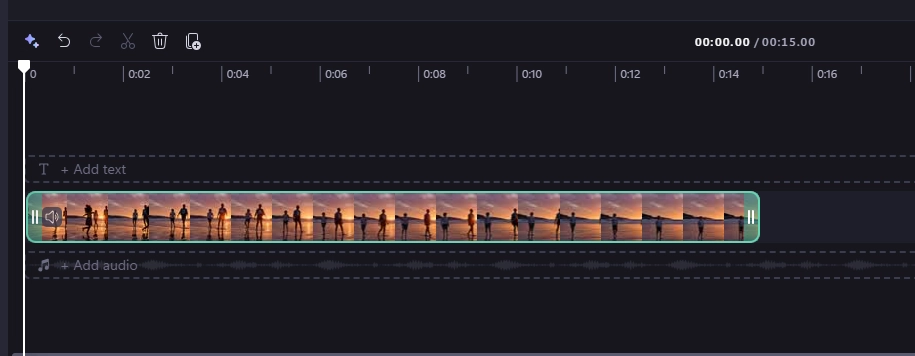
Krok 5: Aby podzielić klip, kliknij go, a następnie przesuń białą głowicę odtwarzania do sekcji, z której chcesz wyciąć klip. Następnie kliknij „S” na klawiaturze lub kliknij ikonę nożyczki na pasku narzędzi edycji.
Krok 6: Aby usunąć sekcję, kliknij część, którą chcesz usunąć. Następnie kliknij ikonę kosza lub naciśnij „Usuń” na klawiaturze.
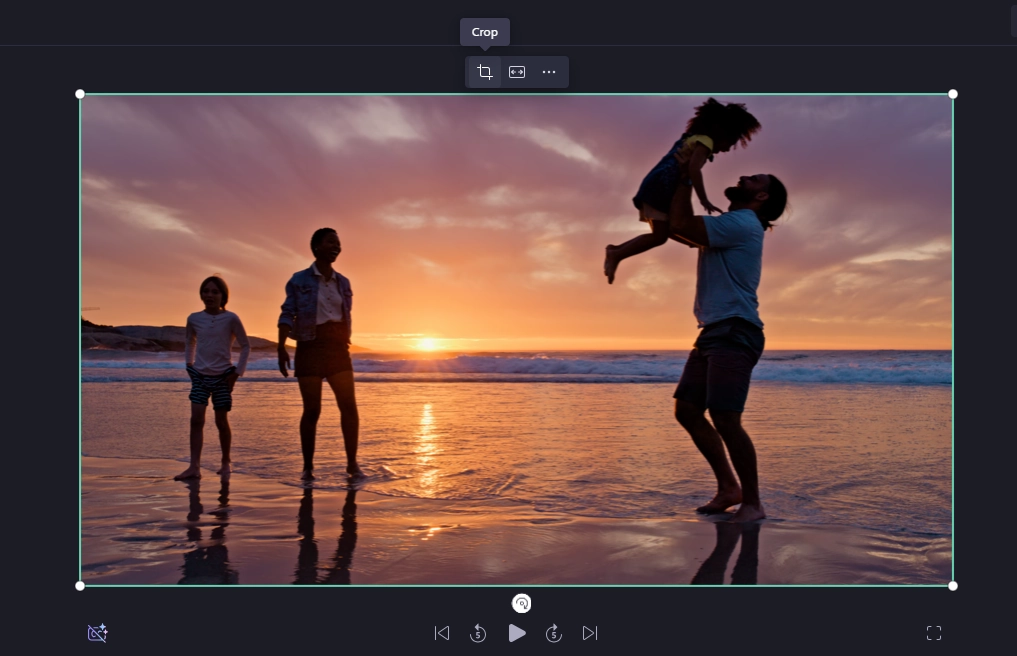
Krok 7: Aby przyciąć, obrócić, odwrócić lub uzyskać efekt obrazu w obrazie, kliknij wideo u góry. Pojawi się pływający pasek narzędzi zawierający wszystkie te opcje.
Krok 8: Możesz dostosować kolory i szybkość, a także dodać filtry, efekty i zanikanie, przechodząc do panelu właściwości znajdującego się po prawej stronie obszaru roboczego.
Krok 9: Po lewej stronie znajdziesz opcje dodawania tekstu, przejść, dźwięku, naklejek i dźwięku. Po prostu przejdź do multimediów, które chcesz dodać i kliknij przycisk „+” na dowolnym z nich.
Krok 10: Aby wyeksportować film, kliknij „Eksportuj” w prawym górnym rogu i wybierz rozdzielczość.
Jak edytować filmy na komputerze Mac za pomocą iMovie
iMovie to edytor wideo offline, powszechnie używany przez fanów Apple na całym świecie do swoich projektów edycyjnych. Koncentruje się na dopracowanej, tradycyjnej osi czasu z wysokiej jakości motywami i narzędziami zielonego ekranu.
Oto jak z niego korzystać:
Krok 1: Uruchom iMovie i kliknij „Utwórz nowy” w obszarze Projekty. Następnie wybierz „Film”.
Krok 2: Aby zaimportować wideo, kliknij „Importuj multimedia” i prześlij swoje pliki. Możesz uzyskać dostęp do tych plików, gdziekolwiek ich potrzebujesz, w „Moich mediach” zakładka.
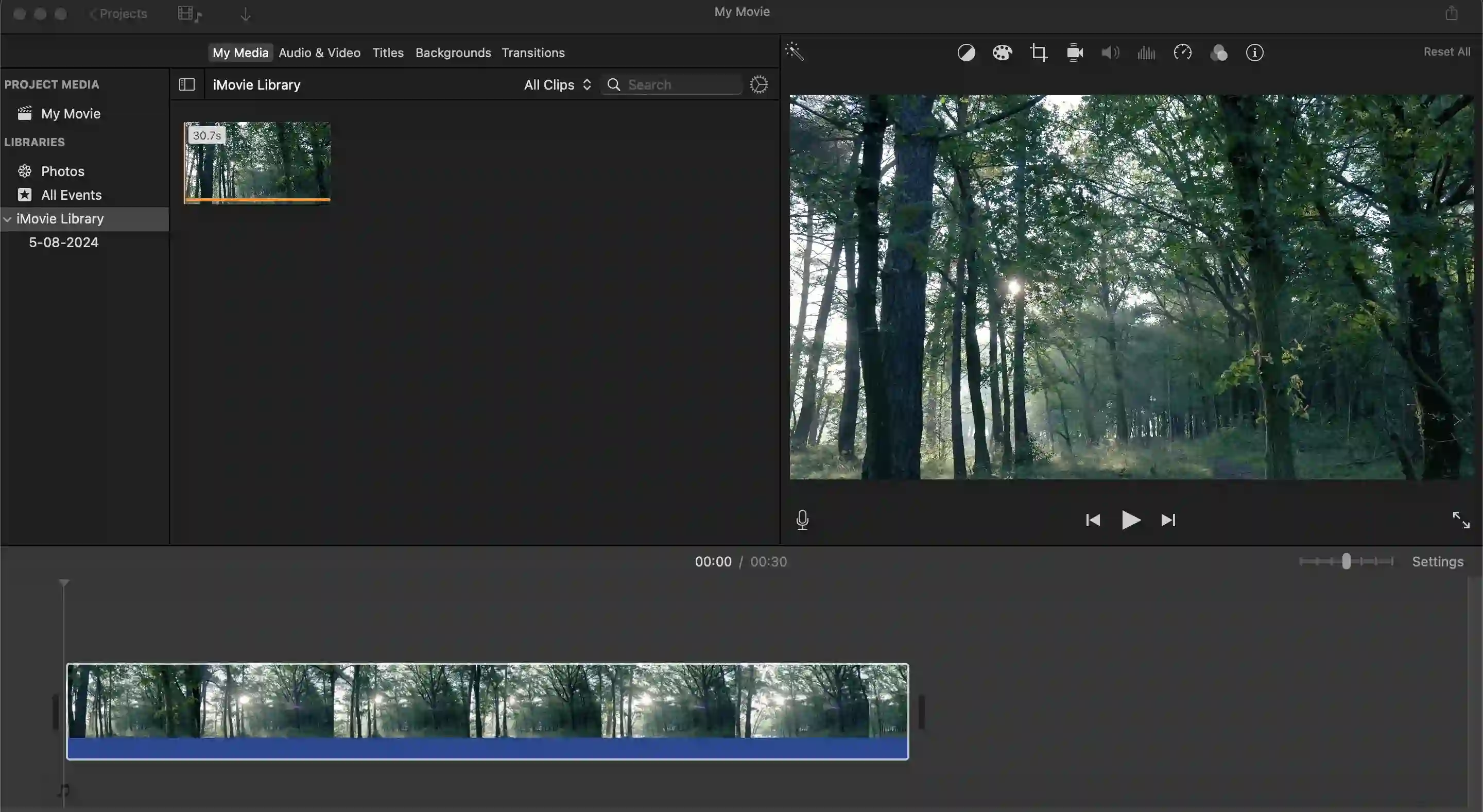
Krok 3: Przeciągnij pierwszy klip, który chcesz dodać, na oś czasu poniżej.
Krok 4: Aby podzielić klip, przesuń głowicę odtwarzania do części wideo, którą chcesz podzielić, a następnie użyj „Cmd+B.” Jeśli część jest niepotrzebna, możesz kliknąć „Usuń” na klawiaturze.
Krok 5: Aby przyciąć klip, przesuń kursor na początek lub koniec klipu i przeciągnij go.
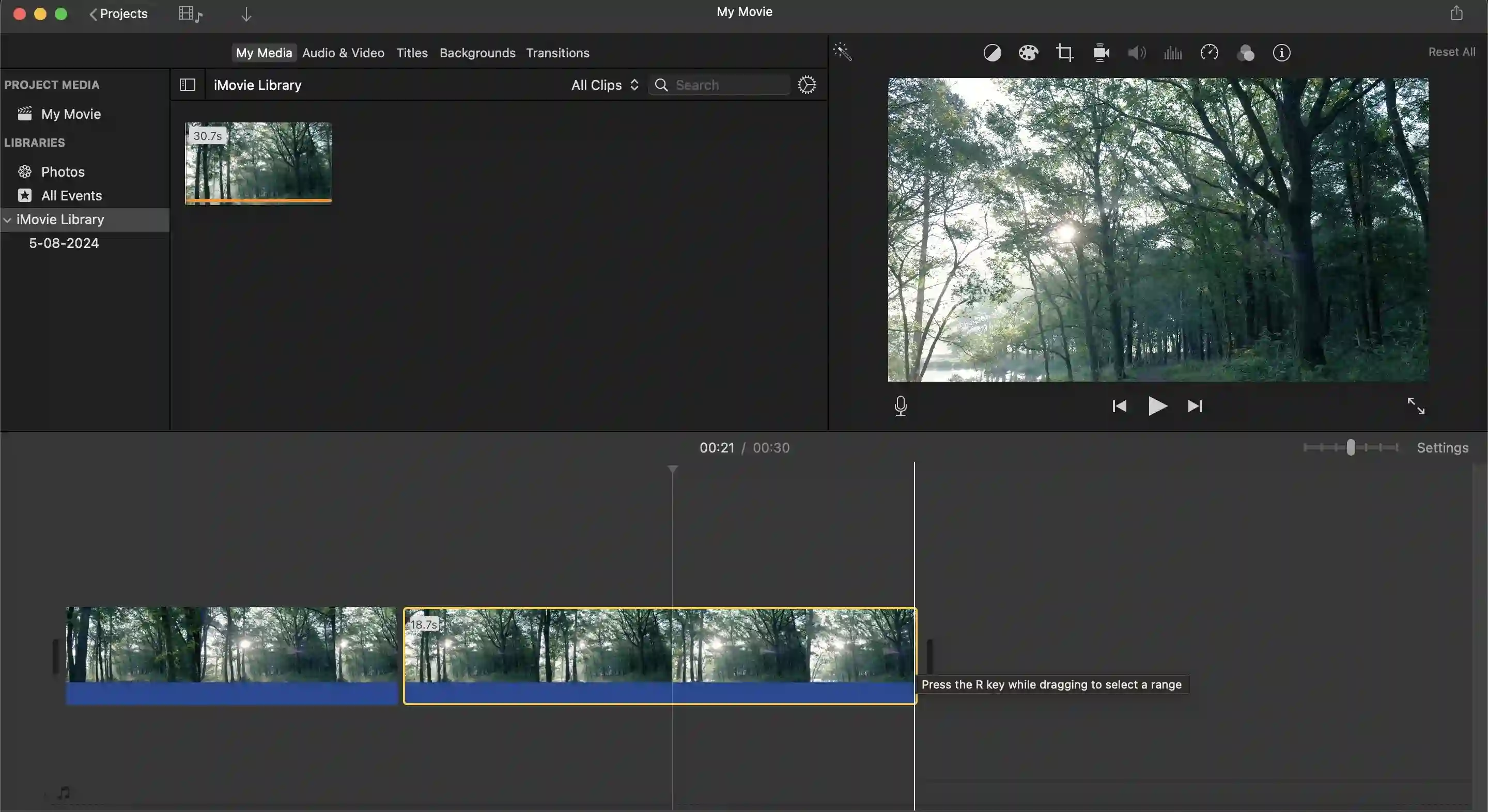
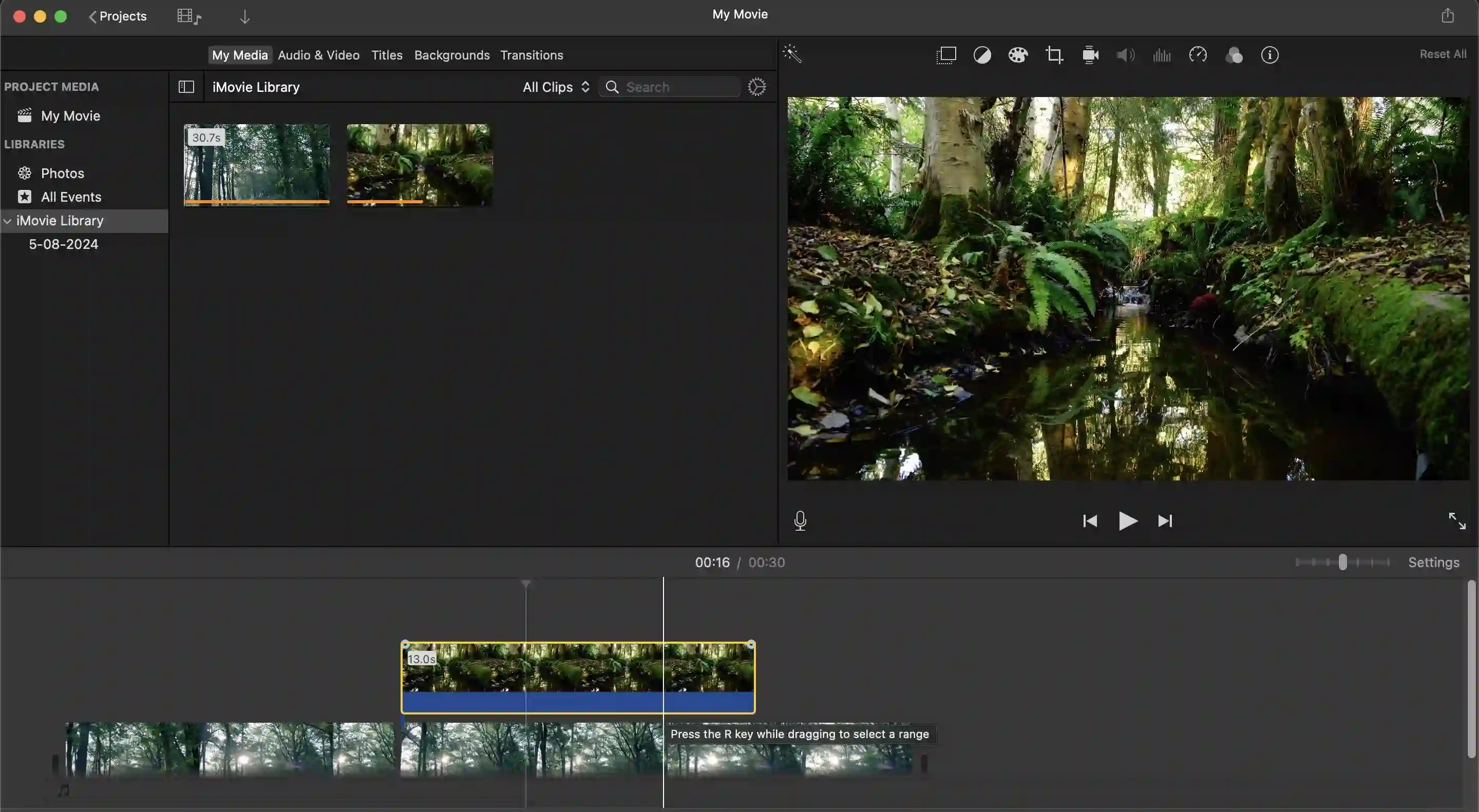
Krok 6: Aby dodać B-rolle, przeciągnij zaimportowany materiał B-roll na oś czasu, umieszczając go nad głównym materiałem wideo. Umieść go dokładnie w tym miejscu na osi czasu, w którym ma się pojawić.
Krok 7: Aby dodać tytuły, kliknij „Tytuły” aby uzyskać dostęp do panelu Tytuły. Następnie przeciągnij tytuł do żądanej części osi czasu. W razie potrzeby dostosuj czas trwania i położenie tytułu.
Krok 8: Aby zapoznać się z przejściami, przejdź do „Przejścia” u góry i wybierz preferowane przejście. Następnie przeciągnij go pomiędzy dwoma klipami na osi czasu w miejscu, w którym chcesz umieścić przejście.
Krok 9: Jeśli chcesz dodać muzykę lub efekty dźwiękowe, przejdź do „Dźwięk i wideo” zakładka powyżej. Znajdziesz tam mnóstwo muzyki i efektów dźwiękowych do wyboru.
Jeśli chcesz dodać muzykę ze swojego komputera, kliknij Plik>Importuj multimedia aby przeglądać i wybierać pliki. Te zaimportowane pliki pojawią się w „Moich mediach” zakładka. Przeciągnij pliki audio z tej karty w miejsce, w którym chcesz je umieścić na osi czasu.
Jak edytować wideo na Androidzie lub iPhonie za pomocą CapCut
CapCut został opracowany przez ByteDance, spółkę-matkę TikTok. Jest znany z przyjaznego dla użytkownika interfejsu i kompleksowych funkcji edycyjnych.
Oto jak edytować wideo za pomocą oprogramowania:
Krok 1: Pobierz i zainstaluj CapCut w Sklepie Play lub App Store
Krok 2: Otwórz aplikację i kliknij „Nowy projekt”. Wybierz z galerii na urządzeniu klipy wideo, które chcesz dodać, i kliknij „Dodaj”.
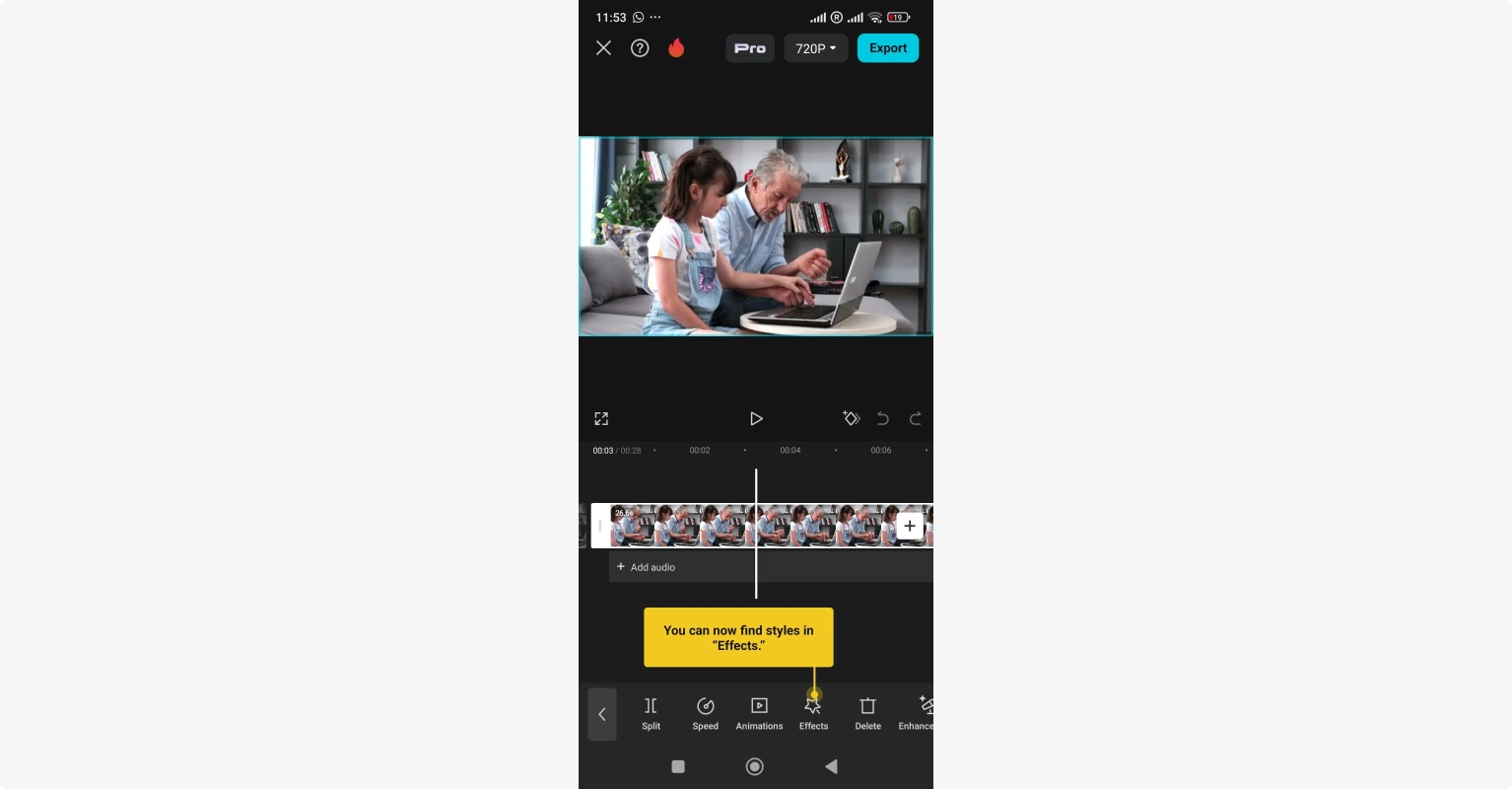
Krok 3: Powinieneś teraz znajdować się w obszarze roboczym edycji. Aby podzielić film, kliknij „Edytuj” na dole, a następnie kliknij „Podziel”.
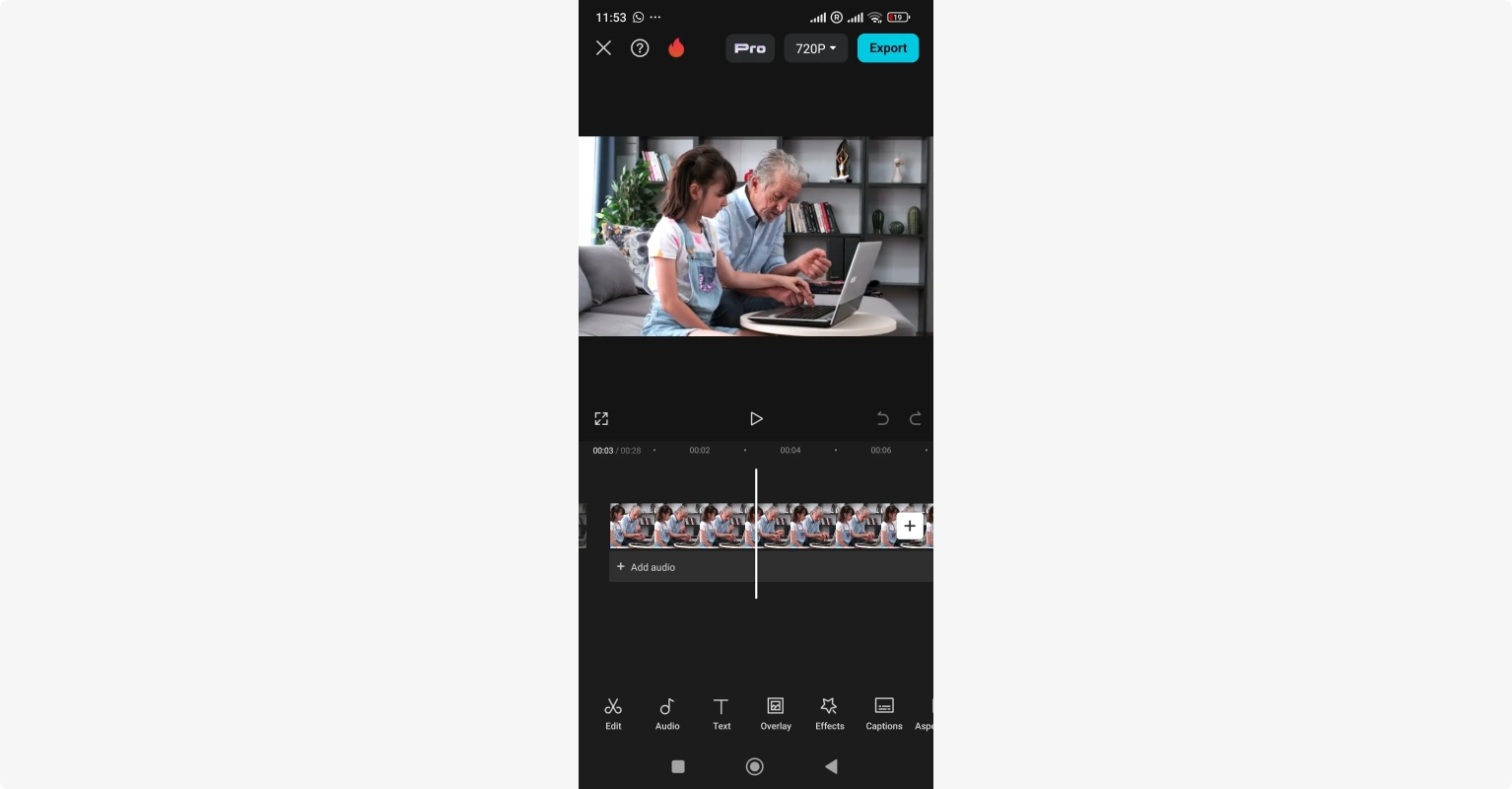
Krok 4: Aby przyciąć wideo, kliknij klip na osi czasu i przeciągnij końce.
Krok 5: Aby dodać przejścia, kliknij białą ikonę z małą pionową linią pomiędzy klipami. Spowoduje to otwarcie menu przejścia.
Krok 6: Stuknij opcję Dźwięk poniżej, aby dodać muzykę i efekty dźwiękowe z biblioteki CapCut lub z własnej kolekcji.
Krok 7: Dodaj tekst, naklejki, efekty i filtry, przechodząc do odpowiednich kart na dole.
Jak edytować film do mediów społecznościowych
Proces edycji wideo dla mediów społecznościowych będzie wyglądał inaczej w zależności od urządzenia i platformy, na której pracujesz. Ale oto kilka podstawowych, ale ważnych wskazówek, o których warto pamiętać:
- Wybierz odpowiedni współczynnik proporcji: Dostosuj proporcje swojego filmu do platformy, na której go udostępniasz. Na przykład współczynnik proporcji w przypadku historii lub szpul na Instagramie wynosi 9:16. W przypadku YouTube jest to 16:9.
- Trzymaj krótkie i wciągające filmy: Osoby korzystające z mediów społecznościowych cierpią z powodu krótkiego czasu skupienia uwagi. Aby uzyskać najwyższy współczynnik zaangażowania, przechowuj filmy o długości od 30 sekund do 2 minut.
- Dodaj podpisy i napisy: Ma to na celu udostępnienie Twoich filmów szerszemu gronu odbiorców, w tym osobom z niepełnosprawnością słuchu. Włączenie napisów pomaga także osobom oglądającym filmy z wyłączonym dźwiękiem.
- Wybierz odpowiednią muzykę: Wybierz muzykę, która pasuje do nastroju i tonu Twojego filmu (upewnij się jednak, że nie rozprasza ani nie przytłacza).
- Daj jasne wezwanie do działania: Jeśli Twój film promuje produkt lub usługę, umieść wyraźne wezwanie do działania (np. odwiedź stronę internetową, zapisz się do newslettera).
- Przykuwająca wzrok grafika: Używaj odważnej grafiki, jasnych kolorów i elementów wizualnych o wysokim kontraście, aby przyciągnąć uwagę użytkowników.
- Używaj nakładek tekstowych i grafik: Dodaj nakładki tekstowe i grafikę, aby zapewnić kontekst, wyróżnić kluczowe informacje i obrandować swoje treści.
- Edycja tempa: Utrzymuj szybkie tempo odtwarzania filmu, aby utrzymać zaangażowanie widzów. Szybko przełączaj się między ujęciami i korzystaj z przejść, aby uzyskać płynny przepływ.
Jak edytować filmy na YouTube
Aby edytować filmy w YouTube za pomocą YouTube Studio, postępuj zgodnie z tymi szczegółowymi wskazówkami.
Krok 1: Zaloguj się na swoje konto YouTube. Kliknij swoje zdjęcie profilowe w prawym górnym rogu i wybierz „YouTube Studio” z menu rozwijanego.
Krok 2: Kliknij „Utwórz” przycisk w prawym górnym rogu. Następnie wybierz „Prześlij filmy”. Następnie przeciągnij i upuść plik wideo lub wybierz go na komputerze.
Krok 3: Wprowadź wszystkie niezbędne szczegóły, takie jak tytuł, opis, miniatury itp. Na następnej stronie (Elementy wideo) możesz dodać napisy lub karty informacyjne.
Krok 4: Na koniec zobaczysz stronę Widoczność. Tutaj możesz wybrać, czy Twój film ma być prywatny, niepubliczny czy publiczny. Możesz także wybrać datę i godzinę upublicznienia filmu. Kiedy skończysz, naciśnij „Zapisz”.
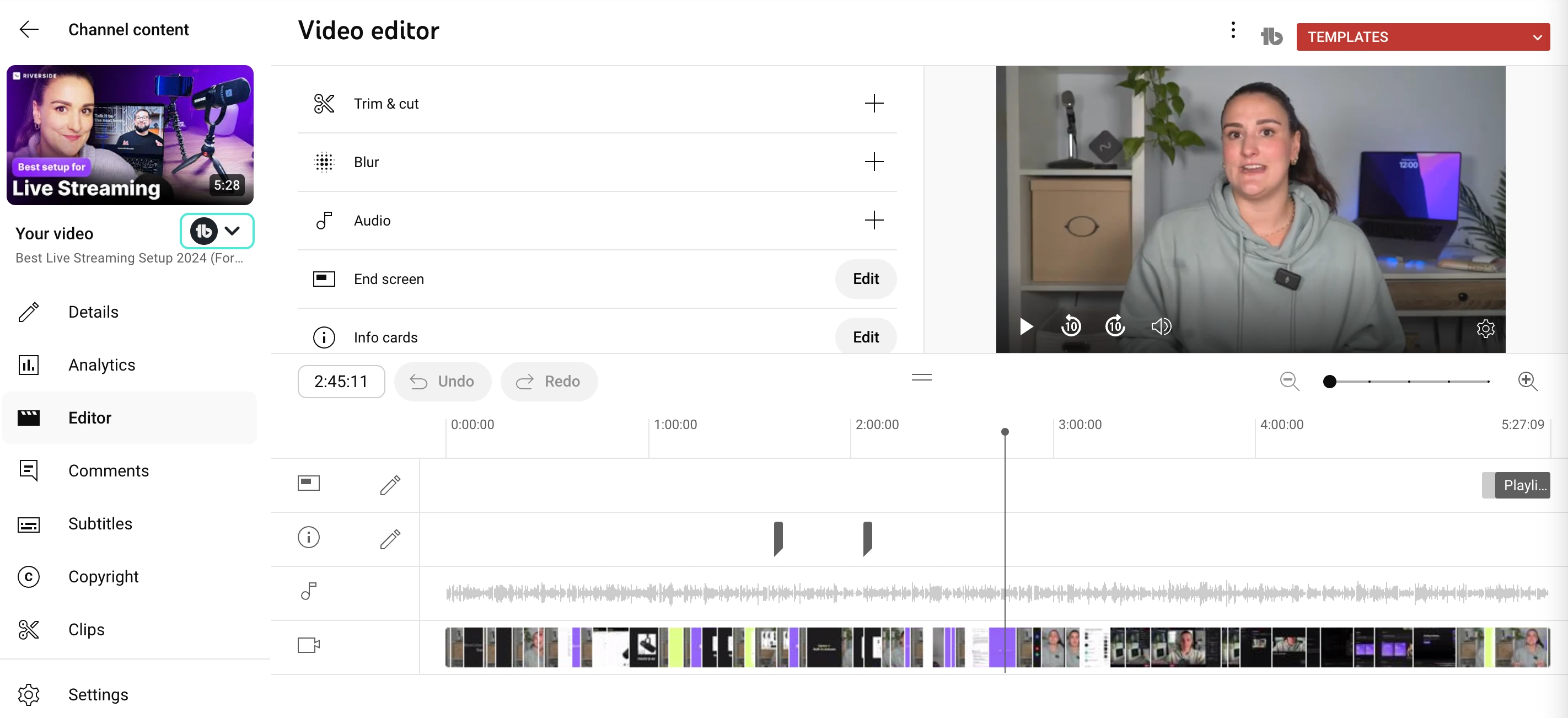
Krok 5: Po przesłaniu filmu możesz rozpocząć edycję. Wróć do panelu, przejdź do karty treści i kliknij miniaturę filmu, który chcesz edytować.
Krok 6: Przejdź do „Edytora” po lewej stronie i kliknij „Rozpocznij” w środku. Tutaj możesz przycinać, wycinać, rozmazywać i dodawać dźwięk.
Jak edytować filmy na Instagramie
Aby edytować filmy na Instagramie, postępuj zgodnie z tymi szczegółowymi wskazówkami.
Krok 1: Zainstaluj aplikację Instagram. Gdy już to zrobisz, otwórz aplikację i naciśnij „Profil” przycisk w prawym dolnym rogu.
Krok 2: Teraz kliknij plus (+) ikona na dole strony. Wybierz, jaki rodzaj treści chcesz tworzyć.
Krok 3: Następnie możesz przesłać własny film lub nagrać coś nowego. Kliknij „Edytuj wideo”.
Krok 4: W zależności od tworzonej treści będziesz mieć różne opcje edycji.
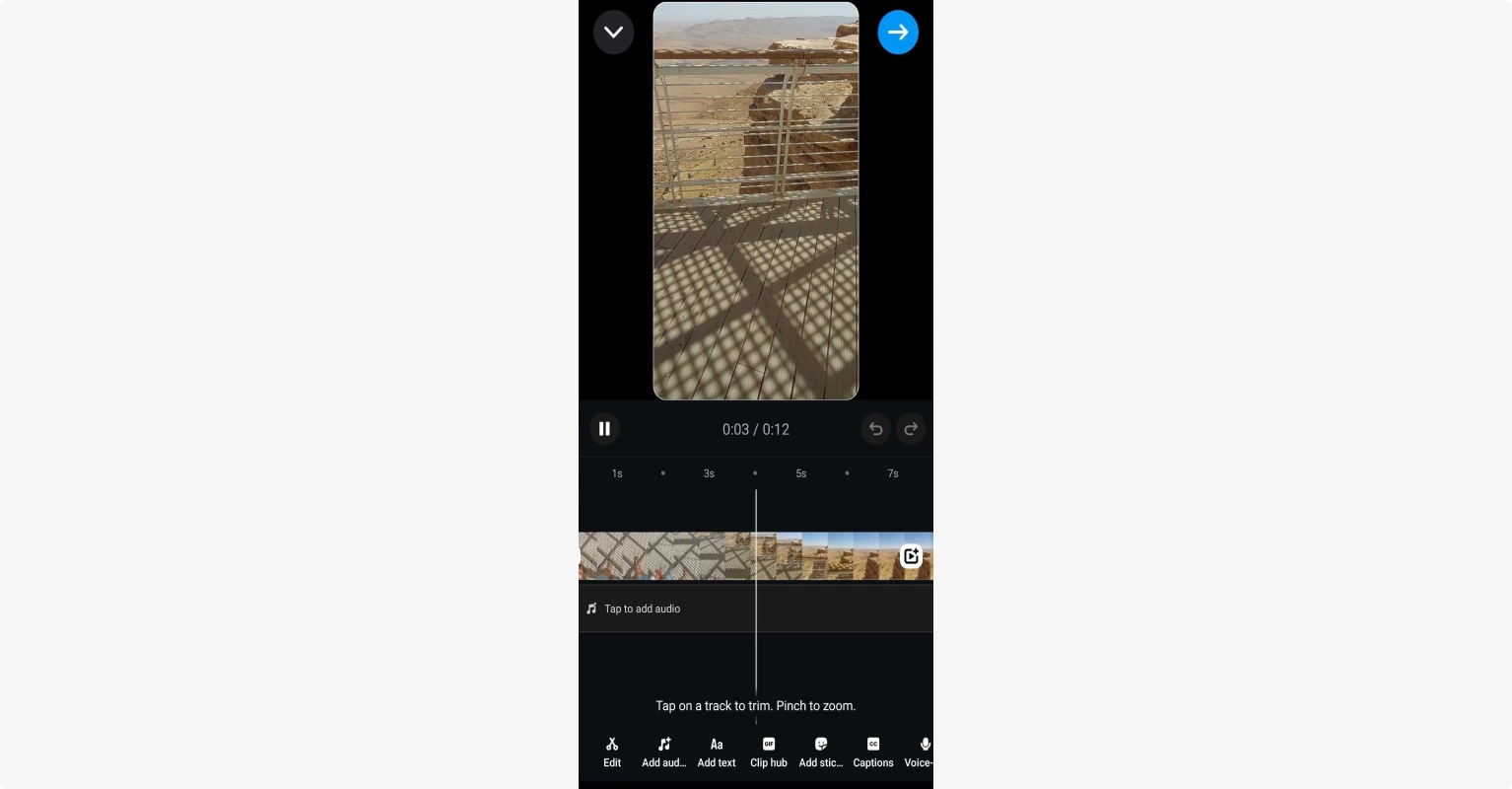
W edytorze postów wideo lub klipów w przyborniku zobaczysz opcje dodania:
- Dźwięk lub muzyka
- Tekst
- Napisy
- Podkłady głosowe
- Filtry
Wśród innych narzędzi.
Będziesz także mógł regulować głośność, przycinać i przycinać wideo.
Jeśli tworzysz historię wideo, będziesz mieć mniej możliwości edycji, ale nadal będziesz mógł dodawać muzykę, podpisy, filtry i naklejki. Główna różnica polega na tym, że będzie to możliwe z paska u góry lub poprzez wywołanie menu wyszukiwania, przesuwając palcem w górę na ekranie.
Aby uzyskać więcej informacji, zapoznaj się z naszym artykułem na temat tworzenia rolek na Instagramie.Jak edytować filmy na TikToku
Aby edytować filmy w TikTok, postępuj zgodnie z tymi szczegółowymi wskazówkami.
Krok 1: Otwórz aplikację TikTok. Kliknij (+) przycisk u dołu ekranu, aby rozpocząć tworzenie nowego filmu.
Krok 2: Na następnym ekranie możesz wybrać prędkość wideo, dodać efekty upiększające i dodać filtry. Po wybraniu odpowiednich ustawień kliknij „Nagraj”. (możesz nawet dodać wcześniej nagrane filmy, klikając „Prześlij” przycisk.)
Krok 3: Po zakończeniu nagrywania pojawi się kilka opcji edycji. Aby przyciąć film, kliknij „Dostosuj klipy” do przycięcia niechcianych części.
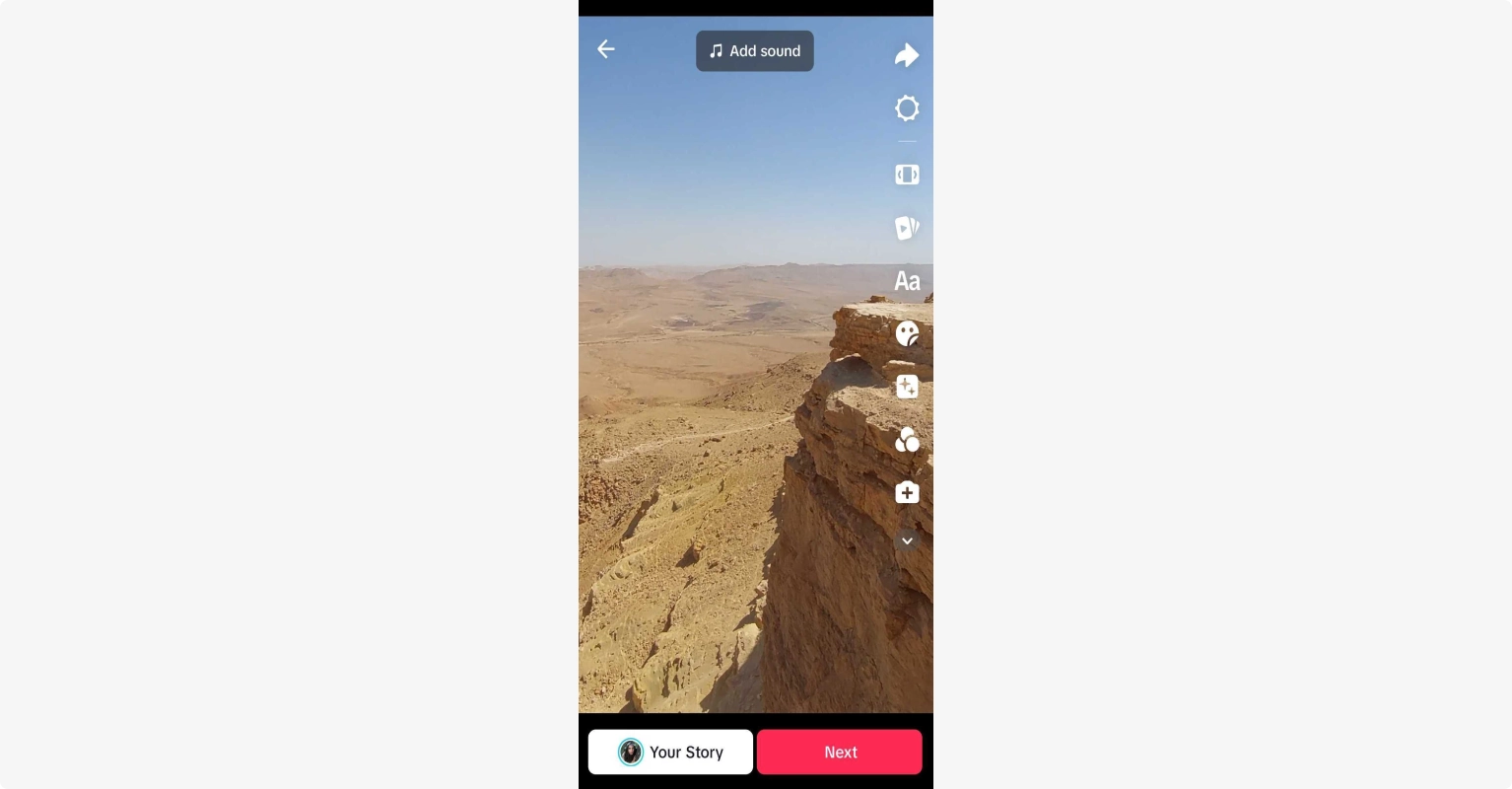
Użyj „Tekstu” narzędzie do wstawiania tytułów i podpisów. W razie potrzeby dostosuj czcionkę, kolor i położenie. To samo dotyczy naklejek.
Wybierz „Efekty” aby uzyskać dostęp do przejść i innych opcji efektów wizualnych.
Aby uzyskać więcej informacji, zapoznaj się z naszym szczegółowym artykułem na temat tworzenia wideo TikTok.5 wskazówek dla początkujących dotyczących edytowania filmów
Mamy pełny przewodnik ze wskazówkami dotyczącymi edycji wideo dla początkujących. Ale oto kilka wskazówek na początek:
Obejrzyj samouczki
Skorzystaj z licznych tutoriali dostępnych online. YouTube oferuje mnóstwo doskonałych tutoriali za darmo. Na Udemy możesz także skorzystać z niedrogich kursów edycji wideo.
Naucz się skrótów klawiaturowych
Zapoznaj się ze skrótami klawiaturowymi dla wybranego oprogramowania. Pomoże Ci to znacznie przyspieszyć proces edycji.
Eksperymentuj i baw się dobrze
Nie bój się bawić oprogramowaniem do edycji. Próbuj nowych rzeczy i popełniaj błędy. Edycja wideo to proces. Uczenie się w trakcie jest w porządku!
Używaj prostych przejść
Przejścia powinny być płynne i nie odwracać uwagi od treści. Proste cięcia lub blaknięcia często sprawdzają się najlepiej.
Tnij, tnij, tnij!
Wytnij niepotrzebne materiały, aby film był zwięzły i wciągający.
Unikaj typowych błędów
Oto kilka oczywistych pułapek, których należy unikać podczas edycji:
- Nadmierna edycja ze zbyt dużą liczbą efektów, przejść lub elementów tekstowych.
- Słabe miksowanie dźwięku (np. zbyt głośna muzyka w tle) lub nierówny poziom dźwięku.
- Niespójny kolor podczas łączenia wielu klipów lub edycji przy użyciu wielu kamer.
- Błędne tempo, zbyt długie cisze lub brak przerw.
- Brak optymalizacji filmów pod kątem platformy, na której zostaną opublikowane.
Bonus:zasoby dotyczące edytowania filmów
Oto nasze ulubione zasoby, które nauczą Cię, jak edytować filmy przy użyciu różnych programów:
- Kanał i blog Riverside w YouTube
- Kompletna kolekcja Collin CapCut
- Samouczek iMovie
- Seria samouczków Clipchamp
- Samouczek DaVinci Resolve (bezpłatny samouczek jednego z najpopularniejszych programów do profesjonalnej edycji)
Możesz także sprawdzić naszą listę najlepszych kursów edycji wideo i naszą listę najlepszych programów do edycji wideo!
Często zadawane pytania dotyczące edytowania filmów
Nadal masz pytania dotyczące nagrywania i edytowania filmów? Oto nasze odpowiedzi na kilka najczęściej zadawanych pytań!
Jak rozpocząć edycję filmów?
Możesz rozpocząć edycję filmów, korzystając z bezpłatnego i prostego oprogramowania. Później możesz przejść do bardziej zaawansowanego i płatnego oprogramowania.
Istnieje wiele bezpłatnych edytorów wideo, w tym CapCut, iMovie, DaVinci Resolve i Riverside (większość funkcji edycji jest dostępna w wersji bezpłatnej).
Czy edytowanie filmów jest łatwe?
Edycja filmów może być zarówno łatwa, jak i wymagająca, w zależności od kilku czynników. Czynniki te obejmują złożoność projektu, wykorzystywane oprogramowanie i poziom doświadczenia redaktora.
Jak przycinać filmy na iPhonie?
Aby przyciąć filmy na iPhonie, możesz skorzystać z wbudowanej aplikacji Zdjęcia. Oto kroki, jak przycinać filmy za pomocą aplikacji Zdjęcia:
- Uruchom aplikację Zdjęcia na swoim iPhonie.
- Wybierz film, który chcesz przyciąć
- Kliknij „Edytuj” w prawym górnym rogu ekranu
- U dołu ekranu zobaczysz oś czasu z uchwytami na obu końcach. Przeciągnij te uchwyty, aby ustawić punkt początkowy i końcowy filmu
- Po zakończeniu kliknij „Gotowe”. Możesz zastąpić oryginalne wideo lub zapisać je jako nowy plik, zachowując oryginalne wideo w nienaruszonym stanie.