Opus Pro (znany również jako OpusClip) to dobrze znane narzędzie oparte na sztucznej inteligencji, umożliwiające przekształcanie długich filmów w krótkie klipy do mediów społecznościowych. Jednak jego bezpłatny plan jest ograniczony, a koszty w przypadku płatnych planów mogą szybko się sumować. Poza tym możesz pomóc w tworzeniu wielu klipów generowanych przez sztuczną inteligencję, ale nie wszystkie z nich nadają się do użytku.
Na szczęście istnieje wiele innych opcji. Szukasz alternatywy dla Opus Pro? Przetestowałem 10 opcji, które pomogą Ci znaleźć tę odpowiednią dla Twoich potrzeb.
Opus Pro pojawiło się w 2022 roku jako rozwiązanie powszechnego problemu:tworzenia klipów do mediów społecznościowych z dłuższych filmów.
Zanim przejdziemy do naszych alternatywnych typów, oto podstawowe funkcje oferowane przez Opus Pro, dzięki czemu możesz zrozumieć, jak konkurenci porównują się.
Opus Pro jest popularny, ale ma pewne wady. Użytkownicy zgłaszają, że:
Przyjrzyjmy się bliżej konsekwencjom tych dwóch ostatnich punktów:bez wewnętrznych narzędzi do edycji naprawianie problemów może sprawić, że platforma będzie znacznie mniej wydajna, niż się wydaje. Wreszcie, ceny oparte na kredytach oznaczają, że koszty mogą szybko się sumować, a Ty stale pamiętasz o budżecie.
Teraz, gdy już wiesz, czego się spodziewać po Opus Pro, przyjrzyjmy się niektórym z najlepszych alternatyw.
| Narzędzie | Łatwość obsługi | Plan bezpłatny? | Plany płatne | Maksymalna rozdzielczość | Edytor wideo? |
| Opus Pro | ★★★★☆ | ✔️ Tak (ograniczone) | 15–29 USD i więcej miesięcznie | Do 4K | ❌ |
| Nad rzeką | ★★★★★ | ✔️ Tak | 15–34 USD i więcej miesięcznie | Do 4K | ✔️ |
| CapCut | ★★★★★ | ✔️ Tak | 27,99 USD/miesiąc | Do 4K | ✔️ |
| Wytnij sztuczną inteligencję | ★★★★☆ | ❌ Nie (bezpłatny okres próbny) | ~27 USD/miesiąc | Nie podano | ✔️ |
| ClipGoat | ★★☆☆☆ | ❌ Nie | ~5 USD za 100 kredytów | 1080p | ❌ |
| ClipsMagic | ★★★★☆ | ✔️ Tak | 24,99–59,99 USD miesięcznie | Nie podano | ❌ |
| Klap | ★★★★☆ | ❌ Nie (bezpłatny okres próbny) | 29–189 USD miesięcznie | Do 4K | ✔️(ograniczone) |
| Quso.ai | ★★★☆☆ | ✔️ Tak | 29–49 USD miesięcznie | 1080p | ✔️ |
| Link na żywo | ★★★☆☆ | ✔️ Tak | 34–39 USD miesięcznie | Nie podano | ✔️(ograniczone) |
| Pictory.ai | ★★★☆☆ | ❌ Nie (bezpłatny okres próbny) | 25–119 USD miesięcznie | 1080p | ✔️ |
| Podmagia | ★★★★☆ | ❌ Nie (bezpłatny okres próbny) | 12–41 USD miesięcznie | Do 4K | ✔️(ograniczone) |
| Vizard.ai | ★★★★☆ | ✔️ Tak | 29–39 USD miesięcznie | 1080p | ✔️ |
Riverside:najlepsza alternatywa Opus Pro
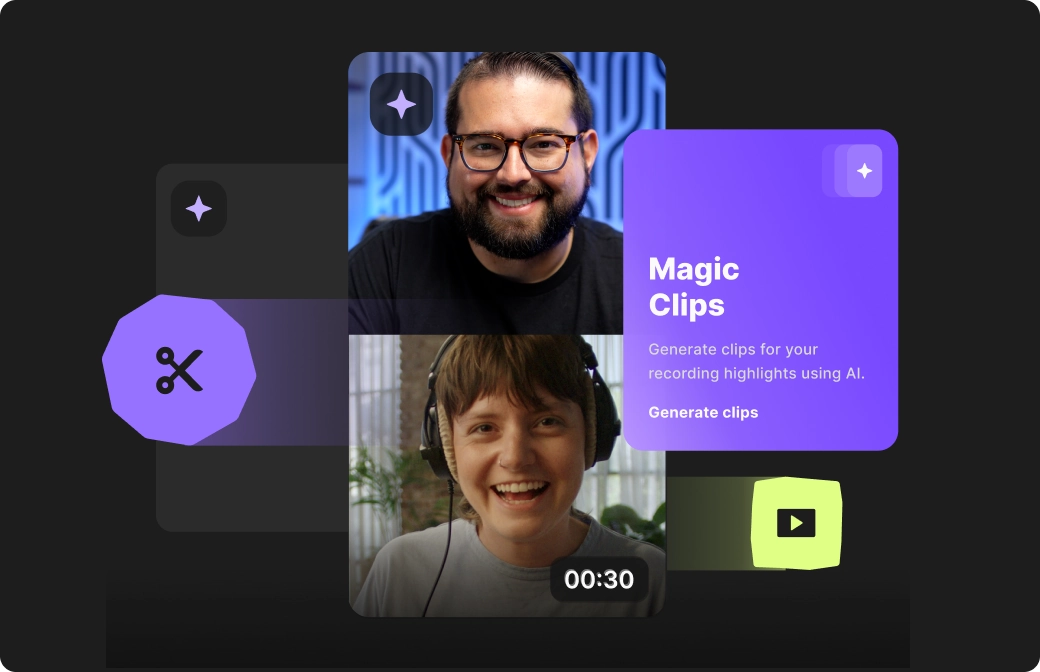
Nad rzeką
Cena :Nieograniczona liczba magicznych klipów w planie bezpłatnym. Płatne plany zaczynają się od 24 USD miesięcznie.
Riverside to wszechstronne narzędzie do nagrywania i edycji wideo, ale jest także świetnym narzędziem do tworzenia klipów. Funkcja Magic Clips w Riverside umożliwia tworzenie krótkich klipów, które można udostępniać w ciągu kilku sekund.
W Riverside najbardziej podoba mi się to, że daje ci tyle kontroli, ile chcesz. Jeśli klip nie jest odpowiedni, możesz go poprawić w edytorze.
Możesz stylizować i dostosowywać automatycznie wygenerowane napisy, zmieniać proporcje dla różnych platform i dodawać własny branding. Możesz nawet użyć narzędzi opartych na sztucznej inteligencji, aby usunąć ciszę i oczyścić dźwięk.
A jeśli masz na myśli idealny klip lub nie chcesz zostawiać tego sztucznej inteligencji, możesz użyć edytora tekstowego, aby niemal równie szybko tworzyć własne klipy.
Opinia użytkownika: „Kilka razy w tygodniu nagrywam instrukcje do kampanii, mediów społecznościowych i witryn internetowych, korzystając z Riverside. Jakość przechwytywania ekranu jest tak ostra, nawet gdy szybko przewijam lub powiększam statystyki, że nasze prezentacje i reklamy wydają się dopracowane i wiarygodne. Z łatwością mogę nagrywać jednocześnie ekran, głos i kamerę. Oddzielne ścieżki ułatwiają edycję wszelkich błędów bez ponownego nagrywania. Uwielbiam to! Narzędzie do przycinania z mediów społecznościowych pozwala zaoszczędzić dużo czasu i umożliwia konwersję długich nagrania w krótkie klipy do wykorzystania w mediach społecznościowych.” — Kevin B. Za i przeciw Riverside
Poniżej znajdują się niektóre z największych atutów Riverside:
- Przystępna cena :Nieograniczone generowanie klipów, nawet w abonamencie darmowym.
- Łatwość obsługi :Generuj klipy jednym kliknięciem. Będą gotowe za kilka minut.
- Możliwość dostosowywania :dostosuj podpisy i styl do swojej marki. Zapisz domyślne proporcje, układ i branding jako ustawienie wstępne zwiększające wydajność.
- Zabawa :Zamień swoje klipy w kreskówki, pandy lub cokolwiek innego, co przyjdzie Ci do głowy, po prostu dla zabawy.
- Dokładna automatyzacja :dokładnie podkreśla najciekawsze momenty Twojego filmu.
- Wideo wysokiej jakości :pobieraj klipy w jakości do 4K.
- Nieograniczone miejsce :przechowywanie w chmurze dowolnej liczby projektów i klipów.
- Kompleksowe nagrywanie i edycja :wszechstronna platforma, która pozwala nagrywać w wysokiej jakości, edytować i tworzyć klipy w tym samym miejscu.
Oto wady, które użytkownicy kojarzą z Riverside:
- W planie bezpłatnym klipy są oznaczone znakiem wodnym.
Klap:najlepszy dla twórców treści w mediach społecznościowych
Cena :Dostępny bezpłatny okres próbny. Płatne plany zaczynają się od 29 USD miesięcznie.
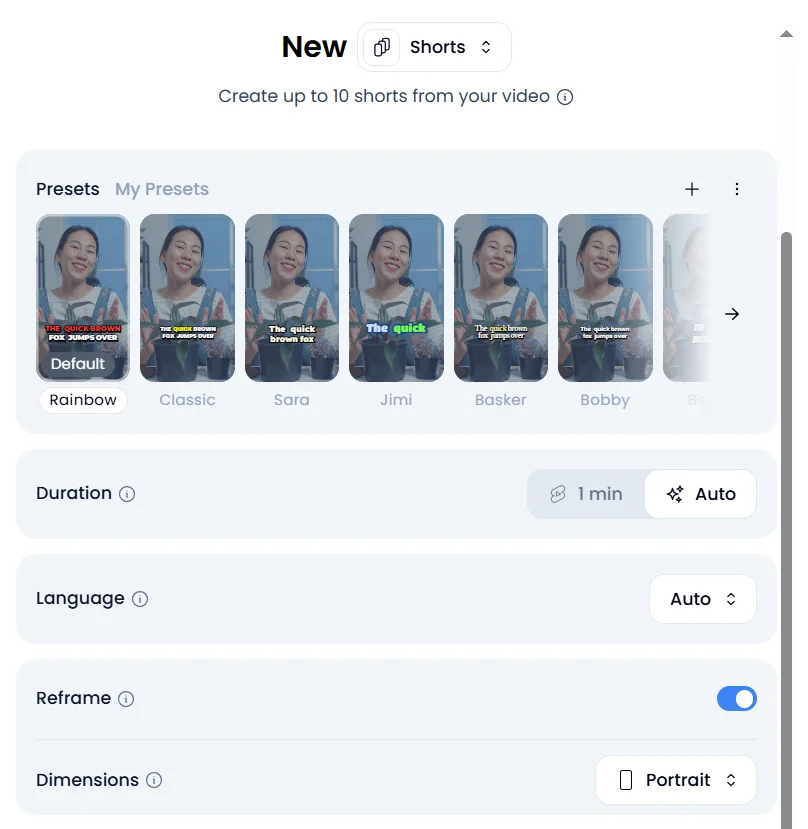
Klap
Klap dopiero zaczyna swoją przygodę z tworzeniem klipów, ale wydaje się, że szybko zyskuje na popularności. To, co od razu spodobało mi się w Klapie, to jego niezwykle prosty przepływ pracy. Został stworzony specjalnie do tworzenia klipów, więc po prostu przeciągnij swój klip (lub link do YouTube) i od razu zacznie działać.
Klap wykorzystuje sztuczną inteligencję do identyfikowania najbardziej soczystych fragmentów Twojego filmu i spisał się całkiem nieźle. Ale tym, co wyróżnia Klap, jest funkcja automatycznego ponownego kadrowania, która dostosowuje elementy wizualne i kadrowanie, aby klip działał w różnych proporcjach. Napisy są bardziej stylowe niż niektóre, a nawet możesz pozwolić AI na wstawianie odpowiednich emoji.
Klap ma także redaktora. Chociaż jest bardzo podstawowy, jest dość łatwy w użyciu i działa dobrze w przypadku drobnych korekt. Podoba mi się też to, że Klap umożliwia planowanie lub bezpośrednie publikowanie klipów na platformach społecznościowych (muszę zrobić tylko o jeden krok mniej!).
Opinia użytkownika: „Użyłem Klapa do stworzenia krótkich klipów z mojego podcastu wideo trwającego ponad 2 godziny. Udało mu się niezawodnie wydobyć interesujące momenty i stworzyć niemal gotowe do publikacji filmy krótkometrażowe dla mojego Tiktok (musiałem tylko dostosować styl podpisów do mojej marki).” — Teo C. Wymień zalety i wady
Oto, co użytkownicy lubią w Klapie:
- Łatwość obsługi :Ultraprosty interfejs sprawia, że nie można się zgubić.
Oto, czego użytkownicy nie lubią w Klapie:
- Brak bezpłatnego planu. A płatne plany są drogie (szczególnie za to, co dostajesz).
- Generowanie i eksportowanie klipów było bardzo powolny.
- Ograniczone dostosowywanie.
LiveLink:najlepszy dla indywidualnych marketerów treści
Cena :7-dniowy bezpłatny okres próbny. Płatne plany zaczynają się od 13 USD miesięcznie.
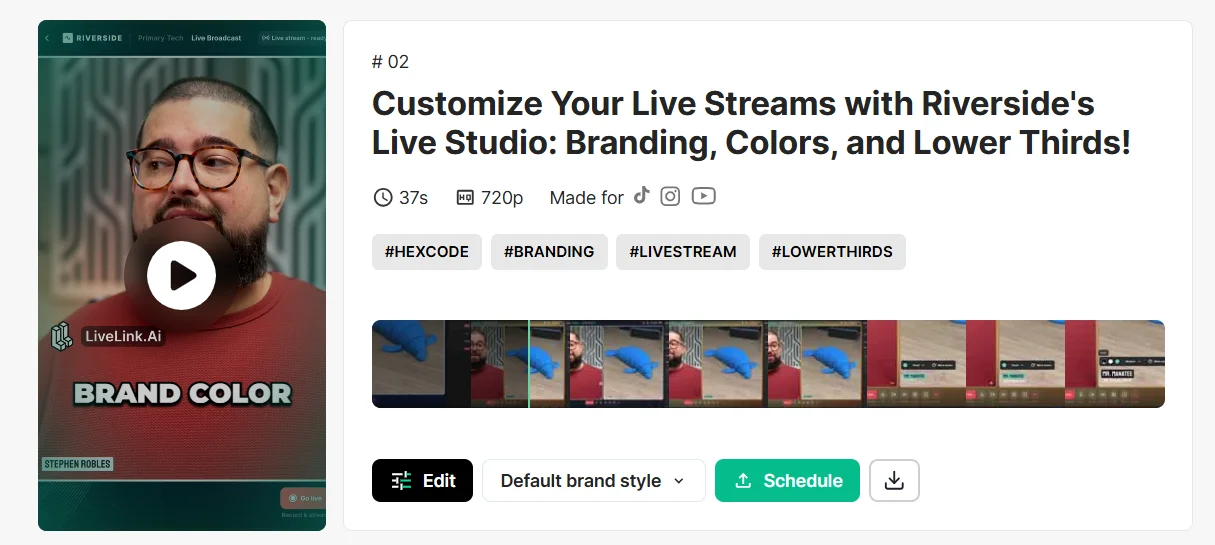
Link na żywo
Podobnie jak Klap, LiveLink był bardzo łatwy w obsłudze (wystarczy przesłać plik wideo lub wkleić link, a oprogramowanie zacznie działać). Duża różnica? LiveLink zakończył przetwarzanie moich klipów w ciągu zaledwie kilku minut. Wykonał także imponującą robotę, wybierając naturalne przerwy, unikając niezręcznych cięć, w których mówca zostaje ucięty w połowie zdania.
Doceniam stopień zorganizowania platformy. Każdy klip jest traktowany jak osobny film z przejrzystymi opcjami edycji, dostosowywania stylizacji, pobierania i planowania. Wbudowany edytor jest prosty, ale skuteczny, z widokiem na oś czasu oraz możliwością tworzenia i stosowania szablonów. Dla marketerów, którzy chcą usprawnionego tworzenia klipów bez niepotrzebnego bałaganu, LiveLink jest łatwym wyborem.
Za i przeciw LiveLink
Oto cechy, które wyróżniają LiveLink:
- Łatwość obsługi :jest bardzo dobrze zorganizowany, a klipy są przechowywane za każdym filmem.
- Zbiorcze tworzenie klipów :Połącz swoje konto YouTube i twórz klipy dla całego kanału.
- Zmiana rozmiaru wideo :konwertuje filmy w orientacji poziomej do formatu pionowego na potrzeby mediów społecznościowych.
- Automatyczne publikowanie :zaplanuj publikację klipów w YouTube, TikTok i Instagramie.
Oto niektóre wady LiveLink:
- Nie można przesłać filmu krótszego niż 5 minut.
- Ograniczone dostosowania.
- Bezpłatny plan nie zapewnia żadnych funkcji przechowywania ani edycji (tworzy tylko filmy portretowe)..
ClipsMagic:
Cena :Dostępny plan bezpłatny. Płatne plany zaczynają się od 24,99 USD miesięcznie.
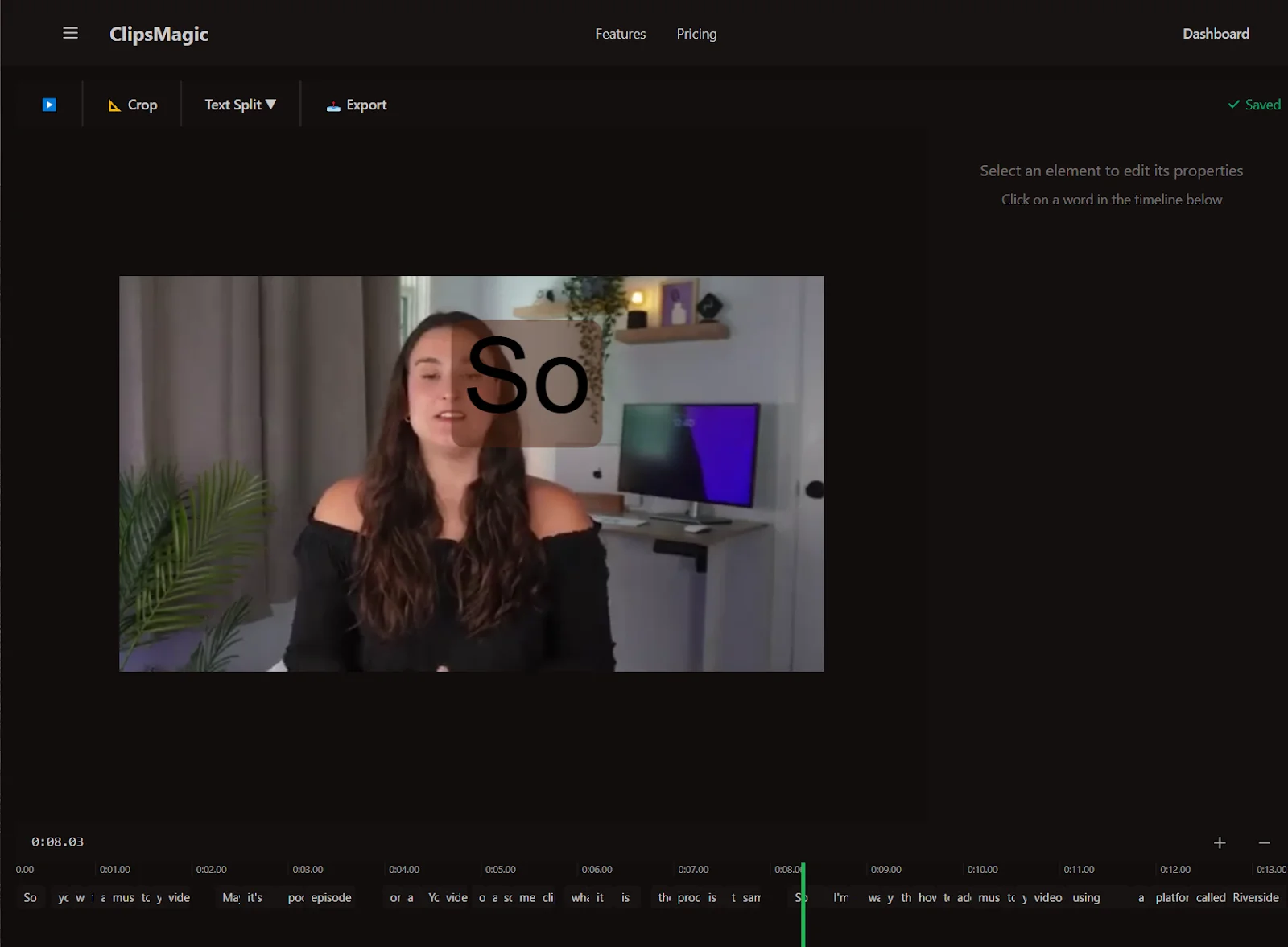
KlipyMagia
ClipsMagic pozycjonuje się wyłącznie jako generator klipów AI. Byłem pod wrażeniem szybkości tworzenia klipów i tego, jak dobrze je wybierał.
Interfejs jest przejrzysty i zorganizowany, ale bardzo prosty. Wbudowany edytor nie oferuje wiele poza prostym przycinaniem, a automatyczne podpisy, choć dokładne, były zbyt duże i niewygodnie rozmieszczone. Nie mogłem znaleźć sposobu, aby je dostosować.
Za i przeciw ClipsMagic
Oto, co ludzie lubią w ClipMagic:
- Szybkość i łatwość obsługi :Klipy można łatwo utworzyć i pojawiają się bardzo szybko.
- Plan bezpłatny :użytkownicy mogą otrzymywać dwa bezpłatne filmy miesięcznie.
A oto, co ludziom nie podoba się w ClipMagic:
- Bardzo ograniczony edytor, który wcale nie jest przyjazny dla użytkownika.
- Niewykorzystane godziny nie przechodzą z miesiąca na miesiąc.
Quso.ai:najlepsze dla zespołów, które zmieniają przeznaczenie treści wideo
Cena :Dostępny plan bezpłatny. Płatne plany zaczynają się od 29 USD miesięcznie.
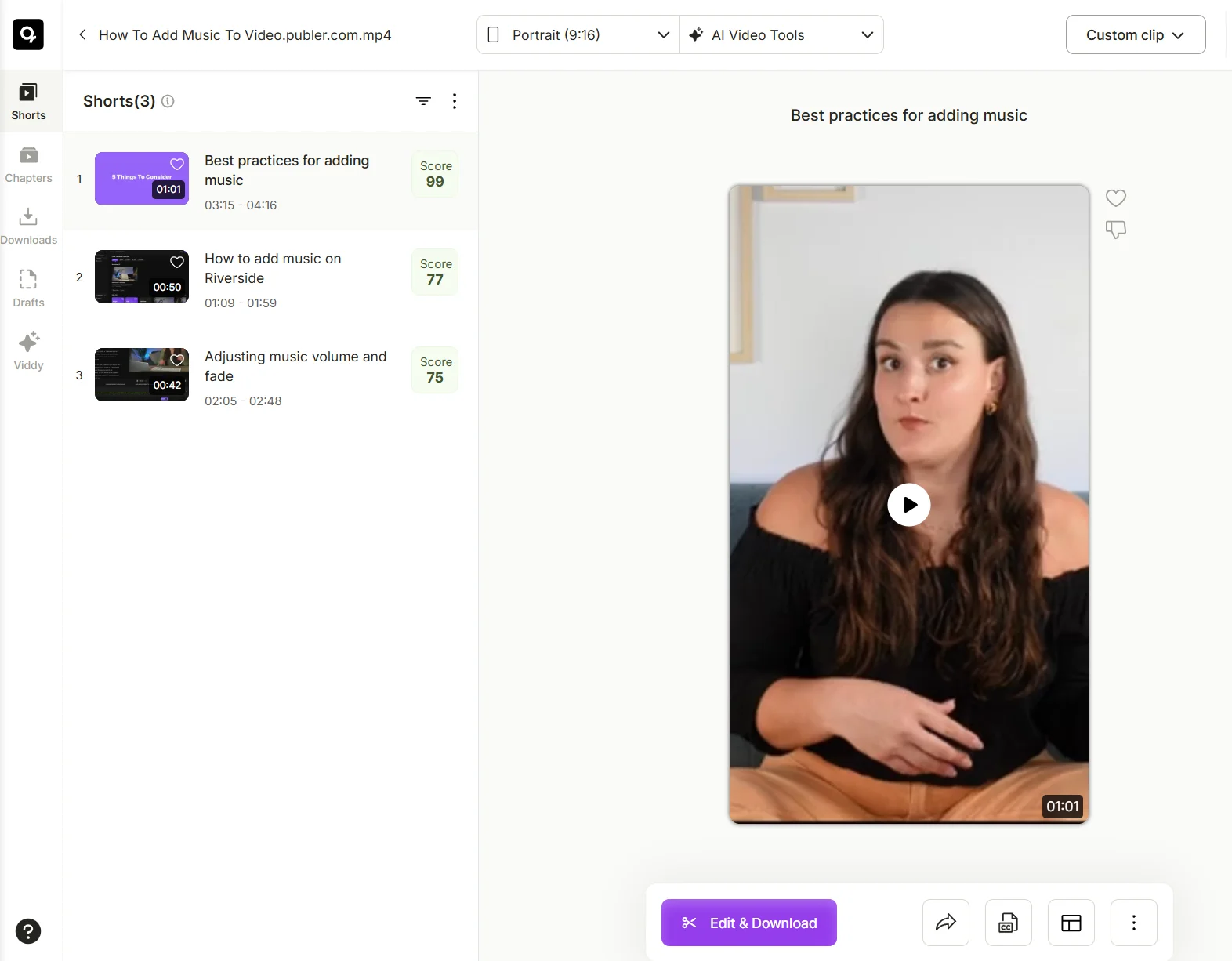
Quso.ai
Quso.ai (dawniej Vidyo.ai) to dopracowany generator klipów z szeregiem dodatkowych funkcji AI. Oprócz tworzenia klipów możesz transkrybować podpisy i napisy, generować treści pisemne z filmów (takich jak notatki z programów lub blogi), a nawet tworzyć filmy z awatarami AI.
Uważam, że Quso.ai jest szybki i łatwy w użyciu. Automatyczne napisy były dokładne i podobało mi się, jak łatwo było stylizować klipy za pomocą wbudowanych szablonów. Edytor przypomina bardziej tradycyjny edytor wideo, oferując elastyczność w zakresie proporcji, wyglądu i dostosowywania. Możesz nawet dodawać multimedia, przycinać nagrania i ustawiać niestandardowe tła; a wszystko to bez konieczności intensywnej nauki.
Quso zrobiło na mnie również wrażenie, jak dobrze identyfikuje i ocenia potencjalne klipy, co ułatwia wybór najlepszych segmentów do publikacji.
Za i przeciw Quso.ai
Oto, co mi się podobało w Quso:
- Szybkość i łatwość obsługi :Klipy można łatwo utworzyć i pojawiają się bardzo szybko.
- Przyjazny dla użytkownika edytor :Quso zawiera prosty i łatwy edytor wideo.
- Narzędzia AI :dodatkowe narzędzia AI, takie jak transkrypcja, napisy, zamiana tekstu na wideo i moduł zapisywania AI, który może tworzyć napisy za Ciebie.
Kompromisy z Quso są następujące:
- Znaki wodne w abonamencie bezpłatnym.
- Plan bezpłatny jest ograniczony. Możesz publikować tylko bezpośrednio w TikTok i nie możesz używać narzędzi do zmiany rozmiaru.
Opinia użytkownika: „W Vidyo.ai nie podoba mi się to, że bezpłatny plan jest ograniczony pod względem opcji napisów. Czasami nie podoba mi się też, gdy funkcja AI przycina długie wideo w przypadku niektórych klipów.” — Użytkownik z małej firmy Vizard:najlepszy dla zespołów marketingowych
Cena :Dostępny plan bezpłatny. Płatne plany zaczynają się od 29 USD miesięcznie.
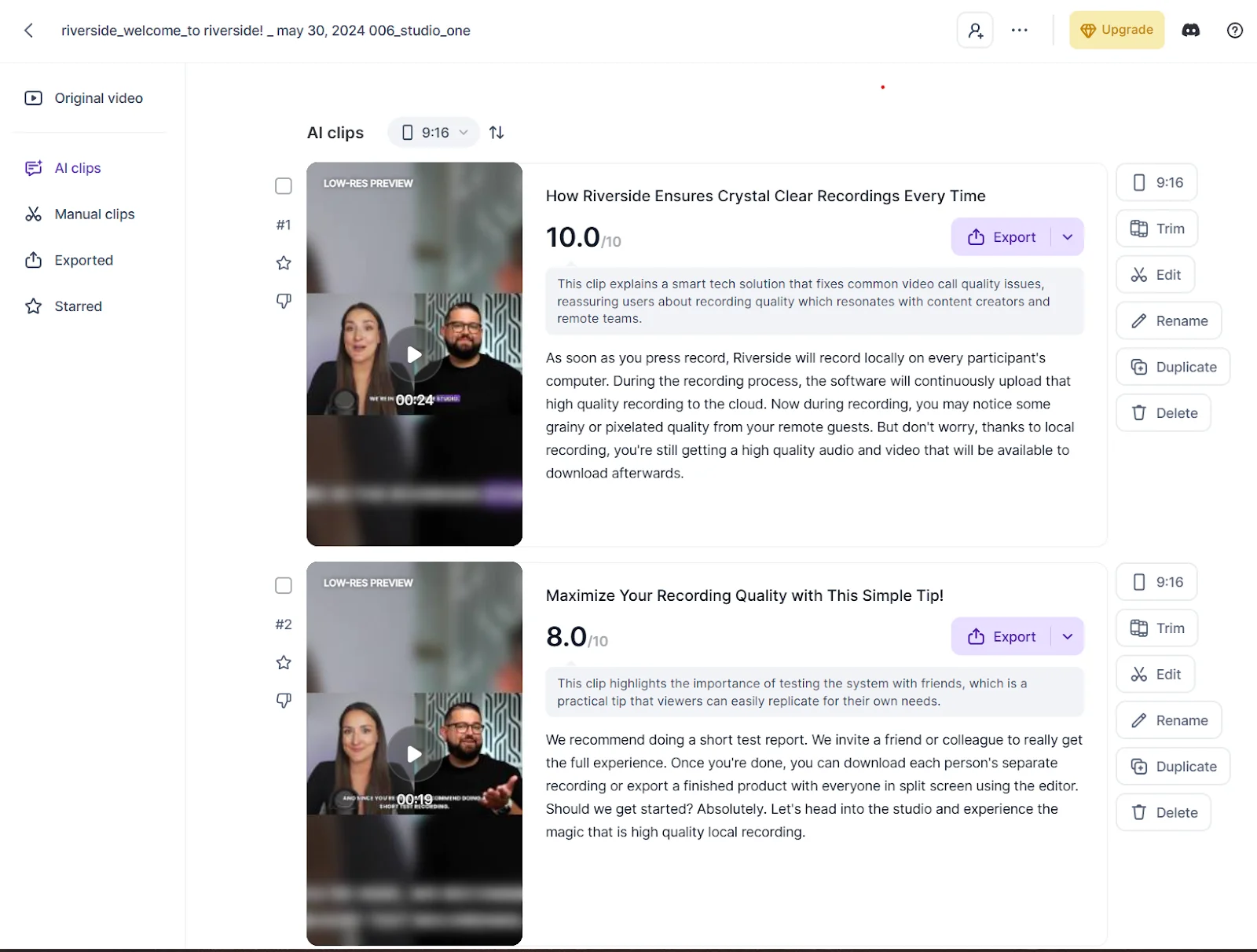
Vizard
Vizard to narzędzie do klipów oparte na sztucznej inteligencji, które wyróżnia się pod dwoma kluczowymi względami:jest przeznaczone przede wszystkim na urządzenia mobilne oraz obsługuje tłumaczenie i transkrypcję napisów na wiele języków.
Podobało mi się to, że mogłem z góry wybierać szablony w celu zdefiniowania wyglądu moich klipów oraz sposób, w jaki każdy klip jest oddzielnie ułożony na potrzeby edycji i planowania. Sam edytor jest prosty, ale skuteczny i ułatwia szybkie dopracowanie klipów.
Oprócz tworzenia klipów Vizard oferuje szereg funkcji sztucznej inteligencji, w tym usuwanie ciszy, nakładki emoji i automatyczne przewijanie. Oferuje także zespołowe obszary robocze do współpracy i wbudowane planowanie, dzięki czemu jest szczególnie atrakcyjny dla zespołów i agencji, które muszą zarządzać treścią na dużą skalę.
Za i przeciw Vizardowi
Oto, co najbardziej podobało mi się w Vizardzie:
- Wysokiej jakości klipy: Eksportuj w rozdzielczości do 4K (w planach płatnych).
- Automatyczne tworzenie napisów i tłumaczenie :Uzyskaj automatyczne podpisy i napisy. Przetłumacz je na wiele języków.
- Udostępnianie bezpośrednie :bezpośrednio planuj i udostępniaj na wszystkich głównych platformach mediów społecznościowych.
- Przepływ pracy zorientowany na zespół :szablony marki i funkcje dotyczące obszarów roboczych, udostępniania i podglądów klientów.
- Interfejs przyjazny dla urządzeń mobilnych :Platforma mobilna działa równie dobrze na telefonie, jak i na komputerze stacjonarnym.
A oto, co nie jest zbyt wspaniałe w Vizardzie:
- Znak wodny na planie bezpłatnym.
Pictory.ai:najlepsze do filmów instruktażowych
Cena :Płatne plany zaczynają się od 25 USD miesięcznie. Tylko bezpłatny okres próbny.
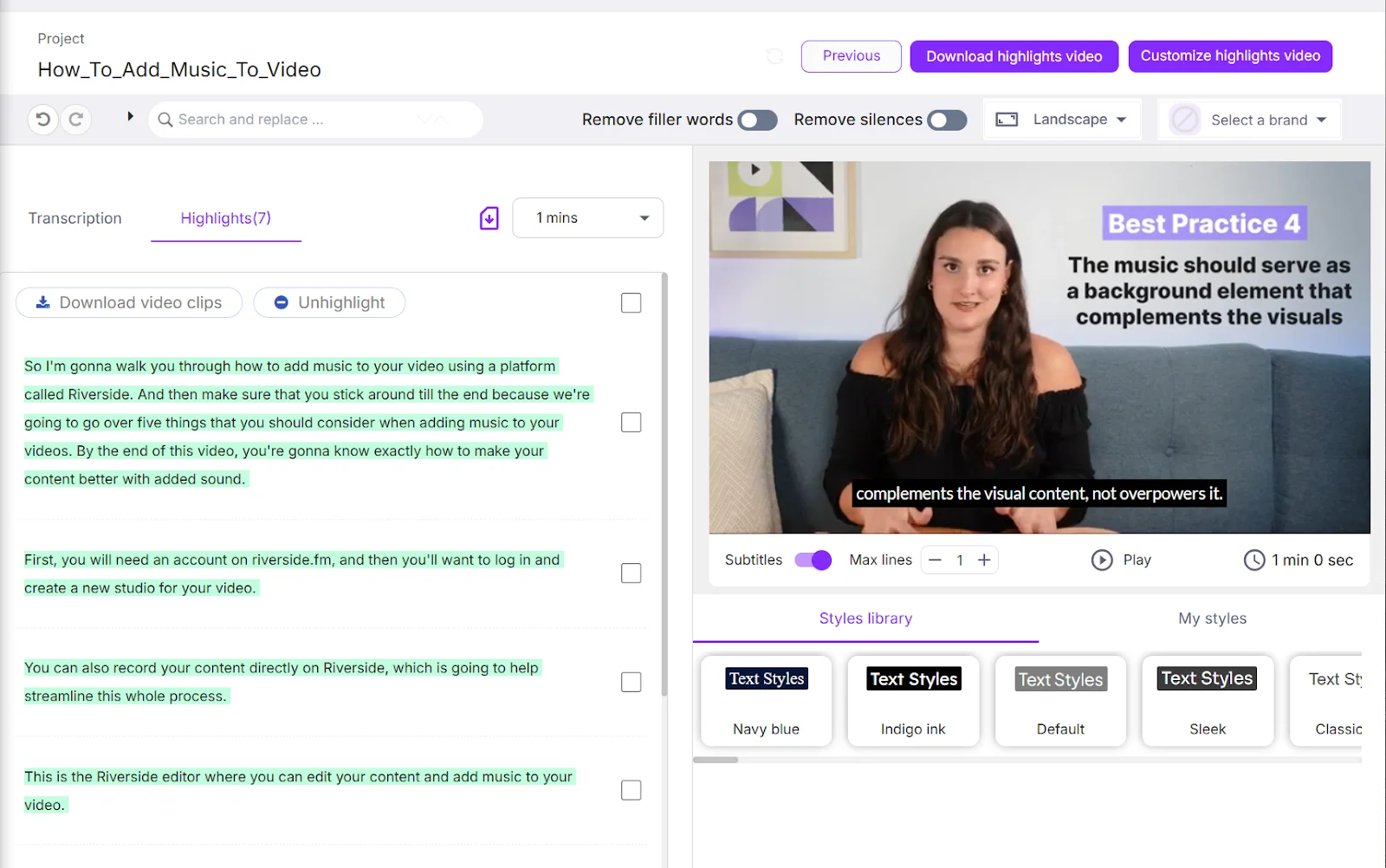
Pictory.ai
Pictory.ai to coś więcej niż tylko narzędzie do tworzenia klipów, to w pełni internetowy edytor wideo oparty na sztucznej inteligencji. Oprócz generowania klipów może tworzyć filmy ze skryptów lub postów na blogu i jest jednym z niewielu narzędzi (poza Riverside), które obsługuje edycję tekstową.
To powiedziawszy, tworzenie klipów w Pictory nie jest tak usprawnione, jak na innych platformach. Wybiera najważniejsze momenty z transkrypcji i pozwala je dostosować i zatwierdzić, co sprawdza się dobrze w przypadku pojedynczych klipów. Jeśli jednak szukasz narzędzia, które automatycznie tworzy wiele klipów na raz, Pictory może nie być najlepszym rozwiązaniem.
Ponieważ oferuje szerszy zakres funkcji, platforma jest nieco mniej prosta w użyciu. Mimo to jego układ ułatwia znalezienie podstawowych zadań, więc nawigacja nie wydaje się przytłaczająca.
Opinia użytkownika: „Pictory ma przyjazny, prosty i łatwy w użyciu interfejs. Jest to wyjątkowo przydatne dla początkujących, takich jak ja, którzy zaczynają przygodę z produkcją filmów na YouTube. Wszystkie podstawowe funkcje są łatwo dostępne.” — Jesper C. Za i przeciw Pictory.ai
Użytkownicy Pictory lubią to:
- Edytor wideo :ten kreator klipów ma więcej funkcji, których można oczekiwać od prostego edytora wideo.
- Narzędzia AI :automatyczne generowanie wideo ze skryptu, slajdu lub bloga przyspiesza tworzenie treści.
- Funkcje nagrywania :Nie ma potrzeby przesyłania klipów z innego miejsca. Nagrywaj wideo bezpośrednio w Pictory.
Z drugiej strony użytkownicy Pictory nie lubią:
- Bardziej stroma krzywa uczenia się przy generowaniu klipów.
- Ograniczone możliwości dostosowywania klipów.
- Brak bezpłatnego planu.
ChopAI:najlepszy dla podcasterów
Cena :Plany płatne zaczynają się od ~ 27 USD miesięcznie (20 GBP). Dostępny bezpłatny okres próbny.
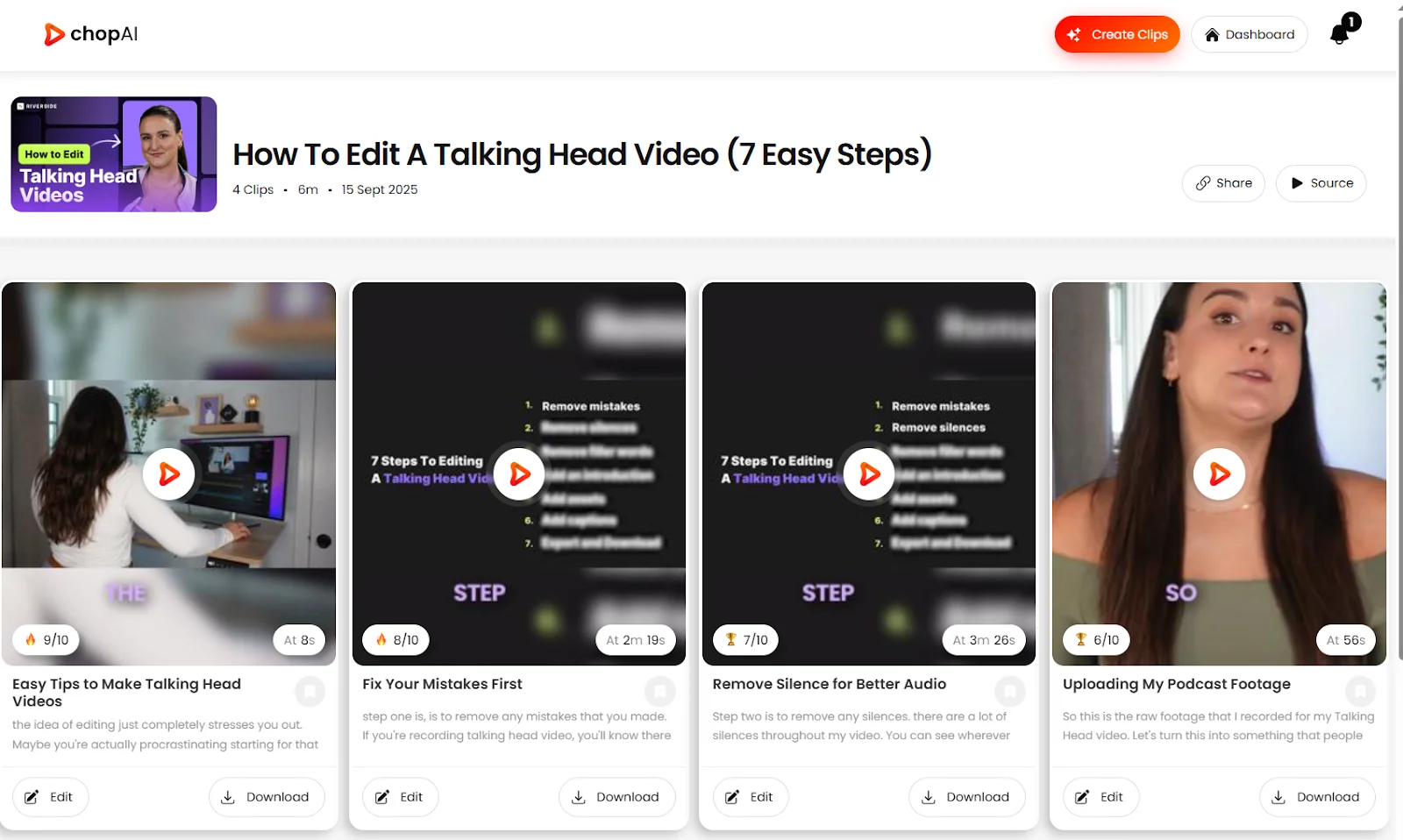
ChopAI
ChopAI to narzędzie oparte na sztucznej inteligencji, zaprojektowane specjalnie dla podcasterów. Podkreśla kluczowe momenty, transkrybuje, przycina, napisy i generuje klipy z Twoją treścią.
Edytor był dość prosty i jednocześnie bardzo powoli tworzę moje klipy, warto było czekać. ChopAI doskonale radzi sobie z wyszukiwaniem fragmentów filmu za pomocą haka, które są naprawdę interesujące. Podoba mi się również to, że zawiera funkcję kalendarza umożliwiającą planowanie klipów na platformach mediów społecznościowych.
To powiedziawszy, zdecydowanie najlepiej sprawdza się w przypadku treści gadających. Jeśli tego nie robisz, ta platforma prawdopodobnie nie jest najlepszym rozwiązaniem.
Za i przeciw ChopAI
Oto zalety związane z ChopAI:
- Prosty przepływ pracy :prześlij film lub link do YouTube, dostosuj kilka ustawień i wygeneruj klip.
- Inteligentny wybór klipów :Lepiej niż przeciętnie wybiera interesujące sekcje treści bez wyłączania mówcy.
- Narzędzia do publikowania i planowania :ChopAi można łatwo zintegrować z przepływem pracy dzięki automatycznym narzędziom do publikowania i planowania.
- Edytor tekstowy :łatwo dostosowuj i przycinaj klipy za pomocą edycji tekstowej.
A oto wady związane z ChopAI:
- Brak bezpłatnego planu.
- Działa dobrze tylko w przypadku treści w stylu gadającej głowy.
- Ładowanie i przetwarzanie zmian jest dość powolne.
CapCut:najlepszy do wszechstronnej edycji wideo w mediach społecznościowych
Cena :Dostępny plan bezpłatny. Płatne plany zaczynają się od 27,99 USD miesięcznie.
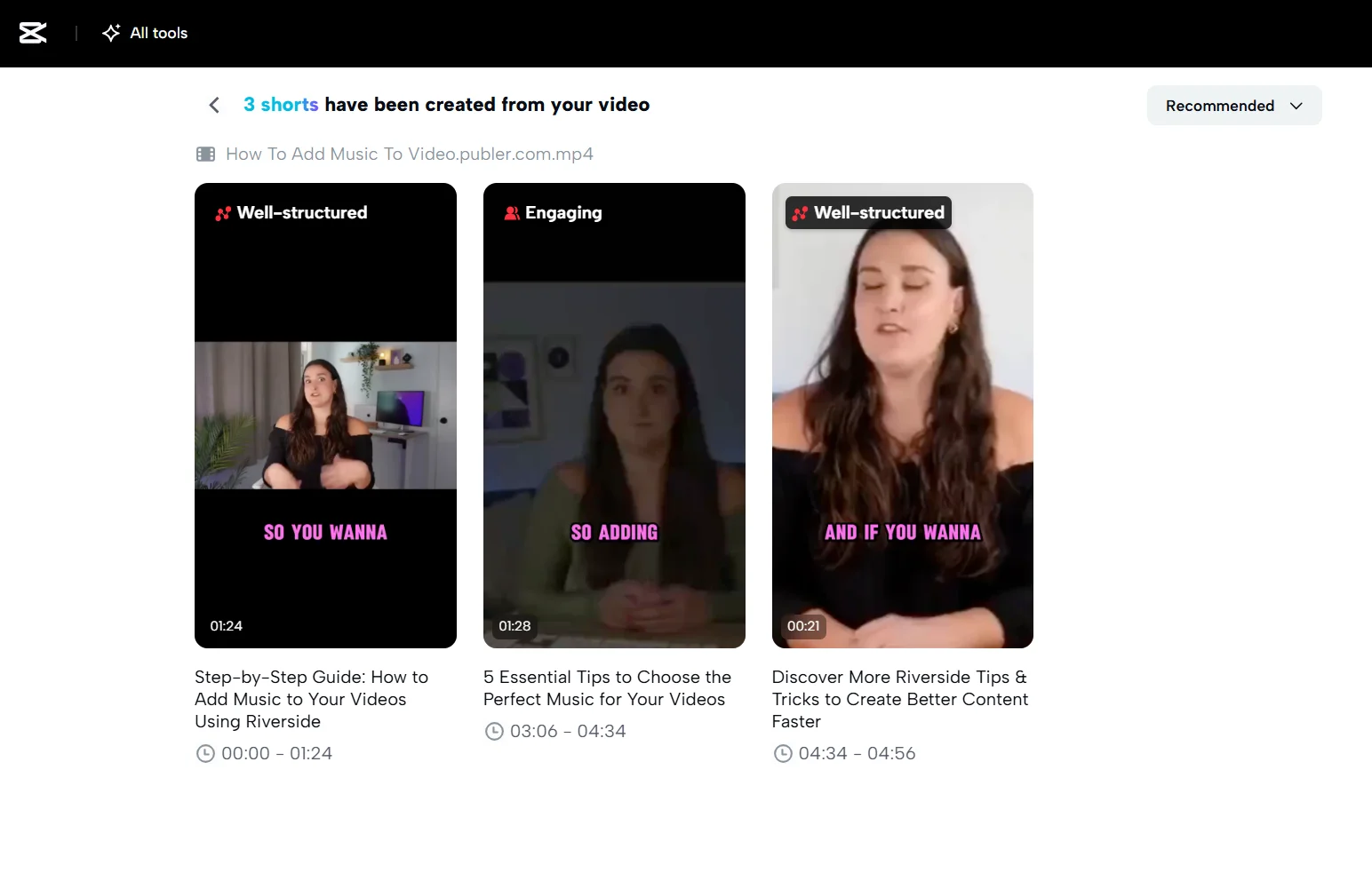
CzapkaCut
CapCut jest już popularnym narzędziem do tworzenia prostych filmów w mediach społecznościowych, a także może służyć jako skuteczny kreator klipów AI. Kreator klipów działa jako samodzielne narzędzie w edytorze, dzięki czemu możesz szybko generować klipy bez konieczności korzystania z pełnego pakietu edycyjnego.
Kiedy to testowałem, konwersja 5-minutowego wideo na krótkie klipy zajmowała około minuty, a wyniki były imponujące. CapCut przycina klipy w sposób czysty, unikając niewygodnych nakładek lub resztek tekstu z poprzednich scen (coś, z czym boryka się wiele innych narzędzi).
Podobało mi się również to, jak łatwo było wrzucić klip z powrotem do edytora w celu szybkiego dostosowania, niezależnie od tego, czy oznaczało to poprawianie podpisów czy zmianę układu.
Za i przeciw CapCut
Oto, co podoba mi się w CapCut:
- Niezawodny edytor wideo :W przeciwieństwie do innych narzędzi z tej listy, to jest dostępne już od jakiegoś czasu i działa dobrze.
- Inteligentny wybór klipów :Świetne wyodrębnienie klipu, które nie odcięło głośnika.
- Publikowanie bezpośrednie :publikuj bezpośrednio w TikTok, YouTube lub Instagramie.
- Dobra wartość :możesz korzystać z większości funkcji bezpłatnie, bez konieczności aktualizacji.
I tutaj nie jest zbyt wspaniale w przypadku CapCut:
- Warunki własności/problemy dotyczące prywatności.
- Wygląd bardzo szablonowy może oznaczać, że Twoje treści nie będą się wyróżniać.
Submagic:najlepsze dla małych firm i twórców indywidualnych
Cena :Płatne plany zaczynają się od 12 USD miesięcznie. Dostępny bezpłatny okres próbny.
Submagia
Submagic ma również na celu przyspieszenie tworzenia krótkich treści wideo poprzez automatyzację sztucznej inteligencji. Odkryłem, że sprawdza się dobrze przy wyodrębnianiu klipów i że ma też dobry zestaw dodatków, w tym B-roll, automatyczne powiększanie, przejścia i haczyki/opisy. Dzięki temu treść wydawała się bardziej dopracowana.
Narzędzie było łatwe w obsłudze i utworzyło 9 klipów z 5-minutowego filmu w mniej niż minutę. Od razu można było zauważyć, że ten kreator klipów lepiej dopasowywał rozmiar i kształt wideo do formatu pionowego (w teście wykorzystałem film z YouTube z Riverside).
Zamiast powiększenia i nieczytelności tekstu na ekranie, to narzędzie wiedziało, co zrobić, aby przekształcić wideo. Najlepsze klipy były dobrze zrobione i nie wymagały aż tak dużej edycji. To dobrze, ponieważ edytor jest tutaj bardzo prosty; głównie przeznaczony do przycinania, dostosowywania napisów i dodawania B-rolla.
Opinia użytkownika: „Jestem twórcą treści i używam Submagic do moich filmów i TikTok. Bardzo podobał mi się wygląd moich filmów, mają teraz o wiele większy wpływ, a liczba wyświetleń wzrosła. Jest bardzo łatwy w obsłudze, w 3 sekundy masz film gotowy do publikacji!” — Laudys D. Za i przeciw submagii
Użytkownicy Submagic lubią:
- Łatwość obsługi :po prostu prześlij swój film, a w ciągu kilku minut będziesz mieć kilka klipów.
- Automatyczne współczynniki proporcji :Submagic automatycznie zmienia ramkę treści YouTube do formatu pionowego.
- Ustawienia wstępne :utwórz gotowe szablony, aby mieć pewność, że wszystkie Twoje filmy będą miały charakterystyczny, markowy wygląd.
- Łatwy B-roll :Narzędzie B-roll firmy Submagic jest łatwiejsze niż większość i oferuje mnóstwo zabawnych GIF-ów.
- Transkrypcja wielojęzyczna :Transkrypcja treści w 48 językach.
A oto wady Submagic:
- Brak bezpłatnego planu.
- Narzędzia do edycji są w dużej mierze oparte na sztucznej inteligencji, co pozostawia ograniczoną kontrolę.
ClipGoat:Najlepszy dla twórców eksperymentalnych
Cena :Na podstawie kredytów. Kup 100 minut filmu za 5 USD.
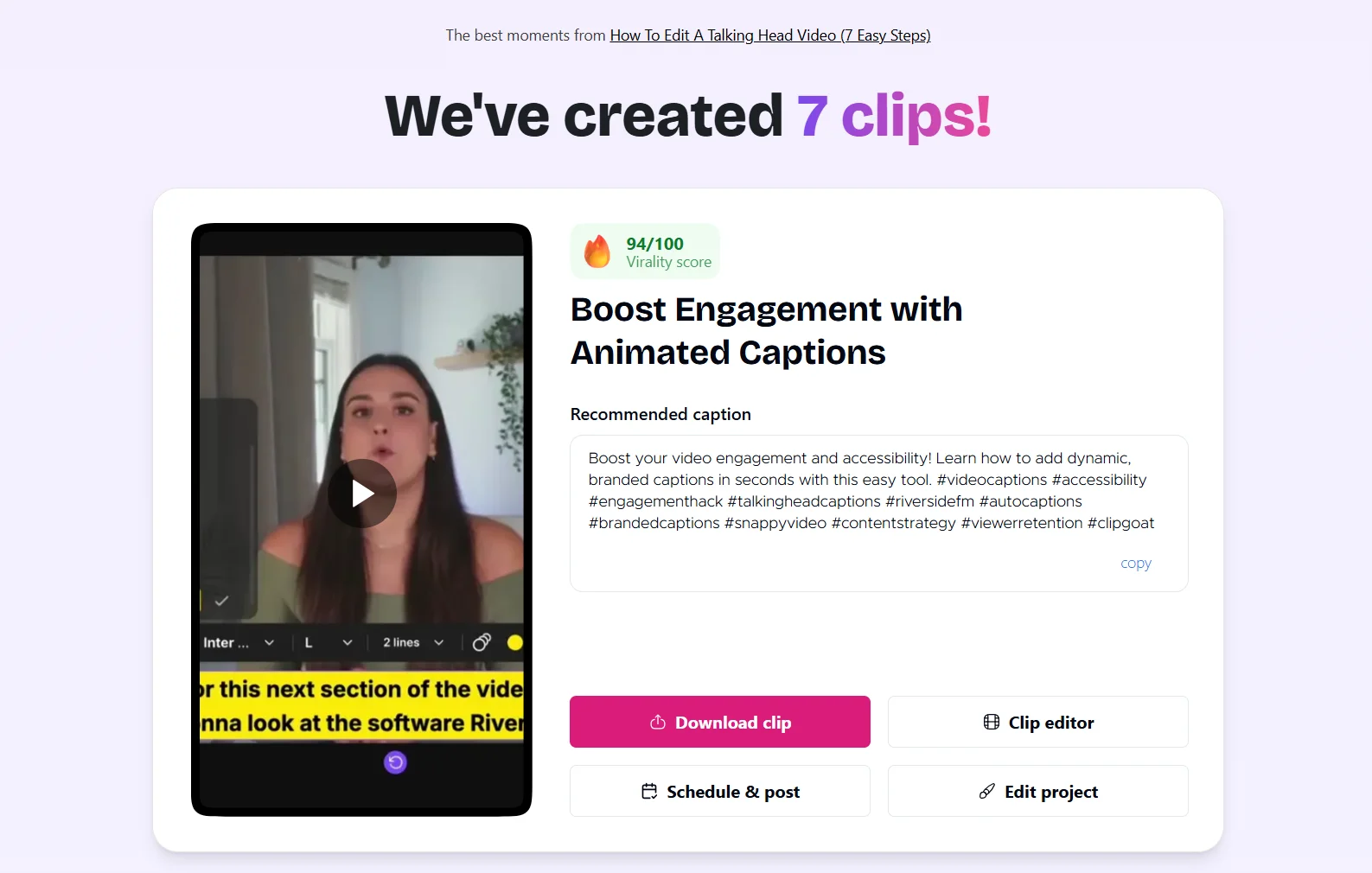
ClipGoat
ClipGoat to dość prosty twórca/edytor klipów, więc byłem zaskoczony, gdy zobaczyłem, że nie oferuje bezpłatnego planu. Pomimo twierdzenia platformy, że może wygenerować „do 20 klipów w ciągu sekund”, przetworzenie moich klipów trwało kilka minut, a system nawet ostrzegł, że może to potrwać do 20 minut, jeśli serwery będą zajęte.
Wyniki też nie były imponujące:klipy były źle wykadrowane i często przycinane w niewygodnych miejscach.
To powiedziawszy, ClipGoat zawiera kilka unikalnych narzędzi, które mogą spodobać się niektórym twórcom. Możesz zamienić wątki Reddit w treść wideo lub wkleić pisemną historię, która przekształci ją w wideo. Chociaż nie polecałbym go jako generatora klipów, warto poznać jego funkcję zamiany tekstu na wideo.
Za i przeciw ClipGoat
Oto niektóre mocne strony ClipGoat:
- Funkcje AI :Oprócz tworzenia klipów ClipGoat zawiera narzędzia AI do tworzenia treści w serwisie Reddit oraz kreator zamiany tekstu na wideo.
- Zaplanuj posty :publikuj swoje dzieła bezpośrednio w mediach społecznościowych.
A oto wady ClipGoat:
- Brak bezpłatnego planu.
- Narzędzia do edycji obejmują tylko podpisy, przycinanie i kilka efektów.
- Kreator klipów nie działa dobrze (tj. kiepskie kadrowanie i niewygodne cięcia).
Rozważania dotyczące wyboru alternatywy Opus Pro
Teraz, gdy znasz już niektóre z najlepszych wyborów, jak ostatecznie podejmiesz decyzję? Oto kilka kwestii do rozważenia:
Jakość klipu
Różne narzędzia mogą się różnić pod względem maksymalnej jakości eksportu. Poszukaj platform, które umożliwiają eksport treści w rozdzielczości co najmniej 1080p. Niższe rozdzielczości (720p, 480p) są powszechne w bezpłatnych planach, ale mogą wyglądać zauważalnie gorzej na platformach społecznościowych.
Jeśli możesz nagrywać w rozdzielczości 4K, zapewni to większą elastyczność przy kadrowaniu, zmianie kadrowania i zmianie przeznaczenia w różnych formatach, nawet jeśli eksportujesz tylko w rozdzielczości 1080p.
Możliwości edycji
Nie wszyscy twórcy klipów zawierają edytor wideo; jeśli zależy Ci na jakości, to coś więcej niż tylko przyjemność posiadania. Nawet najlepsi twórcy klipów nie zawsze tworzą idealny klip, więc miło jest mieć możliwość przeniesienia tych klipów do edytora i wprowadzenia szybkich poprawek.
Twórcy klipów z wbudowanymi edytorami również pozwalają na większą personalizację, co jest szczególnie przydatne, jeśli przewidujesz bardziej ambitne klipy.
Przepływ pracy i funkcje zespołu
Jeśli tworzysz filmy do pracy, funkcje współpracy mogą być ważne. Poszukaj alternatyw Opus Pro, które pozwolą Ci dzielić się projektami z członkami zespołu i współpracować na platformie.
Markowanie i dostosowywanie
Kiedy testujesz alternatywy Opus Pro, wypróbuj ich narzędzia do brandingu i dostosowywania. Niektóre narzędzia (takie jak Riverside) umożliwiają zapisywanie szablonów marki, dzięki czemu można łatwo utrwalić swój wygląd i używać go wielokrotnie.
Niezawodność i wsparcie
Wiele alternatyw Opus Pro to nowsze marki o ograniczonych zasobach. Pamiętaj o tym, ponieważ gdy potrzebujesz wsparcia, wiele z tych firm może nie być w stanie go zapewnić.
Powinieneś także przyjrzeć się dostępnym zasobom, które pomogą Ci nauczyć się korzystać z wybranej platformy. W Riverside mamy cały uniwersytet, blog i kanał YouTube, które pomagają Ci odnieść sukces. Zapewniamy również całodobową pomoc za pośrednictwem czatu na żywo lub poczty elektronicznej.
Często zadawane pytania dotyczące alternatyw Opus Pro
Czy warto zainwestować w Opus Pro?
Opus Pro ma bardzo mieszane recenzje użytkowników. Niektórzy ludzie uwielbiają tę platformę i szybkość, jaką pozwala im tworzyć klipy. Inni twierdzą, że spędzają zbyt dużo czasu na edytowaniu klipów i narzekają na obsługę klienta.
Opus Pro ma bezpłatny plan, który pozwala na bezpłatne przetwarzanie około 60 minut wideo miesięcznie. Umożliwi to wypróbowanie niektórych kluczowych funkcji i sprawdzenie, czy będą one dla Ciebie odpowiednie.
Co to jest B-roll AI?
AI B-roll to funkcja niektórych narzędzi do edycji wideo AI, która automatycznie wyszukuje, sugeruje lub generuje dodatkowe klipy do filmów. Dzięki temu filmy będą bardziej wciągające, ukryją fragmenty i zapewnią kontekst.
AI B-roll oszczędza czas ręcznego wyszukiwania klipów do wstawienia. Niektóre narzędzia mogą nawet utworzyć dla Ciebie niestandardowy B-roll na podstawie podpowiedzi.
Jak pozbyć się znaku wodnego Opus Pro?
Wielu edytorów wideo i generatorów klipów pozostawia znak wodny na filmach utworzonych w ramach bezpłatnych planów. Jedynym sposobem na usunięcie go jest przejście na plan płatny lub znalezienie innej alternatywy, która nie dodaje znaku wodnego do bezpłatnych filmów.
