
Aplikacja Memos, wprowadzona po raz pierwszy w 2009 roku, jest fabrycznie zainstalowana na iPhone'ach, iPadach i komputerach Mac. W tym artykule przyjrzymy się szybko, jak działają notatki głosowe, i przedstawimy szczegółowy przewodnik, który pomoże Ci uzyskać z nich trochę dodatkowej funkcjonalności.
Dlaczego notatki głosowe są przydatne
Notatki głosowe to jedno z najbardziej przydatnych narzędzi oferowanych przez ekosystem Apple. Możesz ich używać do szybkiego nagrywania przemyśleń i pomysłów bez użycia rąk, wysyłania szybkich przypomnień do swojego zespołu, a przy tym, jak dobre są mikrofony iPhone'a, nawet do szybkich, improwizowanych sesji podcastów.
Z pomocą nowej, przydatnej funkcji Skróty firmy Apple możesz nawet tworzyć automatyczne przypomnienia za pomocą notatek głosowych, które pomogą Ci śledzić codzienne zadania.
Ale co, jeśli masz wiele krótszych notatek głosowych, które chcesz połączyć w jedno dłuższe nagranie? Tej funkcji wciąż nie ma w oficjalnej aplikacji Notatki głosowe firmy Apple, ale jesteśmy tutaj, aby zapewnić proste rozwiązanie, które pomoże Ci połączyć dwie (lub więcej) notatki głosowe w jedną na komputerze Mac.
Jak połączyć notatki głosowe na iPhonie lub iPadzie
Niestety, obecnie nie ma wbudowanego sposobu łączenia notatek głosowych na iPhonie lub iPadzie, więc aby to zrobić, musisz albo zainstalować aplikację innej firmy, albo skorzystać z internetowego edytora wideo, takiego jak Flixier.
Jak połączyć notatki głosowe online:
Jeśli nie chcesz zapełniać pamięci urządzenia nowymi aplikacjami, możesz także skorzystać z edytora online, takiego jak Flixier, aby połączyć wiele notatek głosowych w jedną za pomocą przeglądarki internetowej i zapisać je z powrotem na komputerze w formacie MP3.
Krok 1: Zapisz dwie notatki głosowe jako pliki
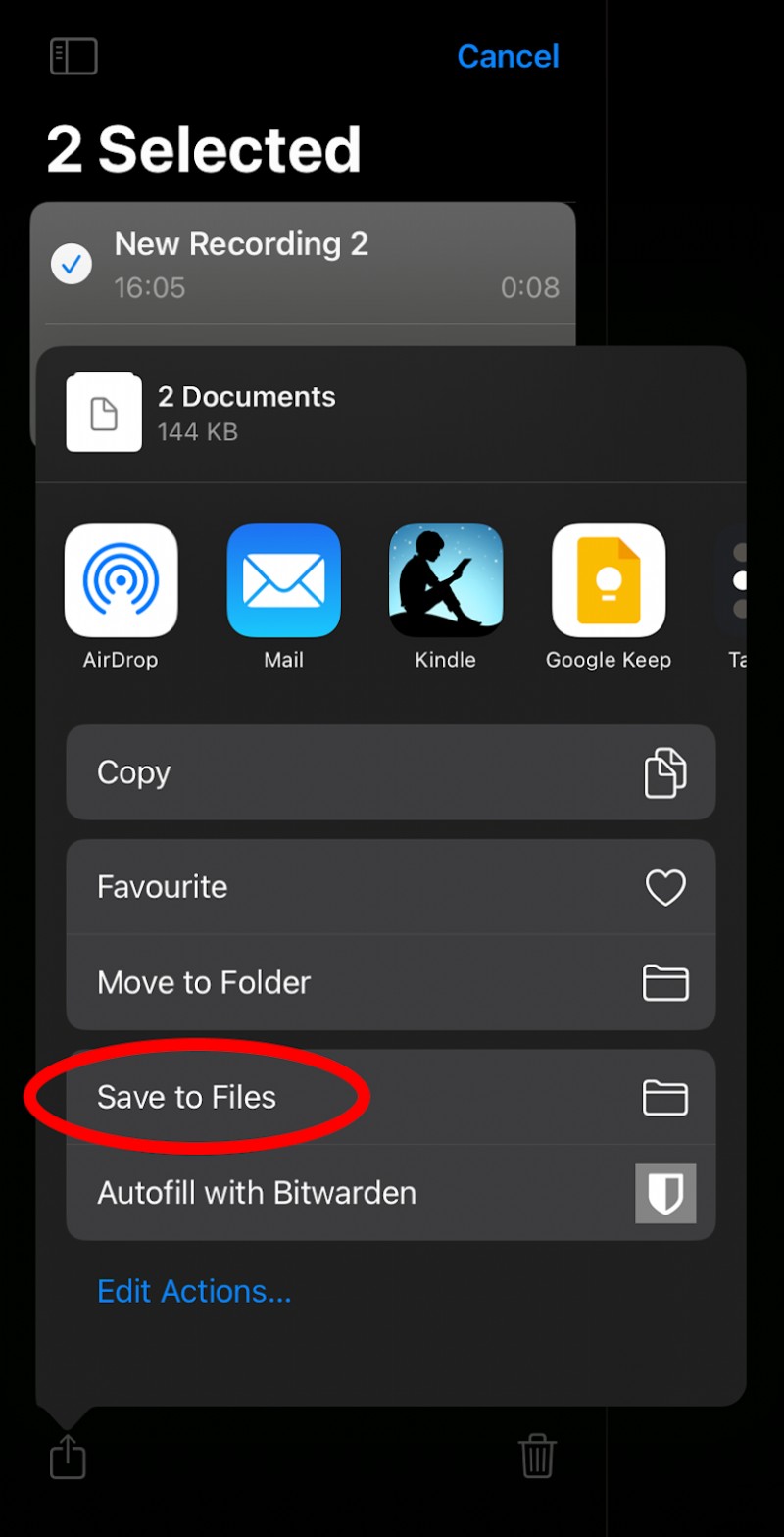
Aby połączyć notatki głosowe z Flixierem, musisz najpierw zapisać je na iPhonie lub iPadzie jako pliki audio.
Aby to zrobić, wybierz swoje notatki głosowe, kliknij przycisk Udostępnij i wybierz opcję Zapisz w plikach z menu Udostępnij.
Krok 2: Otwórz Flixiera
Na komputerze lub Mac wejdź na Flixier.com i kliknij Rozpocznij lub kliknij ten link, aby utworzyć nowy projekt Flixier. Nie musisz rejestrować konta, aby stworzyć swój pierwszy projekt!
Krok 3: Zaimportuj notatki głosowe
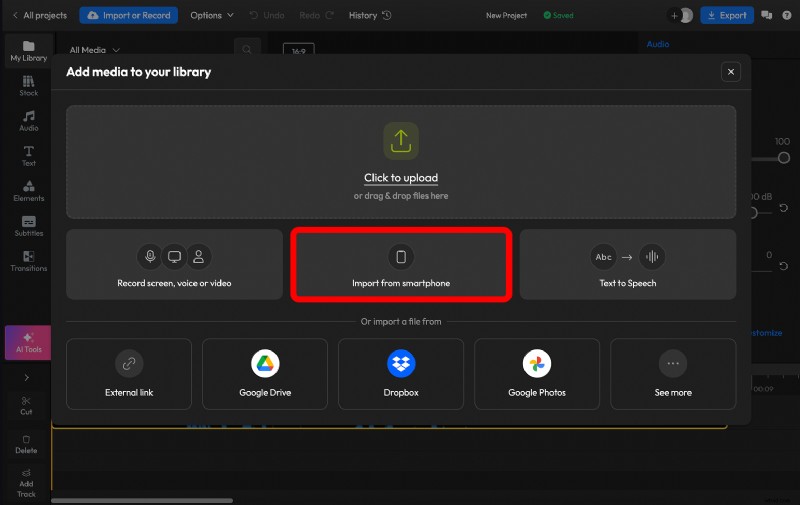
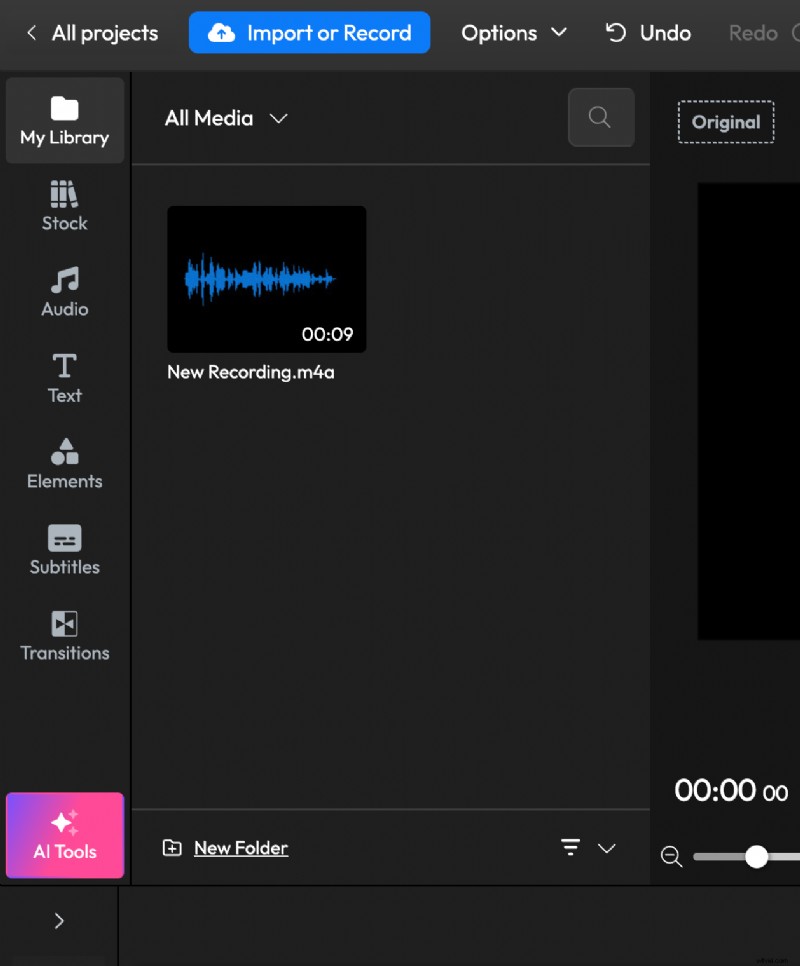
Kiedy po raz pierwszy otworzysz Flixier, zobaczysz ten ekran z prośbą o zaimportowanie multimediów. W naszym przypadku musimy przesłać dwie notatki głosowe, które chcemy połączyć.
Aby łatwo je przenieść, wybierz opcję Importuj ze smartfona.
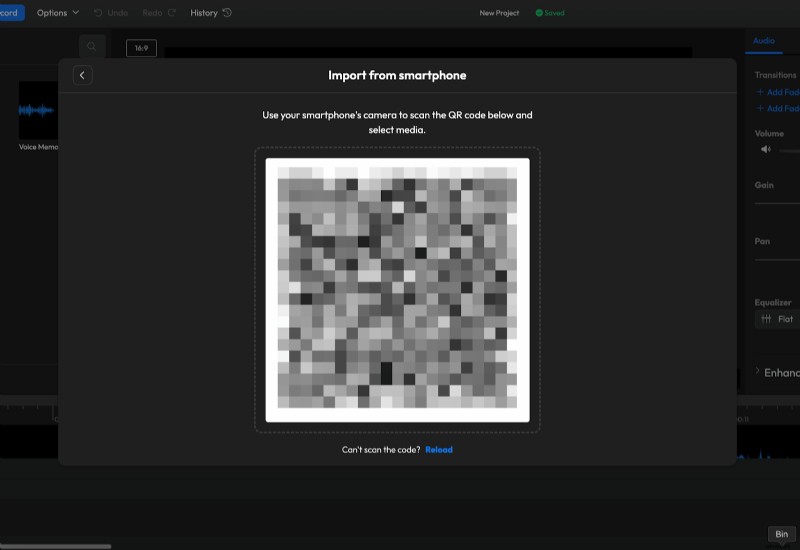
Następnie zeskanuj kod QR na swoim iPhonie lub iPadzie.
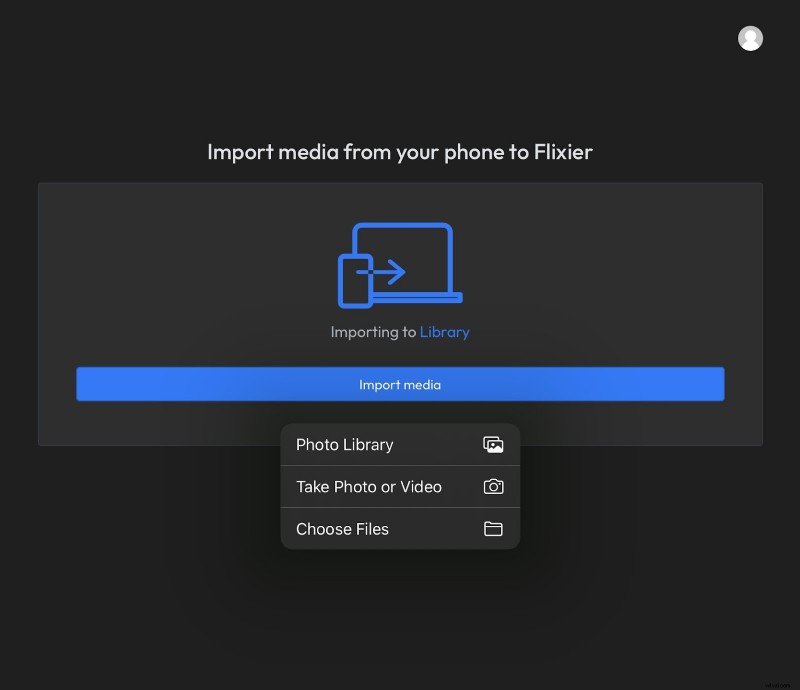
Kliknij Importuj multimedia na swoim urządzeniu, następnie Wybierz pliki i wybierz notatki głosowe, które chcesz połączyć, a następnie kliknij Otwórz.
Pliki pojawią się w Twojej bibliotece Flixier na komputerze w mniej niż sekundę.
Krok 4: Połącz notatki głosowe w jedną
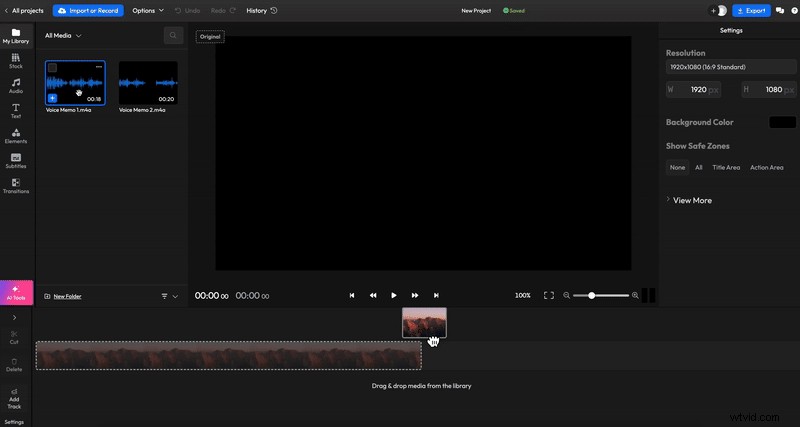
Aby scalić notatki głosowe, przeciągnij je z biblioteki na oś czasu u dołu ekranu, upewniając się, że są umieszczone na tej samej ścieżce.
Krok 5: Zapisz i eksportuj
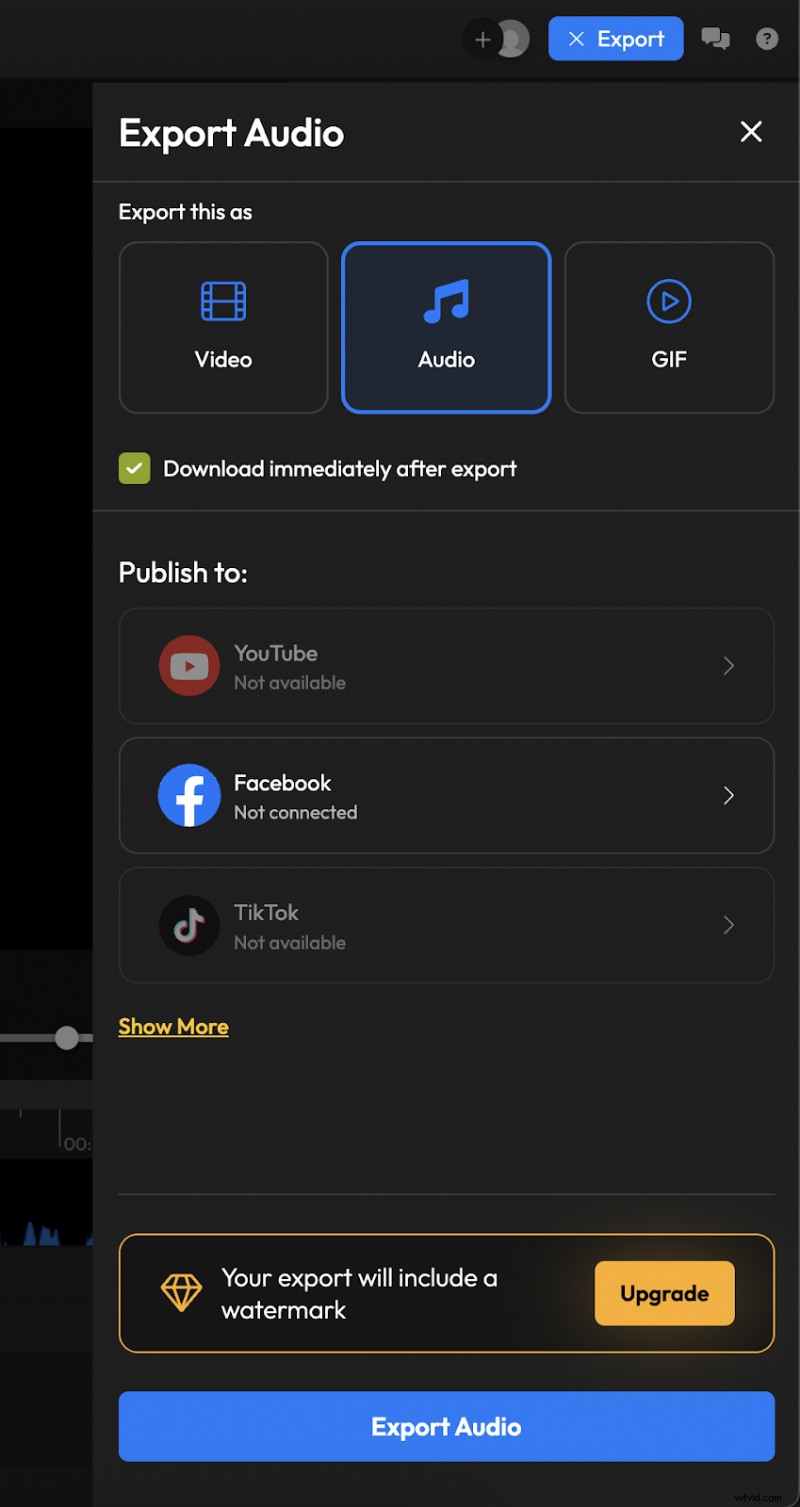
Gdy skończysz z notatkami, jedyne co musisz zrobić, aby zapisać je na komputerze, to nacisnąć przycisk Eksportuj w prawym górnym rogu ekranu.
Pamiętaj, aby jako format wybrać Audio, a nowo scalona notatka głosowa zostanie pobrana na Twój komputer jako plik MP3.
OPCJONALNIE: Jak edytować notatki głosowe (za pomocą Flixiera)
Jeśli chcesz ulepszyć swoje dwie notatki głosowe, możesz także użyć Flixiera do ich edycji przed zapisaniem ich na komputerze.
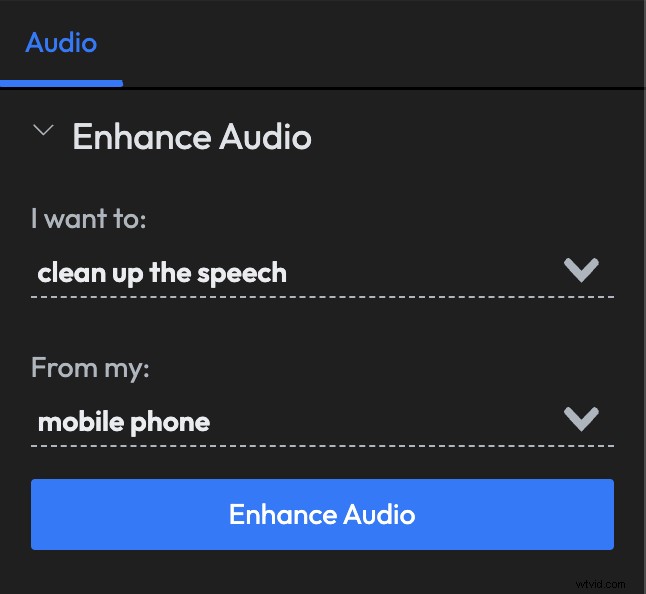
Możesz usunąć szum tła lub poprawić klarowność mowy i jakość dźwięku notatek, zaznaczając je na osi czasu i korzystając z menu Ulepsz dźwięk po prawej stronie ekranu.
Możesz łatwo wyciąć niechciane części, przeciągając głowicę odtwarzania do prawego obszaru ścieżki i naciskając klawisz „S” lub klikając przycisk Wytnij. Spowoduje to podzielenie ścieżki na dwie części. Możesz to zrobić dwa razy, aby oddzielić niechcianą część od reszty notatki, a następnie kliknąć prawym przyciskiem myszy część, którą chcesz usunąć, i wybrać Usuń falami.
Poniżej załączamy krótki samouczek, który zawiera proste wyjaśnienie działania cięcia i przycinania:
Mamy nadzieję, że to pomoże!
Mamy nadzieję, że ten krótki przewodnik pomógł Ci połączyć notatki głosowe! Jeśli podobało Ci się używanie Flixiera do odtwarzania dźwięku, rozważ także wypróbowanie funkcji edycji wideo. To doskonałe narzędzie, które pomoże Ci łatwo edytować wszystko, od filmów online po wspomnienia rodzinne, lub przycinać długie nagrania ze spotkań do niezbędnych elementów.