
Jak stworzyć efekt wiszącej chmury w Filmorze
Ten przewodnik pomoże Ci stworzyć efekt wiszącej chmury, w którym chmury wydają się być uwięzione w wyniku uderzeń piorunów w ruchomym filmie. Możesz bez problemu stworzyć taki efekt za pomocą plików PNG, niektórych naklejek i funkcji Inteligentnego wycinania w Filmorze!
Narzędzie
Transkrypcja
00:14
W tym filmie pokażemy, jak stworzyć efekt wiszącej chmury w Wondershare Filmora. Najpierw upuść klip na ścieżce 1, zmień „Częstotliwość klatek” na 50 klatek na sekundę i kliknij „Dopasuj klip do osi czasu”. Możesz pobrać pliki PNG różnych chmur z pngwing.com za darmo. Aby uzyskać ten efekt, pobierz także „Blockbuster Pack” z „Filmstock”.
00:36
Teraz upuść chmurę PNG na ścieżkę 2, zmień „Skalę” na 159 i dostosuj jej „Pozycję”. Następnie upuść tę chmurę PNG na ścieżce 3 i spraw, aby miała długość 6 sekund. Dodaj klatkę kluczową „Pozycja”, ustaw X na -172 i Y na -9. Następnie zmień na końcu wartość X na -51.
00:56
Teraz przejdź do „Naklejek” i upuść „Electricity 12” na ścieżce 4. Zmień „Speed” na 0,5x i spraw, aby trwało 6 sekund. Następnie zmień „Skala” na 85; przesuń go na lewo od chmury. Zmień „Tryb mieszania” na „Jaśniej”. Przejdź do „Koloru” i zmień wartość „Ekspozycji” na 72, „Jasności” na -20, „Wibracji” i „Nasycenia” na -100.
01:18
Następnie zmniejsz „Electricity 8” po 1 sekundzie i 44 klatkach na ścieżce 5. Zmień wartość X na -100, Y na 36. Ponownie obniż efekt Electricity 21 po 3 sekundach i 25. klatce na ścieżce 5. Odblokuj „Skalę”, ustaw wartość X na 101,2 i Y na 187 i dostosuj „Pozycję”, co stworzy lekki i uderzający efekt. Zmień „Tryb mieszania” na „Ekran”.
01:45
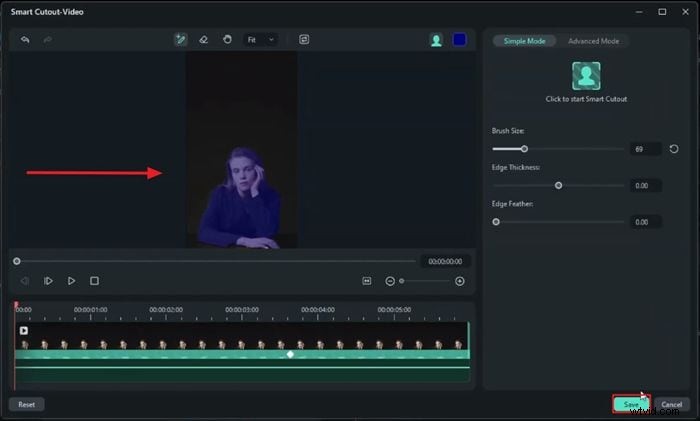
Następnie upuść ten sam klip na ścieżce 6, przejdź do „Narzędzi AI” i użyj narzędzia Smart Cut, aby omówić temat; wtedy będziesz mógł zobaczyć chmurę za obiektem.
01:55
Teraz upuść kolejną chmurę PNG na ścieżkę 7, zmniejsz „Skalę” do 57 i ustaw jej pozycję. Zduplikuj efekt „Electricity 21” na ścieżce 8, podziel go na 3 sekundy i 25. klatkę. Wybierz drugą część, przejdź do „Maska” i wybierz Maskę „Liniowa”.
02:12
Obróć go o 90 stopni i zmień wartość Y na -306. Włącz opcję „Odwróć maskę”, następnie wybierz klip Smart Cutout na ścieżce 6, przejdź do maski, wybierz maskę „Linear” i obróć ją o 90 stopni. Ustaw Y na -736 i „Odwróć maskę”.
02:31
Teraz sprawdź, czy światło i uderzenie znajdują się za ręką, czy nie, i w razie potrzeby wprowadź pewne zmiany. Następnie upuść PNG ciemnej chmury na ścieżce 9 i zmień „Skalę” na 52. Teraz sprawimy, że będzie leciał od lewej do środka z małą prędkością. Dodaj na początku klatkę kluczową „Pozycja” i ustaw X na -631, a Y na 179. Dodaj kolejną klatkę kluczową na końcu i ustaw X na 191.
02:56
Upuść kolejną chmurę na ścieżce 10, zmień „Scale” na 58,5, pozycję X na -400, a Y na -72 na początku. Następnie na koniec zmień wartość X na -331. Po prostu dodaj lekki ruch chmury, a następnie ponownie upuść kolejną chmurę PNG. Ustaw jego „Pozycję”, ponownie upuść szarą chmurę PNG i dostosuj jej „Pozycję”.
03:19
Przejdź do „Naklejek” i zastosuj „Electricity 11” na ścieżce 13. Zmień czas trwania na 6 sekund, zmień „Blending Mode” na Lighten, a następnie dostosuj wartości kolorów, aby była to lekko ciemna chmura. Następnie umieść „Electricity 13” na ścieżce 14, ustaw ją na 6 sekund, a następnie ustaw pozycję X na 231 i dostosuj kolory.
03:42
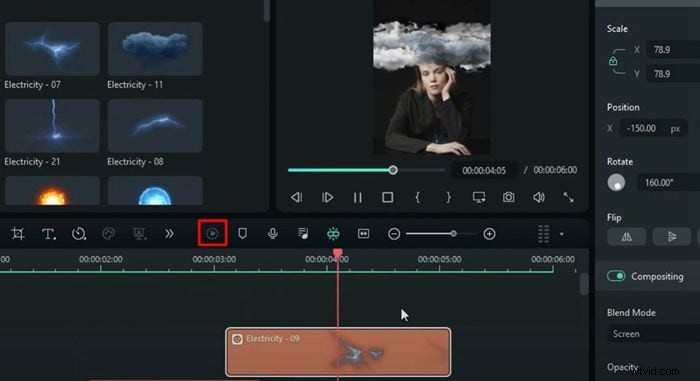
Na koniec usuń efekt „Electricity 7” w 1 sekundzie i 44. klatce na ścieżce 15. Zmień „Blending Mode” na „Screen”, „Position” X na 249, Y na 13. Następnie przejdź do przodu w 3 sekundach i 5. klatce i usuń efekt Electricity 9 na ścieżce 16. Zmień „Blending Mode” na ekran i ustaw „Scale” na 78,9, „Position” X na -150 i obróć go o 160 stopni.
04:09
Teraz wyrenderuj go, aby zobaczyć ostateczny podgląd. Jeśli interesuje Cię bardziej kreatywny montaż, odwiedź filmora.wondershare.com.
Pokaż więcej>> Pokaż mniej>>
Kroki tworzenia efektu wiszącej chmury w Wondershare Filmora
Przygotowanie
Co musisz przygotować:
- Komputer (Windows lub macOS)
- Twoje materiały wideo.
- Edytor wideo Filmora
Krok 1
Importuj pliki multimedialne i dostosuj ustawienia projektu
Uzyskaj dostęp do opcji „Nowy projekt” w głównym interfejsie Filmory, aby rozpocząć projekt wideo. Zaimportuj swoje klipy i pliki PNG w chmurze do sekcji „Media projektu”. Upuść klip na ścieżce osi czasu i przejdź do zakładki „Plik”, znajdź i wybierz „Ustawienia projektu”. W wyświetlonym oknie wybierz żądaną „Prędkość klatek” z menu rozwijanego i kliknij „OK”.
Krok 2
Zapewnij odpowiedni poziom powiększenia
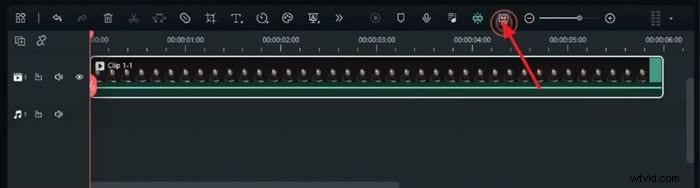
Upewnij się, że poziom powiększenia klipu wideo jest ustawiony na „Dopasuj”. Jeśli nie, kliknij klip na osi czasu, przejdź do ustawień paska narzędzi osi czasu na ekranie podglądu i kliknij ikonę „Powiększ, aby dopasować oś czasu”.
Krok 3
Dostosuj i dostosuj pliki PNG w chmurze
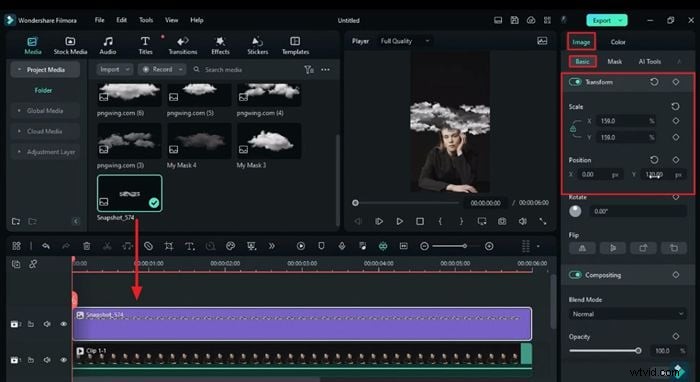
Następnie umieść chmurę PNG na odpowiedniej ścieżce na osi czasu i dostosuj „Skalę” i „Pozycję” pliku PNG za pomocą panelu regulacji po prawej stronie. Następnie przesuń głowicę odtwarzania i dopasuj czas trwania pliku PNG do głównego klipu. Upuść nowy plik PNG i dostosuj podobne parametry za pomocą klatek kluczowych. Dostosuj głowicę odtwarzania i zmodyfikuj klatkę kluczową położenia, aby uzyskać pożądany efekt animacji.
Krok 4
Dodaj i dostosuj naklejki dotyczące energii elektrycznej
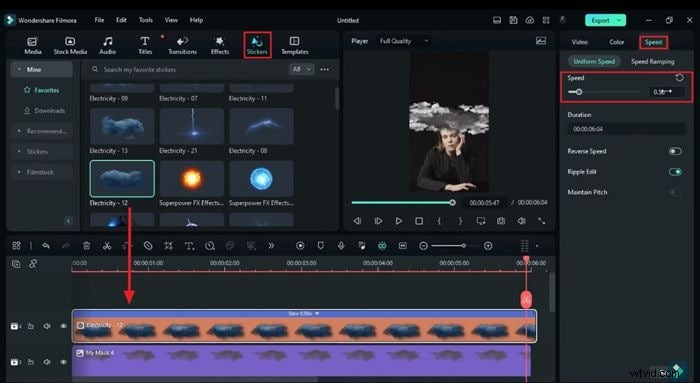
Kliknij „Naklejki” na górnym pasku narzędzi głównego okna edycji, wybierz naklejkę elektryczną i umieść ją na następnej dostępnej ścieżce. W międzyczasie dopasuj długość naklejki do klipsa i dostosuj „Prędkość” naklejki za pomocą suwaka na panelu regulacji.
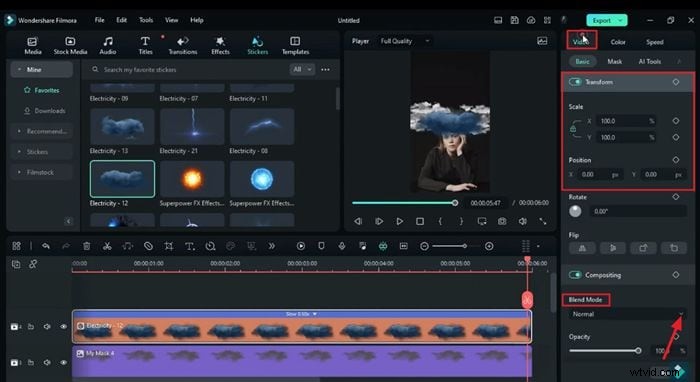
Przejdź do „Wideo”, przejdź do „Podstawowe”, aby dostosować „Skalę” i „Pozycję” naklejki oraz w razie potrzeby zmień „Tryb mieszania”. W razie potrzeby dokonaj dodatkowych regulacji, takich jak „Ekspozycja”, „Jasność” lub „Kontrast” dla następujących warstw naklejek. Dodaj więcej naklejek elektrycznych na różnych warstwach i odpowiednio je dostosuj.
Krok 5
Dodaj oryginalny klip wideo do inteligentnego wycięcia
Przynieś oryginalny klip wideo z „Project Media”. Upuść go na ścieżkach osi czasu w zależności od dostępności i poszukaj „Narzędzi AI” w panelu ustawień po prawej stronie. Wybierz „Inteligentne wycinanie” i kliknij „Kliknij, aby rozpocząć inteligentne wycinanie”. Następnie użyj narzędzia AI, aby omówić temat i po zakończeniu kliknij „Zapisz”.
Krok 6
Dodaj chmury i błyskawice w tle
Upuść różne pliki PNG w chmurze i naklejki z błyskawicami na kolejnych ścieżkach, aby pojawiły się w tle obiektu. Upuść naklejkę dotyczącą energii elektrycznej w różnym czasie, aby zbliżyć się do efektu błyskawicy.
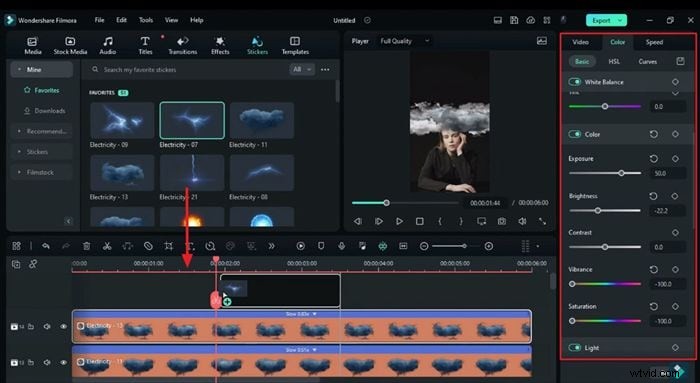
Ponadto wykonaj korekcję kolorów i ustaw wartości pozycji tych naklejek i plików PNG w chmurze, aby pasowały do tonu Twojego klipu wideo. Po zakończeniu naciśnij „Enter”, aby wyrenderować wideo. Przejrzyj swój film na ekranie podglądu i zapisz go, gdy będziesz zadowolony z wyniku.
Podsumowanie
Ten przewodnik pomógł Ci dowiedzieć się, jak stworzyć efekt wiszącej chmury za pomocą Wondershare Filmora. Wszystko, czego potrzebujesz do stworzenia tego efektu, takie jak obrazy w chmurze i naklejki, oferuje Filmora. Co więcej, ten przewodnik pomógł Ci również dostosować kolorystykę wielu warstw, aby dopasować je do odcienia kolorów całego materiału wideo.