
Nagrywanie oddzielnych ścieżek audio podczas podcastu zapewnia nieocenioną kontrolę i możliwość precyzyjnej edycji podczas postprodukcji.
Niestety nie wszystkie programy do nagrywania obsługują tę funkcję. Na szczęście OBS Studio, jedno z najpopularniejszych darmowych i open source platformy podcastowe tak.
W tym artykule stworzyliśmy pełny przewodnik po nagrywaniu dźwięku na oddzielnych ścieżkach za pomocą OBS Studio, a także porównaniu jego działania z Riverside.
TL;DR
- OBS Studio to bezpłatna platforma do transmisji wideo i transmisji na żywo o otwartym kodzie źródłowym.
- Podział dźwięku zapewnia nieocenioną kontrolę podczas edycji i ułatwia zmianę przeznaczenia treści.
- W OBS Studio możesz nagrać maksymalnie 6 oddzielnych ścieżek audio przełączając ustawienia wyjściowe.
- Riverside sprawia, że nagrywanie audio i wideo jest równe łatwiej ponieważ automatycznie nagrywa do 10 uczestników na poszczególnych ścieżkach.
Co to znaczy podzielić ścieżkę audio?
Zanim szczegółowo przyjrzymy się OBS Studio, warto zrozumieć, co tak naprawdę oznacza podział ścieżki audio podczas nagrywania.
Dzielenie dźwięku oznacza nagrywanie każdego źródła dźwięku na osobnej ścieżce. Zatem w kontekście podcastu każdy uczestnik jest nagrywany na własnej ścieżce dźwiękowej.
Zalety dzielenia dźwięku
Większa kontrola podczas edycji
Pierwszą główną zaletą podzielonego dźwięku jest to, że masz znacznie większą kontrolę nad sposobem edycji i manipulowania nagraniem podczas postprodukcji. Możesz łatwo wyeliminować usterki lub błędy w dźwięku lub dialogach bez wpływu na ogólne nagranie. Na przykład, jeśli podczas nagrania rozmawia ze sobą dwóch gości, podczas postprodukcji możesz łatwo i czysto usunąć przerwę, nie wpływając na płynność i dialog drugiej osoby.
Dodatkowo, jeśli ścieżki audio mają różne profile dźwiękowe, możesz je odpowiednio zmiksować i zmasterować, zamiast szukać równowagi, która będzie działać dla każdego źródła dźwięku na jednej ścieżce.
Łatwiejsze ponowne wykorzystanie
Kolejną ogromną zaletą dzielenia dźwięku jest to, że znacznie łatwiej jest zmienić przeznaczenie nagrań. Ponieważ masz izolowane ścieżki, a nie cały dźwięk skupiony w jednym, możesz wybrać odtwarzanie tylko z jednego źródła dźwięku, aby tworzyć materiały promocyjne, wyróżniać kluczowe cytaty i nie tylko.
Ponadto nagrywanie na oddzielnych ścieżkach zapewnia większą elastyczność w zakresie przekształcania treści w wersję zawierającą tylko wideo lub tylko dźwiękową, bez konieczności dwukrotnego nagrywania tego samego materiału. Nawet jeśli nie skończysz z tym, wspaniale jest otworzyć nowe możliwości podczas procesu nagrywania.
Czy w OBS można nagrywać podzielone ścieżki audio?
Tak, możesz nagrywać w OBS z maksymalnie 6 oddzielnymi ścieżkami audio jednocześnie. Postępuj zgodnie z naszym przewodnikiem poniżej, aby dokonać prawidłowej konfiguracji.
Jak nagrywać w studiu OBS z oddzielnymi ścieżkami audio
Oto pełny przewodnik dotyczący nagrywania oddzielnych ścieżek audio w OBS Studio:
Krok 1: Jeśli jeszcze tego nie zrobiłeś, pobierz bezpłatnie OBS Studio ze strony internetowej.
Otwórz aplikację i przejrzyj jej uprawnienia, dając OBS Studio dostęp do kamery, mikrofonu i ustawień ułatwień dostępu.
Krok 2: Po skonfigurowaniu przejdź do ustawień dźwięku OBS w prawym dolnym rogu okna OBS Studio.
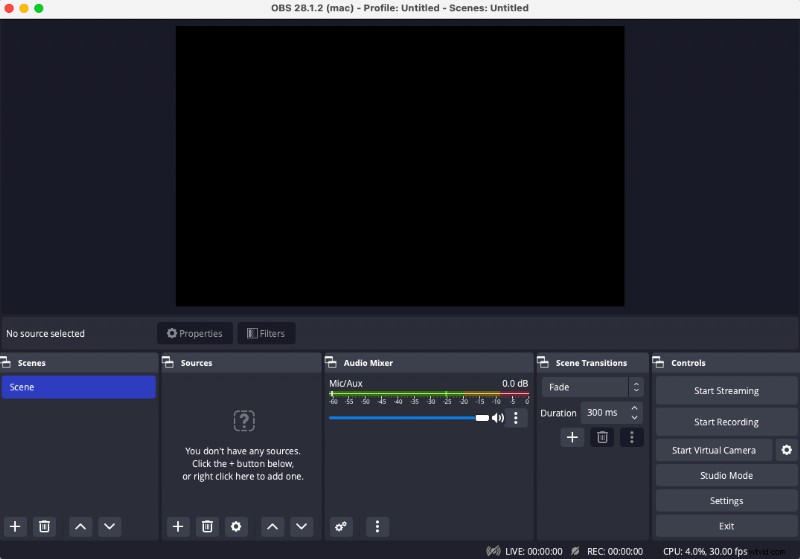
Krok 3: Następnie przejdź do „Wyjście” zakładka okna ustawień.
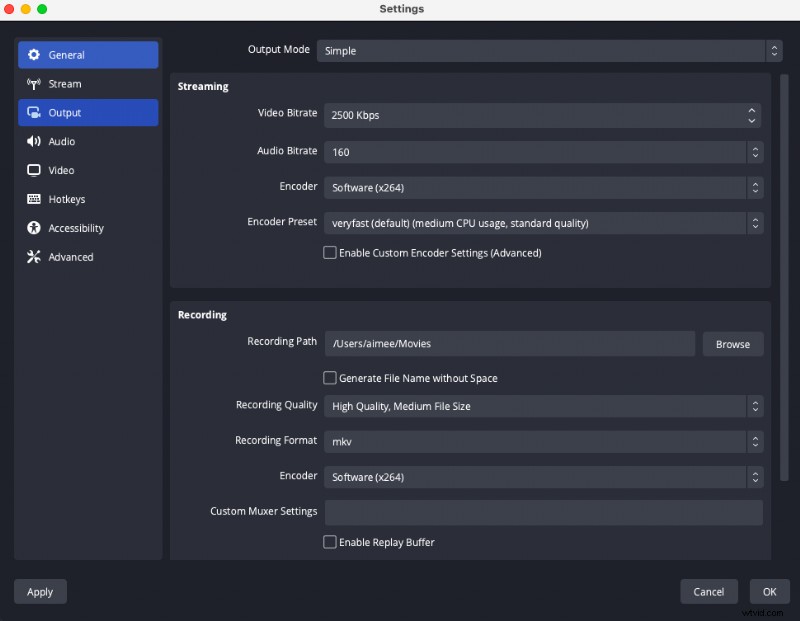
Krok 4: Przełącz „Tryb wyjściowy” na „Zaawansowane” , a następnie kliknij „Nagranie” zakładka.
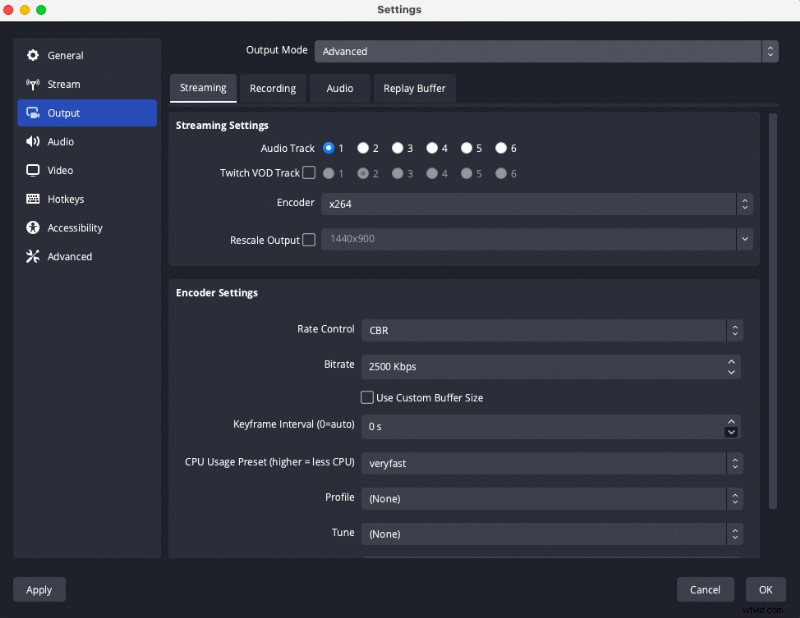
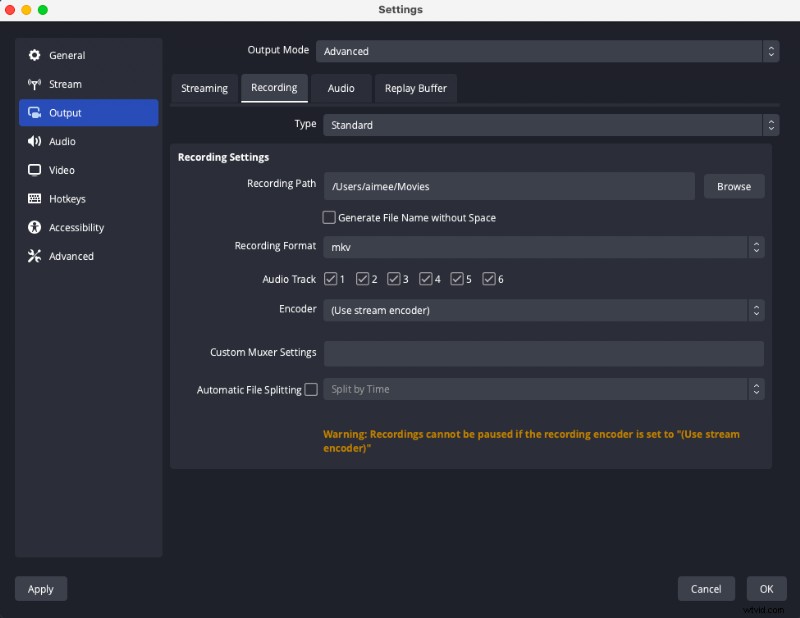
Krok 5: Zaznacz opcję Audio Track 1–6 w zależności od liczby ścieżek, które chcesz nagrać.
Tutaj możesz także przełączyć format nagrywania, ale pamiętaj, że nie wszystkie formaty obsługują nagrywanie wielościeżkowe.
Jak nagrać osobne ścieżki w Zoomie
Riverside:alternatywa OBS dla dzielonych ścieżek audio
Chociaż OBS Studio to świetna opcja dla twórców i podcasterów, zwłaszcza tych z ograniczonym budżetem, nie jest to jedyna dostępna platforma. Istnieje wiele alternatyw dla OBS.
Ponadto, ponieważ zdalne nagrywanie nie jest natywną funkcją OBS Studio, nie zaznacza wszystkich pudełkach pomimo funkcji nagrywania wielościeżkowego. Dlatego Riverside może lepiej pasować do Twojej konfiguracji.
Co to jest Riverside?
Riverside to platforma podcastów oparta na przeglądarce i aplikacji. Jego kluczowe zalety obejmują automatyczne nagrywanie lokalne i wielościeżkowe, możliwość nagrywania zarówno wideo, jak i audio oraz wbudowany intuicyjny edytor.
Kluczowe funkcje Riverside
Rzućmy okiem na kluczowe funkcje Riverside.
- Zdalne nagrywanie. W Riverside możesz nagrywać z maksymalnie 10 zdalnymi uczestnikami. Cała platforma jest intuicyjna, łatwa w obsłudze i zaprojektowana tak, aby zdalne nagrywanie było tak proste, jak powinno.
- Nagrywanie wielościeżkowe. Riverside automatycznie nagrywa audio, wideo i zrzuty ekranu każdego uczestnika na indywidualnych, oddzielnych ścieżkach.
- Nagrywanie lokalne. Każdy gość jest zawsze rejestrowany bezpośrednio na swoim urządzeniu, a nie przez Internet. Oznacza to, że nawet złe Wi-Fi nie będzie miało wpływu na jakość nagrania.
- Wideo i dźwięk HD. Możesz polegać na Riverside, jeśli chodzi o studyjną jakość, z wideo w rozdzielczości do 4K i dźwiękiem WAV 48 kHz.
- Transmisja na żywo: Możesz transmitować na żywo i multistreamować bezpośrednio na wszystkich głównych platformach (np. YouTube, LinkedIn, Instagram, X itp.).
- Przesyłanie progresywne. Twoje pliki są stopniowo przesyłane do chmury w trakcie nagrywanie, co minimalizuje zarówno ryzyko utraty danych, jak i czas oczekiwania na koniec sesji.
- Intuicyjny edytor. Tekstowy edytor wideo Riverside został zaprojektowany tak, aby przygotować zawartość wideo w ciągu kilku minut. Możesz także tworzyć krótkie klipy, które można udostępniać w mediach społecznościowych, oraz transkrypcję wideo, aby zapewnić maksymalną dostępność i możliwość ponownego wykorzystania.
- Oparta na przeglądarce. Riverside jest całkowicie oparte na przeglądarce, więc nie musisz pobierać konkretnej aplikacji, aby zacząć. Oznacza to również, że możesz kontynuować naukę od miejsca, w którym ją przerwałeś, na dowolnym urządzeniu.
- Przyjazne dla budżetu. Wreszcie, wszystkie zaawansowane funkcje Riverside są dostępne w przystępnej cenie. Możesz zarejestrować się w naszym bezpłatnym planie lub w pełni wykorzystać możliwości platformy dzięki jednemu z naszych płatnych planów, zaczynając od 15 USD miesięcznie.
Nagrywanie podzielonego dźwięku za pomocą Riverside
Nagrywanie podzielonego dźwięku za pomocą Riverside jest proste, ponieważ jest to ustawienie domyślne. Wszystko, co musisz zrobić, to nagrać, a Riverside przechwyci dźwięk i obraz każdego gościa na osobnej ścieżce. Oto krótki przegląd tego, jak to działa:
Krok 1: Utwórz konto Riverside, jeśli jeszcze tego nie zrobiłeś. Zaloguj się.
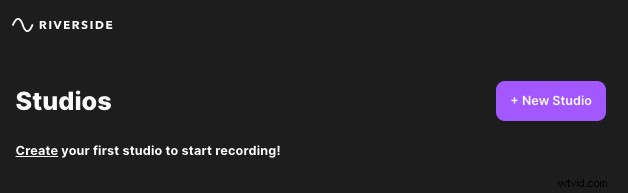
Krok 2: Kliknij fioletowy „+ Nowe Studio” przycisk na pulpicie nawigacyjnym.
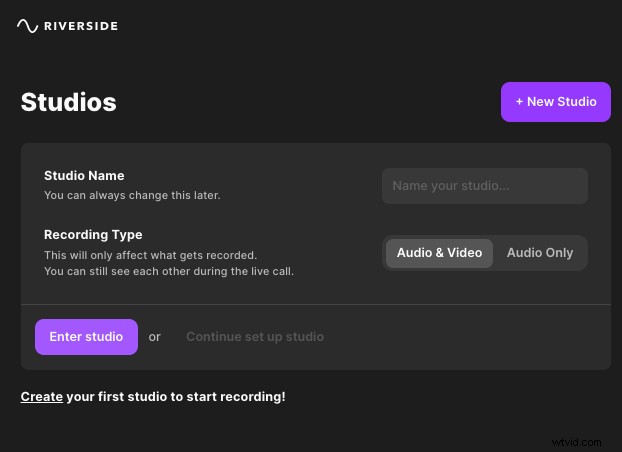
Krok 3: Nazwij swoje studio i wybierz typ nagrania. Jeśli chcesz od razu nagrywać, możesz kliknąć „Wejdź do studia” . W przeciwnym razie możesz kontynuować konfigurowanie studia na później, a nawet zaprosić gości z wyprzedzeniem.
Krok 4: Kiedy naciśniesz „Wejdź do studia” , najpierw zostaniesz poproszony o sprawdzenie kamery i mikrofonu w lobby. Tutaj możesz także zmienić swoją etykietę z imieniem.
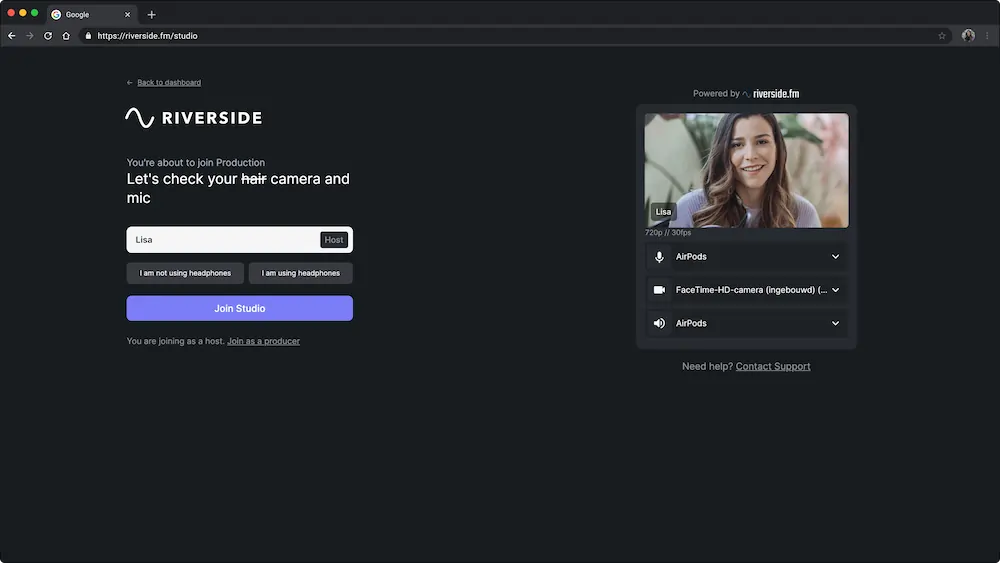
Krok 5: Kiedy będziesz zadowolony, kliknij „Dołącz do Studio” .
Krok 6: Gdy już będziesz w studiu, jeśli jeszcze tego nie zrobiłeś, zaproś gości, korzystając z „skopiuj link” lub „zaproś e-mailem” przycisk.
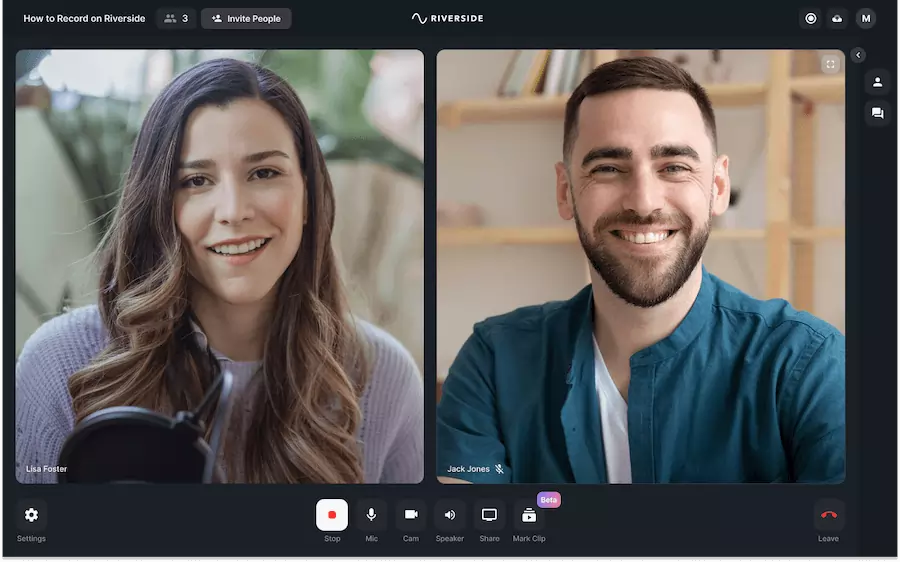
Krok 7: Kiedy wszyscy będą gotowi, naciśnij czerwony przycisk nagrywania i ciesz się sesją. Każdy uczestnik zostanie nagrany na swojej indywidualnej ścieżce.
Krok 8: Po zakończeniu kliknij czerwony przycisk nagrywania, aby zatrzymać sesję. Poczekaj, aż wszystkie pliki zostaną przesłane, a następnie kliknij czerwony „wyjdź” przycisk i „zakończ sesję dla wszystkich” aby zakończyć sesję nagraniową.
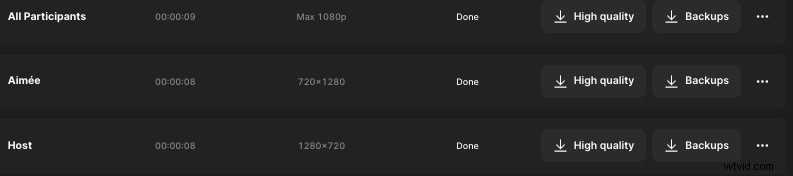
Następnie wylądujesz na stronie nagrań, gdzie możesz zobaczyć skonsolidowane nagranie ze wszystkimi uczestnikami, a także nagranie poszczególnych ścieżek. Aby pobrać pojedynczy utwór, kliknij opcję „wysoka jakość” przycisk pobierania pliku audio lub wideo, który chcesz pobrać. Następnie wybierz, co chcesz pobrać:
- Surowe wideo
- Surowy dźwięk
- Skompresowany dźwięk
Często zadawane pytania dotyczące podzielonych ścieżek audio OBS
Oto odpowiedzi na niektóre z najczęstszych pytań dotyczących nagrywania podzielonego dźwięku w OBS Studio.
Jak podzielić dwie ścieżki audio w OBS?
OBS może nagrywać dźwięk osobno, ale aby to zrobić, musisz zmienić ustawienia. Jak wyjaśniliśmy powyżej, możesz nagrać do 6 pojedynczych utworów, przechodząc do ustawień zaawansowanych. Postępuj zgodnie z naszymi instrukcjami, aby dokonać konfiguracji.
Dlaczego OBS nie odbiera dźwięku z komputera?
Jeśli OBS Studio nie odbiera poprawnie dźwięku z komputera stacjonarnego, możesz wypróbować kilka rzeczy, aby łatwo to naprawić. Spróbuj najpierw rozwiązać problem, sprawdzając, czy wszystkie ustawienia urządzenia są prawidłowe. Jeśli to nie zadziała, możesz sprawdzić, czy zainstalowałeś odpowiedni rodzaj sterowników.
Jak nagrać osobny film audio
Nagrywanie podzielonego dźwięku za pomocą OBS jest łatwe. Po prostu przejdź do zaawansowanych ustawień wyjściowych i zaznacz pola 1–6, aby nagrać 6 oddzielnych ścieżek. Jak widzieliśmy, nagrywanie podzielonego dźwięku za pomocą Riverside jest jeszcze łatwiejsze, ponieważ jest to ustawienie domyślne. Wszystko, co musisz zrobić, to wejść do studia i rozpocząć nagrywanie.