
Ostatnia aktualizacja:30 października 2025 r.
Dodawanie napisów do filmów to prosta i opłacalna strategia, która natychmiast zwiększa dostępność i zaangażowanie. W tym przewodniku dowiesz się, jak osadzać napisy za pomocą potężnego, ale przyjaznego dla użytkownika narzędzia – Streamlabs Podcast Editor – i dlaczego może to zwiększyć liczbę wyświetleń nawet o 40%.
Dlaczego napisy mają znaczenie
Badania pokazują, że 80% widzów mediów społecznościowych ogląda filmy z wyłączonym dźwiękiem. Napisy nie tylko sprawiają, że Twoje treści są dostępne dla odbiorców z wadą słuchu, ale także przyciągają uwagę ludzi w hałaśliwym lub cichym otoczeniu.
Kluczowe korzyści obejmują:
- Większe zaangażowanie: Napisy pomagają zatrzymać widzów i zmniejszyć liczbę porzuceń.
- Większy zasięg: Osoby niebędące rodzimymi użytkownikami języka i odbiorcy międzynarodowi mogą zrozumieć Twój przekaz.
- Wzmocnienie SEO: Tekst można przeszukiwać, co zwiększa jego wykrywalność na platformach takich jak YouTube i TikTok.
Niezależnie od tego, czy rozwijasz kanał YouTube, prowadzisz podcast czy publikujesz krótkie klipy na Instagram Reels, podpisy to tajemnica, którą wielu twórców przeocza.
5 prostych kroków do dodania napisów za pomocą edytora podcastów Streamlabs
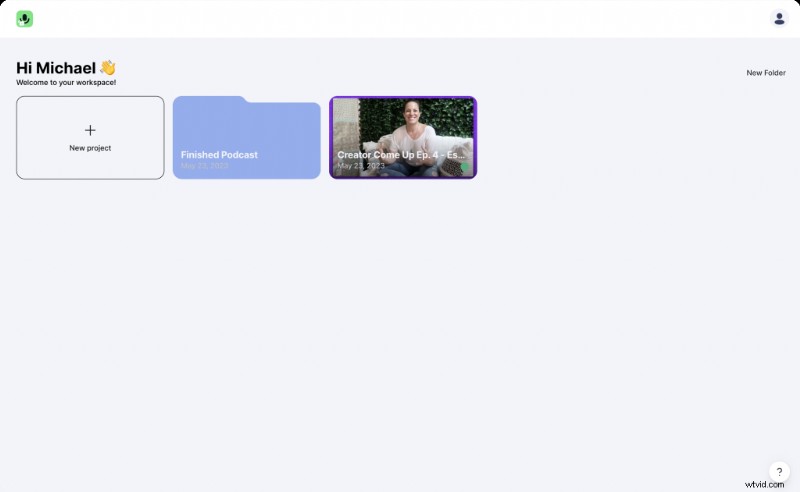
#1:Zarejestruj się i prześlij swój film
Zarejestruj się w ciągu jednej minuty – podając imię i nazwisko, adres e-mail i hasło – lub użyj swojego konta Google. Przeciągnij i upuść plik lub wklej link z YouTube, Dysku Google lub Dropbox. Edytor automatycznie wykrywa język filmu.
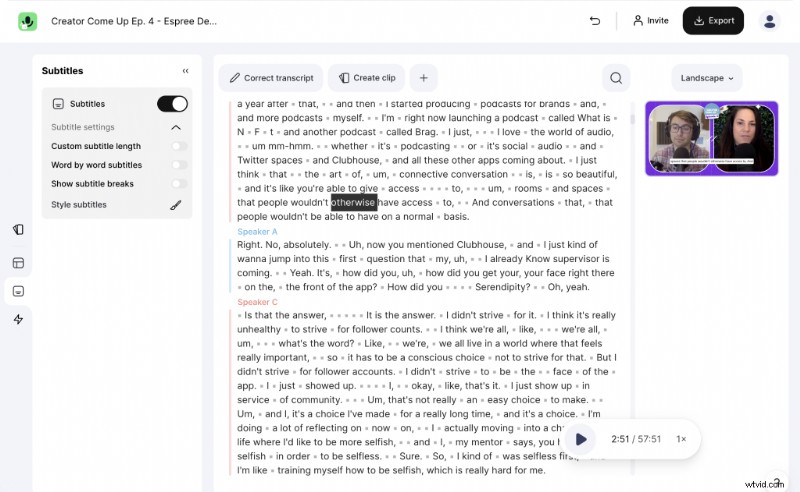
#2:Włącz napisy
Po załadowaniu filmu kliknij Napisy przycisk w górnym menu. Wybierz statyczny (zdanie po zdaniu) lub dynamiczny (słowo po słowie) tryb wyświetlania.
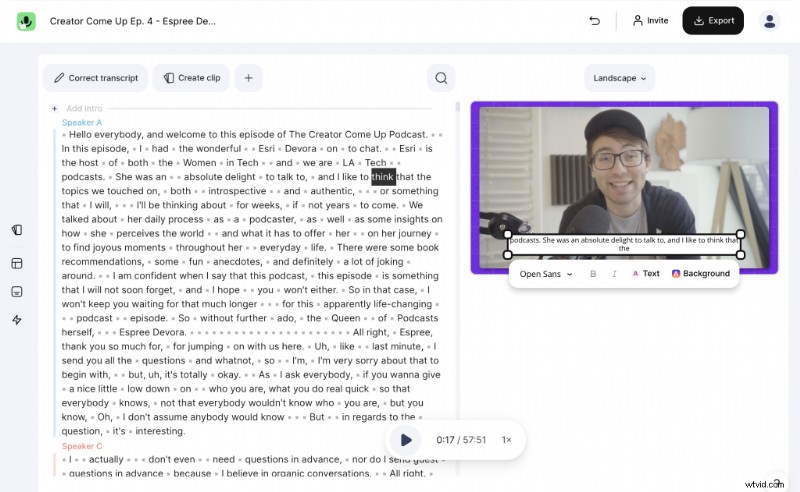
#3:Stylizuj swój tekst
Przeciągnij pole napisów, aby je ustawić, zmienić jego rozmiar i wybrać spośród szerokiej gamy czcionek, kolorów i stylów tła. Przezroczystość jest opcjonalna, aby zapewnić czystszy wygląd.
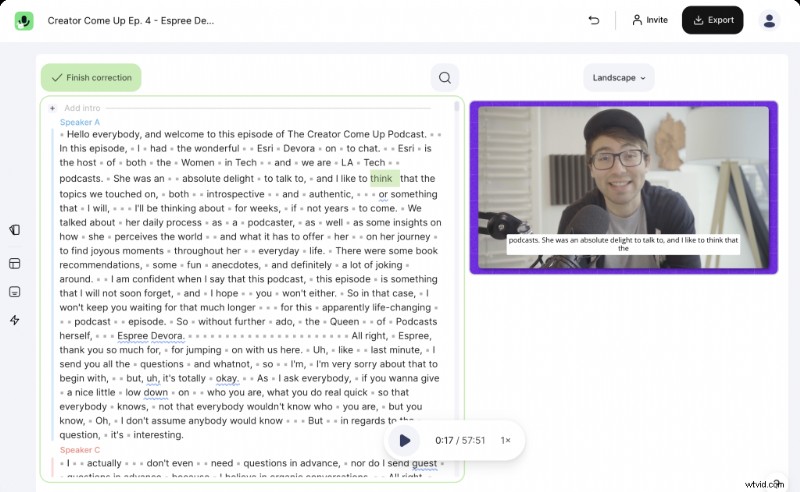
#4:Popraw transkrypcję
Chociaż wbudowany silnik transkrypcji obsługuje ponad 30 języków, ręczna edycja jest prosta:kliknij dwukrotnie słowo, popraw je i naciśnij Enter . Aby szybko nawigować, użyj klawiszy strzałek. Dostosuj podziały napisów, przeciągając znacznik w panelu tekstowym, aby kontrolować długość i czas zdania.
W przypadku formatów pionowych (9:16) unikaj umieszczania napisów na skrajnych krawędziach, aby zapobiec ich przycięciu.
#5:Eksportuj swój film
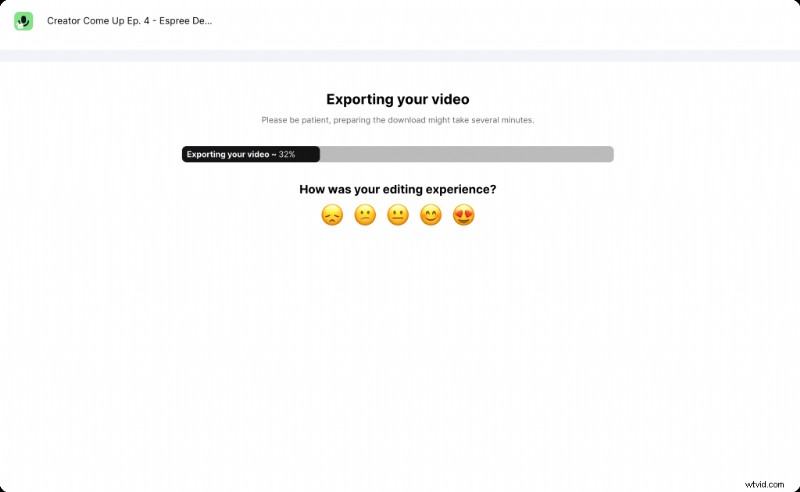
Kliknij Eksportuj w prawym górnym rogu. Wybierz lokalny plik do pobrania lub udostępnij bezpośrednio z edytora. Czas renderowania różni się w zależności od długości filmu, ale proces jest zautomatyzowany i nie wymaga ręcznego kodowania.
Dodatkowe funkcje:pliki tłumaczeń i napisów
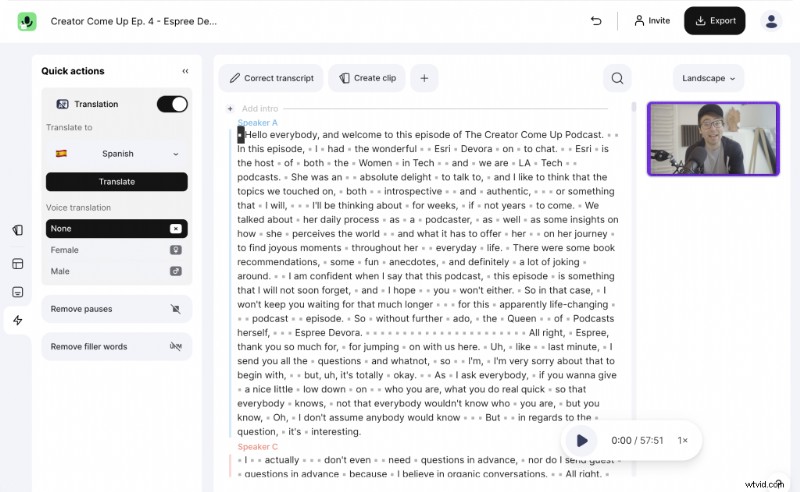
Przetłumacz swoje napisy na dowolny z ponad 30 obsługiwanych języków, wybierając Przetłumacz z górnego menu. Eksportuj jako pliki .srt lub .vtt, aby zapewnić natywne napisy na platformach takich jak LinkedIn, Facebook lub YouTube, dając widzom możliwość włączenia lub wyłączenia napisów.
Wniosek
Dodawanie napisów nigdy nie było łatwiejsze. Dzięki zautomatyzowanemu przepływowi pracy Streamlabs Podcast Editor możesz tworzyć profesjonalne napisy w ciągu kilku minut, zwiększając swój zasięg i poprawiając zadowolenie widzów.
Często zadawane pytania
Jakie czcionki najlepiej sprawdzają się w napisach?
Wybieraj czyste czcionki bezszeryfowe, które dobrze czytają się na wszystkich urządzeniach. Popularne opcje to Inter, Open Sans, Roboto, Work Sans i Poppins – wszystkie dostępne w edytorze.
Gdzie mogę używać plików .srt i jak je pobrać?
Eksportuj pliki .srt lub .vtt za pomocą Eksportu menu. Prześlij je razem ze swoim filmem na YouTube, LinkedIn, Facebooku lub zaimportuj do edytorów takich jak Adobe Premiere, aby uzyskać profesjonalną wydajność.
Jaka jest różnica między podpisami a napisami?
W naszym oddzielnym przewodniku wyjaśniono różnice techniczne, w tym sposób, w jaki napisy kodowane przekazują wskazówki dźwiękowe dla osób niedosłyszących.
Więcej szczegółowych samouczków znajdziesz na stronie:
Dalsze czytanie
Jak dodać napisy do klipów TikTok – 1 czerwca 2023 r. – Michael Sieb
Jak dodać napisy do filmów Vimeo? – 01 czerwca 2023 – Michał Sieb
Jak dodać pliki napisów SRT do filmów na Facebooku? – 01 czerwca 2023 – Michał Sieb
Edytuj swoje filmy, dodając tekst, aby rozwijać swoje transmisje, podcasty i wywiady!
Umożliwiamy twórcom więcej