

Shreshtra – 9 lipca 2025 r. – Zostaw swoje myśli. 9 minut czytania
animacja ai, generator animacji ai, kreator animacji ai, narzędzia animacji ai, ai do animacji, ai w animacji, tekst ai do animacji, animaker ai, animowane filmy, animacja ai, jak tworzyć animowane filmy za pomocą ai
Animowane filmy wideo okazały się wszechstronnym rozwiązaniem w różnych sektorach – od szkolenia pracowników i edukacji studentów po promocję produktów i upraszczanie złożonych koncepcji. Wizualne opowiadanie historii zwiększa retencję nawet o 65%, dzięki czemu animowane treści stają się skutecznym medium zapewniającym trwały efekt.
Dzięki narzędziom opartym na sztucznej inteligencji każdy może tworzyć dopracowane animowane filmy bez żadnego przygotowania do projektowania i edycji. Dzisiejsze platformy animacji AI usprawniają cały przepływ pracy, od pomysłu po eksport, umożliwiając twórcom skupienie się na narracji, a nie na przeszkodach technicznych.
W tym przewodniku omówimy proces tworzenia filmów animowanych za pomocą Animaker , wiodący generator animacji AI.
Co to jest Animaker?
Animaker oferuje solidną bibliotekę zawierającą ponad 150 milionów zasobów — w tym różnorodne postacie, akcje, tła 2D i muzykę nieodpłatną — w połączeniu z funkcjami opartymi na sztucznej inteligencji, takimi jak Animaker Voice zapewniający realistyczne podkłady głosowe i napisy Animaker Subtitles umożliwiające natychmiastowe napisy. Dzięki tym narzędziom animacja jest szybka, łatwa i przystępna dla początkujących.
Zanurzmy się w tworzeniu animowanego filmu za pomocą Animakera.
Krok 1:Wprowadź monit wideo
Zacznij od wybrania kategorii wideo. Dzięki ponad 30 wstępnie zdefiniowanym kategoriom Animaker dostosowuje filmy do Twoich konkretnych potrzeb.
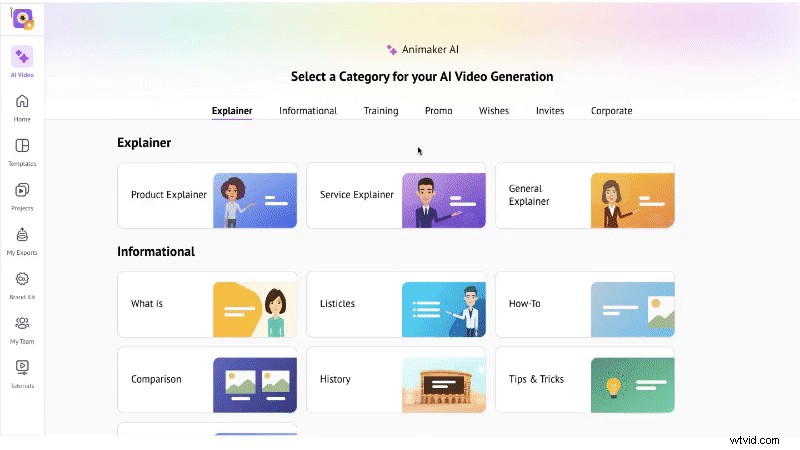
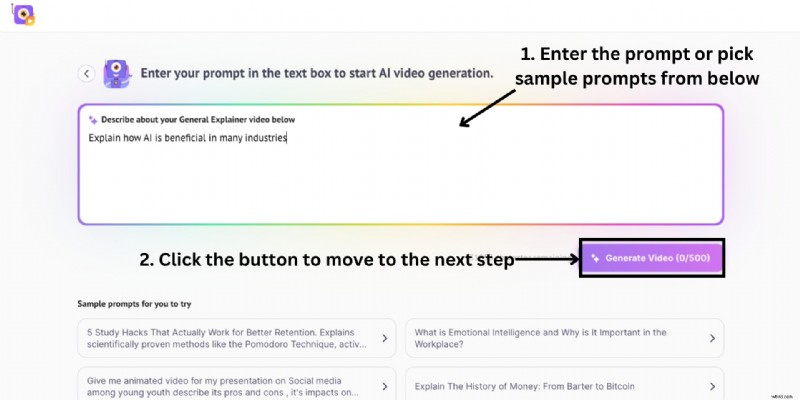
Wybierz kategorię, na przykład „Wyjaśnienie ogólne”, a następnie wpisz niestandardowy monit lub wybierz jeden z sugerowanych przykładów. Kliknij Generuj wideo aby kontynuować.
Krok 2:Dostosuj ustawienia wideo
Skonfiguruj swój film, wybierając jeden z dwóch stylów AI:Animaker AI 2.0 (animowany styl 2D z narracją, muzyką w tle i opcjami językowymi) oraz AI Gen. AI (styl generatywny z rozszerzonymi opcjami kontroli, takimi jak styl wideo, czas trwania, podpisy i język).
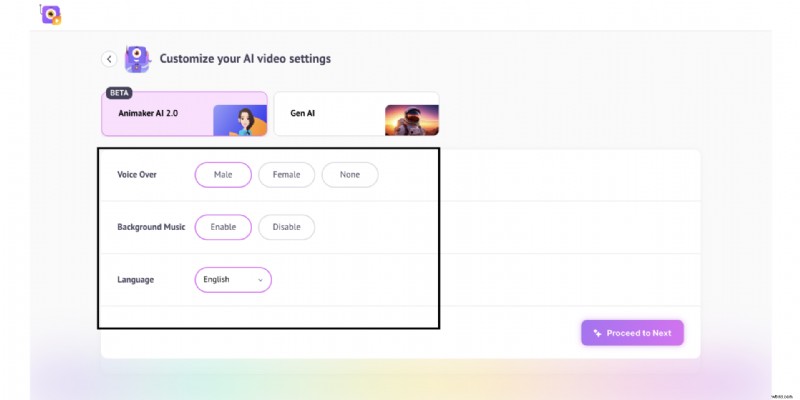
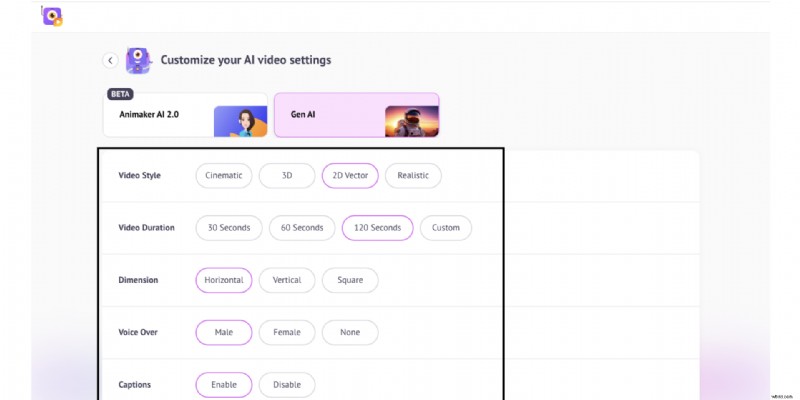
Dostosuj ustawienia do swoich preferencji i kliknij Przejdź do dalej . W niektórych kategoriach pytania uzupełniające pomagają sztucznej inteligencji udoskonalić wyniki.
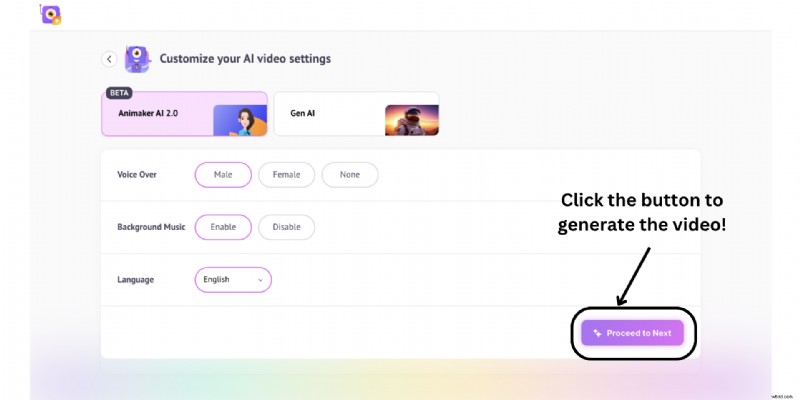
Krok 3:Wygeneruj i edytuj
Sztuczna inteligencja wyprodukuje w pełni dopracowany film w ciągu zaledwie minuty. Zawiera postacie 2D, narracje, animowany tekst i nie tylko – wszystko tworzone automatycznie.
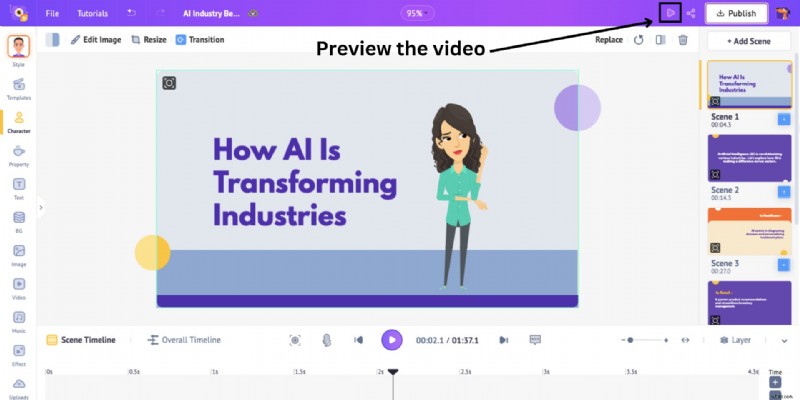
Kliknij Odtwórz do podglądu. Po usatysfakcjonowaniu możesz natychmiast pobrać wideo. Aby uzyskać dalsze dostosowania, kliknij Edycja zaawansowana aby uzyskać dostęp do pełnego pakietu edycyjnego.

Zaawansowany edytor otwiera nowe okno projektu z obszarem roboczym, biblioteką, scenami, osią czasu i narzędziami do dostrajania.
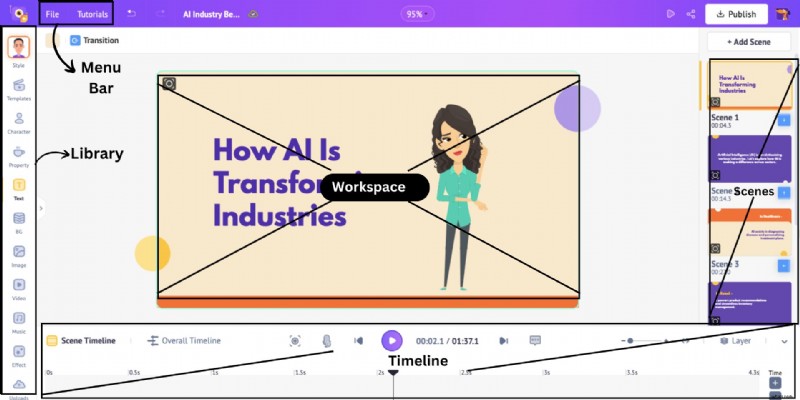
Kluczowe działania edycyjne obejmują:
- Dodaj znak
- Dodaj właściwość
- Dodaj tekst
- Dodaj tło i obrazy
- Dodaj narrację
1. Dodaj postać
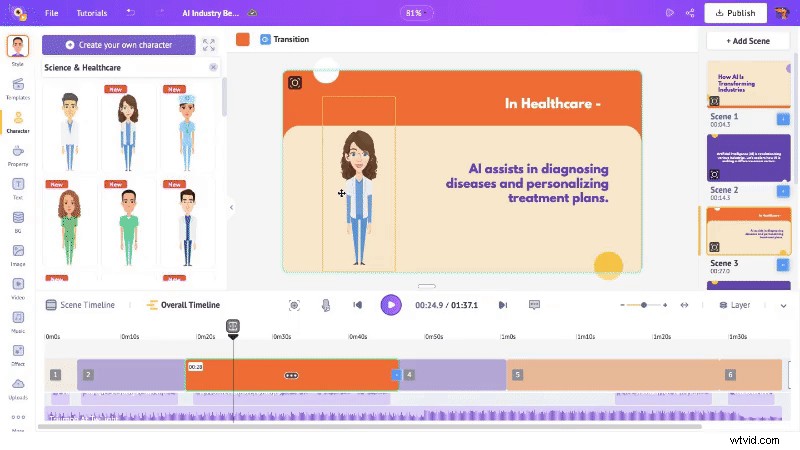
Kliknij Postać biblioteka po lewej stronie, aby wyświetlić ponad 1000 opcji. Wybierz gotową postać lub utwórz niestandardową.
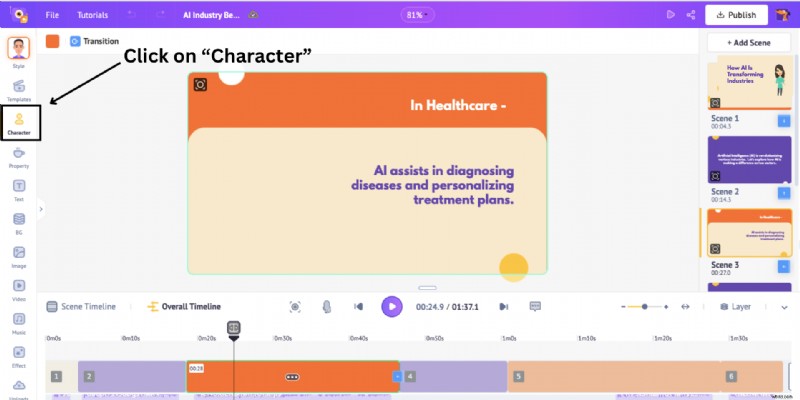
Po dodaniu znaku należy go ustawić i zmienić jego rozmiar. Aby dodać akcję, kliknij znak, aby otworzyć panel akcji, a następnie wybierz spośród tysięcy akcji lub wyszukaj.
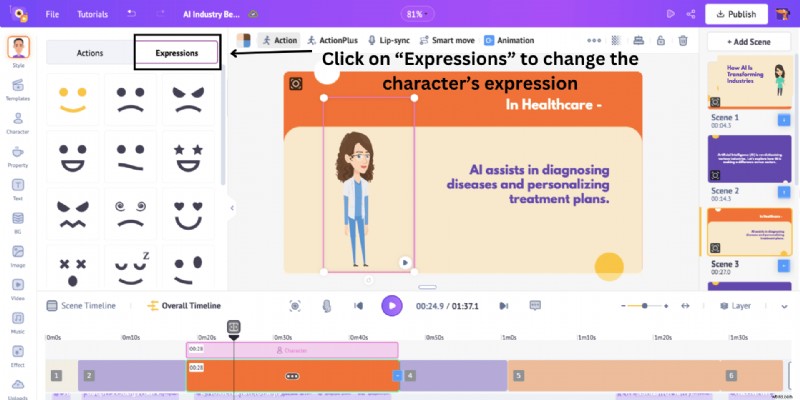
Wyrażenia można dostosować za pomocą Wyrażenia zakładka.
2. Dodaj usługę
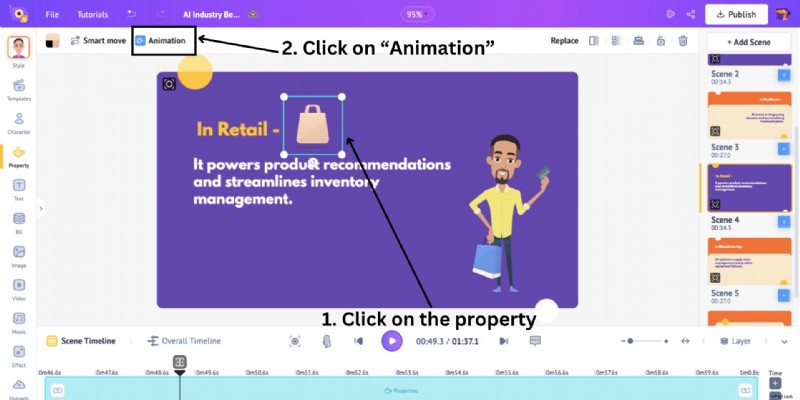
Przejdź do Usługa w bibliotece, aby uzyskać dostęp do ponad 100 milionów pozycji. Dodaj i umieść usługę, a następnie dostosuj jej czas trwania na osi czasu.

Aby animować, kliknij Animacja i wybierz efekty wejścia/wyjścia.
3. Dodaj tekst
Wybierz Tekst z biblioteki. Wybierz zwykłe lub gotowe pola tekstowe, a następnie edytuj czcionkę, rozmiar, kolor i efekty w panelu bocznym.

Dostosuj czas trwania tekstu na osi czasu i w razie potrzeby dodaj animacje.
4. Dodaj tło i obrazy
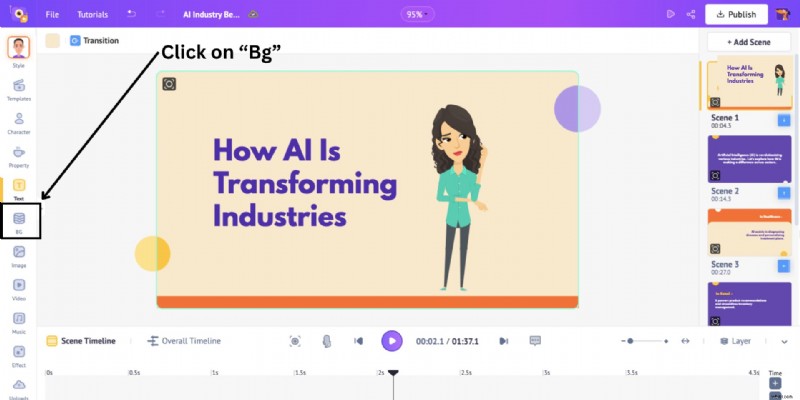
Wybierz tło z Bg bibliotekę lub wygeneruj ją za pomocą sztucznej inteligencji. W przypadku obrazów użyj Biblioteki obrazów lub generowanie obrazu AI.
5. Dodaj narrację
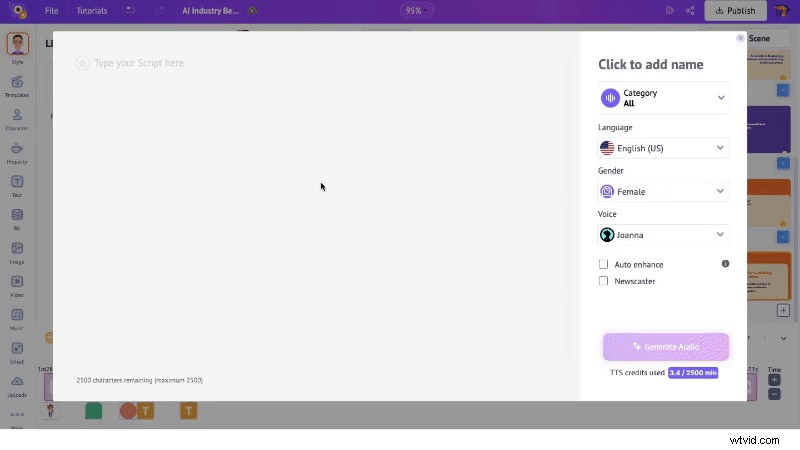
Aby dodać narrację, usuń istniejący narrację na osi czasu, a następnie kliknij Synchronizacja ust na postaci. Wybierz Zamiana tekstu na mowę , wprowadź swój skrypt, wybierz płeć, język i głos głosu z dostępnych opcji, a następnie kliknij Generuj dźwięk . Dodaj dźwięk do osi czasu, aby uzyskać płynną synchronizację ruchu warg.
Krok 4:Pobierz film
Wyświetl podgląd ostatecznej wersji, a następnie kliknij Opublikuj> Pobierz film i potwierdź pobieranie. Plik pojawi się na stronie eksportu.
Wykorzystując animację AI, możesz szybko i niedrogo tworzyć wysokiej jakości filmy, które przemówią do odbiorców.
Już dziś zacznij tworzyć swój pierwszy animowany film za pomocą Animaker AI!

Śresztra
Shreshtra jest specjalistką ds. marketingu treści w Animaker, gdzie od ponad trzech lat pomaga twórcom i firmom ożywiać historie za pomocą animacji 2D. Jest autorką łatwych do zrozumienia przewodników i treści opartych na SEO, zwiększając społeczność Animaker z 18 milionów do ponad 30 milionów użytkowników na całym świecie. Shreshtra obejmuje narzędzia głosowe oparte na sztucznej inteligencji, generatory napisów i najnowszą technologię tworzenia wideo, których celem jest uczynienie animacji prostą, zabawną i dostępną dla wszystkich.